Väljaanne
#@#Lahendus
Masina käivitamiseks ja Windowsi sisselogimiseks valige 1. Start System ja vajutage Enter-klahvi. Sisestage kasutajanimi ja parool, kui seda küsitakse. Kui need on õigesti sisestatud, jätkab süsteem Windowsi laadimist.
FDE sisselogimisekraan UEFI tööjaamade jaoks:
#@##publication_url id='210' target='_blank' content='Miks ma ei näe uut graafilist FDE sisselogimisekraani? ' focus=''#@#
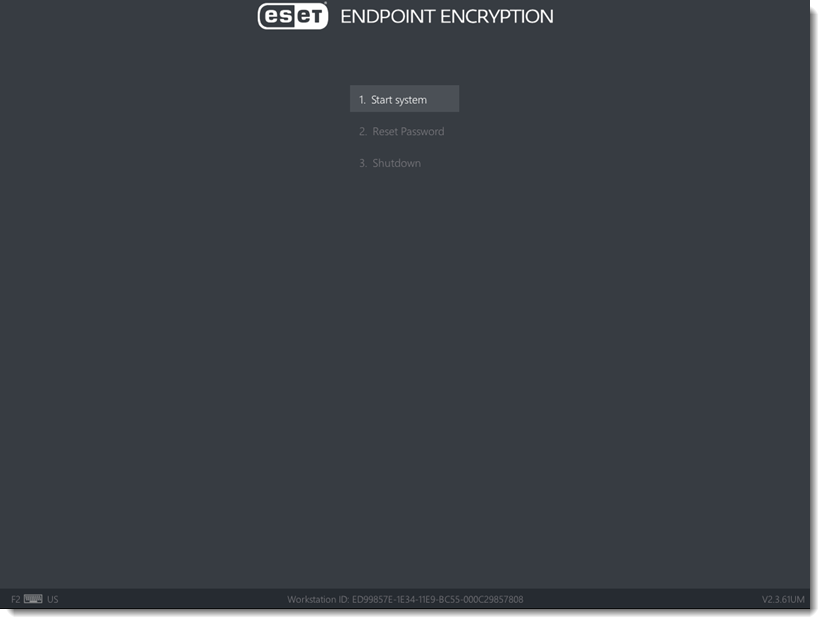
Joonis 1-1
FDE sisselogimisekraan Legacy tööjaamade jaoks:
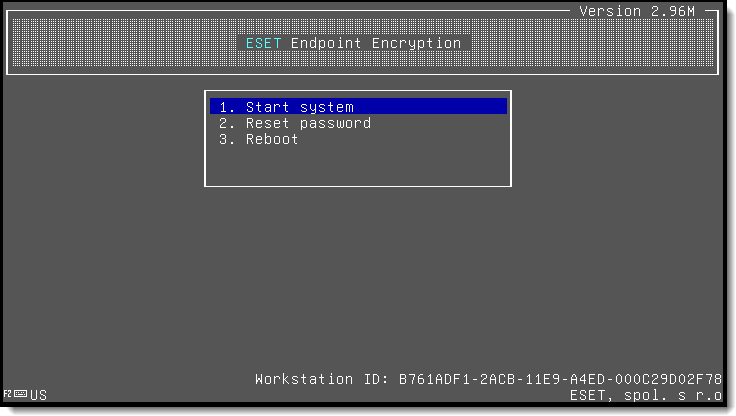
Joonis 1-2
Kui masinat käivitada üritades ilmub veateade, vaadake iga veateate kohta järgmisi kirjeldusi.
Kasutajat ei leitud
Kasutajanimi on valesti sisestatud. See teade võib ilmuda ka siis, kui masin on ESET Endpoint Encryption (EEE) Serveriga tahtlikult välja lülitatud. Enamasti on vea põhjuseks valesti sisestatud kasutajanimi.

Joonis 2-1
Kui te olete saatnud käsu kauglülitamiseks, nagu on kirjeldatud peatükis Tööjaama kauglülitamine, võite saada ka teate "Kasutajat ei leitud".
Parool on vale
Kasutajanimi tuvastati, kuid parool on vale.
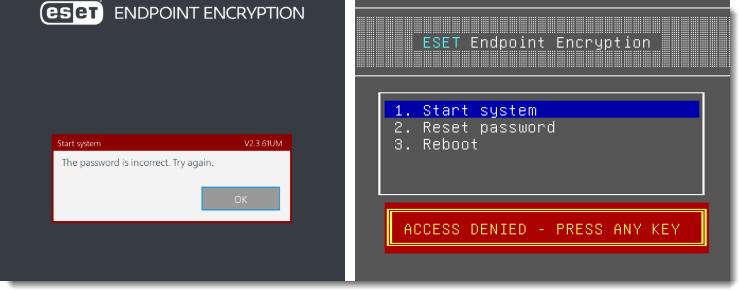
Joonis 2-2
JUURDEPÄÄS KEELATUD
Kontrollige, kas sisestatud parool on õige. Paroolid on suur- ja väiketähelepanelikud.
Vajutage parooli sisestamise ajal klahvi F5 , et kuvada ekraanil sisestatud tähemärgid. Tehke seda ainult siis, kui keegi ei näe teie sisestust.
Kasutaja on blokeeritud
Sisestasite õige kasutajanime, kuid teil oli liiga palju ebaõigeid paroolikatseid ja konto on nüüd keelatud. Te peate käivitama süsteemi teise kasutajakontoga või kasutama järgmises jaotises kirjeldatud taastamismeetodit, kui süsteemi haldab EEE Server.
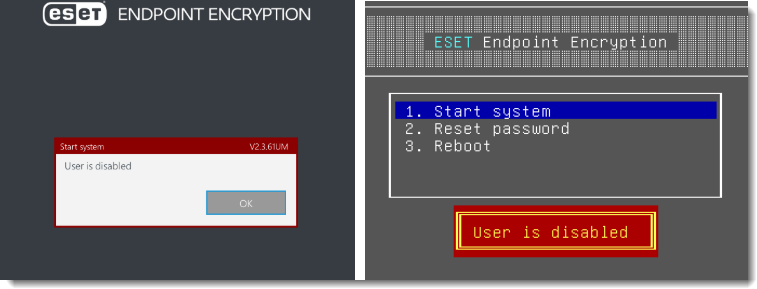
Joonis 2-3
Taastamismeetod juhul, kui juurdepääs on keelatud või kasutaja on deaktiveeritud
Kui süsteemi haldab EEE Server, saate masinat käivitada taastamisparooliga ja määrata kasutajale uue parooli. Taastamisparoole saab EEE Serveri kasutajatoest. Nullida hallatava kasutaja Full Disk Encryption parool.
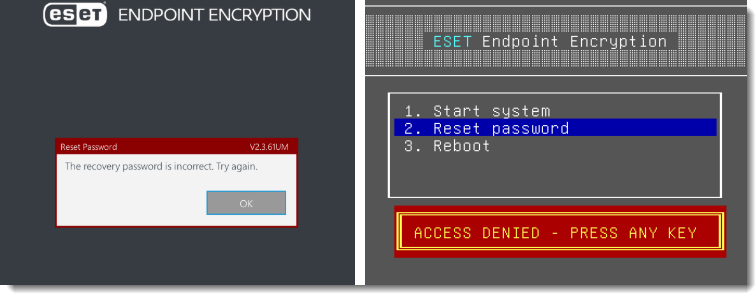
Joonis 2-4
Taastamisandmed puuduvad
Te üritasite kasutada valikut 2. Kadunud andmed kasutaja jaoks, kes on süsteemis olemas, kuid kellel puuduvad taastamisandmed. Selle valiku kasutamise katse eraldiseisva kliendiga toob kaasa selle hoiatuse. Eraldiseisva süsteemi puhul ei tee menüüpunkt Kadunud andmed ühtegi toimingut. Menüü Lost Details (Kadunud andmed) on saadaval ainult EEE serveri hallatavate klientide puhul, nagu on kirjeldatud jaotises Recovery method (Taastamismeetod).
Administraatori sisselogimised
Full Disk Encryption'i käivitamisel luuakse käivitamisprotsessi osana kaks sisselogimiskontot - administraatori sisselogimine ja kasutaja sisselogimine. Pärast krüpteerimise alustamist saab lisada täiendavaid kasutajakasutajatunnuseid.
Administraatori sisselogimist saab kasutada juhul, kui kasutajate sisselogimised ei toimi - sõltuvalt sellest, kas süsteemi haldab EEE Server või iseseisev süsteem. Kasutatud administraatori salasõna leidmiseks on erinev menetlus, nagu allpool kirjeldatud.
Hallatud taastamise sisselogimine ESET Endpoint Encryption Serveril
Tavaliselt kasutatakse hallatavas keskkonnas taastamise sisselogimist. Kui see aga mingil põhjusel ei ole võimalik, võimaldab admin-konto süsteemi käivitada. Teie administraator peaks teadma selle sisselogimise üksikasju ja saama neid kasutada süsteemi käivitamiseks. Kui administraator ei mäleta määratud admini parooli, saab seda vaadata EEE serverist.
- Logige sisse oma ESET Endpoint Encryption Serverisse.
- Valige Workstations ja valige tööjaam nimekirjast.
- Klõpsake vahekaardil Details → FDE Logins.
- Valige FDE Logins loendist admin kasutaja (tal on punane kasutaja ikoon ja tüüp Admin).
- Klõpsake Change (Muuda ) ja valige märkeruut Set Password (Määra parool) kõrval.
- Klõpsake nuppu Show. Kuvatakse administraatori parool, mis määrati krüpteerimiskäsu saatmisel.
- Klõpsake Cancel (Tühista).
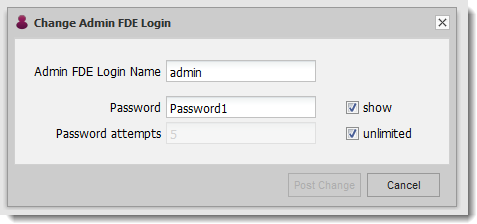
Joonis 3-1
Standalone
Iseseisev kliendimasin sunnib täieliku ketta krüpteerimise käivitamisel salvestama admini parooli. See konto on seotud kasutajanimega 'admin'. Lisateavet leiate veebilehelt: Miks on vaja admini parooli?


