Utgåva
Lösning på problemet
Starta maskinen och logga in i Windows genom att välja 1. Starta systemet och trycka på Enter-tangenten. Ange ditt användarnamn och lösenord när du uppmanas att göra det. När dessa har angetts korrekt kommer systemet att fortsätta att ladda Windows.
FDE-inloggningsskärm för UEFI-arbetsstationer:
Varför ser jag inte den nya grafiska inloggningsskärmen för FDE?
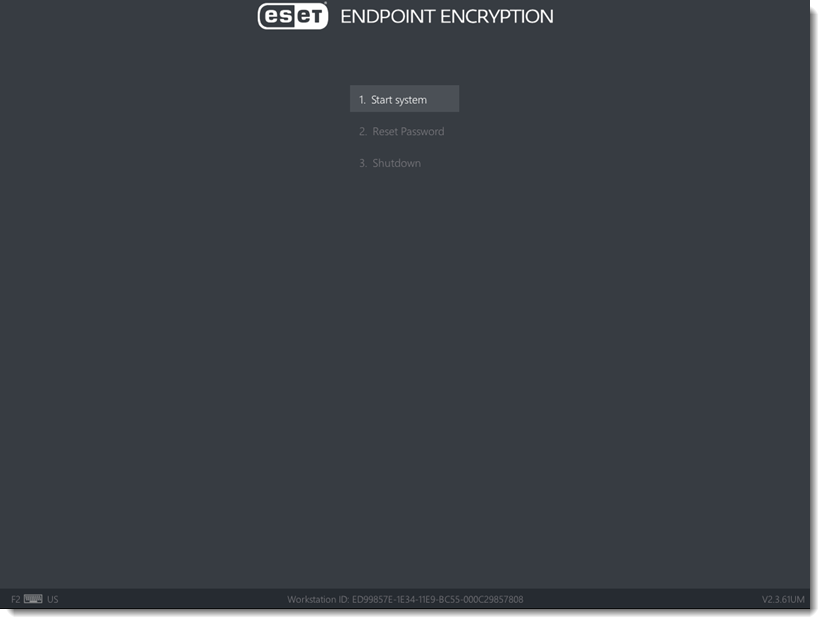
Bild 1-1
FDE-inloggningsskärm för Legacy-arbetsstationer:
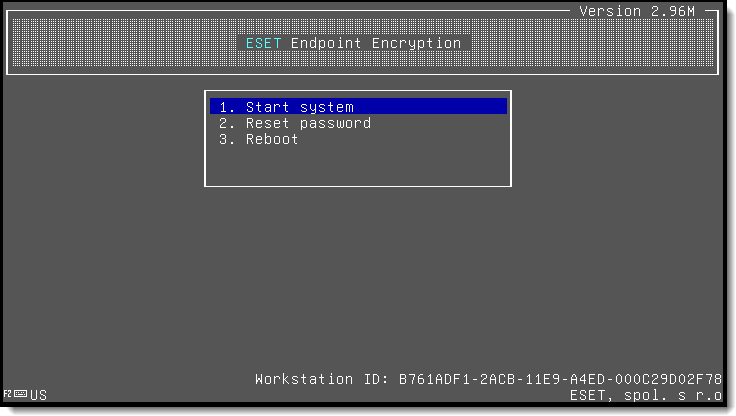
Figur 1-2
Om du får ett felmeddelande när du försöker starta maskinen, se följande beskrivningar för varje felmeddelande.
Användaren hittades inte
Användarnamnet anges felaktigt. Det här meddelandet kan också visas om maskinen avsiktligt inaktiverades av ESET Endpoint Encryption (EEE) Server. I de flesta fall beror felet på ett felaktigt angivet användarnamn.

Bild 2-1
Om du har skickat ett fjärrkommando för inaktivering enligt beskrivningen i Inaktivera en arbetsstation på distans kan du också få meddelandet "Användaren hittades inte".
Lösenordet är felaktigt
Användarnamnet identifierades, men lösenordet är felaktigt.
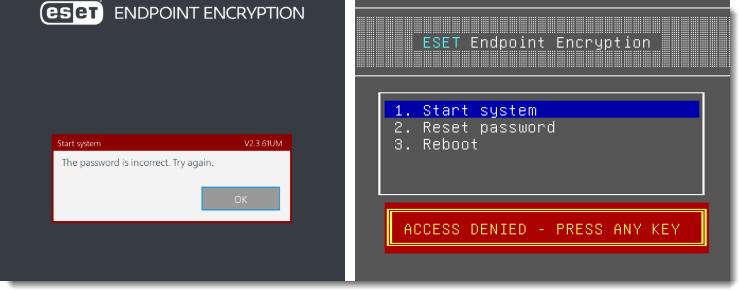
Bild 2-2
ÅTKOMST NEKAD
Kontrollera att det lösenord du anger är korrekt. Lösenord är skiftlägeskänsliga.
Tryck på F5 medan du anger lösenordet för att visa de tecken du skriver på skärmen. Gör detta endast om ingen kan se vad du skriver.
Användaren är inaktiverad
Du har angett rätt användarnamn, men du har gjort för många felaktiga lösenordsförsök och kontot är nu inaktiverat. Du måste starta systemet med ett annat användarkonto eller använda återställningsmetoden i nästa avsnitt om det hanteras av en EEE Server.
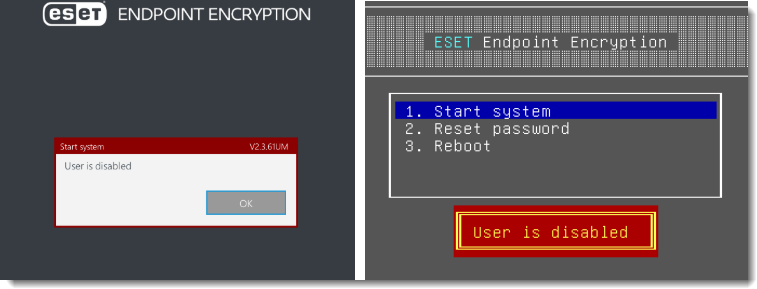
Bild 2-3
Återställningsmetod från nekad åtkomst eller inaktiverad användare
Om systemet hanteras av en EEE Server kan du starta maskinen med hjälp av ett återställningslösenord och ange ett nytt lösenord för användaren. Återställningslösenord erhålls från din EEE Server helpdesk. Återställ en hanterad användares lösenord för Full Disk Encryption.
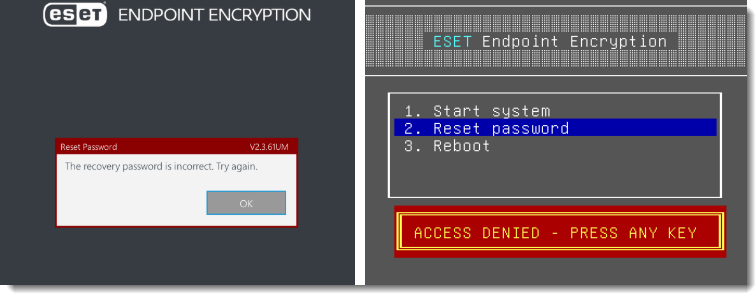
Bild 2-4
Ingen återställningsinformation
Du försökte använda alternativet 2. Förlorade detaljer för en användare som finns i systemet men som inte har någon återställningsinformation. Om du försöker använda det här alternativet med en fristående klient får du den här varningen. På ett fristående system utförs ingen åtgärd med menyalternativet Förlorade detaljer. Menyn Förlorade detaljer är endast tillgänglig för klienter som hanteras av en EEE Server enligt beskrivningen i avsnittet Återställningsmetod.
Inloggning av administratör
När du startar Full Disk Encryption skapas två inloggningskonton som en del av startprocessen - en administratörsinloggning och en användarinloggning. Ytterligare användarinloggningar kan läggas till när krypteringen har startat.
Administratörsinloggningen kan användas om användarinloggningarna inte fungerar - beroende på om systemet hanteras av en EEE Server eller är fristående. Proceduren för att hitta det adminlösenord som användes är annorlunda enligt nedan.
Hanterad återställningsinloggning på ESET Endpoint Encryption Server
Vanligtvis används återställningsinloggningar i en hanterad miljö. Men om det av någon anledning inte är möjligt kan administratörskontot tillåta att systemet startas. Din administratör bör känna till detaljerna för den här inloggningen och kunna använda dem för att starta systemet. Om administratören inte kan komma ihåg det adminlösenord som angavs kan det visas från EEE-servern.
- Logga in på din ESET Endpoint Encryption Server.
- Välj Arbetsstationer och välj arbetsstationen i listan.
- Klicka på Detaljer → Fliken FDE-inloggningar.
- Välj administratörsanvändaren i listan FDE-inloggningar (de har en röd användarikon och typen Admin).
- Klicka på Ändra och markera kryssrutan bredvid Ange lösenord.
- Klicka på Show. Det administratörslösenord som angavs när du skickade krypteringskommandot visas.
- Klicka på Cancel.
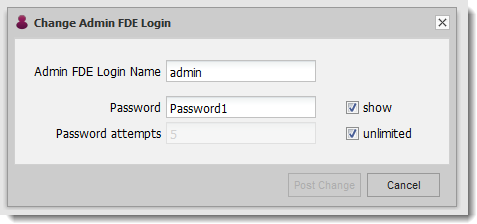
Bild 3-1
Fristående
Den fristående klientdatorn tvingar administratörslösenordet att sparas när Full Disk Encryption startas. Detta konto är kopplat till användarnamnet "admin". Mer information finns på: Varför behöver jag ett administratörslösenord?


