Problem
Løsning
For å starte maskinen og logge på Windows velger du 1. Start System og trykker på Enter-tasten. Skriv inn brukernavn og passord når du blir bedt om det. Når du har tastet inn riktig, fortsetter systemet å laste inn Windows.
FDE-påloggingsskjerm for UEFI-arbeidsstasjoner:
Hvorfor ser jeg ikke den nye grafiske FDE-påloggingsskjermen?
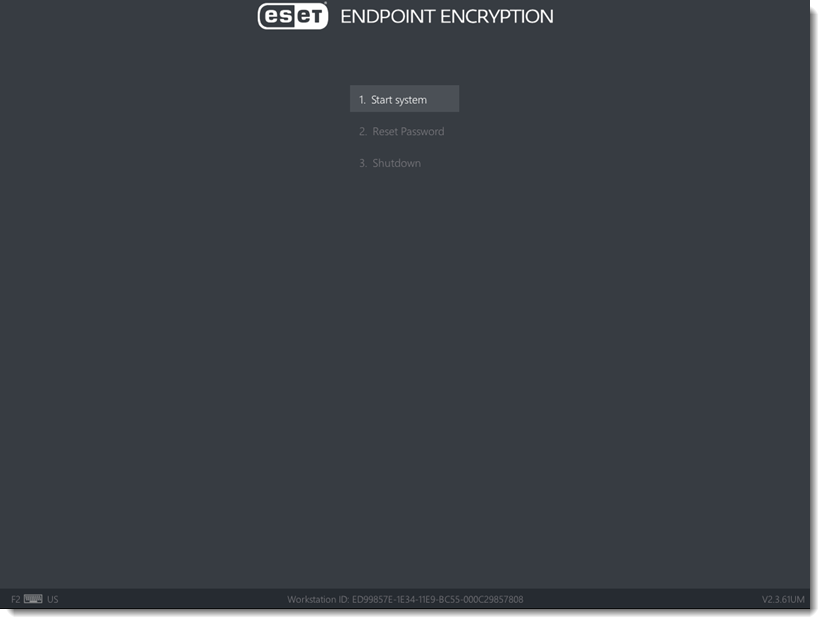
Figur 1-1
FDE-påloggingsskjermbilde for eldre arbeidsstasjoner:
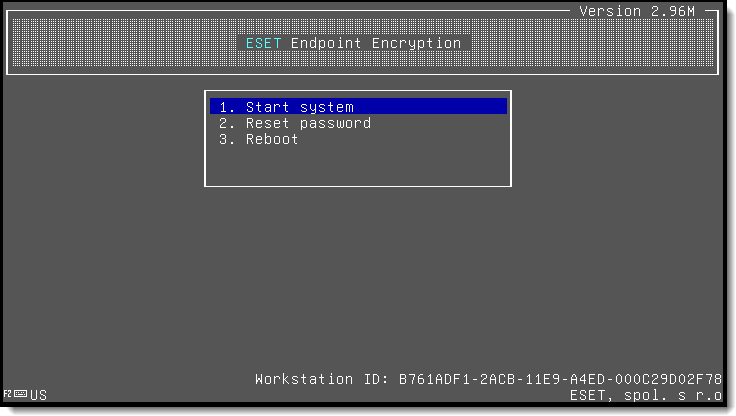
Figur 1-2
Hvis du får en feilmelding når du prøver å starte maskinen, kan du se følgende beskrivelser for hver feilmelding.
Bruker ikke funnet
Brukernavnet er feil angitt. Denne meldingen kan også vises hvis maskinen bevisst ble deaktivert av ESET Endpoint Encryption (EEE) Server. I de fleste tilfeller skyldes feilen et feilaktig angitt brukernavn.

Figur 2-1
Hvis du har sendt en ekstern deaktiveringskommando som beskrevet i Deaktivere en arbeidsstasjon eksternt, kan du også motta meldingen "Bruker ikke funnet".
Passordet er feil
Brukernavnet ble gjenkjent, men passordet er feil.
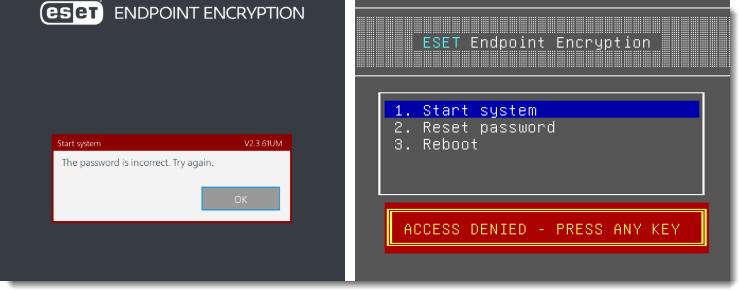
Figur 2-2
TILGANG NEKET
Kontroller at passordet du skriver inn, er riktig. Passordene er sensitive for store og små bokstaver.
Trykk på F5-tasten mens du skriver inn passordet for å vise tegnene du skriver inn på skjermen. Gjør dette bare hvis ingen kan se det du skriver inn.
Bruker er deaktivert
Du skrev inn riktig brukernavn, men du hadde for mange feilaktige passordforsøk, og kontoen er nå deaktivert. Du må starte systemet med en annen brukerkonto eller bruke gjenopprettingsmetoden i neste avsnitt hvis det administreres av en EEE-server.
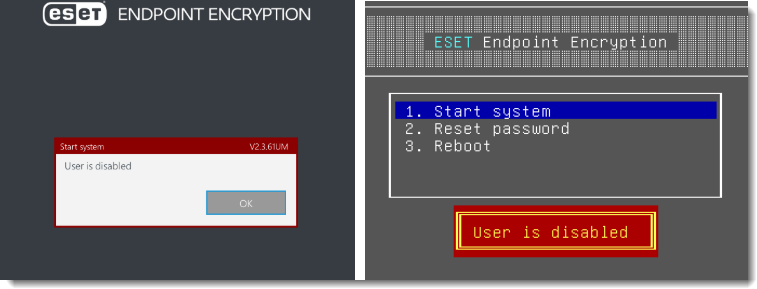
Figur 2-3
Gjenopprettingsmetode fra tilgang nektet eller brukeren er deaktivert
Hvis systemet administreres av en EEE-server, kan du starte maskinen ved hjelp av et gjenopprettingspassord og angi et nytt passord for brukeren. Gjenopprettingspassord fås fra EEE Server-helpdesken. Tilbakestill en administrert brukers Full Disk Encryption-passord.
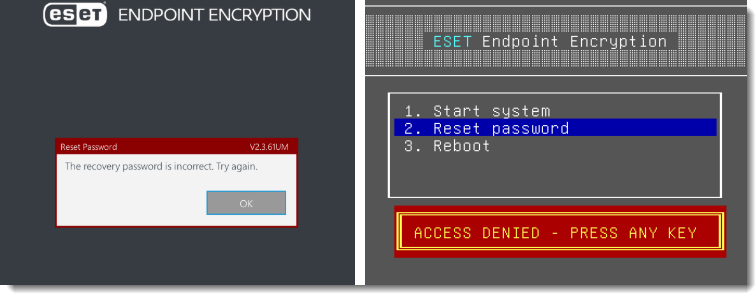
Figur 2-4
Ingen gjenopprettingsinformasjon
Du har forsøkt å bruke alternativet 2. Mistet detaljer for en bruker som finnes på systemet, men som ikke har gjenopprettingsinformasjon. Hvis du forsøker å bruke dette alternativet med en frittstående klient, får du denne advarselen. På et frittstående system utfører ikke menyelementet Mistet detaljer noen handling. Menyen Tapt informasjon er bare tilgjengelig for klienter som administreres av en EEE-server, som beskrevet i avsnittet Gjenopprettingsmetode.
Administratorinnlogginger
Når du starter Full diskkryptering, opprettes to påloggingskontoer som en del av startprosessen - en administratorinnlogging og en brukerinnlogging. Ytterligere brukerpålogginger kan legges til når krypteringen har startet.
Administratorinnloggingen kan brukes hvis brukerinnloggingene ikke fungerer - avhengig av om systemet administreres av en EEE-server eller er frittstående. Fremgangsmåten for å finne administratorpassordet som ble brukt, er forskjellig som beskrevet nedenfor.
Administrert gjenopprettingsinnlogging på ESET Endpoint Encryption Server
Vanligvis brukes gjenopprettingsinnlogginger i et administrert miljø. Men hvis det av en eller annen grunn ikke er mulig, kan systemet startes med administratorkontoen. Administratoren bør kjenne til detaljene for denne påloggingen og kunne bruke dem til å starte systemet. Hvis administratoren ikke kan huske administratorpassordet som ble angitt, kan det vises fra EEE-serveren.
- Logg på ESET Endpoint Encryption Server.
- Velg Arbeidsstasjoner, og velg arbeidsstasjonen fra listen.
- Klikk på Detaljer → FDE-pålogginger.
- Velg administratorbrukeren fra listen FDE-pålogginger (de vil ha et rødt brukerikon og typen Admin).
- Klikk på Endre, og merk av i avmerkingsboksen ved siden av Angi passord.
- Klikk på Vis. Administratorpassordet som ble angitt da du sendte krypteringskommandoen, vises.
- Klikk på Avbryt.
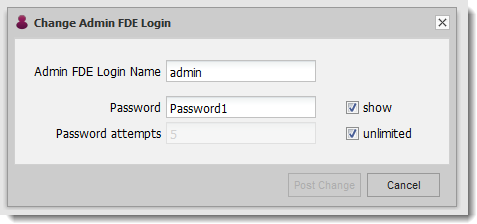
Figur 3-1
Frittstående
Den frittstående klientmaskinen tvinger administratorpassordet til å bli lagret når Full diskkryptering startes. Denne kontoen er knyttet til brukernavnet "admin". Du finner mer informasjon under: Hvorfor trenger jeg et administratorpassord?


