Obsah
Řešení
Chcete-li počítač spustit a přihlásit se do systému Windows, vyberte možnost 1. Spusťte systém a stiskněte klávesu Enter. Na výzvu zadejte své uživatelské jméno a heslo. Po jejich správném zadání bude systém pokračovat v načítání systému Windows.
Přihlašovací obrazovka FDE pro pracovní stanice UEFI:
Proč se mi nezobrazuje nová grafická přihlašovací obrazovka FDE?
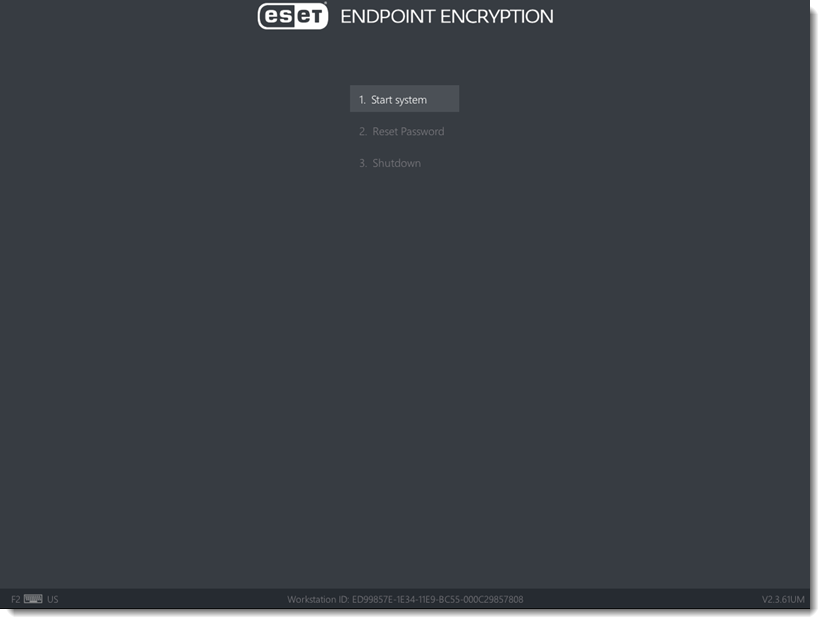
Obrázek 1-1
Přihlašovací obrazovka FDE pro starší pracovní stanice:
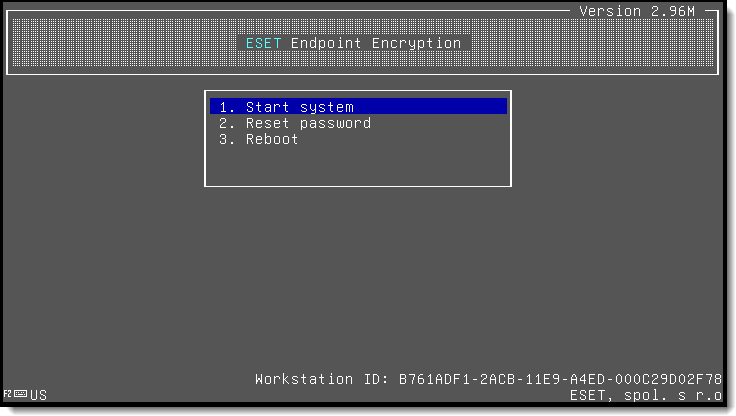
Obrázek 1-2
Pokud se při pokusu o spuštění stroje zobrazí chybové hlášení, podívejte se na následující popis jednotlivých chybových hlášení.
Uživatel nebyl nalezen
Uživatelské jméno je zadáno nesprávně. Tato zpráva se může zobrazit také v případě, že byl počítač záměrně zakázán ESET Endpoint Encryption (EEE) Serverem. Ve většině případů je chyba způsobena nesprávně zadaným uživatelským jménem .

Obrázek 2-1
Pokud jste odeslali příkaz pro vzdálené zakázání, jak je popsáno v části Vzdálené zakázání pracovní stanice, může se také zobrazit zpráva "Uživatel nenalezen".
Heslo je nesprávné
Uživatelské jméno bylo rozpoznáno, ale heslo je nesprávné.
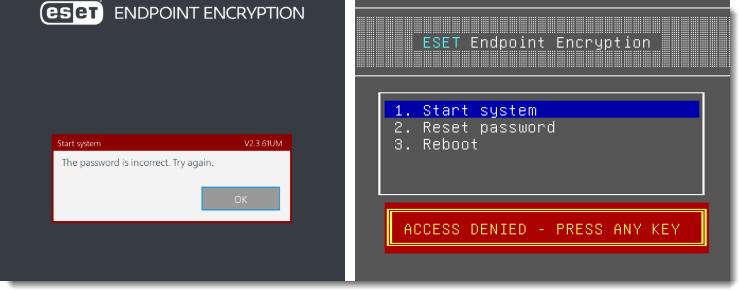
Obrázek 2-2
AVSTUP ZAMÍTNUT
Zkontrolujte, zda je zadávané heslo správné. U hesel se rozlišují velká a malá písmena.
Při zadávání hesla stiskněte klávesu F5 , aby se na obrazovce zobrazily zadávané znaky. Toto proveďte pouze v případě, že váš záznam nikdo nevidí.
Uživatel je zakázán
Zadali jste správné uživatelské jméno, ale měli jste příliš mnoho nesprávných pokusů o zadání hesla a účet je nyní deaktivován. Pokud je systém spravován serverem EEE, je třeba jej spustit pomocí jiného uživatelského účtu nebo použít metodu obnovení uvedenou v následující části.
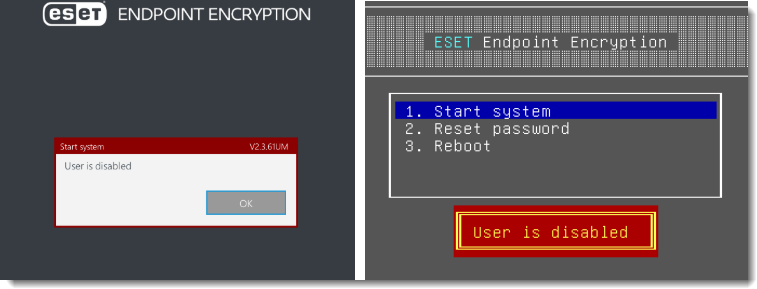
Obrázek 2-3
Metoda obnovy po odepření přístupu nebo zakázání uživatele
Pokud je systém spravován serverem EEE, můžete počítač spustit pomocí hesla pro obnovení a nastavit nové heslo pro uživatele. Hesla pro obnovení získáte od oddělení pomoci serveru EEE. Obnovení hesla spravovaného uživatele pro šifrování celého disku.
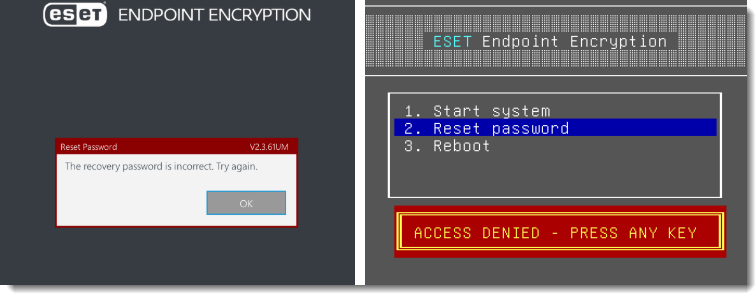
Obrázek 2-4
Žádné informace o obnově
Pokusili jste se použít 2. Lost details možnost pro uživatele, který v systému existuje, ale nemá informace pro obnovení. Pokus o použití této možnosti se samostatným klientem povede k tomuto varování. V samostatném systému položka nabídky Lost Details neprovede žádnou akci. Nabídka Podrobnosti o ztrátě je k dispozici pouze pro klienty spravované serverem EEE, jak je popsáno v části Metoda obnovení.
Přihlášení správce
Při spuštění služby Šifrování celého disku se v rámci spouštěcího procesu vytvoří dva přihlašovací účty— přihlašovací účet správce a přihlašovací účet uživatele. Po zahájení šifrování lze přidat další přihlašovací údaje.
Přihlášení správce lze použít v případě, že přihlášení uživatelů nefunguje — v závislosti na tom, zda je systém spravován serverem EEE nebo samostatně. Postup pro zjištění použitého hesla správce je odlišný, jak je popsáno níže.
Přihlášení do spravovaného obnovení na ESET Endpoint Encryption Serveru
Přihlašovací údaje pro obnovení se obvykle používají ve spravovaném prostředí. Pokud to však z nějakého důvodu není možné, účet správce umožní spuštění systému. Správce by měl znát údaje o tomto přihlášení a měl by je být schopen použít ke spuštění systému. Pokud si správce nemůže vzpomenout na zadané heslo správce, lze jej zobrazit na serveru EEE.
- Přihlaste se na ESET Endpoint Encryption Server.
- Vyberte možnost Workstations a vyberte pracovní stanici ze seznamu.
- Klikněte na podrobnosti → KartaPřihlášení FDE.
- Vyberte uživatele správce ze seznamu přihlašovacích údajů FDE (bude mít červenou ikonu uživatele a typ Admin).
- Klikněte na Change a zaškrtněte políčko vedle Set Password.
- Klikněte na tlačítko Zobrazit. Zobrazí se heslo správce, které bylo nastaveno při odeslání příkazu šifrování.
- Klikněte na tlačítko Zrušit.
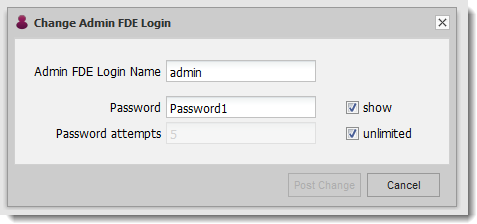
Obrázek 3-1
Samostatné stránky
Samostatný klientský počítač si při spuštění šifrování celého disku vynutí uložení hesla správce. Tento účet je spojen s uživatelským jménem "admin". Další informace naleznete na adrese: . Proč potřebuji heslo správce?


