Kysymys
#@##placeholder id='1300' language='1'#@#
Ratkaisu
Käynnistä kone ja kirjaudu Windowsiin valitsemalla 1. Käynnistä järjestelmä ja painamalla Enter-näppäintä. Kirjoita käyttäjätunnus ja salasana, kun sitä pyydetään. Kun nämä on syötetty oikein, järjestelmä jatkaa Windowsin lataamista.
FDE-kirjautumisnäyttö UEFI-työasemille:
#@##publication_url id='210' target='_blank' content='Miksi en näe uutta graafista FDE-kirjautumisnäyttöä? ' focus=''#@#
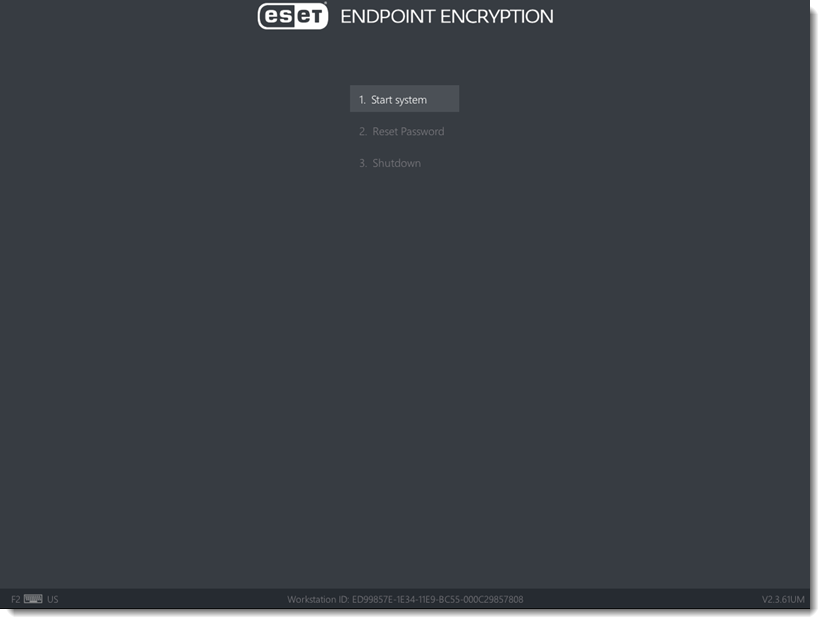
Kuva 1-1
Legacy-työasemien FDE-kirjautumisnäyttö:
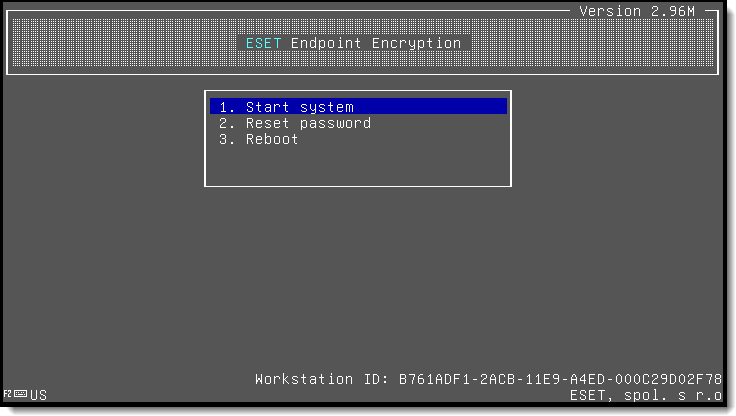
Kuva 1-2
Jos saat virheilmoituksen, kun yrität käynnistää koneen, katso seuraavat kuvaukset kustakin virheilmoituksesta.
Käyttäjää ei löydy
Käyttäjätunnus on syötetty väärin. Tämä viesti voi tulla näkyviin myös, jos ESET Endpoint Encryption (EEE) Server on tahallaan poistanut koneen käytöstä. Useimmissa tapauksissa virhe johtuu virheellisesti syötetystä käyttäjänimestä.

Kuva 2-1
Jos olet lähettänyt etäkäyttökomennon käytöstäpoistokomennon, kuten on kuvattu kohdassa Työaseman etäkäyttökäytöstä poistaminen, saatat saada myös "Käyttäjää ei löydy" -viestin.
Salasana on virheellinen
Käyttäjänimi tunnistettiin, mutta salasana on virheellinen.
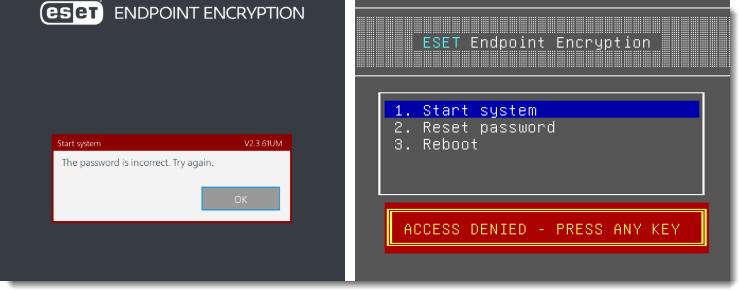
Kuva 2-2
PÄÄSY KIELLETTY
Tarkista, että syöttämäsi salasana on oikea. Salasanat ovat isojen ja pienten kirjainten suhteen herkkiä.
Paina F5-näppäintä , kun kirjoitat salasanaa, jotta kirjoittamasi merkit näkyvät näytöllä. Tee tämä vain, jos kukaan ei näe syöttämääsi salasanaa.
Käyttäjä on poistettu käytöstä
Syötit oikean käyttäjänimen, mutta salasanaa yritettiin liikaa väärin, ja tili on nyt poistettu käytöstä. Sinun on käynnistettävä järjestelmä käyttämällä toista käyttäjätiliä tai käytettävä seuraavassa osassa esitettyä palautusmenetelmää, jos järjestelmää hallinnoi EEE-palvelin.
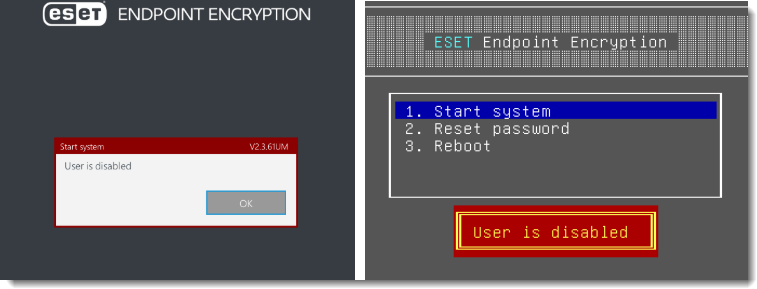
Kuva 2-3
Palautusmenetelmä, kun pääsy on evätty tai käyttäjä on poistettu käytöstä
Jos järjestelmää hallinnoi EEE-palvelin, voit käynnistää koneen käyttämällä palautussalasanaa ja asettaa käyttäjälle uuden salasanan. Palautussalasanat saa EEE Serverin help desk -palvelusta. Nollaa hallitun käyttäjän Full Disk Encryption -salasana.
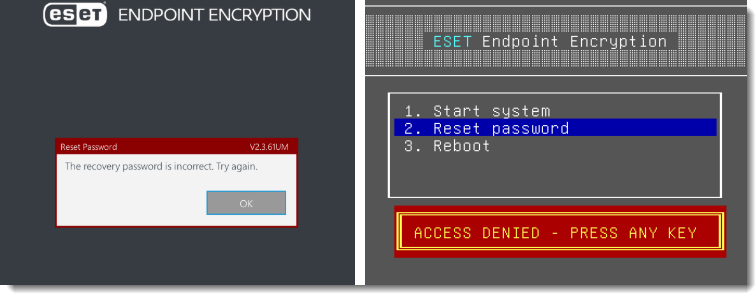
Kuva 2-4
Ei palautustietoja
Yritit käyttää 2. Kadonneet tiedot -vaihtoehtoa käyttäjälle, joka on olemassa järjestelmässä, mutta jolla ei ole palautustietoja. Tämän vaihtoehdon käyttämisen yrittäminen erillisellä asiakkaalla johtaa tähän varoitukseen. Erillisessä järjestelmässä Kadonneet tiedot -valikkokohta ei suorita mitään toimenpidettä. Menetetyt tiedot -valikko on käytettävissä vain EEE-palvelimen hallinnoimissa asiakkaissa, kuten kohdassa Palautusmenetelmä on kuvattu.
Järjestelmänvalvojan kirjautumiset
Kun Full Disk Encryption käynnistetään, käynnistysprosessin yhteydessä luodaan kaksi kirjautumistiliä - järjestelmänvalvojan kirjautumistili ja käyttäjän kirjautumistili. Lisäkäyttäjätunnuksia voidaan lisätä, kun salaus on aloitettu.
Ylläpitäjätunnusta voidaan käyttää tilanteessa, jossa käyttäjätunnukset eivät toimi - riippuen siitä, hallinnoidaanko järjestelmää EEE-palvelimella vai itsenäisesti. Käytetyn järjestelmänvalvojan salasanan löytäminen tapahtuu eri tavalla, kuten jäljempänä on kuvattu.
Hallittu palautuskirjautuminen ESET Endpoint Encryption Server -palvelimella
Tyypillisesti palautuskirjautumisia käytetään hallitussa ympäristössä. Jos se ei kuitenkaan jostain syystä ole mahdollista, admin-tilin avulla järjestelmä voidaan käynnistää. Ylläpitäjän pitäisi tietää tämän kirjautumisen tiedot ja pystyä käyttämään niitä järjestelmän käynnistämiseen. Jos ylläpitäjä ei pysty muistamaan määritettyä admin-salasanaa, se voidaan katsoa EEE-palvelimelta.
- Kirjaudu sisään ESET Endpoint Encryption Server -palvelimeen.
- Valitse Työasemat ja valitse työasema luettelosta.
- Napsauta Tiedot → FDE Logins -välilehti.
- Valitse admin-käyttäjä FDE Logins -luettelosta (hänellä on punainen käyttäjäkuvake ja tyyppi Admin).
- Napsauta Change (Muuta ) ja valitse Set Password (Aseta salasana) -kohdan vieressä oleva valintaruutu.
- Napsauta Näytä. Salauskomennon lähettämisen yhteydessä asetettu admin-salasana tulee näkyviin.
- Napsauta Cancel (Peruuta).
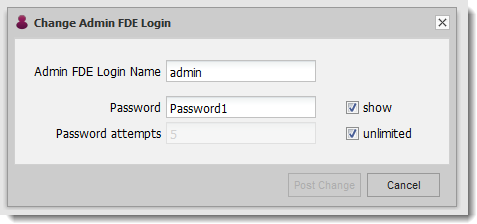
Kuva 3-1
Standalone
Erillinen asiakaskone pakottaa tallentamaan admin-salasanan, kun Full Disk Encryption käynnistetään. Tämä tili on sidottu käyttäjätunnukseen 'admin'. Lisätietoja on osoitteessa: Miksi tarvitsen admin-salasanan?


