Ausgabe
Lösung
Um den Rechner zu starten und sich bei Windows anzumelden, wählen Sie 1. System starten und drücken Sie die Eingabetaste. Geben Sie Ihren Benutzernamen und Ihr Passwort ein, wenn Sie dazu aufgefordert werden. Sobald diese korrekt eingegeben wurden, fährt das System fort, Windows zu laden.
FDE-Anmeldebildschirm für UEFI-Workstations:
Warum sehe ich den neuen grafischen FDE-Anmeldebildschirm nicht?
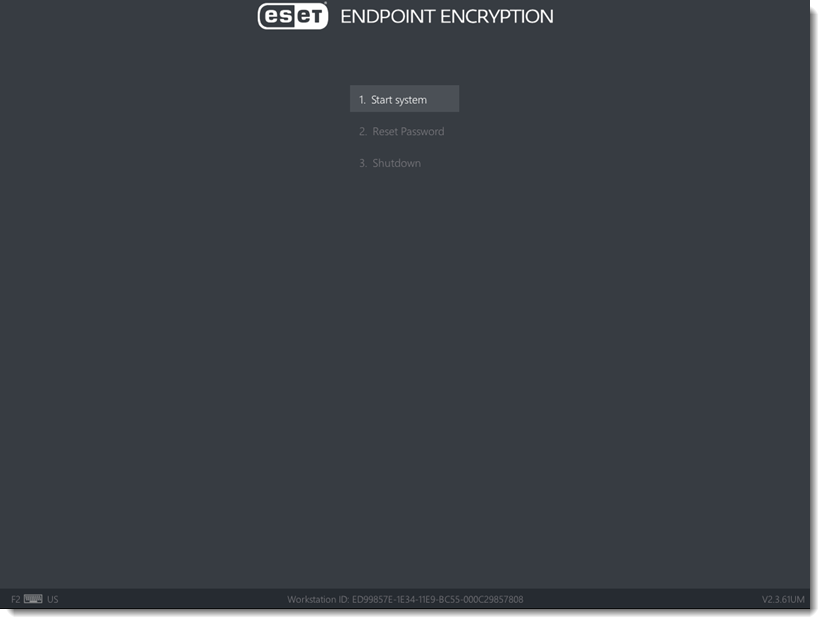
Abbildung 1-1
FDE-Anmeldebildschirm für Legacy-Workstations:
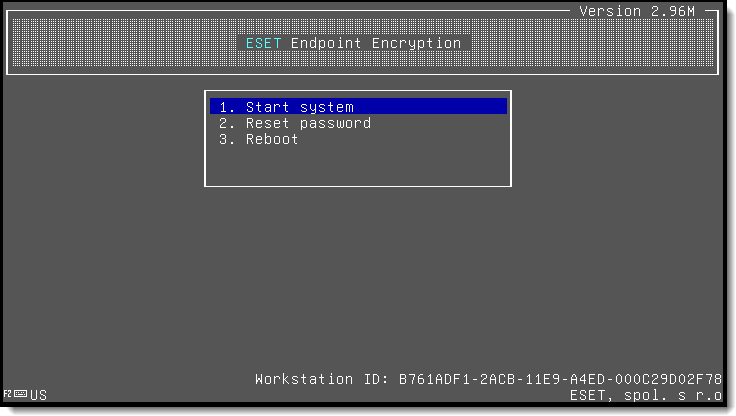
Abbildung 1-2
Wenn Sie beim Versuch, den Rechner zu starten, eine Fehlermeldung erhalten, lesen Sie die folgenden Beschreibungen für jede Fehlermeldung.
Benutzer nicht gefunden
Der Benutzername wurde falsch eingegeben. Diese Meldung kann auch angezeigt werden, wenn der Rechner absichtlich von ESET Endpoint Encryption (EEE) Server deaktiviert wurde. In den meisten Fällen ist der Fehler auf einen falsch eingegebenen Benutzernamen zurückzuführen.

Abbildung 2-1
Wenn Sie einen Befehl zum Deaktivieren aus der Ferne gesendet haben, wie unter Deaktivieren einer Workstation aus der Ferne beschrieben, können Sie auch die Meldung "Benutzer nicht gefunden" erhalten.
Das Kennwort ist falsch
Der Benutzername wurde erkannt, aber das Passwort ist falsch.
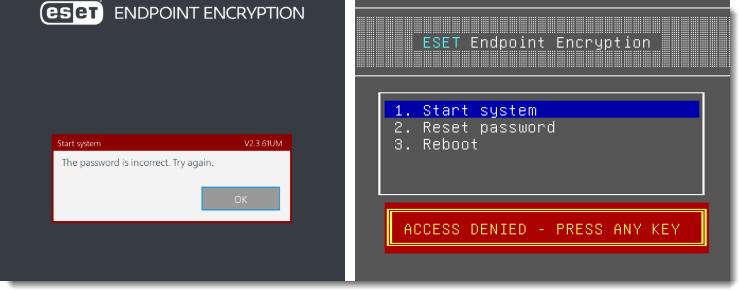
Abbildung 2-2
ZUGANG VERWEIGERT
Überprüfen Sie, ob das eingegebene Kennwort korrekt ist. Bei Passwörtern wird zwischen Groß- und Kleinschreibung unterschieden.
Drücken Sie die Taste F5 , während Sie Ihr Passwort eingeben, um die eingegebenen Zeichen auf dem Bildschirm anzuzeigen. Tun Sie dies nur, wenn niemand Ihre Eingabe sehen kann.
Benutzer ist deaktiviert
Sie haben den richtigen Benutzernamen eingegeben, aber zu viele falsche Passwortversuche unternommen, so dass das Konto jetzt deaktiviert ist. Sie müssen das System mit einem anderen Benutzerkonto starten oder die Wiederherstellungsmethode im nächsten Abschnitt anwenden, wenn es von einem EEE-Server verwaltet wird.
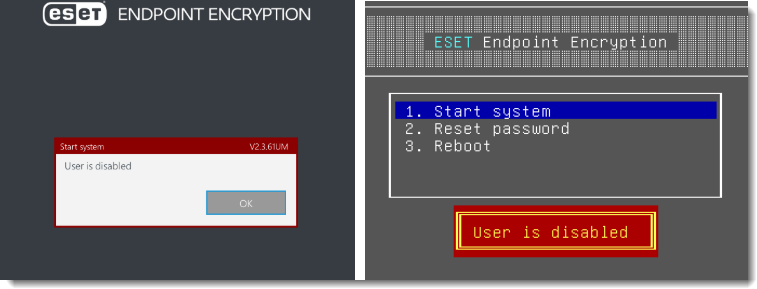
Abbildung 2-3
Wiederherstellungsmethode bei Zugriff verweigert oder Benutzer ist deaktiviert
Wenn das System von einem EEE Server verwaltet wird, können Sie das Gerät mit einem Wiederherstellungspasswort starten und ein neues Passwort für den Benutzer festlegen. Wiederherstellungspasswörter erhalten Sie von Ihrem EEE Server Helpdesk. Setzen Sie das Full Disk Encryption-Passwort eines verwalteten Benutzers zurück.
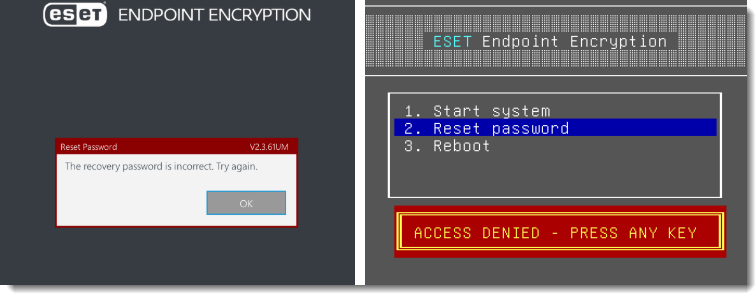
Abbildung 2-4
Keine Wiederherstellungsinformationen
Sie haben versucht, die Option 2. verlorene Details für einen Benutzer zu verwenden, der auf dem System vorhanden ist, aber keine Wiederherstellungsinformationen hat. Der Versuch, diese Option mit einem eigenständigen Client zu verwenden, führt zu dieser Warnung. Auf einem eigenständigen System führt der Menüpunkt Verlorene Details keine Aktion aus. Das Menü "Verlorene Details" ist nur für Clients verfügbar, die von einem EEE-Server verwaltet werden, wie im Abschnitt Wiederherstellungsmethode beschrieben.
Administrator-Anmeldungen
Beim Starten von Full Disk Encryption werden als Teil des Startvorgangs zwei Anmeldekonten erstellt - ein Administrator- und ein Benutzer-Login. Zusätzliche Benutzeranmeldungen können hinzugefügt werden, sobald die Verschlüsselung gestartet wurde.
Das Admin-Login kann verwendet werden, wenn die Benutzer-Logins nicht funktionieren - je nachdem, ob das System von einem EEE-Server oder als Einzelplatzsystem verwaltet wird. Das Verfahren zur Ermittlung des verwendeten Admin-Passworts ist unterschiedlich und wird im Folgenden beschrieben.
Verwaltete Wiederherstellungsanmeldung auf ESET Endpoint Encryption Server
Normalerweise werden Wiederherstellungsanmeldungen in einer verwalteten Umgebung verwendet. Wenn dies jedoch aus irgendeinem Grund nicht möglich ist, kann das System mit dem Administratorkonto gestartet werden. Ihr Administrator sollte die Details dieses Logins kennen und in der Lage sein, sie zum Starten des Systems zu verwenden. Wenn sich der Administrator nicht mehr an das angegebene Administratorkennwort erinnern kann, kann es auf dem EEE Server eingesehen werden.
- Melden Sie sich bei Ihrem ESET Endpoint Encryption Server an.
- Wählen Sie Workstations und wählen Sie die Workstation aus der Liste aus.
- Klicken Sie auf Details → Registerkarte FDE Logins.
- Wählen Sie den Admin-Benutzer aus der Liste FDE Logins (er hat ein rotes Benutzersymbol und den Typ Admin).
- Klicken Sie auf " Ändern" und aktivieren Sie das Kontrollkästchen neben " Kennwort festlegen".
- Klicken Sie auf Zeigen. Das Admin-Passwort, das beim Senden des Verschlüsselungsbefehls festgelegt wurde, wird angezeigt.
- Klicken Sie auf Abbrechen.
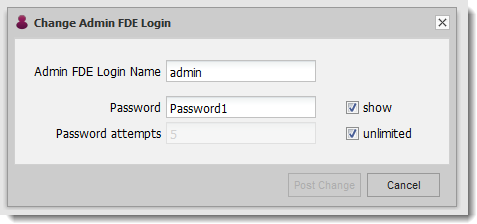
Abbildung 3-1
Eigenständig
Der Standalone-Client-Computer erzwingt die Speicherung des Admin-Kennworts, wenn Full Disk Encryption gestartet wird. Dieses Konto ist mit dem Benutzernamen "admin" verknüpft. Weitere Informationen finden Sie unter: Wozu brauche ich ein Admin-Kennwort?


