Izdaja
#- Sporočila o napakah
- Prijava za upravljano obnovitev v strežniku ESET Endpoint Encryption Server
Rešitev
Če želite zagnati računalnik in se prijaviti v sistem Windows, izberite 1. Začetni sistem in pritisnite tipko Enter. Ob pozivu vnesite svoje uporabniško ime in geslo. Ko ju pravilno vnesete, bo sistem nadaljeval z nalaganjem operacijskega sistema Windows.
Prijavni zaslon FDE za delovne postaje UEFI:
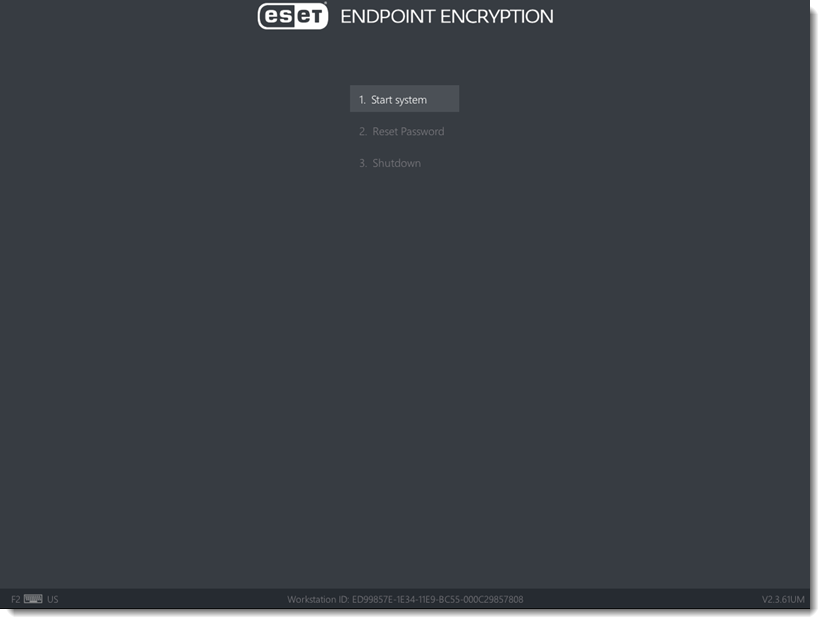
Slika 1-1
Prijavni zaslon FDE za starejše delovne postaje:
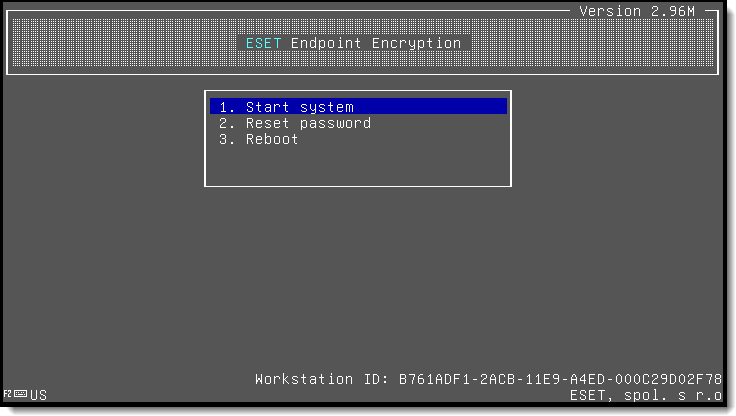
Slika 1-2
Če pri poskusu zagona računalnika prejmete sporočilo o napaki, si oglejte naslednje opise za vsako sporočilo o napaki.
Uporabnik ni najden
Uporabniško ime je vneseno napačno. To sporočilo se lahko prikaže tudi, če je strežnik ESET Endpoint Encryption (EEE) namerno onemogočil stroj. V večini primerov je napaka posledica nepravilno vnesenega uporabniškega imena.

Slika 2-1
Če ste poslali ukaz za oddaljeno onemogočanje, kot je opisano v poglavju Oddaljeno onemogočanje delovne postaje, se lahko prikaže tudi sporočilo "Uporabnik ni najden".
Geslo je napačno
Uporabniško ime je bilo prepoznano, vendar je geslo napačno.
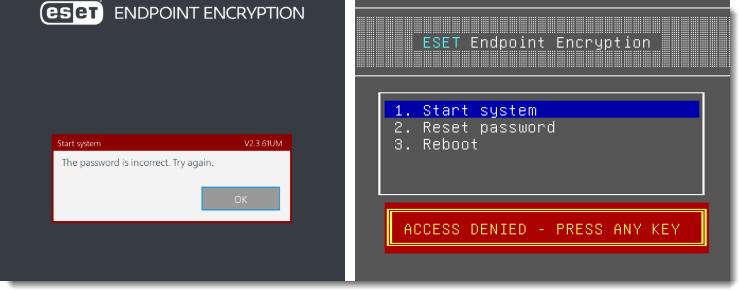
Slika 2-2
DOSTOP ZAVRNJEN
Preverite, ali je vneseno geslo pravilno. Gesla so občutljiva na velike in male črke.
Med vnosom gesla pritisnite tipko F5 , da se na zaslonu prikažejo znaki, ki jih vnašate. To storite le, če nihče ne more videti vašega vnosa.
Uporabnik je onemogočen
Vnesli ste pravilno uporabniško ime, vendar je bilo preveč poskusov vnosa napačnega gesla, zato je račun zdaj onemogočen. Sistem boste morali zagnati z drugim uporabniškim računom ali uporabiti metodo obnovitve v naslednjem razdelku, če ga upravlja strežnik EEE.
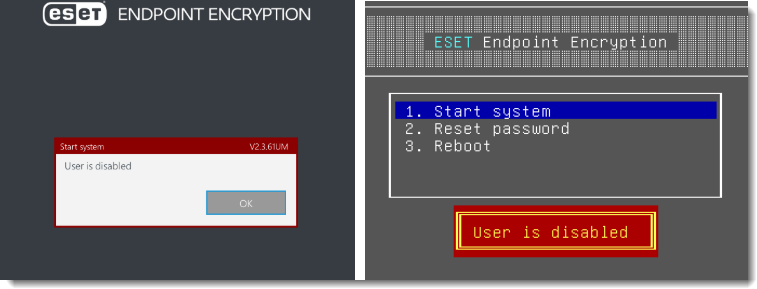
Slika 2-3
Metoda obnovitve po zavrnitvi dostopa ali onemogočenem uporabniku
Če sistem upravlja strežnik EEE, lahko stroj zaženete z uporabo gesla za obnovitev in nastavite novo geslo za uporabnika. Gesla za obnovitev dobite v službi za pomoč uporabnikom strežnika EEE. Ponastavite geslo za šifriranje celotnega diska upravljanega uporabnika.
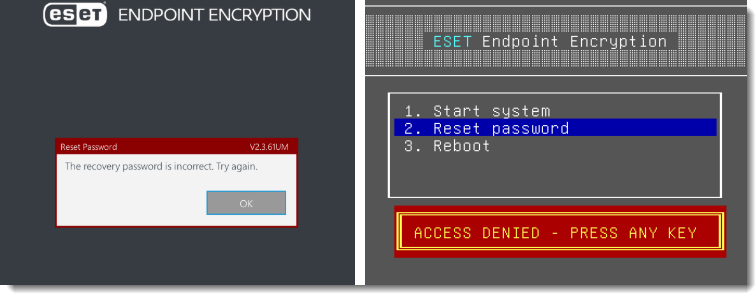
Slika 2-4
Ni informacij za obnovitev
Poskusili ste uporabiti možnost 2. Izgubljene podrobnosti za uporabnika, ki obstaja v sistemu, vendar nima informacij za obnovitev. Pri poskusu uporabe te možnosti s samostojnim odjemalcem se bo pojavilo to opozorilo. V samostojnem sistemu element menija Izgubljene podrobnosti ne izvede nobenega dejanja. Meni Izgubljene podrobnosti je na voljo samo za odjemalce, ki jih upravlja strežnik EEE, kot je opisano v razdelku Metoda obnovitve.
Prijave skrbnika
Ob zagonu funkcije Full Disk Encryption se kot del zagonskega postopka ustvarita dva prijavna računa - prijavni račun upravitelja in prijavni račun uporabnika. Po začetku šifriranja lahko dodate dodatne uporabniške prijave.
Administratorsko prijavo lahko uporabite v primeru, ko uporabniška prijava ne deluje - odvisno od tega, ali sistem upravlja strežnik EEE ali je samostojen. Postopek za iskanje uporabljenega skrbniškega gesla je drugačen, kot je opisano v nadaljevanju.
Upravljana prijava za obnovitev v strežniku ESET Endpoint Encryption Server
Običajno se prijave za obnovitev uporabljajo v upravljanem okolju. Če pa to iz nekega razloga ni mogoče, račun upravitelja omogoča zagon sistema. Vaš skrbnik mora poznati podrobnosti te prijave in jih znati uporabiti za zagon sistema. Če se administrator ne more spomniti gesla administratorja, ki je bilo določeno, ga lahko preveri v strežniku EEE.
- Prijavite se v strežnik ESET Endpoint Encryption Server.
- Izberite Delovne postaje in s seznama izberite delovno postajo.
- Kliknite Podrobnosti → zavihek Prijave FDE.
- Na seznamu FDE Logins (Prijave FDE) izberite uporabnika administratorja (imel bo rdečo ikono uporabnika in vrsto Admin).
- Kliknite Change (Spremeni) in izberite potrditveno polje poleg Set Password (Nastavi geslo).
- Kliknite Prikaži. Prikazano bo administratorsko geslo, ki je bilo nastavljeno, ko ste poslali ukaz za šifriranje.
- Kliknite Prekliči.
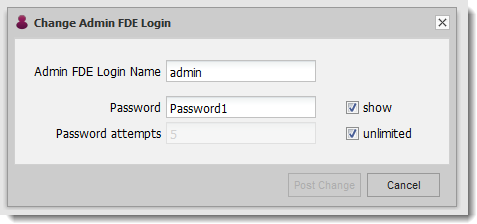
Slika 3-1
Samostojna stran
Samostojni odjemalski računalnik ob zagonu šifriranja celotnega diska izsili shranjevanje administratorskega gesla. Ta račun je povezan z uporabniškim imenom "admin". Za več informacij obiščite: Zakaj potrebujem administratorsko geslo?


