Problema
- Mesaje de eroare
- Autentificare Managed Recovery pe ESET Endpoint Encryption Server
Soluție
Pentru a porni mașina și a vă conecta la Windows, selectați 1. Start System și apăsați tasta Enter. Introduceți numele de utilizator și parola atunci când vi se solicită. Odată ce acestea sunt introduse corect, sistemul va continua să încarce Windows.
Ecran de conectare FDE pentru stațiile de lucru UEFI:
De ce nu văd noul ecran grafic de conectare FDE?
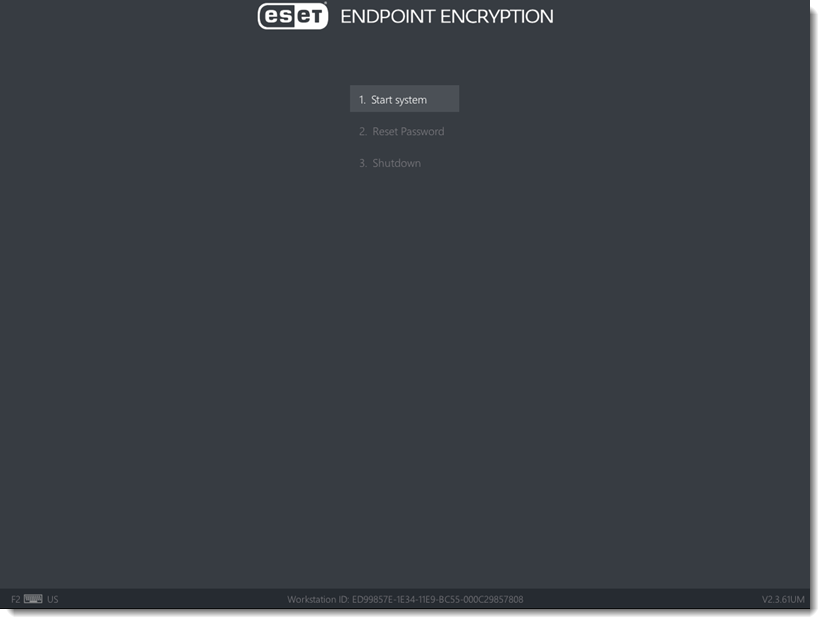
Figura 1-1
Ecranul de conectare FDE pentru stațiile de lucru Legacy:
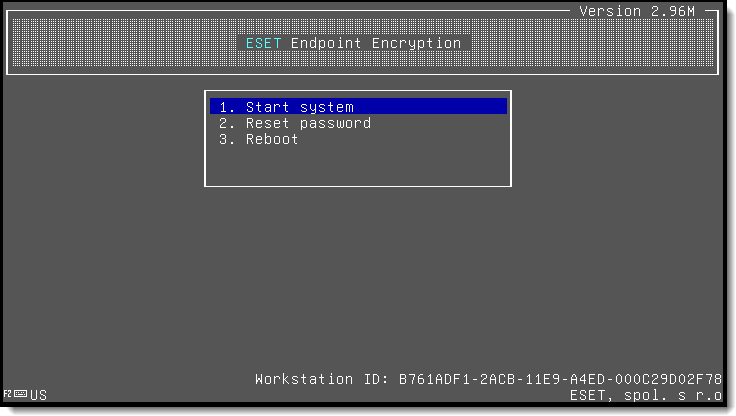
Figura 1-2
Dacă primiți un mesaj de eroare atunci când încercați să porniți mașina, consultați următoarele descrieri pentru fiecare mesaj de eroare.
User not found (Utilizator necunoscut)
Numele de utilizator este introdus incorect. Acest mesaj poate fi afișat și dacă mașina a fost dezactivată în mod deliberat de ESET Endpoint Encryption (EEE) Server. În majoritatea cazurilor, eroarea se datorează unui nume de utilizator introdus incorect.

Figura 2-1
Dacă ați trimis o comandă de dezactivare de la distanță, așa cum este descris în Dezactivarea de la distanță a unei stații de lucru, este posibil să primiți și mesajul "User not found".
Parola este incorectă
Numele de utilizator a fost recunoscut, dar parola este incorectă.
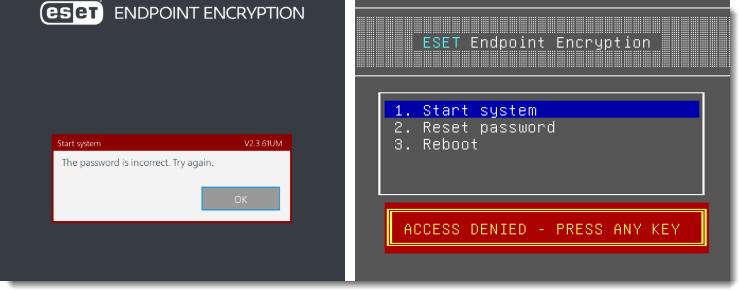
Figura 2-2
ACCESS DENIED
Verificați dacă parola pe care o introduceți este corectă. Parolele sunt sensibile la majuscule.
Apăsați tasta F5 în timp ce introduceți parola pentru a afișa pe ecran caracterele pe care le tastați. Faceți acest lucru numai dacă nimeni nu vă poate vedea datele introduse.
Utilizatorul este dezactivat
Ați introdus numele de utilizator corect, dar ați avut prea multe încercări incorecte cu parola, iar contul este acum dezactivat. Va trebui să porniți sistemul utilizând un alt cont de utilizator sau să utilizați metoda de recuperare din secțiunea următoare dacă acesta este gestionat de un server EEE.
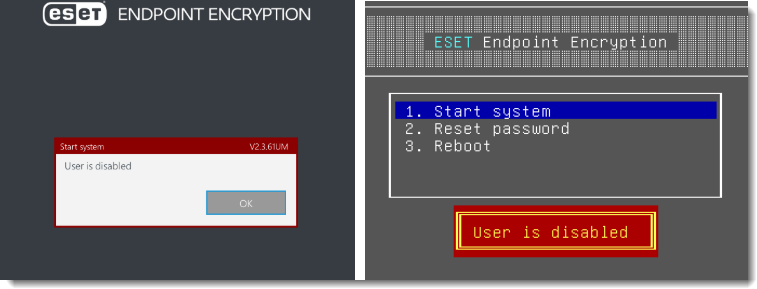
Figura 2-3
Metoda de recuperare în cazul în care accesul este refuzat sau utilizatorul este dezactivat
Dacă sistemul este gestionat de un server EEE, puteți porni mașina utilizând o parolă de recuperare și puteți seta o parolă nouă pentru utilizator. Parolele de recuperare se obțin de la biroul de asistență al serverului EEE. Resetați parola Full Disk Encryption a unui utilizator gestionat.
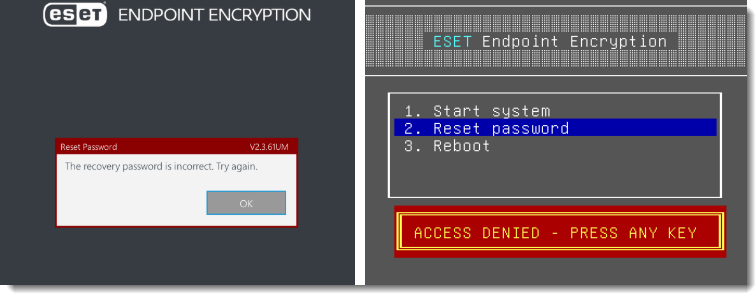
Figura 2-4
Nu există informații de recuperare
Ați încercat să utilizați opțiunea 2. Lost details (Detalii pierdute ) pentru un utilizator care există pe sistem, dar nu are informații de recuperare. Încercarea de a utiliza această opțiune cu un client autonom va duce la acest avertisment. Pe un sistem autonom, elementul de meniu Lost Details (Detalii pierdute) nu efectuează nicio acțiune. Meniul Detalii pierdute este disponibil numai pentru clienții gestionați de un server EEE, așa cum este descris în secțiunea Metoda de recuperare.
Autentificări administrator
Atunci când porniți Full Disk Encryption, sunt create două conturi de autentificare ca parte a procesului de pornire - o autentificare de administrator și o autentificare de utilizator. Odată ce criptarea a început, pot fi adăugate alte conturi de utilizator.
Autentificarea de administrator poate fi utilizată în cazul în care autentificările de utilizator nu funcționează - în funcție de faptul dacă sistemul este gestionat de un server EEE sau este autonom. Procedura de găsire a parolei admin care a fost utilizată este diferită, după cum se detaliază mai jos.
Autentificare de recuperare gestionată pe ESET Endpoint Encryption Server
De obicei, autentificările de recuperare sunt utilizate într-un mediu gestionat. Cu toate acestea, dacă din anumite motive acest lucru nu este posibil, contul de administrator permite pornirea sistemului. Administratorul dvs. trebuie să cunoască detaliile acestui login și să le poată utiliza pentru a porni sistemul. Dacă administratorul nu își poate aminti parola admin specificată, aceasta poate fi vizualizată de pe serverul EEE.
- Conectați-vă la ESET Endpoint Encryption Server.
- Selectați Workstations (Stații de lucru ) și selectați stația de lucru din listă.
- Faceți clic pe Details → fila FDE Logins.
- Selectați utilizatorul admin din lista FDE Logins (acesta va avea o pictogramă de utilizator roșie și tipul Admin).
- Faceți clic pe Change (Modificare ) și bifați caseta de selectare de lângă Set Password (Setare parolă).
- Faceți clic pe Show (Afișare). Va fi afișată parola admin care a fost setată atunci când ați trimis comanda de criptare.
- Faceți clic pe Cancel (Anulare).
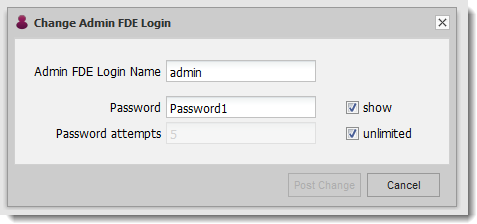
Figura 3-1
Standalone
Mașina client autonomă forțează salvarea parolei admin atunci când se pornește criptarea completă a discului. Acest cont este legat de numele de utilizator "admin". Pentru mai multe informații, vizitați: De ce am nevoie de o parolă admin?


