Issue
- ESET PROTECT: Forgotten password
- ESET PROTECT: Password change for another user
- ESET PROTECT On-Prem: Forgotten password or Two-Factor Authentication issue
- ESET PROTECT On-Prem: Password change
- Linux or virtual appliance: Web Console Administrator password reset
Solution
ESET PROTECT: Forgotten password
-
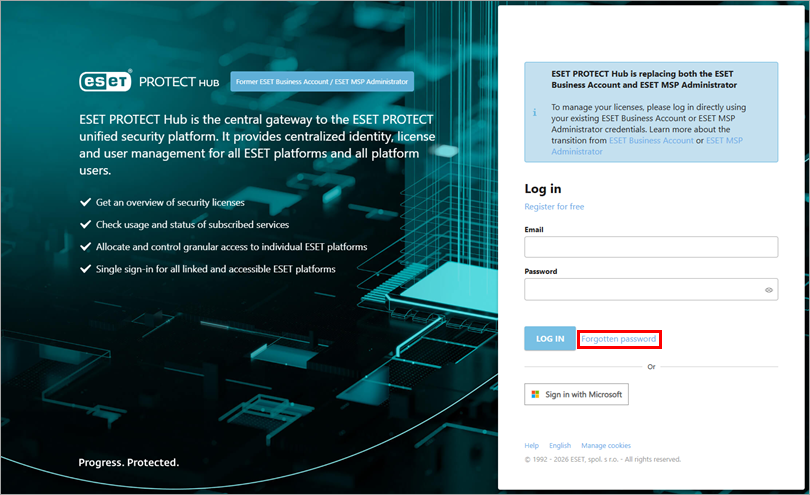
Open the ESET PROTECT Web Console in your web browser.
-
Click Forgotten password.
-
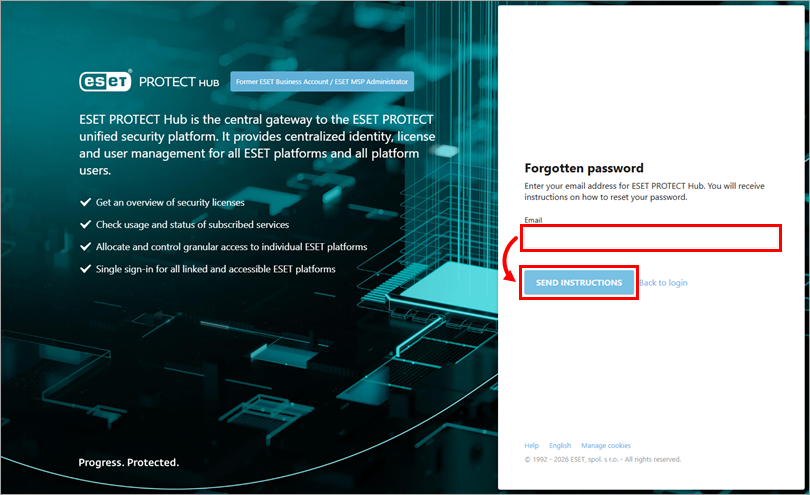
Type your email address into the Email address field and click Send instructions.
-
Follow the instructions in the email to reset your password.
ESET PROTECT: Password change for another user
-
Open the ESET PROTECT Web Console in your web browser and log in.
-
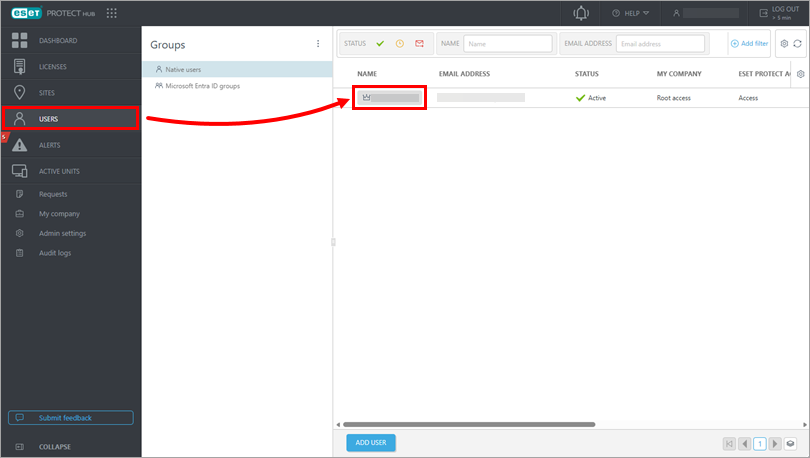
Click Users and click the name of the user whose password you want to change.
-
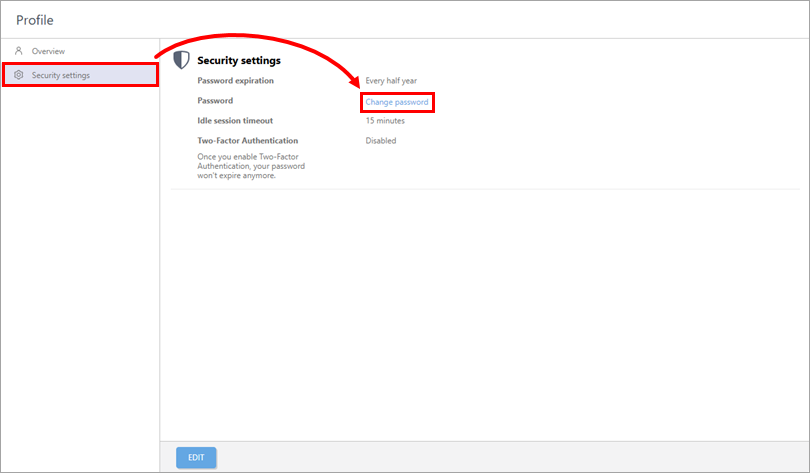
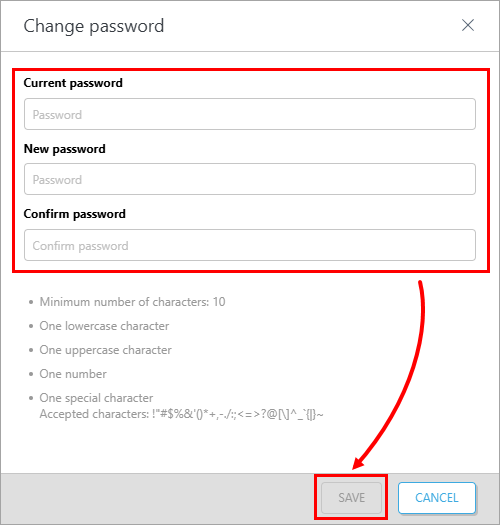
Click Security settings → Change password.
-
Type the existing password and the new one, and click Save.
ESET PROTECT On-Prem: Forgotten password or Two-Factor Authentication issue
-
In the Windows search box, type
Control Panel, then click Control Panel.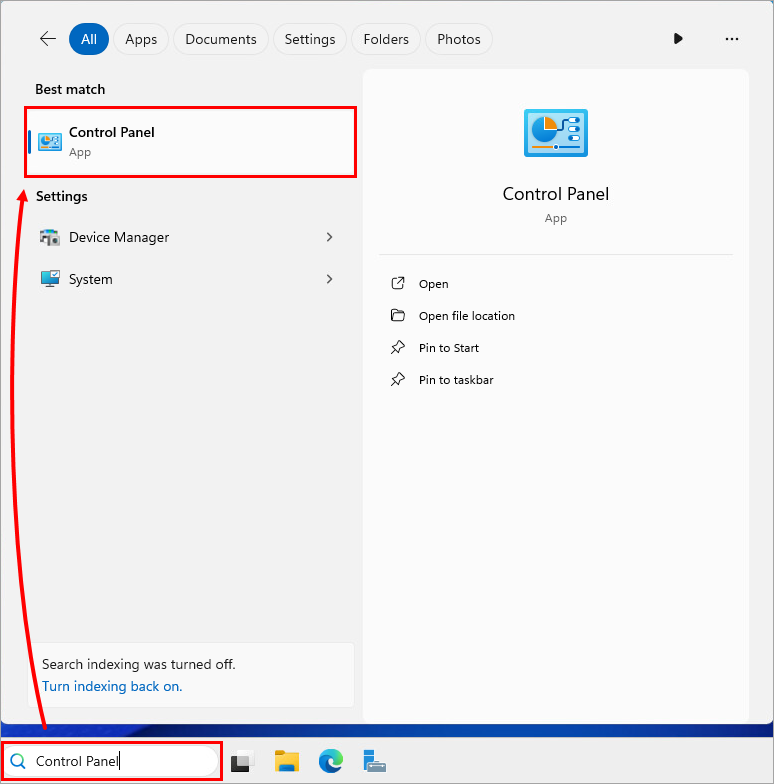
-
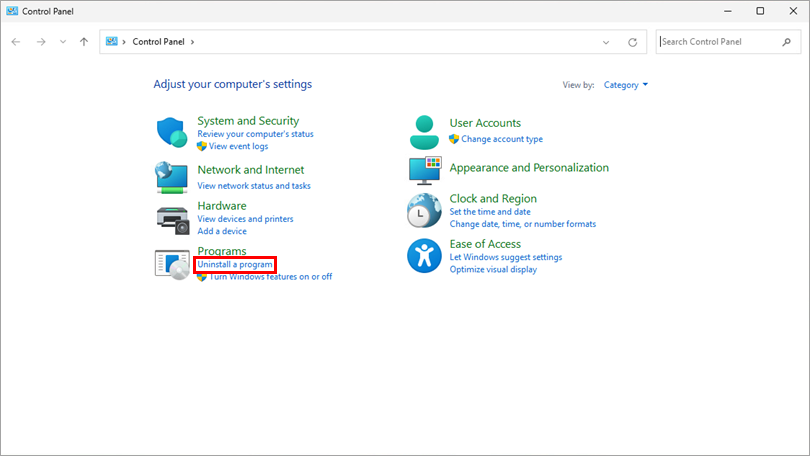
Under Programs, click Uninstall a program.
-
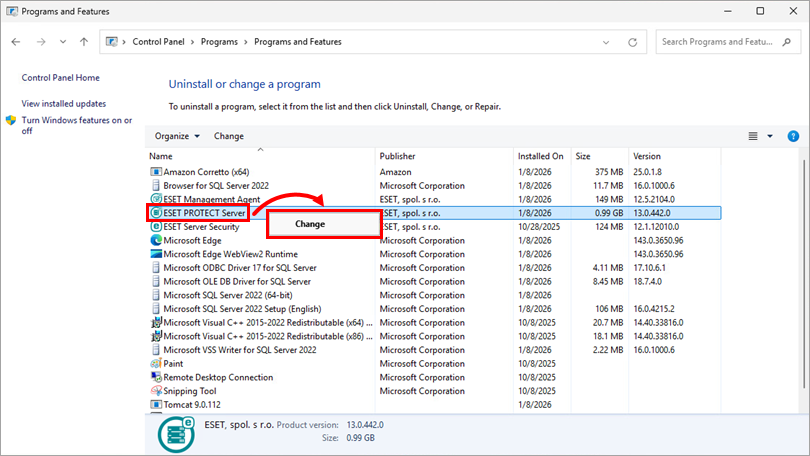
Right-click ESET PROTECT Server and select Change from the context menu.
-
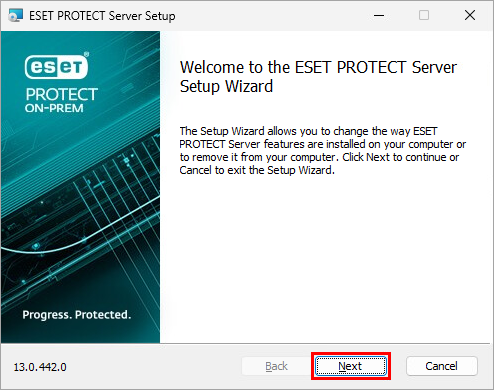
Click Next.
-
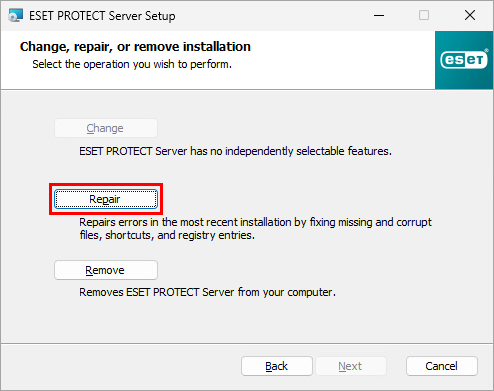
Click Repair.
-
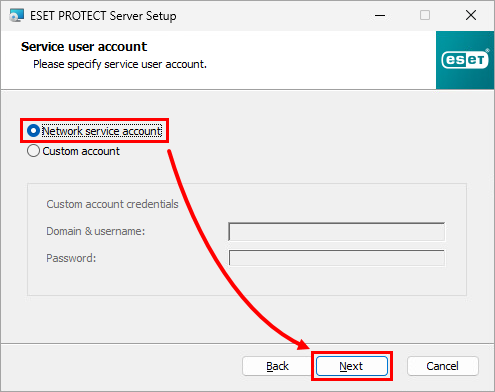
Select Network service account and click Next.
-
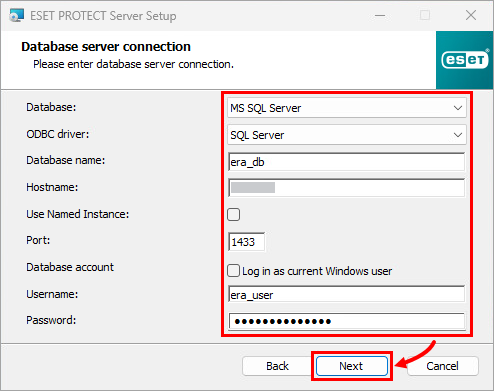
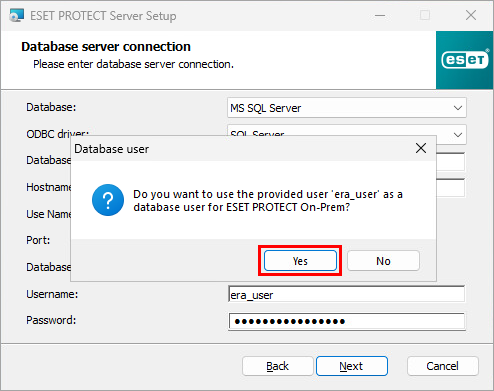
Complete all required fields in the Database server connection window, click Next and click Yes in the context window.
-
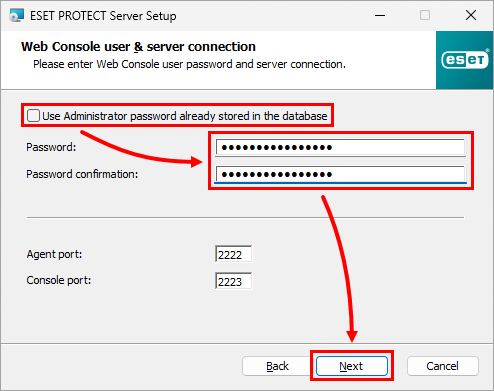
Deselect the check box next to Use Administrator password already stored in the database, type a new password into the Password and Password confirmation fields and click Next. The password must contain at least 14 characters in at least three of these categories: lowercase letters, uppercase letters, numbers, or special characters. We recommend using a password with at least 17 characters.
-
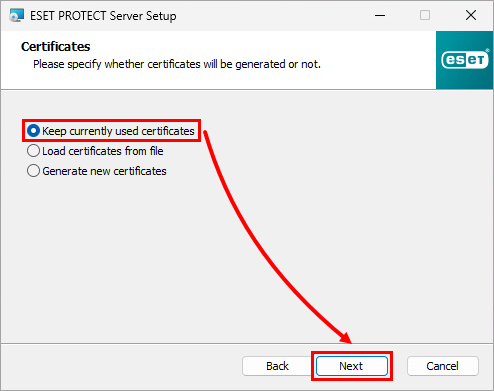
Select Keep currently used certificates and click Next.
-
If your ESET PROTECT On-Prem is not activated, you need to use your activation key for activation.
-
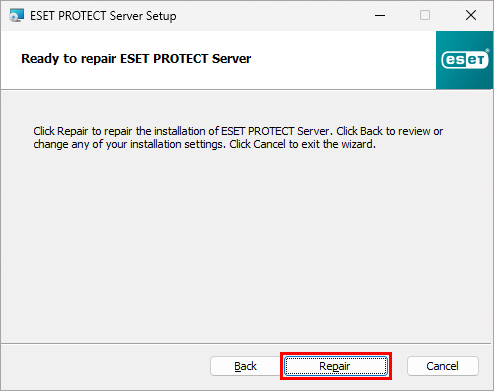
Click Repair.
-
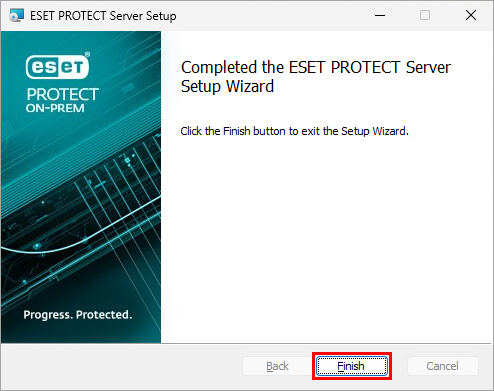
Click Finish.
ESET PROTECT On-Prem: Password change
-
Open the ESET PROTECT On-Prem Web Console in your web browser.
-
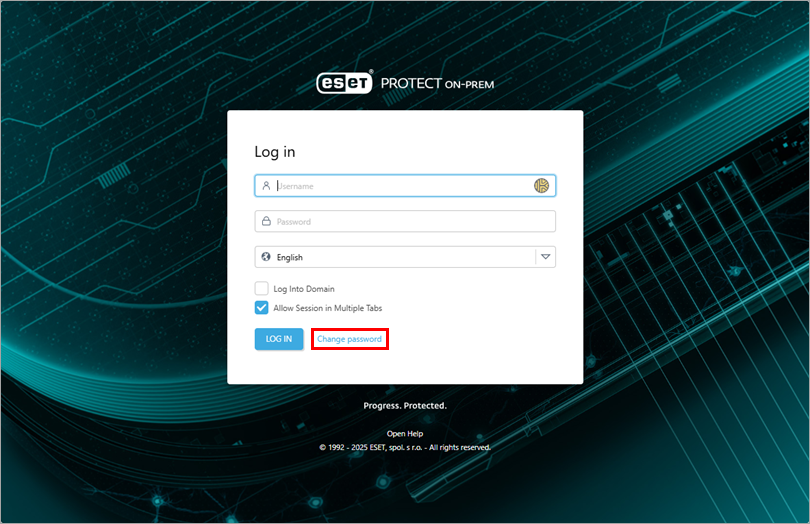
Click Change password.
-
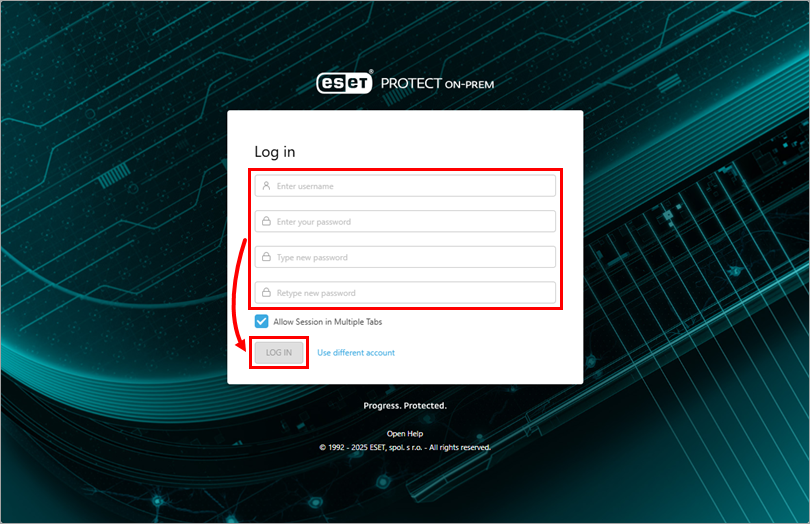
Type your credentials and new password, and click Log in to save your changes and log you into the ESET PROTECT On-Prem Web Console. The password must contain at least 14 characters in at least three of these categories: lowercase letters, uppercase letters, numbers, or special characters. We recommend using a password with at least 17 characters.
Linux or virtual appliance: Web Console Administrator password reset
Follow the steps below to reset the Web Console Administrator password. Starting in ESET PROTECT On-Prem 13.0 and later, the Administrator password must contain at least 14 characters in at least three of these categories: lowercase letters, uppercase letters, numbers, or special characters. We recommend using a password with at least 17 characters.
-
Log in as
rootto the Linux console on the machine where ESET PROTECT On-Prem is installed. -
For security reasons, save your password to the variable NEW_PASSWORD. Type the following command, where
<password>is substituted by your new password.export NEW_PASSWORD=<password> -
Run the following command to change your password to the new one:
/opt/eset/RemoteAdministrator/Server/setup/installer_backup.sh --skip-license --server-root-password='env:NEW_PASSWORD' -
Run this command to remove your password from variables:
export NEW_PASSWORD


