Problema
- Configurazione di ESET Server Security per Microsoft Windows Server installato su un server terminal o Citrix
Dettagli
Fare clic per espandere
Per ottimizzare le prestazioni e l'usabilità di ESET Server Security for Microsoft Windows Server su server terminal o Citrix, regolare le impostazioni predefinite selezionate.
Soluzione
- Disattivare l'interfaccia grafica utente (GUI) di ESET Server Security for Microsoft Windows Server per evitare che la finestra principale del programma si apra ogni volta che l'utente accede
- Ottimizzare la protezione del file system in tempo reale (solo per i server Citrix)
- Escludere dalla scansione gli oggetti correlati a Citrix (solo per i server Citrix)
I. Disattivare l'interfaccia utente grafica (GUI) di ESET Server Security for Microsoft Windows Server
Tramite ESET PROTECT o ESET PROTECT On-Prem
-
Assegnare il criterio Visibilità - Modalità silenziosa al dispositivo client-server per il quale si desidera disattivare l'interfaccia utente grafica (GUI):
ESET PROTECT
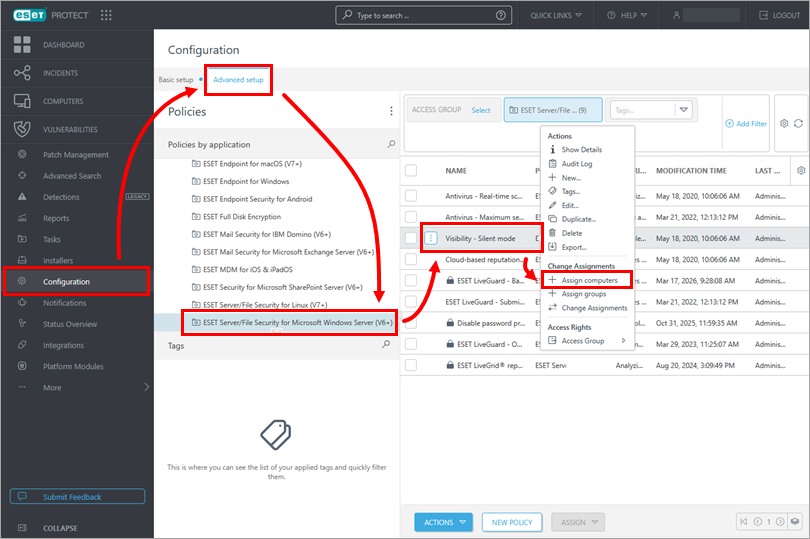
Fare clic su Configurazione → Configurazione avanzata → ESET Server/File Security per Microsoft Windows Server. Fare clic sul criterio Visibilità - Modalità silenziosa e fare clic su Assegna computer.
ESET PROTECT On-Prem
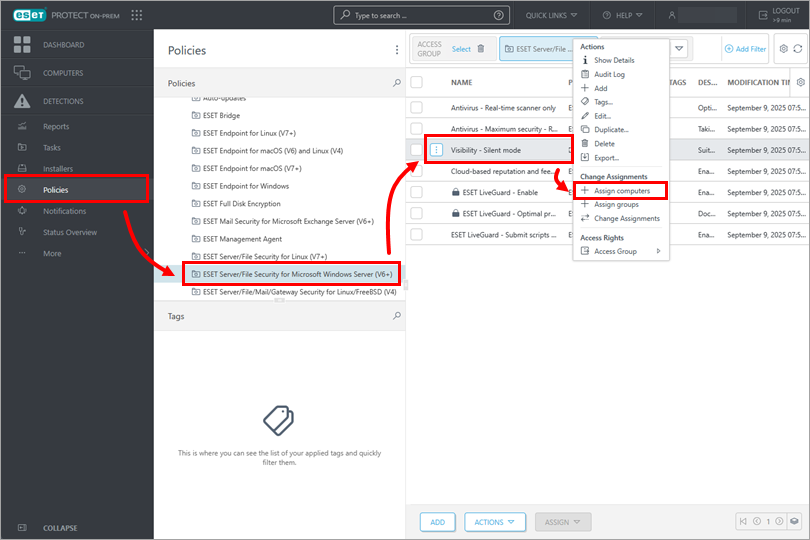
Fare clic su Criteri → ESET Server/File Security per Microsoft Windows Server. Fare clic sul criterio Visibilità - Modalità silenziosa e fare clic su Assegnazione computer.
-
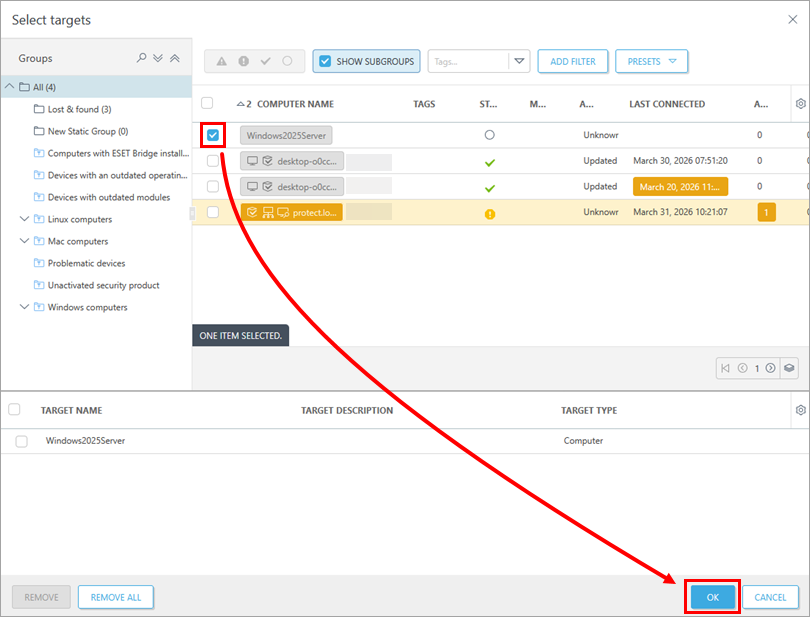
Selezionare la casella di controllo accanto al dispositivo client server e fare clic su OK.
Per ulteriori informazioni sull'applicazione dei criteri, vedere Come vengono applicati i criteri ai client.
Manualmente su un dispositivo client server
-
Fare clic su Start, digitare
ESET Shelle fare clic su ESET Shell.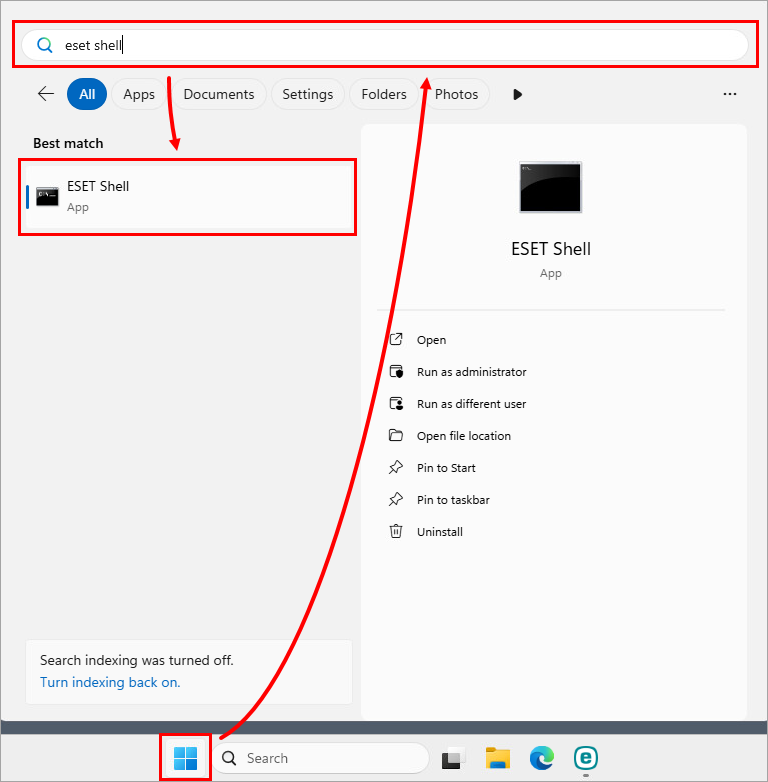
-
Digitare
set ui ui gui-start-mode nonee premere Invio: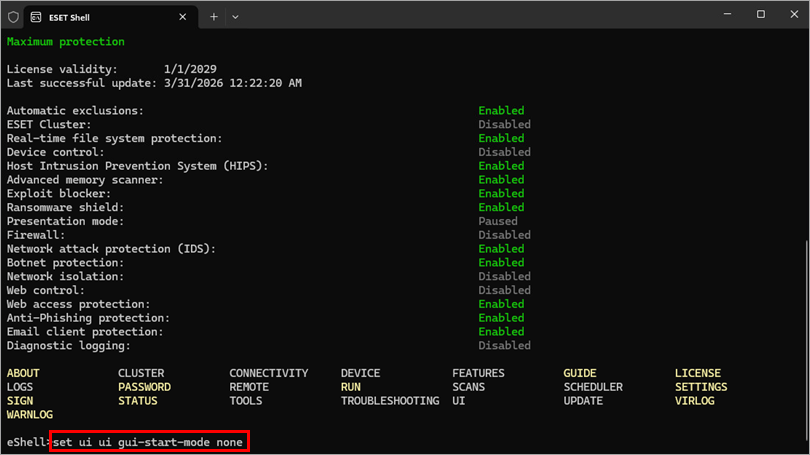
II. Ottimizzare la protezione del file system in tempo reale (solo server Citrix)
-
Aprire la finestra del programma principale di ESET Server Security per Microsoft Windows Server.
-
Premere F5 per aprire la configurazione avanzata.
-
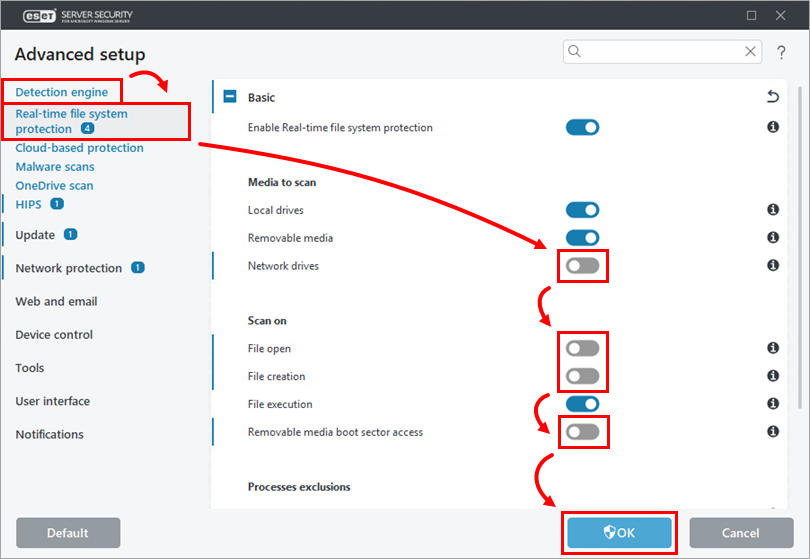
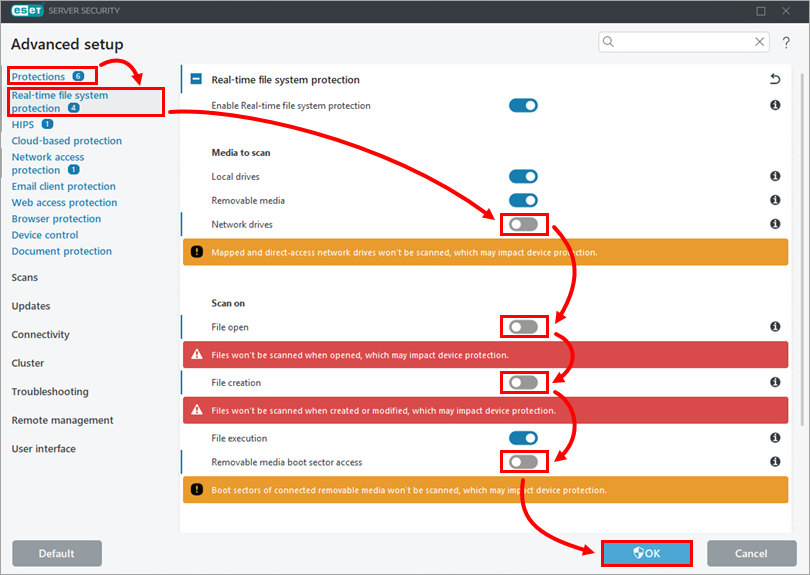
Fare clic su Protezioni → Protezione del file system in tempo reale. Disattivare la levetta accanto alle seguenti impostazioni e fare clic su OK:
- Unità di rete
- Apertura file
- Creazione di file
- Accesso al settore di avvio dei supporti rimovibili
III. Escludere gli oggetti correlati a Citrix dalla scansione (solo server Citrix)
-
Aprire la finestra principale del programma ESET Server Security per Microsoft Windows Server.
-
Premere F5 per aprire la configurazione avanzata.
-
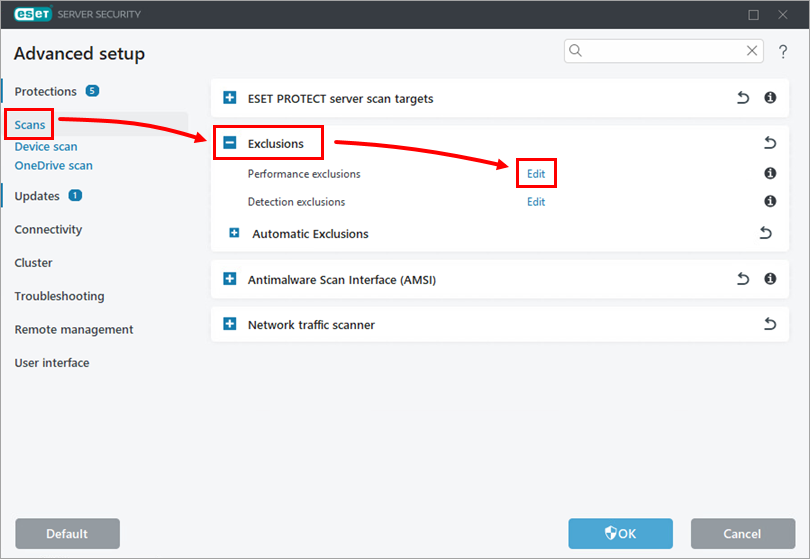
Fare clic su Scansioni, espandere Esclusioni e fare clic su Modifica accanto a Esclusioni prestazioni.
-
Create le esclusioni per gli oggetti relativi a Citrix; se necessario, visualizzate l'elenco consolidato Citrix delle esclusioni antivirus. Per creare un'esclusione, fate clic su Aggiungi, digitate il percorso dell'oggetto nel campo Percorso, ad esempio
C:\Program Files\Citrix\, e fate clic su OK.Per escludere tutti i contenuti delle cartelle, digitare
\*alla fine del percorso nel campo Percorso. Per ulteriori informazioni, vedere Esclusioni delle prestazioni.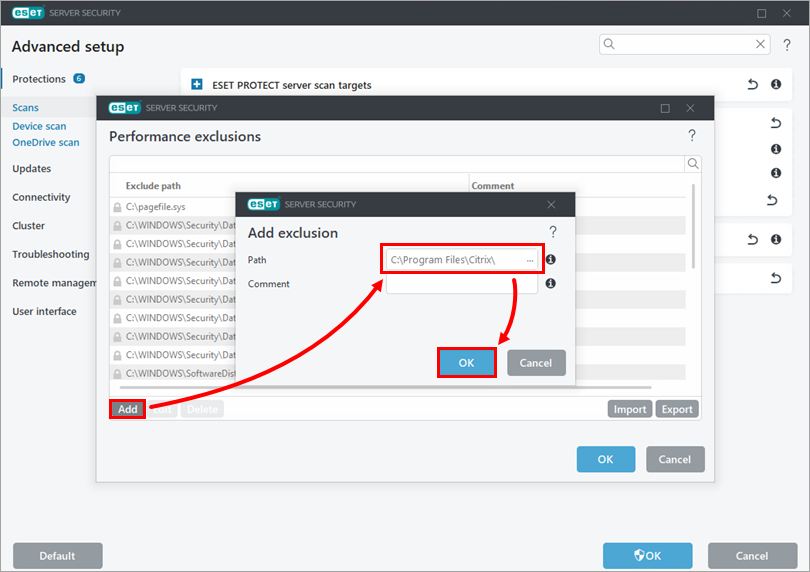
-
Dopo aver aggiunto tutte le esclusioni necessarie relative a Citrix, fate clic su OK → OK.