Problema
- Sukonfigūruokite ESET Server Security Microsoft Windows serveriui, įdiegtam terminalo arba Citrix serveryje
Išsami informacija
Spustelėkite, jei norite išplėsti
Norėdami optimizuoti ESET Server Security for Microsoft Windows Server našumą ir naudojimo patogumą terminalo arba Citrix serveriuose, pakoreguokite pasirinktus numatytuosius nustatymus.
Sprendimas
- Išjunkite ESET Server Security for Microsoft Windows Server grafinę vartotojo sąsają (GUI), kad pagrindinis programos langas neatsidarytų kiekvieną kartą vartotojui prisijungus
- Optimizuoti realaus laiko failų sistemos apsaugą (tik Citrix serveriuose)
- Neleisti skenuoti su Citrix susijusių objektų (tik Citrix serveriams)
I. Išjungti ESET Server Security for Microsoft Windows Server grafinę vartotojo sąsają (GUI)
Per ESET PROTECT arba ESET PROTECT On-Prem
-
Kliento serverio įrenginiui, kuriam norite išjungti grafinę vartotojo sąsają (GUI), priskirkite politiką Matomumas - Tylusis režimas:
ESET PROTECT
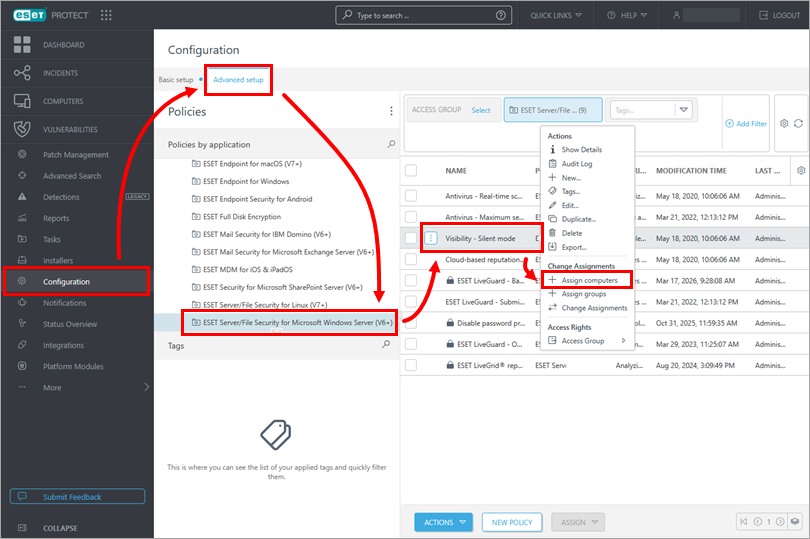
Spustelėkite Konfigūracija → Išplėstinė sąranka → ESET Server/File Security for Microsoft Windows Server. Spustelėkite Visibility - Silent mode policy ir spauskite Assign computers.
ESET PROTECT On-Prem
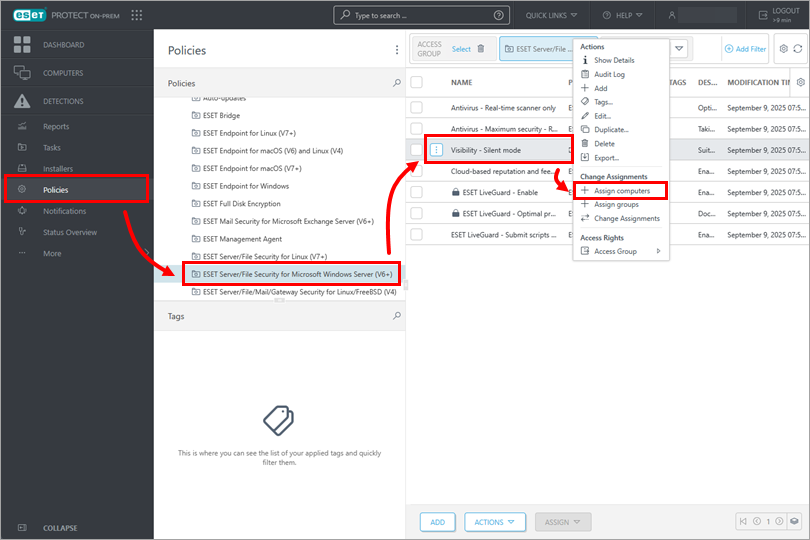
Spustelėkite Politikos → ESET Server/File Security for Microsoft Windows Server. Spustelėkite Matomumas - Tyliojo režimo politika ir spustelėkite Priskirti kompiuterius.
-
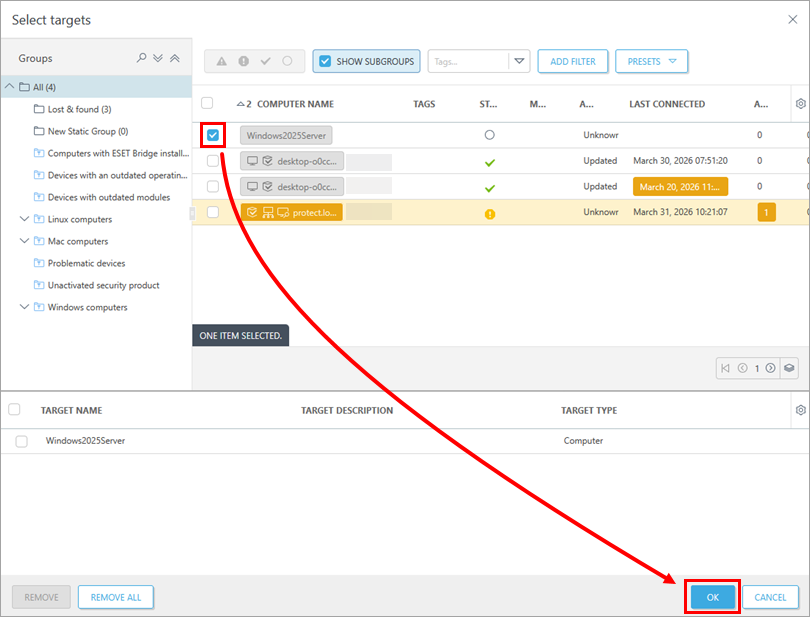
Pažymėkite žymimąjį langelį šalia kliento serverio įrenginio ir spustelėkite Gerai.
Daugiau informacijos apie politikų taikymą rasite skyriuje Kaip politikos taikomos klientams.
Rankiniu būdu kliento serverio įrenginyje
-
Spustelėkite Pradėti, įveskite
ESET Shellir spustelėkite ESET Shell.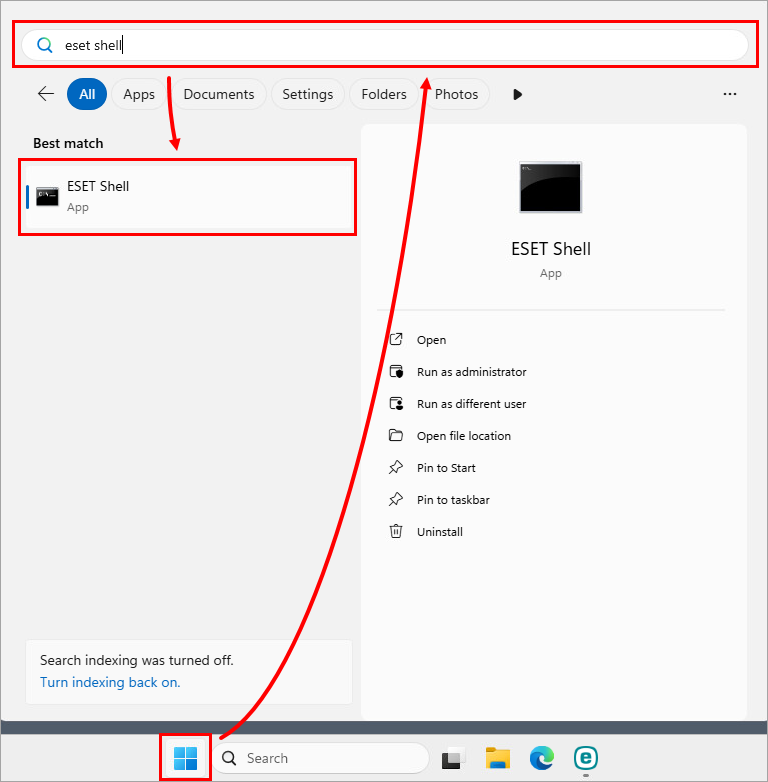
-
Įveskite
set ui ui gui-start-mode noneir paspauskite Enter: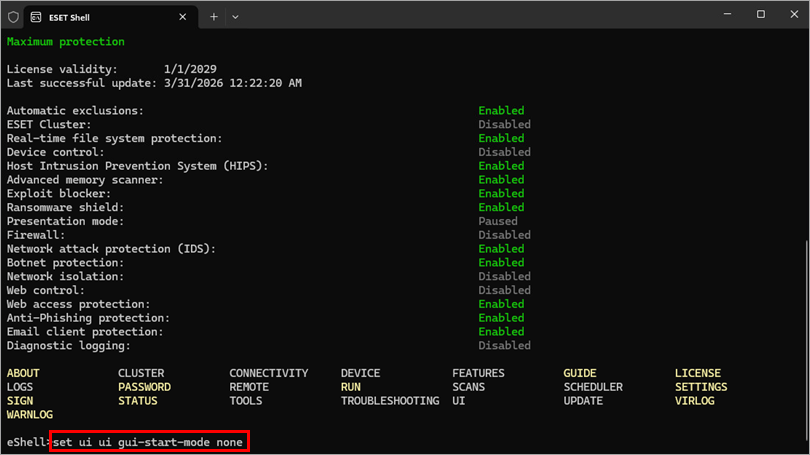
II. Optimizuoti realaus laiko failų sistemos apsaugą (tik "Citrix" serveriams)
-
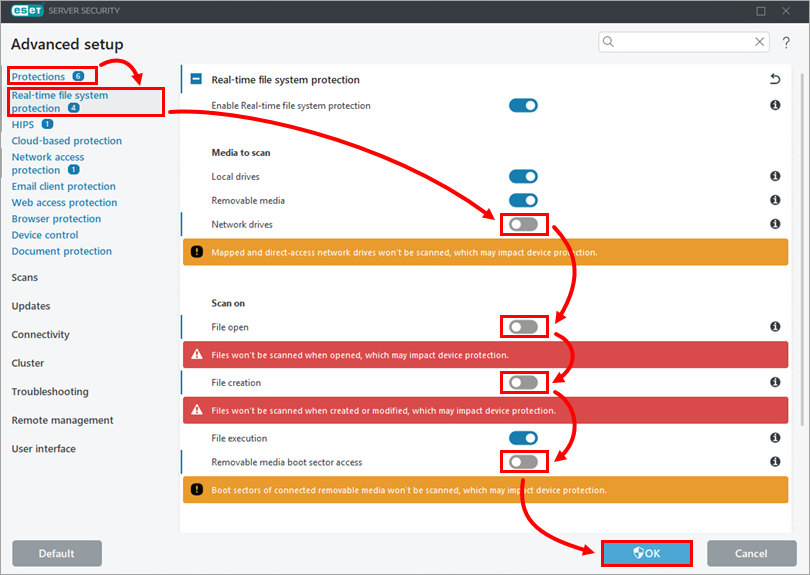
Paspauskite F5, kad atidarytumėte Išplėstinę sąranką.
-
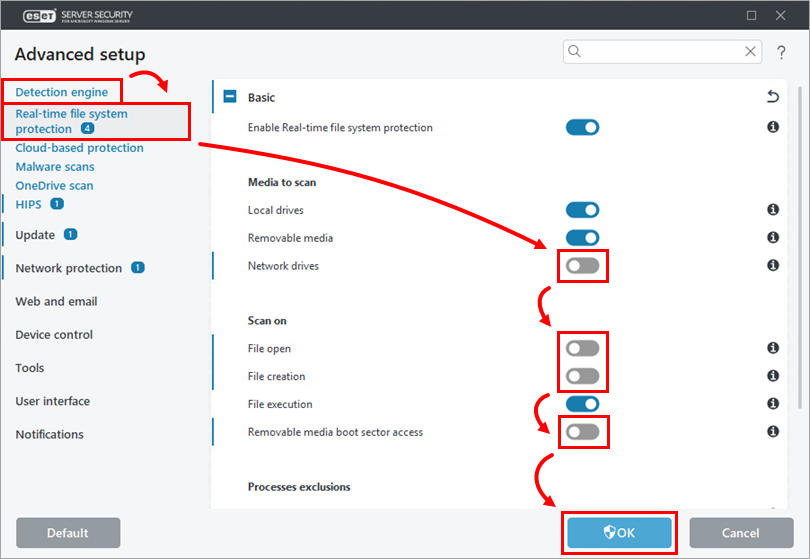
Spustelėkite Apsaugos → Failų sistemos apsauga realiuoju laiku. Išjunkite perjungiklį šalia šių nustatymų ir spauskite OK:
- Tinklo diskai
- Atidaryti failą
- Failų kūrimas
- Išimamos laikmenos įkrovos sektoriaus prieiga
III. Neįtraukti su "Citrix" susijusių objektų į skenavimą (tik "Citrix" serveriams)
-
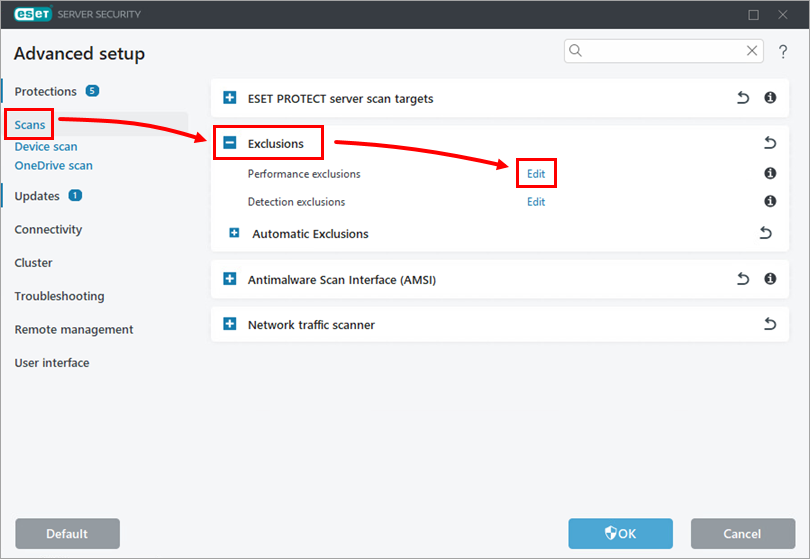
Paspauskite F5, kad atidarytumėte Išplėstinę sąranką.
-
Spustelėkite Skenavimai, išskleiskite Išimtys ir spustelėkite Redaguoti šalia Vykdymo išimtys.
-
Sukurkite išimtis su Citrix susijusiems objektams; jei reikia, peržiūrėkite Citrix konsoliduotą antivirusinių išimčių sąrašą. Norėdami sukurti išimtį, spustelėkite Pridėti, į lauką Kelias įveskite objekto kelią, pavyzdžiui,
C:\Program Files\Citrix\, ir spustelėkite Gerai.Jei norite išskirti visą aplanko turinį, kelio pabaigoje į lauką Kelias įrašykite
\*. Daugiau informacijos žr. skyrių Veiklos išimtys.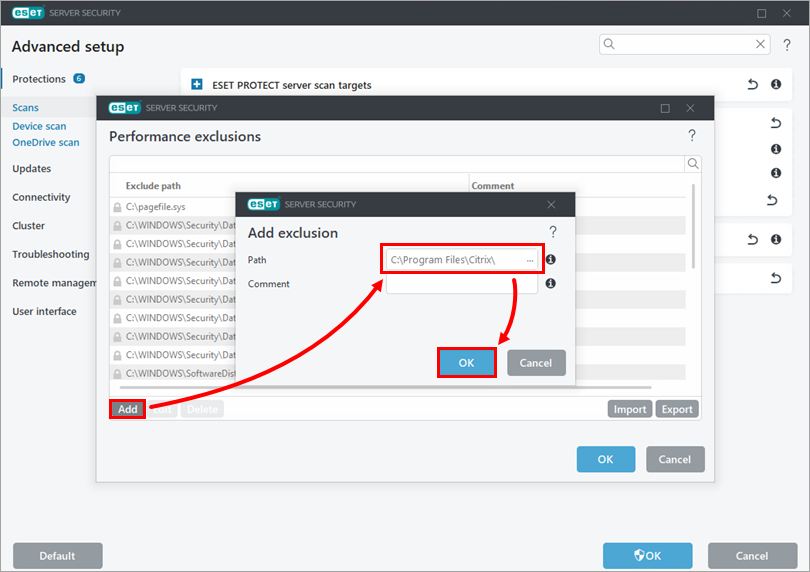
-
Pridėję visas reikiamas su "Citrix" susijusias išimtis, spustelėkite OK → OK.