Problema
- Configurați ESET Server Security pentru Microsoft Windows Server instalat pe un server terminal sau Citrix
Detalii
Faceți clic pentru a extinde
Pentru a optimiza performanța și utilitatea ESET Server Security pentru Microsoft Windows Server pe servere terminale sau Citrix, ajustați setările implicite selectate.
Soluție
- Dezactivați interfața grafică pentru utilizator (GUI) a ESET Server Security for Microsoft Windows Server pentru a preveni deschiderea ferestrei principale a programului de fiecare dată când un utilizator se conectează
- Optimizați protecția sistemului de fișiere în timp real (numai pentru serverele Citrix)
- Excludeți din scanare obiectele legate de Citrix (numai pentru serverele Citrix)
I. Dezactivarea interfeței grafice cu utilizatorul (GUI) ESET Server Security for Microsoft Windows Server
Prin ESET PROTECT sau ESET PROTECT On-Prem
-
#@#publication_url id='2954' language=''' content='Open the ESET PROTECT Web Console' target='_blank'#@#.
-
Atribuiți politica Visibilitate - Mod silențios dispozitivului client server pentru care doriți să dezactivați interfața grafică cu utilizatorul (GUI):
ESET PROTECT
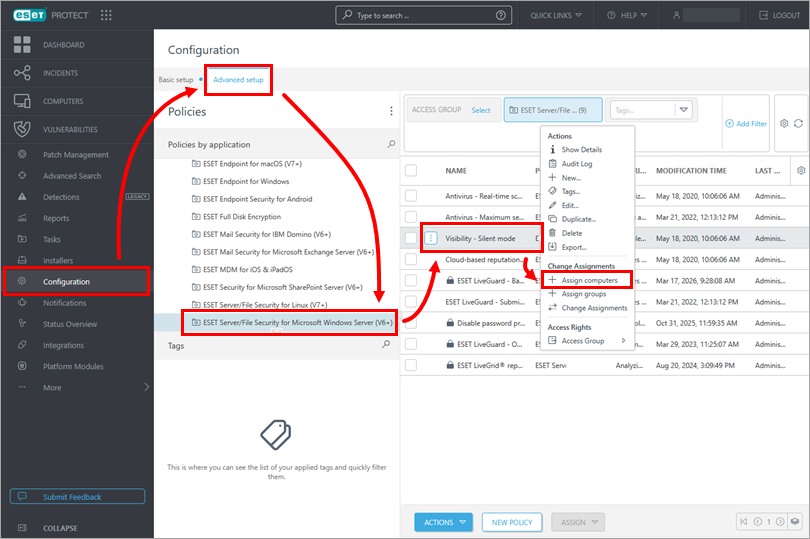
Faceți clic pe Configuration → Advanced setup → ESET Server/File Security for Microsoft Windows Server. Faceți clic pe politica Visibilitate - Mod silențios și faceți clic pe Atribuire computere.
ESET PROTECT On-Prem
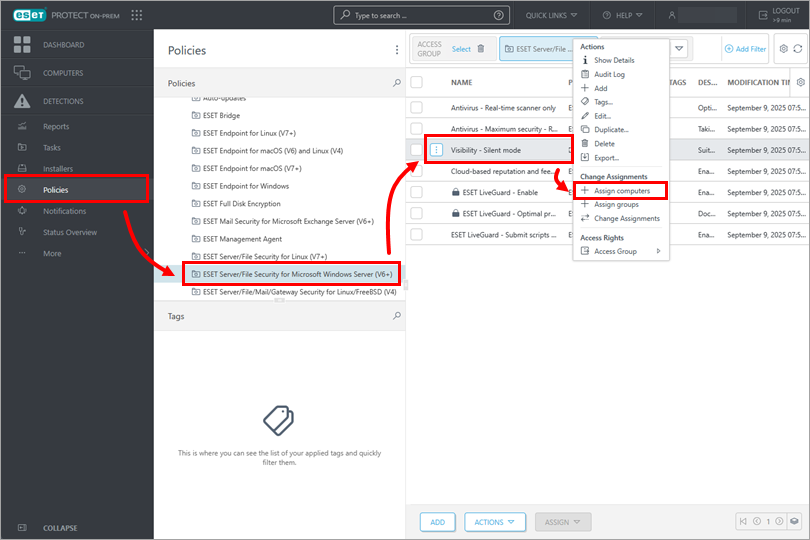
Faceți clic pe Politici → ESET Server/File Security pentru Microsoft Windows Server. Faceți clic pe politica Visibilitate - Mod silențios și faceți clic pe Atribuire computere.
-
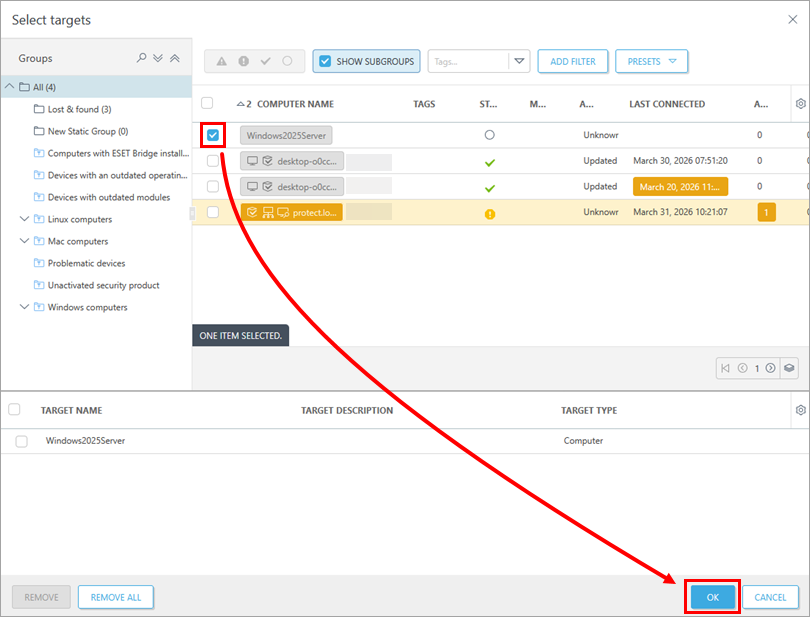
Selectați caseta de selectare de lângă dispozitivul client server și faceți clic pe OK.
Pentru mai multe informații despre aplicarea politicilor, consultați Modul de aplicare a politicilor la clienți.
Manual pe un dispozitiv client-server
-
Faceți clic pe Start, tastați
ESET Shellși faceți clic pe ESET Shell.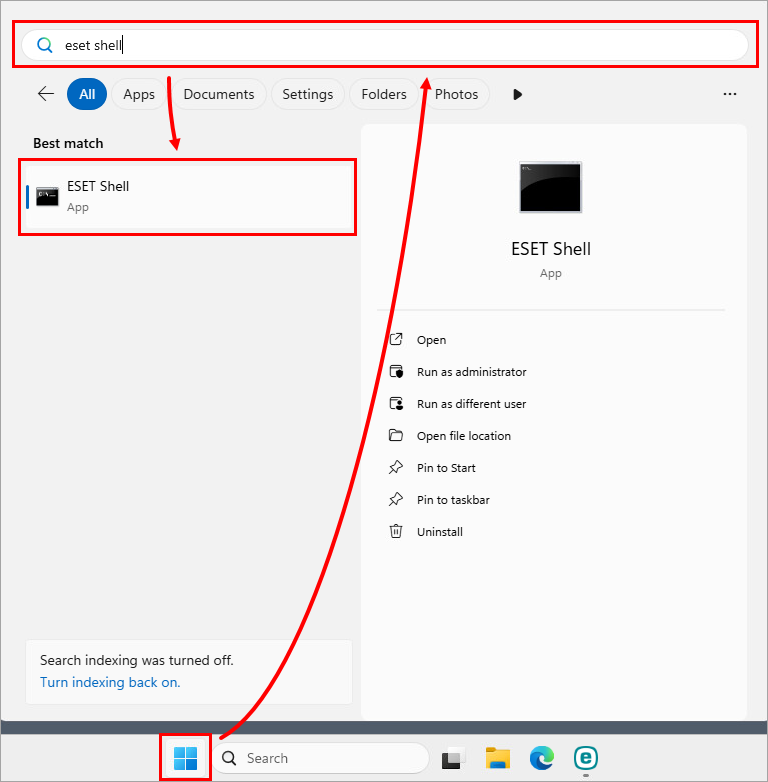
-
Tastați
set ui ui gui-start-mode noneși apăsați Enter: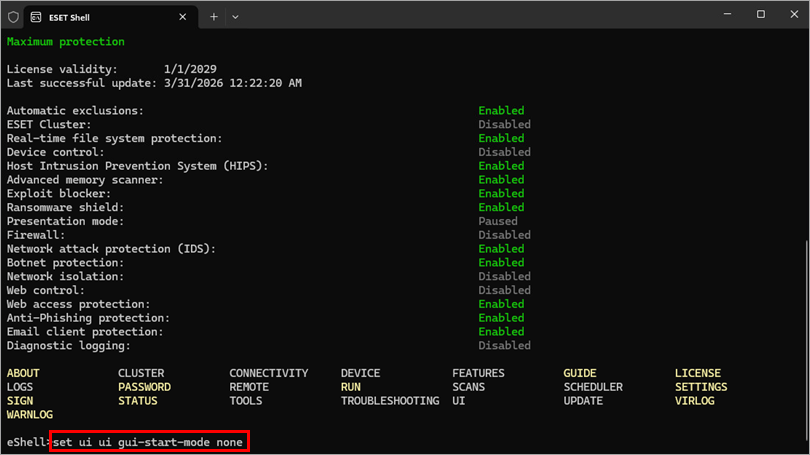
II. Optimizarea protecției sistemului de fișiere în timp real (numai servere Citrix)
-
Deschideți fereastra principală a programului ESET Server Security for Microsoft Windows Server.
-
Apăsați F5 pentru a deschide Configurarea avansată.
-
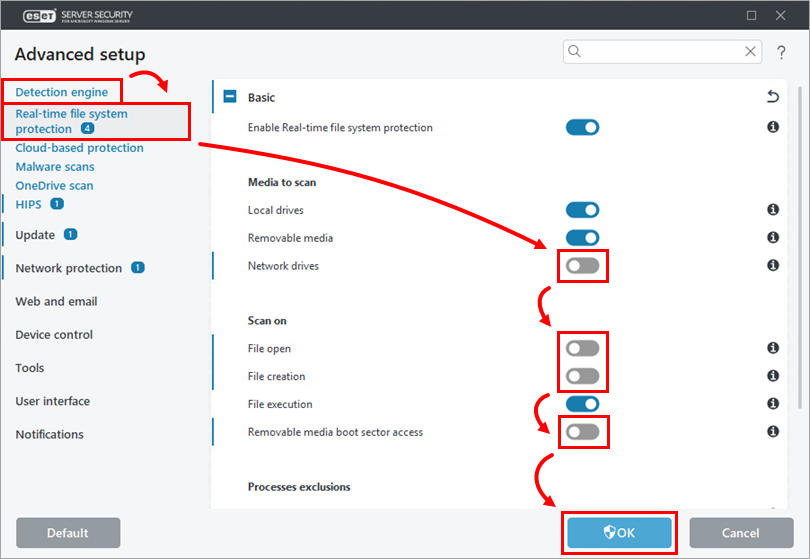
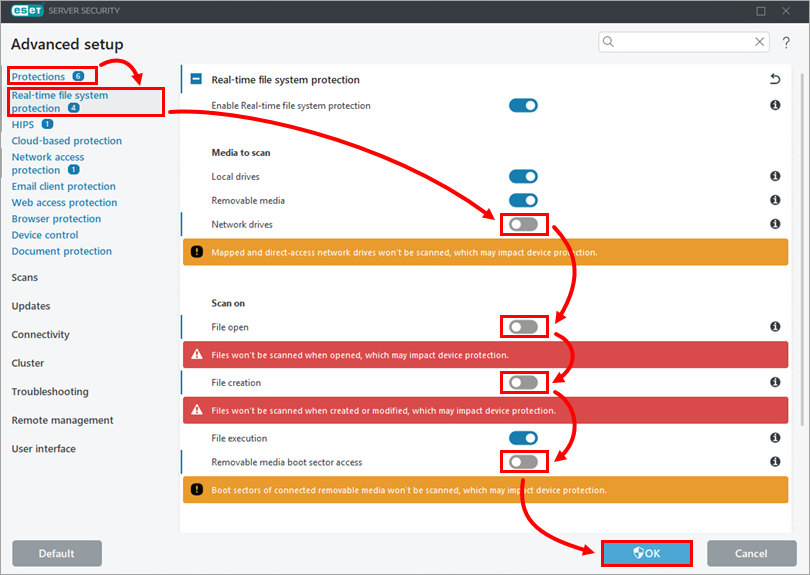
Faceți clic pe Protecții → Protecție în timp real a sistemului de fișiere. Dezactivați comutatorul de lângă următoarele setări și faceți clic pe OK:
- Unități de rețea
- Deschidere fișier
- Crearea fișierelor
- Acces la sectorul de boot al suporturilor amovibile
III. Excluderea de la scanare a obiectelor legate de Citrix (numai servere Citrix)
-
Deschideți fereastra principală a programului ESET Server Security pentru Microsoft Windows Server.
-
Apăsați F5 pentru a deschide Configurarea avansată.
-
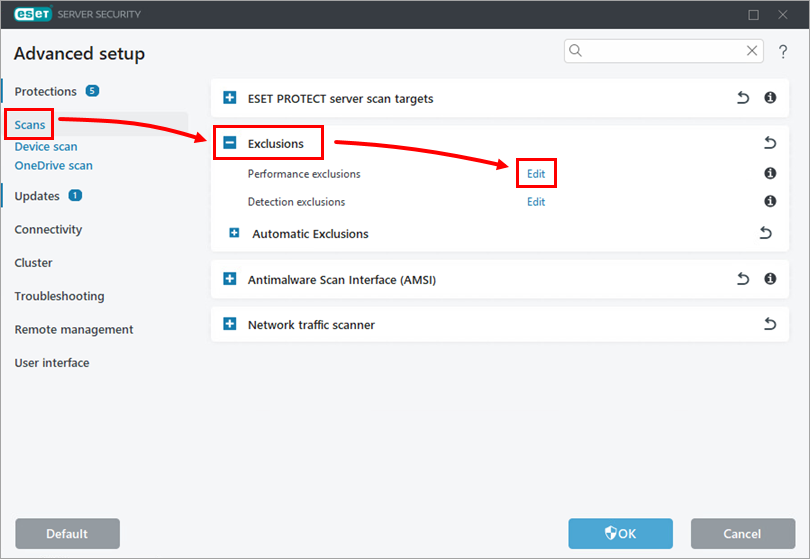
Faceți clic pe Scanări, extindeți Excluderi și faceți clic pe Editare lângă Excluderi de performanță.
-
Creați excluderi pentru obiectele legate de Citrix; dacă este necesar, vizualizați lista Citrix Consolidated de excluderi Antivirus. Pentru a crea o excludere, faceți clic pe Add, tastați calea obiectului în câmpul Path, de exemplu,
C:\Program Files\Citrix\și faceți clic pe OK.Pentru a exclude tot conținutul dosarului, tastați
\*la sfârșitul căii în câmpul Cale. Pentru mai multe informații, consultați Excluderi de performanță.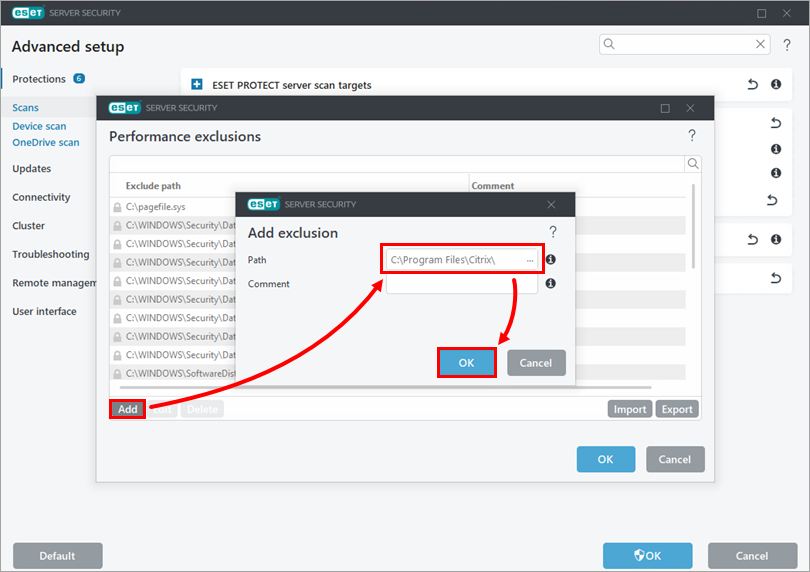
-
După ce ați adăugat toate excluderile necesare legate de Citrix, faceți clic pe OK → OK.