Obsah
- Při spuštění ESET Server Security pro Microsoft Windows Server doporučujeme konfigurovat Citrix a další terminálové servery pomocí těchto parametrů
Podrobnosti
Kliknutím rozbalte
Serverové produkty ESET mohou běžet ve virtualizovaných prostředích (například Citrix) při použití výchozího nastavení. Proveďte několik malých změn, abyste minimalizovali dopad produktů ESET na výkon vašeho virtuálního počítače’.
Hlavní okno programu ESET Server Security se běžně spouští vždy, když se vzdálený uživatel přihlásí k serveru a vytvoří terminálovou relaci. To je na terminálových serverech obvykle nežádoucí.
Řešení
- Zakázat grafické uživatelské rozhraní (GUI) ESET Server Security, aby se nespouštělo při každém přihlášení uživatele
- Skenování událostí spouštění souborů a pouze místních jednotek (pouze servery Citrix)
- Přidání potřebných vyloučení (pouze servery Citrix)
I. Vypnutí grafického uživatelského rozhraní (GUI)
- Povolení tichého režimu na serveru
- Ruční aktualizace jednotlivých klientských stanic pomocí ESET Shell
A. Povolení tichého režimu na serveru
Přiřazením politiky Viditelnost - Tichý režim na ESET Server Security v ESET PROTECT nebo ESET PROTECT On-Prem povolíte tichý režim na serveru.
-
Otevřete webovou konzoli ESET PROTECT ve vašem webovém prohlížeči a přihlaste se.
-
Klikněte na tlačítko Zásady, rozbalte položku Vestavěné zásady, vyberte ESET Server/File Security pro Windows Server a zaškrtněte políčko u Viditelnost - Tichý režim. Klikněte na tlačítko Přiřadit → Přiřadit počítače.
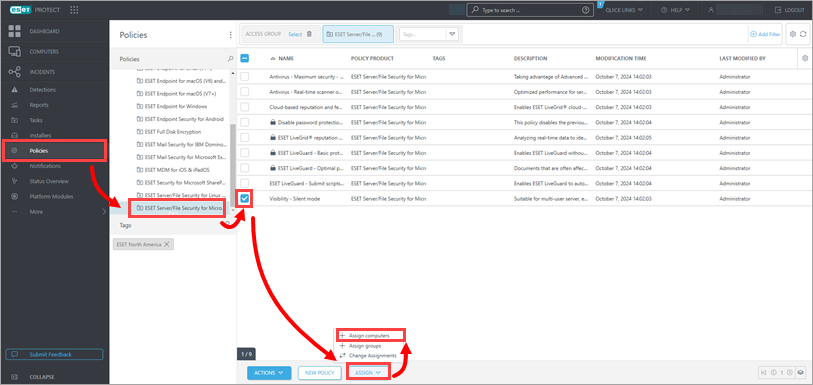
Obrázek 1-1 -
Vyberte příslušný počítač a klikněte na tlačítko OK.
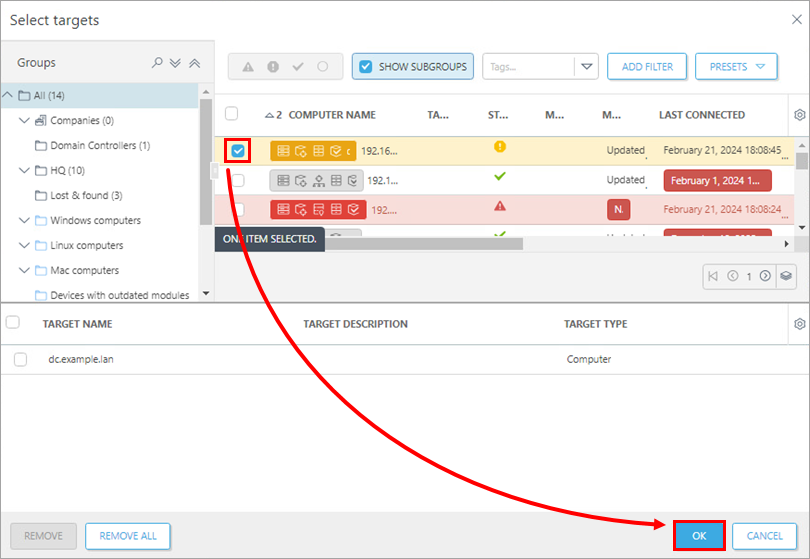
Obrázek 1-2
B. Ruční aktualizace jednotlivých klientských stanic pomocí ESET Shell
Chcete-li zjistit, jaké zásady jsou přiřazeny konkrétní skupině, vyberte tuto skupinu a kliknutím na kartu Zásady zobrazte seznam zásad přiřazených této skupině. Další informace o zásadách.
-
Klikněte na ikonu Start
 , zadejte ESET Shell a klikněte na ESET Shell.
Pokud budete vyzváni, zadejte uživatelské jméno a heslo účtu správce. Pokud otevíráte ESET Shell poprvé, stiskněte X pro přeskočení části nápovědy.
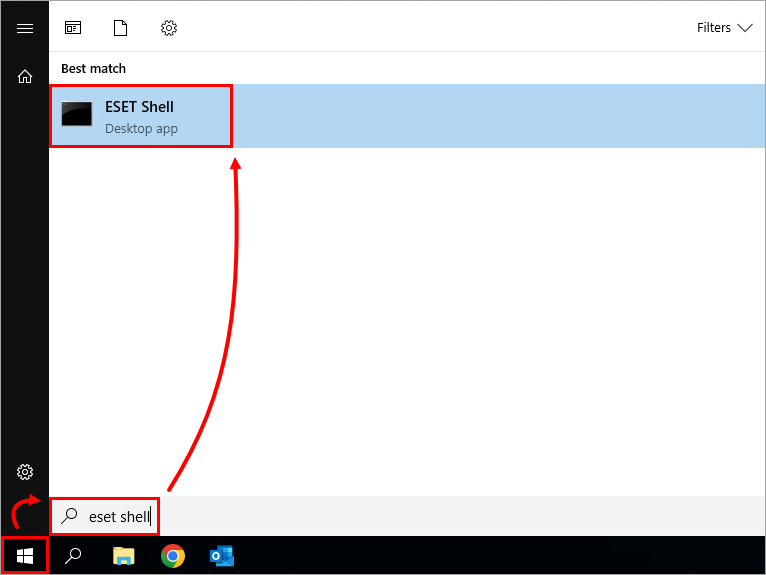
Obrázek 2-1 -
Zadejte následující příkaz:
set ui ui gui-start-mode none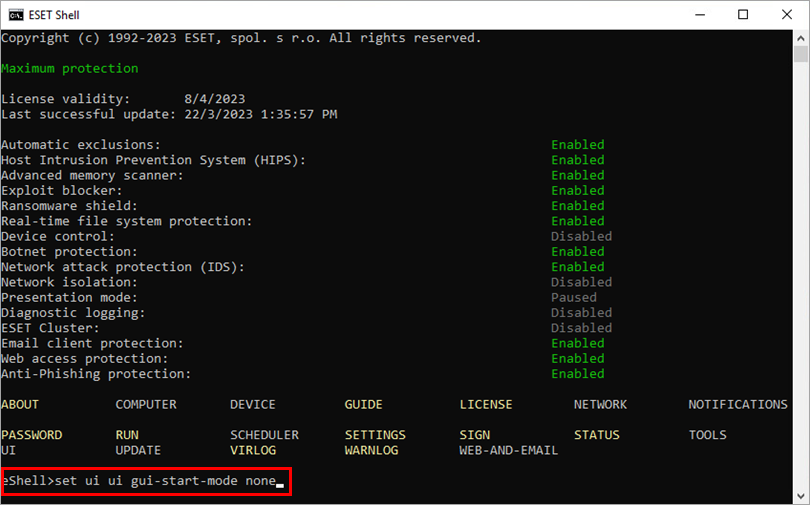
Obrázek 2-2 -
Stiskněte klávesu Enter a počkejte na dokončení příkazu. Zavřete okno ESET Shell.
II. Skenování událostí při spouštění souborů a pouze místních jednotek (pouze servery Citrix)
-
Otevřete hlavní okno programu ESET Server Security pro Microsoft Windows Server.
-
Stisknutím klávesy F5 otevřete Pokročilé nastavení.
-
Klikněte na položku Ochrana → Ochrana souborového systému v reálném čase. Kliknutím na přepínače vedle následujících čtyř funkcí je zakážete. Po dokončení klikněte na tlačítko OK.
- Síťové jednotky
- Otevření souboru
- Vytváření souborů
- Přístup k vyměnitelným médiím
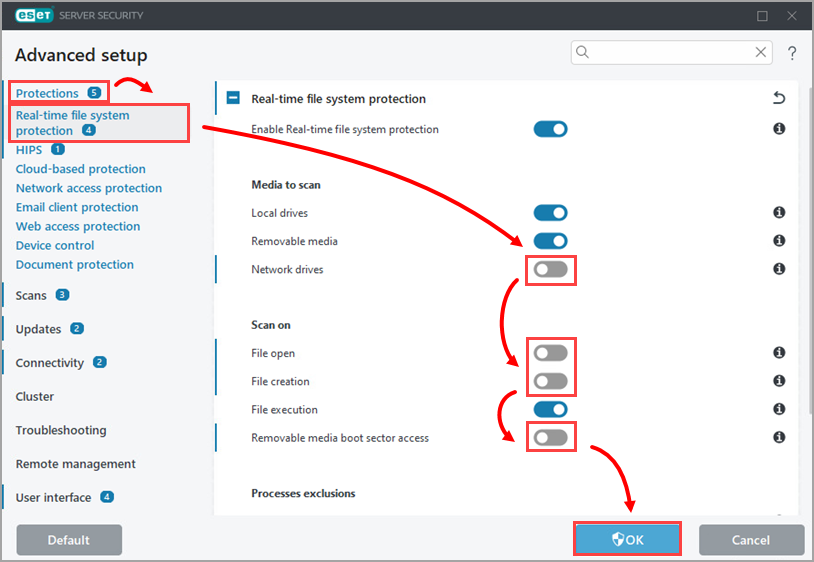
Obrázek 3-1
Chcete-li přidat vyloučení pro server Citrix, přejděte k části III.
III. Přidání potřebných vyloučení (pouze servery Citrix)
-
Pro otevření ESET Server Security klikněte na ikonu Start
, přejděte na ESET a klikněte na ESET Server Security. -
Stisknutím klávesy F5 otevřete Rozšířená nastavení.
-
Klikněte na položku Skenování, na adrese rozbalte položku Vyloučení a klikněte na tlačítko Upravit vedle položky Vyloučení výkonu.

Obrázek 4-1
-
Klikněte na tlačítko Přidat, zadejte do pole C : \Program Files\Citrix\ a klikněte na tlačítko OK → OK → OK.
Chcete-li přidat další cesty k souborům, které chcete vyloučit, zadejte na konec cesty \. ESET bude považovat \ za zástupný znak a všechny potomky původní cesty budou vyloučeny.
Zobrazeníkonsolidovaného seznamu vyloučení antivirového programu Citrix.

Obrázek 4-2


