문제
- 터미널 또는 Citrix 서버에 설치된 Microsoft Windows Server용 ESET 서버 보안 구성
세부 정보
클릭하여 확장
터미널 또는 Citrix 서버에서 Microsoft Windows Server용 ESET Server Security의 성능과 사용성을 최적화하려면 선택한 기본 설정을 조정합니다.
해결 방법
- 사용자가 로그인할 때마다 기본 프로그램 창이 열리지 않도록Microsoft Windows Server용 ESET 서버 보안 GUI(그래픽 사용자 인터페이스)를 비활성화합니다
- 실시간 파일 시스템 보호 최적화(Citrix 서버만 해당)
- 검사에서 Citrix 관련 개체 제외(Citrix 서버만 해당)
I. Microsoft Windows Server용 ESET 서버 보안 GUI(그래픽 사용자 인터페이스) 사용 안 함
ESET 보호 또는 ESET 보호 온프레미스를 통해
-
그래픽 사용자 인터페이스(GUI)를 비활성화할 클라이언트 서버 장치에 가시성 - 무음 모드 정책을 할당합니다:
ESET 보호
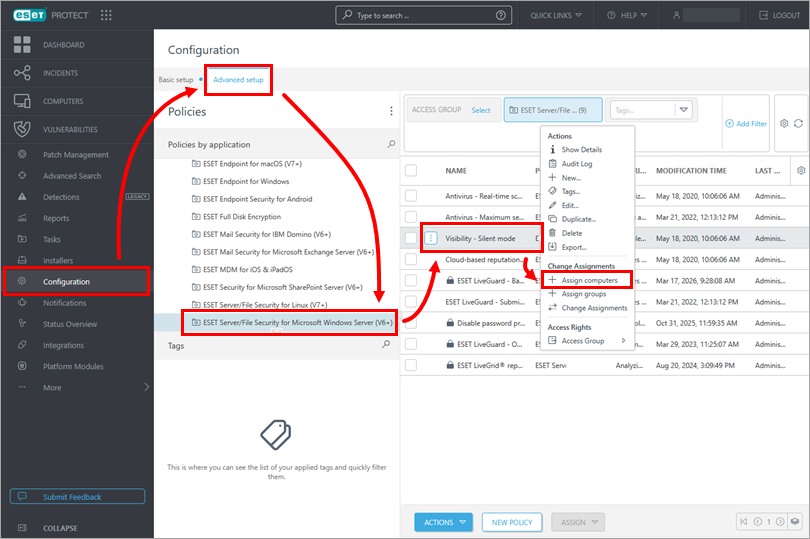
구성 → 고급 설정 → Microsoft Windows Server용 ESET 서버/파일 보안을 클릭합니다. 가시성 - 자동 모드 정책을 클릭하고 컴퓨터 할당을 누르십시오.
온-프레미스 ESET 보호
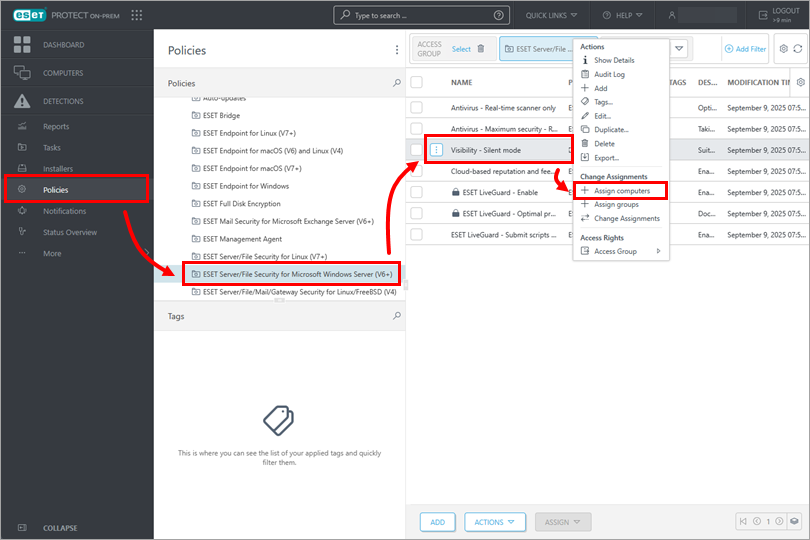
정책 → Microsoft Windows Server용 ESET 서버/파일 보안을 누르십시오. 가시성 - 자동 모드 정책을 클릭하고 컴퓨터 할당을 클릭합니다.
-
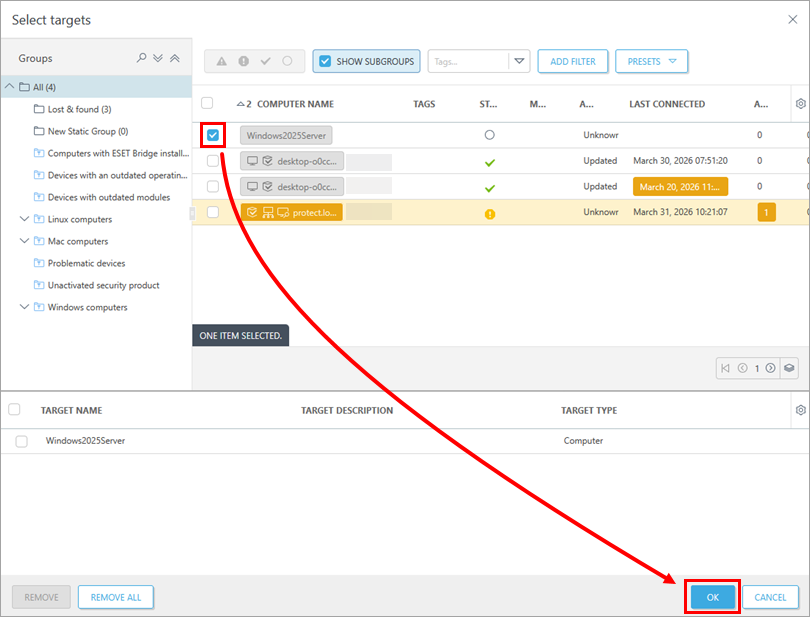
클라이언트 서버 장치 옆의 확인란을 선택하고 확인을 누르십시오.
정책 적용에 대한 자세한 내용은 정책이 클라이언트에 적용되는 방법을 참조하십시오.
클라이언트 서버 장치에서 수동으로
-
시작을 클릭하고
ESET Shell을 입력한 후 ESET Shell을 누르십시오.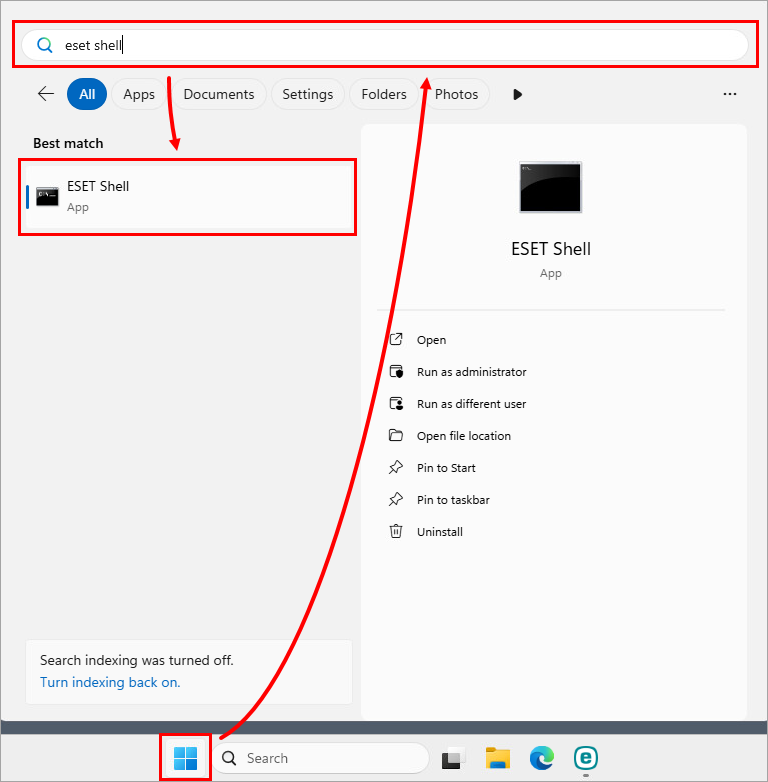
-
Set ui ui gui-start-mode none을입력하고 Enter 키를 누릅니다: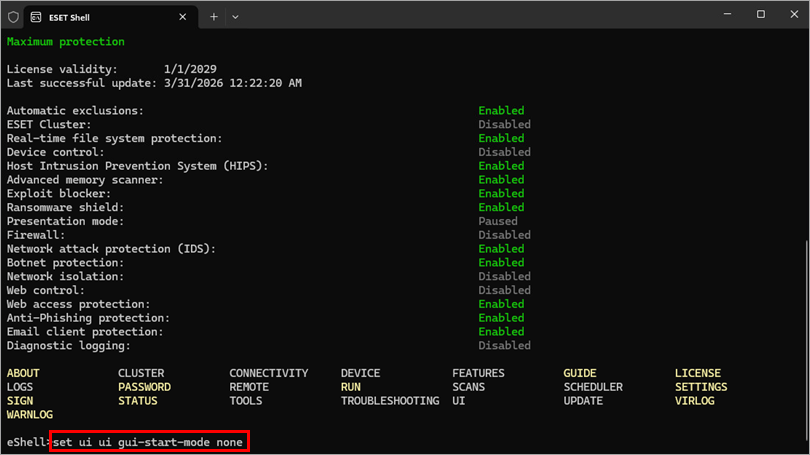
II. 실시간 파일 시스템 보호 최적화(Citrix 서버만 해당)
-
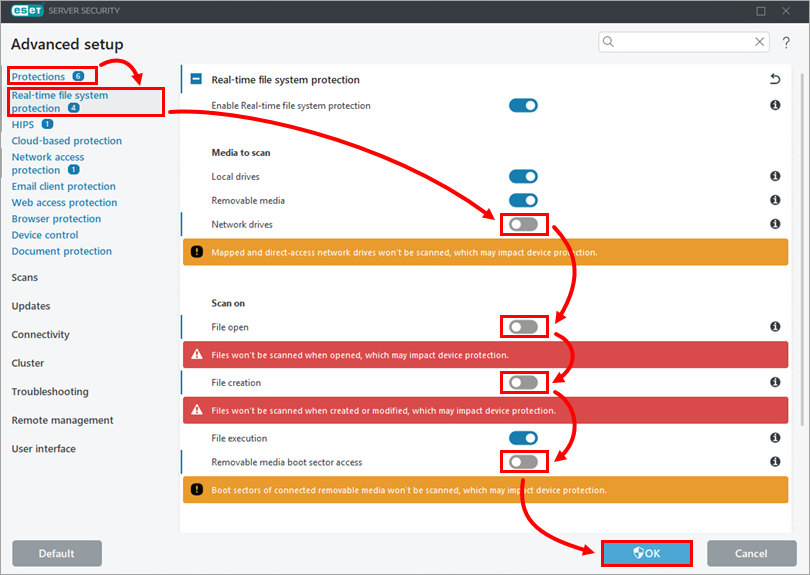
F5 키를 눌러 고급 설정을 엽니다.
-
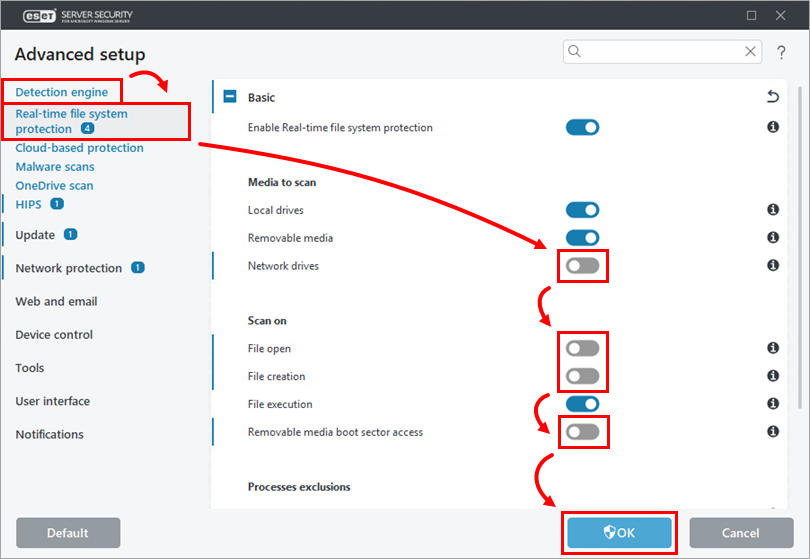
보호 → 실시간 파일 시스템 보호를 클릭합니다. 다음 설정 옆의 토글을 비활성화하고 확인을 클릭합니다:
- 네트워크 드라이브
- 파일 열기
- 파일 만들기
- 이동식 미디어 부트 섹터 액세스
III. 검사에서 Citrix 관련 개체 제외(Citrix 서버만 해당)
-
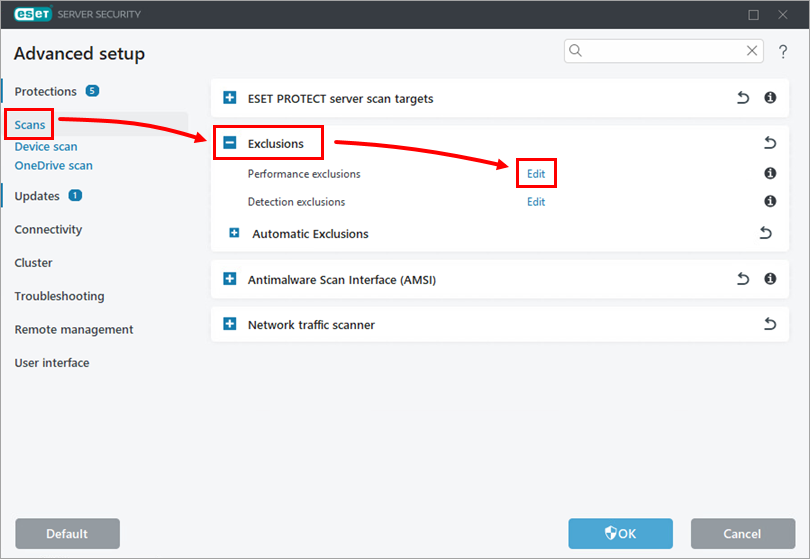
F5 키를 눌러 고급 설정을 엽니다.
-
검사를 클릭하고 제외를 확장한 다음 성능 제외 옆의 편집을 클릭합니다.
-
Citrix 관련 개체에 대한 제외를 생성하고 필요한 경우 Citrix 통합 안티바이러스 제외 목록을 확인합니다. 제외를 만들려면 추가를 클릭하고 경로 필드에 개체 경로를 입력한 다음(예:
C:\Program Files\Citrix\) 확인을 클릭합니다.모든 폴더 콘텐츠를 제외하려면 경로 필드에 경로 끝에
\*를입력합니다. 자세한 내용은 성능 제외를 참조하십시오.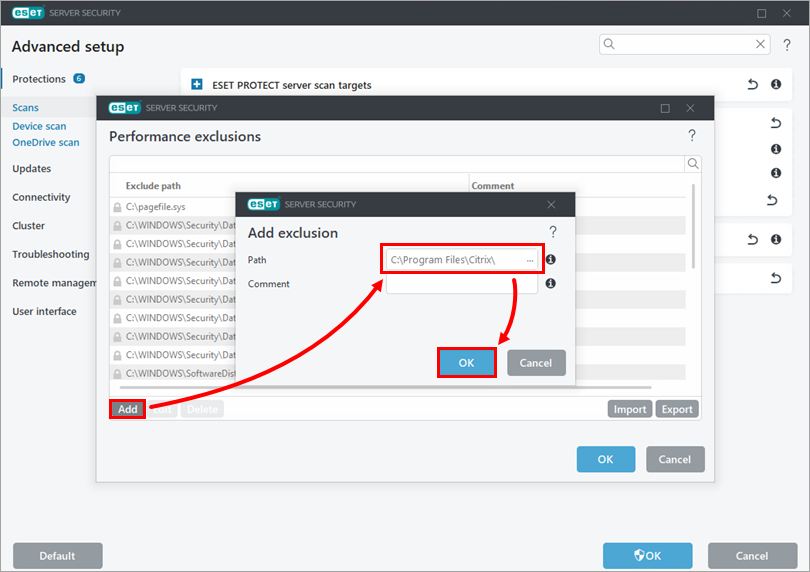
-
필요한 모든 Citrix 관련 제외를 추가한 후 확인 → 확인을 클릭합니다.