Ausgabe
- Konfigurieren von ESET Server Security für Microsoft Windows Server, der auf einem Terminal- oder Citrix-Server installiert ist
Einzelheiten
Zum Erweitern klicken
Um die Leistung und Benutzerfreundlichkeit von ESET Server Security für Microsoft Windows Server auf Terminal- oder Citrix-Servern zu optimieren, passen Sie ausgewählte Standardeinstellungen an.
Lösung
- Deaktivieren Sie die grafische Benutzeroberfläche (GUI) von ESET Server Security für Microsoft Windows Server, um zu verhindern, dass das Hauptprogrammfenster bei jeder Benutzeranmeldung geöffnet wird
- Optimieren Sie den Echtzeit-Dateisystemschutz (nur Citrix-Server)
- Schließen Sie Citrix-bezogene Objekte vom Scannen aus (nur Citrix-Server)
I. Deaktivieren Sie die grafische Benutzeroberfläche (GUI) von ESET Server Security für Microsoft Windows Server
Über ESET PROTECT oder ESET PROTECT On-Prem
-
Weisen Sie die Richtlinie Sichtbarkeit - Stiller Modus dem Client-Server-Gerät zu, für das Sie die grafische Benutzeroberfläche (GUI) deaktivieren möchten:
ESET PROTECT
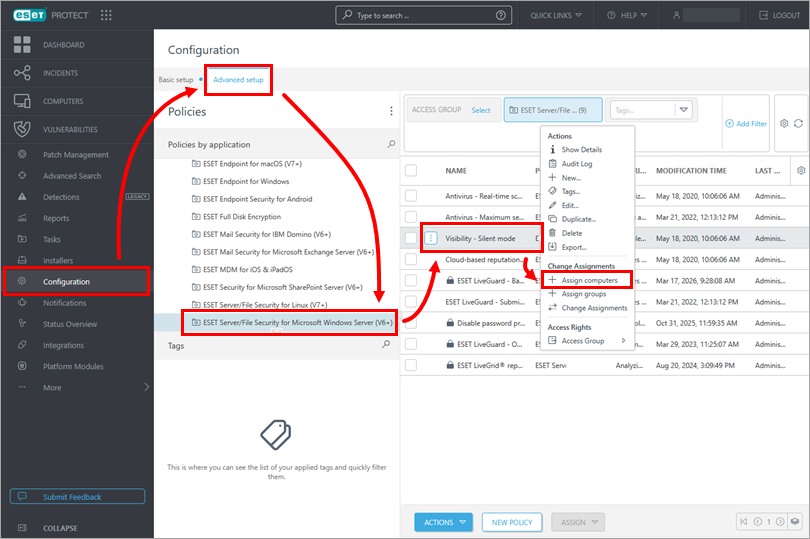
Klicken Sie auf Konfiguration → Erweiterte Einstellungen → ESET Server/Dateisicherheit für Microsoft Windows Server. Klicken Sie auf die Richtlinie Sichtbarkeit - Stiller Modus und dann auf Computer zuweisen.
ESET PROTECT On-Prem
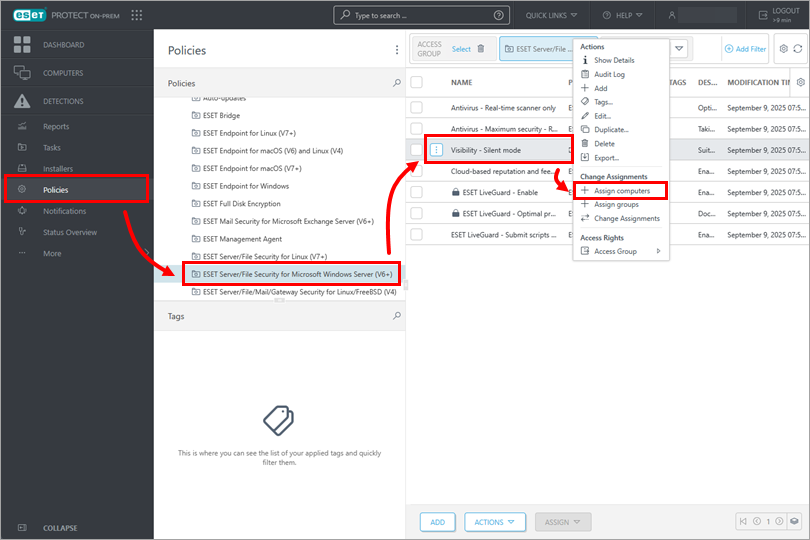
Klicken Sie auf Richtlinien → ESET Server/Dateisicherheit für Microsoft Windows Server. Klicken Sie auf die Richtlinie Sichtbarkeit - Stiller Modus und dann auf Computer zuweisen.
-
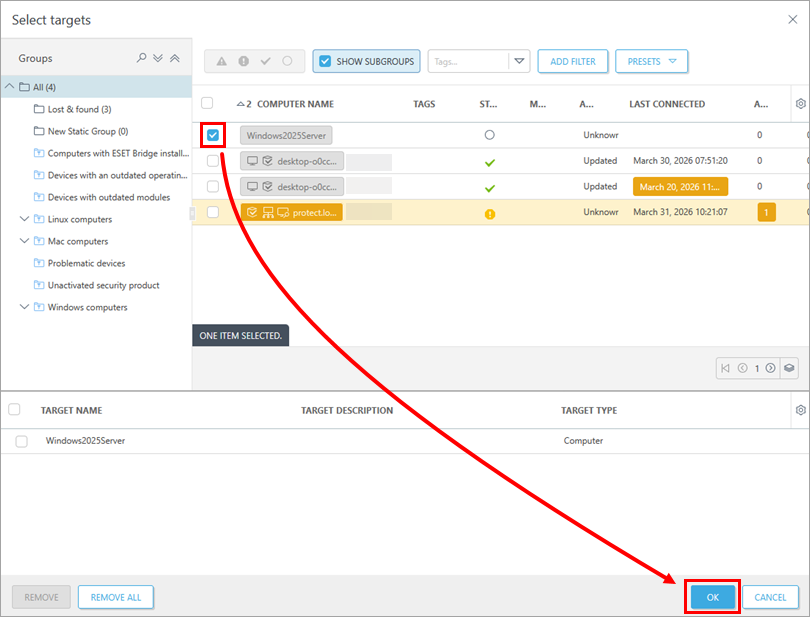
Aktivieren Sie das Kontrollkästchen neben dem Client-Server-Gerät und klicken Sie auf OK.
Weitere Informationen zur Anwendung von Richtlinien finden Sie unter Anwendung von Richtlinien auf Clients.
Manuell auf einem Client-Server-Gerät
-
Klicken Sie auf Start, geben Sie
ESET Shellein und klicken Sie auf ESET Shell.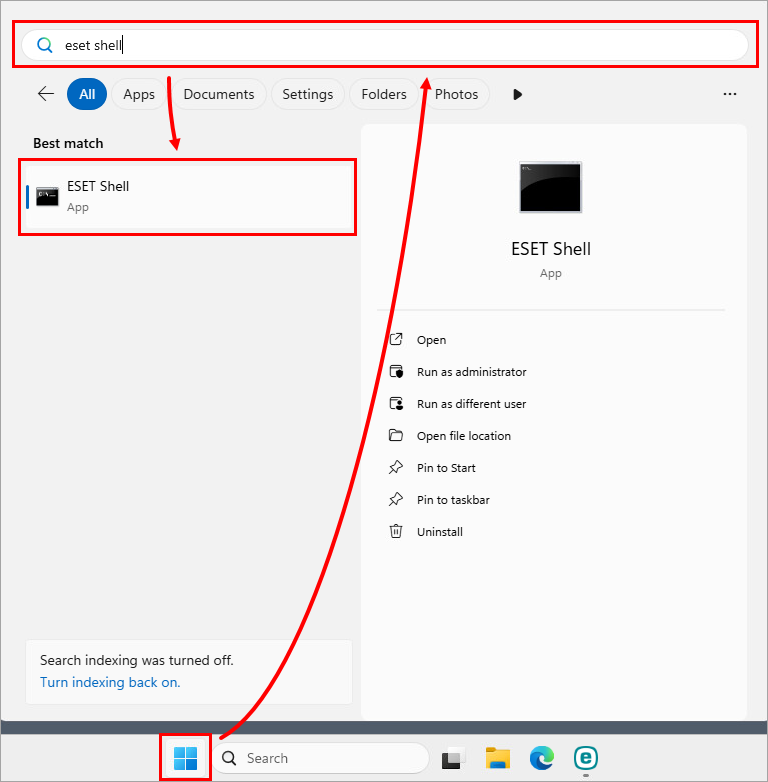
-
Geben Sie
set ui ui gui-start-mode noneein und drücken Sie die Eingabetaste: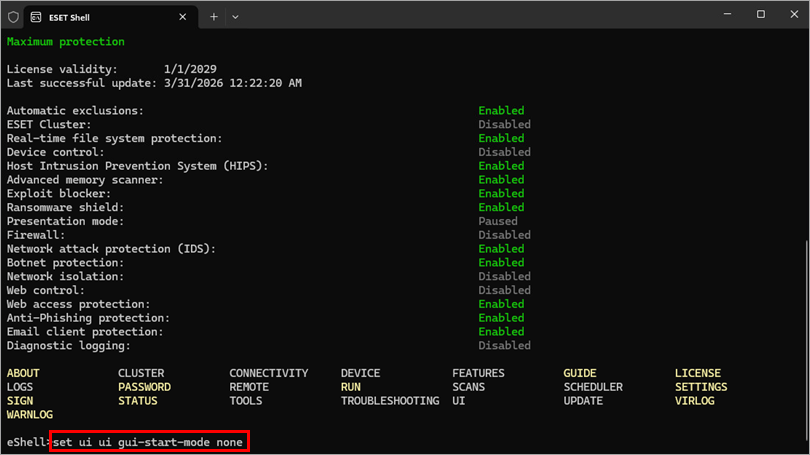
II. Optimieren Sie den Echtzeit-Dateisystemschutz (nur Citrix-Server)
-
Öffnen Sie das Hauptprogrammfenster von ESET Server Security für Microsoft Windows Server.
-
Drücken Sie F5, um das erweiterte Setup zu öffnen.
-
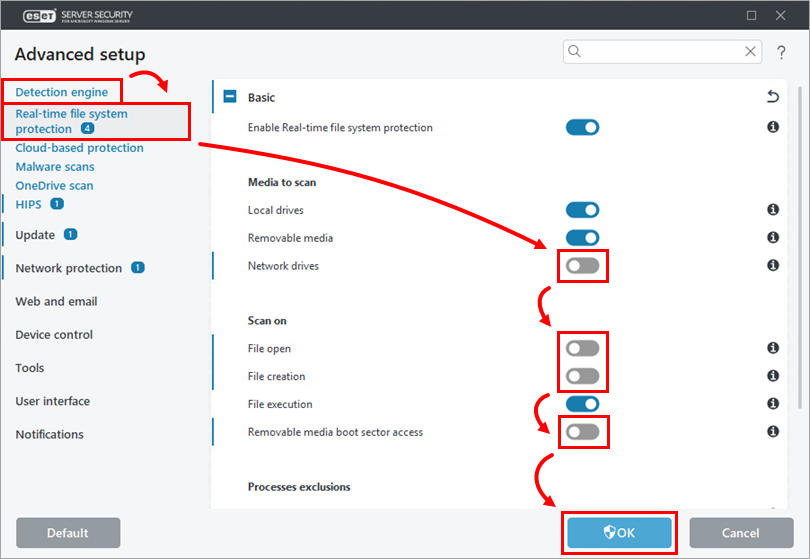
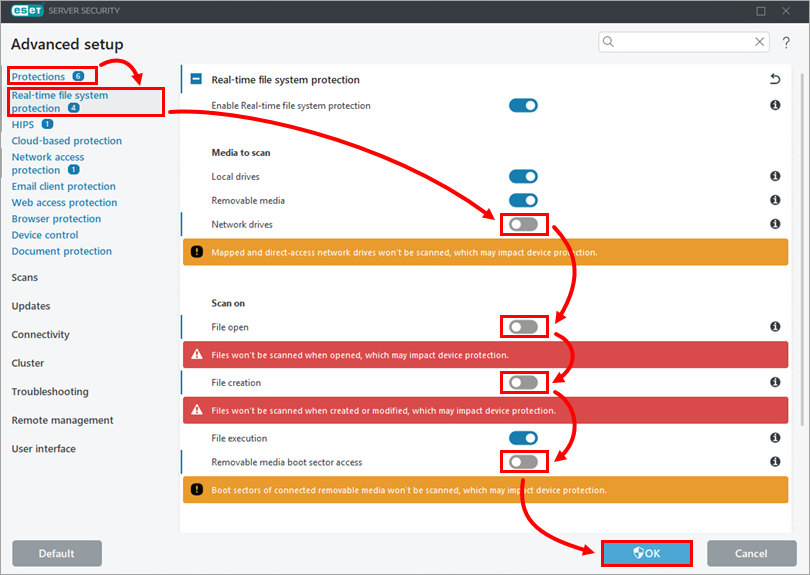
Klicken Sie auf Schutz → Dateisystemschutz in Echtzeit. Deaktivieren Sie das Kontrollkästchen neben den folgenden Einstellungen und klicken Sie auf OK:
- Netzlaufwerke
- Öffnen von Dateien
- Erstellen von Dateien
- Zugriff auf den Bootsektor von Wechseldatenträgern
III. Ausschluss von Citrix-bezogenen Objekten von der Überprüfung (nur Citrix-Server)
-
Öffnen Sie das Hauptprogrammfenster von ESET Server Security für Microsoft Windows Server.
-
Drücken Sie F5, um die erweiterten Einstellungen zu öffnen.
-
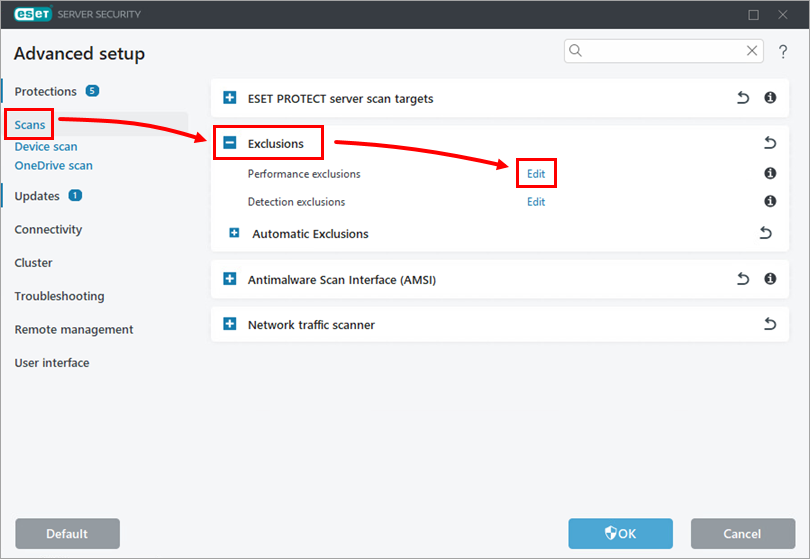
Klicken Sie auf Scans, erweitern Sie Ausschlüsse, und klicken Sie auf Bearbeiten neben Leistungsausschlüsse.
-
Erstellen Sie Ausschlüsse für Citrix-bezogene Objekte; sehen Sie sich bei Bedarf die Citrix Consolidated-Liste der Antivirus-Ausschlüsse an. Um einen Ausschluss zu erstellen, klicken Sie auf Hinzufügen, geben den Objektpfad in das Feld Pfad ein, z. B.
C:\Programme\Citrix\, und klicken auf OK.Um alle Ordnerinhalte auszuschließen, geben Sie
\*am Ende des Pfads in das Feld Pfad ein. Weitere Informationen finden Sie unter Leistungsausschlüsse.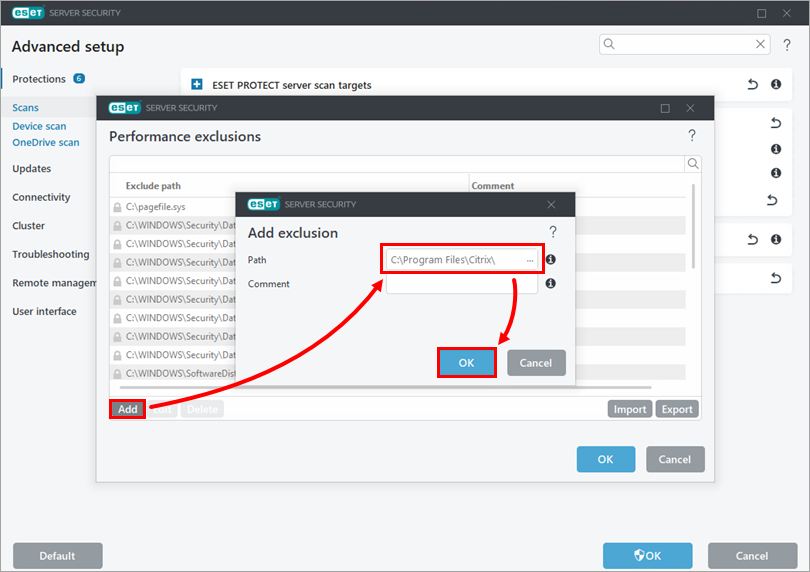
-
Nachdem Sie alle erforderlichen Citrix-bezogenen Ausnahmen hinzugefügt haben, klicken Sie auf OK → OK.