Τεύχος
- Διαμόρφωση του ESET Server Security για Microsoft Windows Server εγκατεστημένο σε τερματικό ή διακομιστή Citrix
Λεπτομέρειες
Κάντε κλικ για να επεκτείνετε
Για να βελτιστοποιήσετε την απόδοση και τη χρηστικότητα του ESET Server Security for Microsoft Windows Server σε τερματικό ή διακομιστές Citrix, προσαρμόστε επιλεγμένες προεπιλεγμένες ρυθμίσεις.
Λύση
- Απενεργοποιήστε το γραφικό περιβάλλον χρήστη (GUI) του ESET Server Security for Microsoft Windows Server για να αποτρέψετε το άνοιγμα του κύριου παραθύρου του προγράμματος κάθε φορά που συνδέεται ένας χρήστης
- Βελτιστοποιήστε την προστασία του συστήματος αρχείων σε πραγματικό χρόνο (μόνο για διακομιστές Citrix)
- Εξαίρεση αντικειμένων που σχετίζονται με τη Citrix από τη σάρωση (μόνο για διακομιστές Citrix)
I. Απενεργοποίηση του γραφικού περιβάλλοντος εργασίας χρήστη (GUI) του ESET Server Security for Microsoft Windows Server
Μέσω του ESET PROTECT ή του ESET PROTECT On-Prem
-
Αναθέστε την πολιτική Visibility - Silent mode (Ορατότητα - Αθόρυβη λειτουργία ) στη συσκευή διακομιστή-πελάτη για την οποία θέλετε να απενεργοποιήσετε το γραφικό περιβάλλον εργασίας χρήστη (GUI):
ESET PROTECT
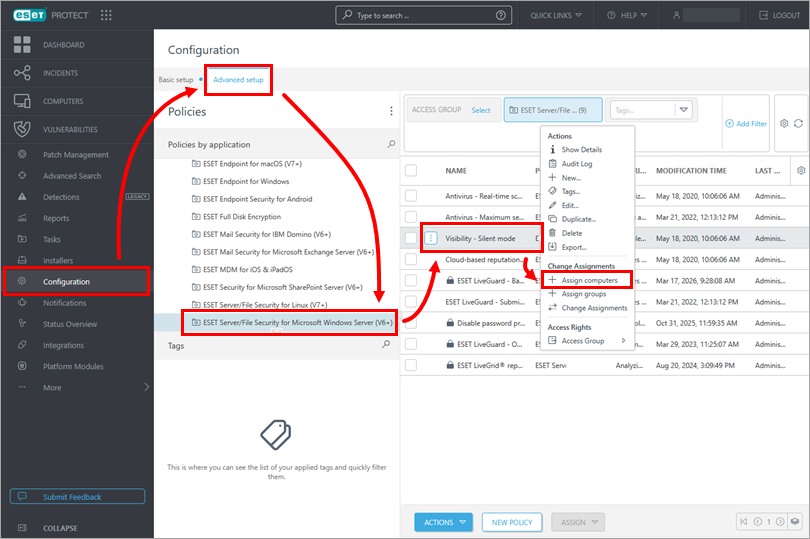
Κάντε κλικ στην επιλογή Ρύθμιση παραμέτρων → Ρύθμιση για προχωρημένους → ESET Server/File Security for Microsoft Windows Server. Κάντε κλικ στην πολιτική Visibility - Silent mode (Ορατότητα - Αθόρυβη λειτουργία ) και κάντε κλικ στην επιλογή Assign computers (Ανάθεση υπολογιστών).
ESET PROTECT On-Prem
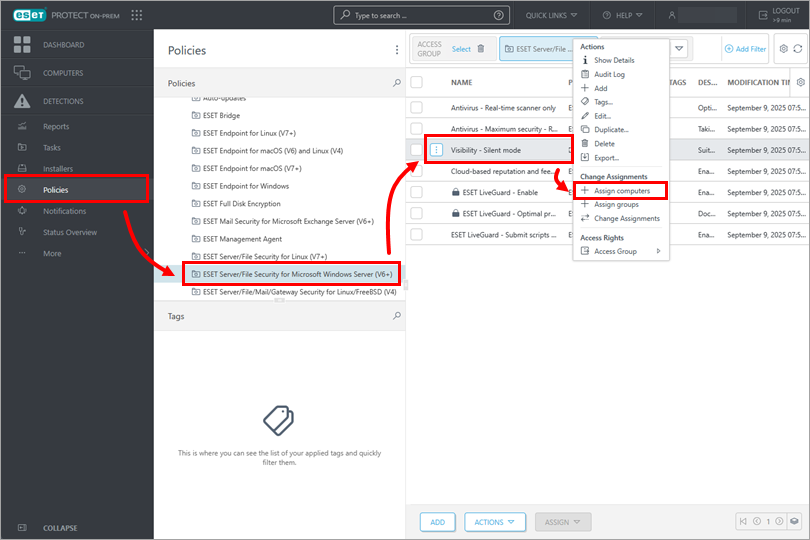
Κάντε κλικ στην επιλογή Πολιτικές → ESET Server/File Security for Microsoft Windows Server. Κάντε κλικ στην πολιτική Visibility - Silent mode (Ορατότητα - Αθόρυβη λειτουργία ) και κάντε κλικ στην επιλογή Assign computers (Ανάθεση υπολογιστών).
-
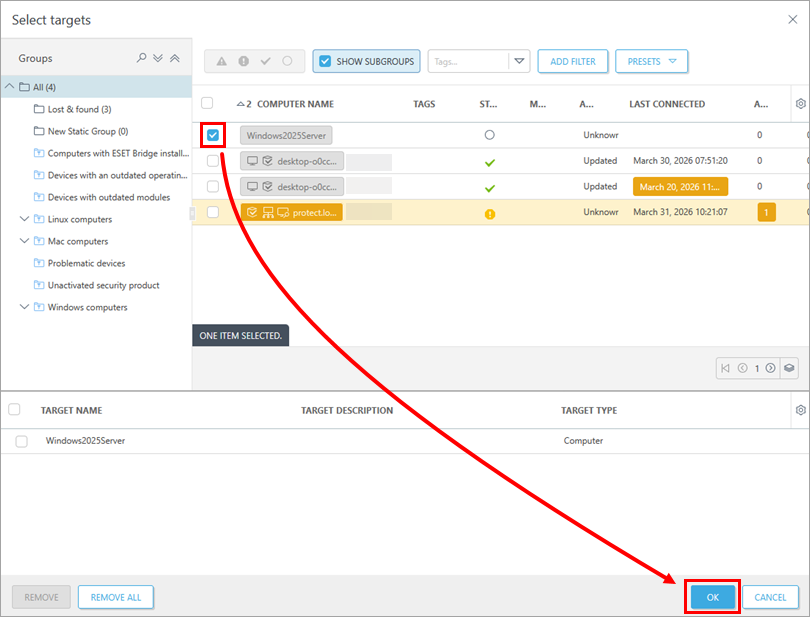
Επιλέξτε το πλαίσιο ελέγχου δίπλα στη συσκευή διακομιστή-πελάτη και κάντε κλικ στο OK.
Για περισσότερες πληροφορίες σχετικά με την εφαρμογή πολιτικών, ανατρέξτε στην ενότητα Πώς εφαρμόζονται οι πολιτικές στους υπολογιστές-πελάτες.
Χειροκίνητα σε μια συσκευή διακομιστή-πελάτη
-
Κάντε κλικ στο κουμπί Έναρξη, πληκτρολογήστε
ESET Shellκαι κάντε κλικ στο ESET Shell.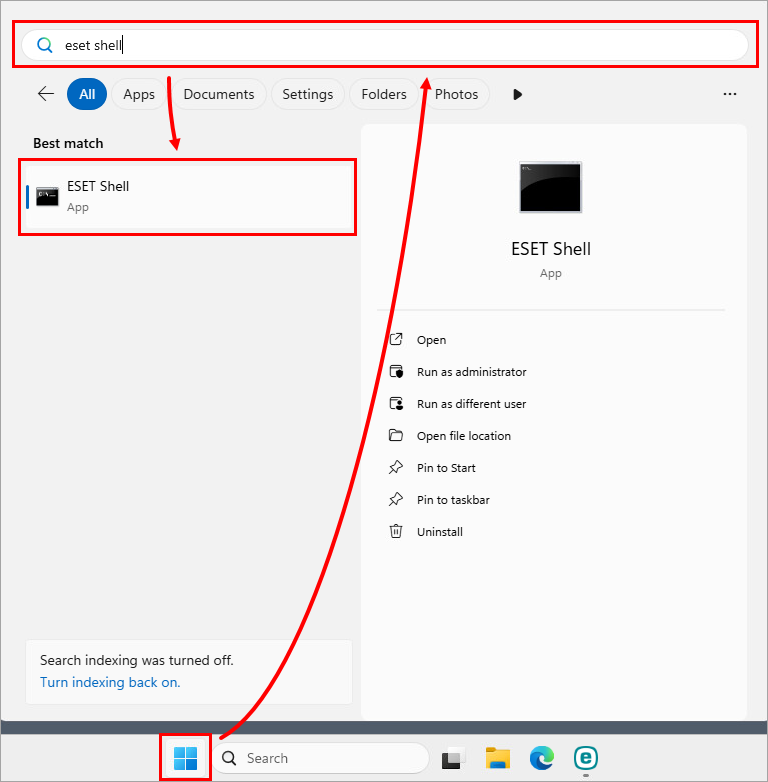
-
Πληκτρολογήστε
set ui ui gui-start-mode noneκαι πατήστε Enter: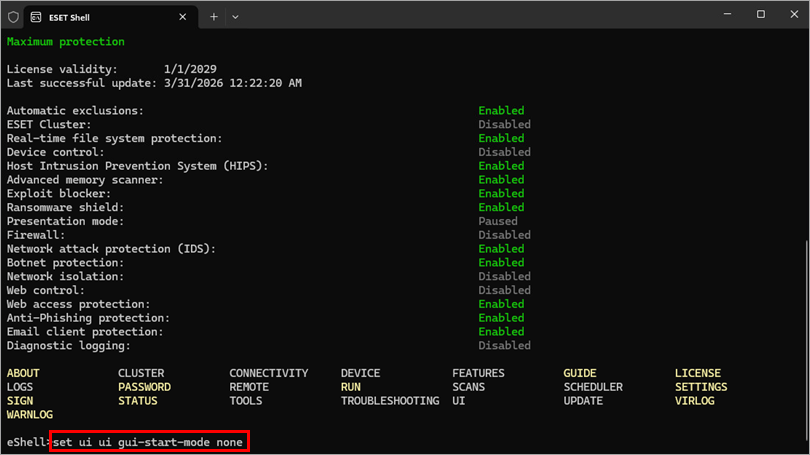
II. Βελτιστοποίηση της προστασίας του συστήματος αρχείων σε πραγματικό χρόνο (μόνο για διακομιστές Citrix)
-
Ανοίξτε το κύριο παράθυρο προγράμματος του ESET Server Security for Microsoft Windows Server.
-
Πατήστε το πλήκτρο F5 για να ανοίξετε τη ρύθμιση για προχωρημένους.
-
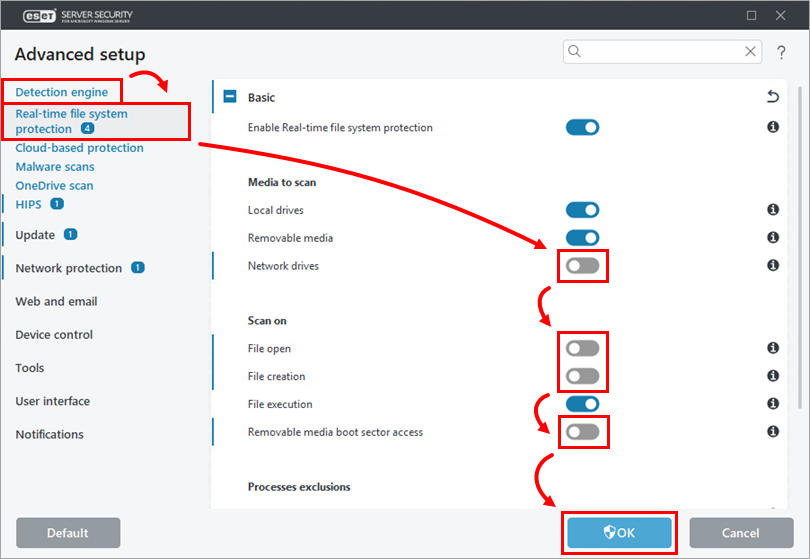
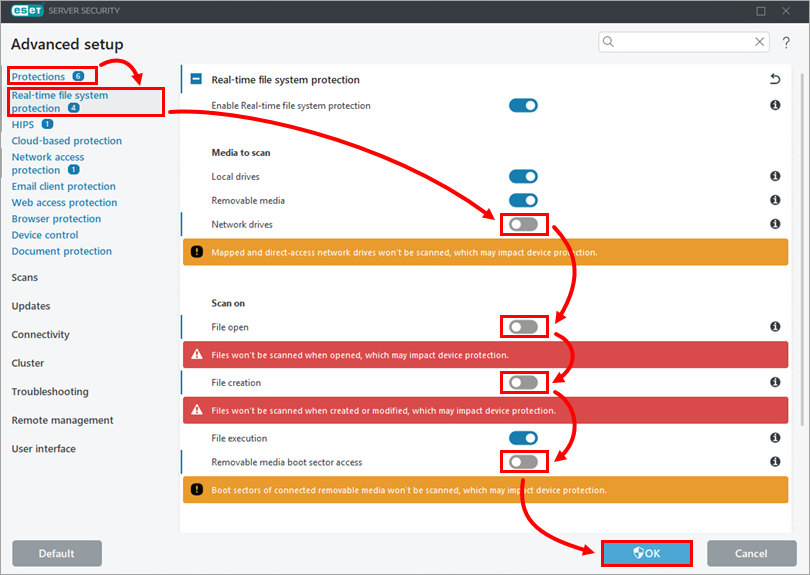
Κάντε κλικ στην επιλογή Προστασίες → Προστασία συστήματος αρχείων σε πραγματικό χρόνο. Απενεργοποιήστε την εναλλαγή δίπλα στις ακόλουθες ρυθμίσεις και κάντε κλικ στο OK:
- Μονάδες δίσκων δικτύου
- Άνοιγμα αρχείων
- Δημιουργία αρχείων
- Πρόσβαση στον τομέα εκκίνησης αφαιρούμενων μέσων
III. Εξαίρεση αντικειμένων που σχετίζονται με τη Citrix από τη σάρωση (μόνο διακομιστές Citrix)
-
Ανοίξτε το κύριο παράθυρο του προγράμματος ESET Server Security for Microsoft Windows Server.
-
Πατήστε το πλήκτρο F5 για να ανοίξετε τη ρύθμιση για προχωρημένους.
-
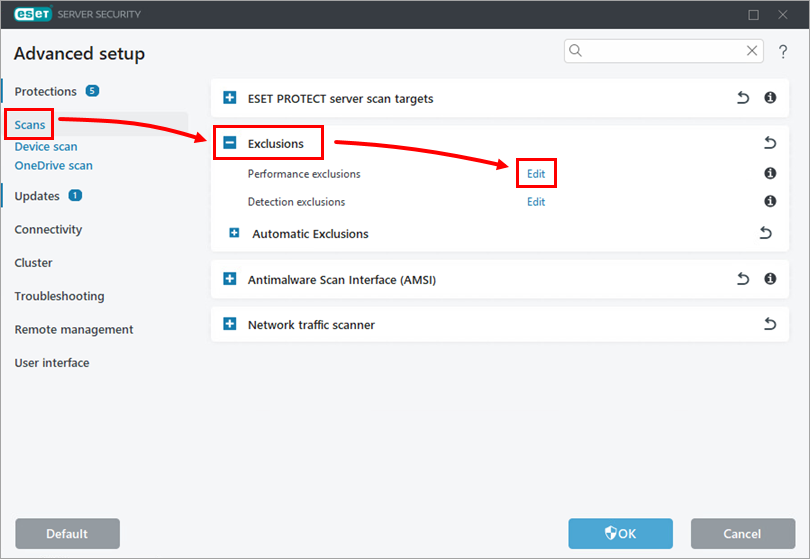
Κάντε κλικ στην επιλογή Σάρωση, επεκτείνετε την επιλογή Αποκλεισμοί και κάντε κλικ στην επιλογή Επεξεργασία δίπλα στην επιλογή Εξαιρέσεις απόδοσης.
-
Δημιουργήστε εξαιρέσεις για αντικείμενα που σχετίζονται με τη Citrix- εάν χρειάζεται, προβάλλετε την ενοποιημένη λίστα αποκλεισμών Antivirus της Citrix. Για να δημιουργήσετε μια εξαίρεση, κάντε κλικ στο κουμπί Προσθήκη, πληκτρολογήστε τη διαδρομή του αντικειμένου στο πεδίο Διαδρομή, για παράδειγμα,
C:\Program Files\Citrix\,και κάντε κλικ στο κουμπί OK.Για να εξαιρέσετε όλα τα περιεχόμενα φακέλων, πληκτρολογήστε
\*στο τέλος της διαδρομής στο πεδίο Path (Διαδρομή ). Για περισσότερες πληροφορίες, ανατρέξτε στην ενότητα Εξαιρέσεις επιδόσεων.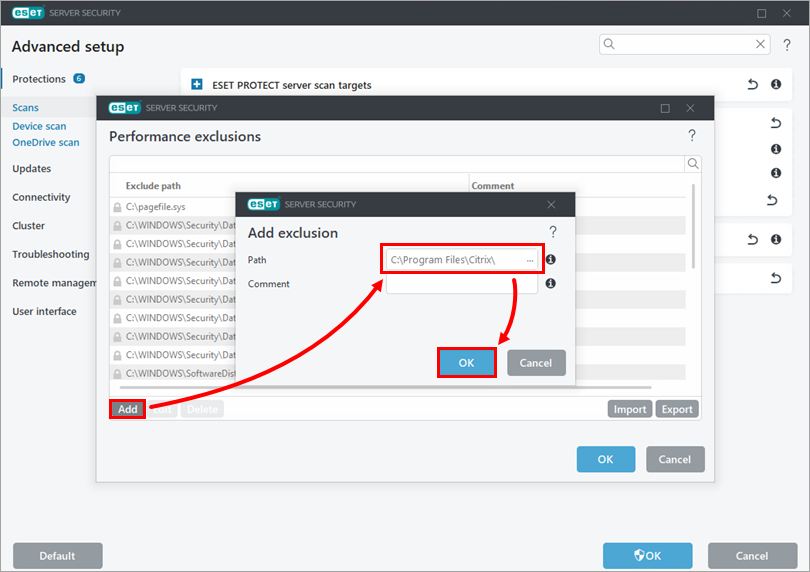
-
Αφού προσθέσετε όλες τις απαιτούμενες εξαιρέσεις που σχετίζονται με τη Citrix, κάντε κλικ στο OK → OK.