Sorun
- Bir terminal veya Citrix sunucusunda yüklü Microsoft Windows Server için ESET Server Security'yi yapılandırma
Detaylar
Genişletmek için tıkla
Terminal veya Citrix sunucularında Microsoft Windows Server için ESET Server Security ürününün performansını ve kullanılabilirliğini en iyi duruma getirmek için seçilen varsayılan ayarları düzenleyin.
Çözüm
- Bir kullanıcı her oturum açtığında ana program penceresinin açılmasını önlemek içinESET Server Security for Microsoft Windows Server grafik kullanıcı arabirimini (GUI) devre dışı bırakın
- Gerçek zamanlı dosya sistemi korumasını optimize edin (yalnızca Citrix sunucuları)
- Citrix ile ilgili nesneleri taramadan hariç tutma (yalnızca Citrix sunucuları)
I. Microsoft Windows Server için ESET Server Security grafik kullanıcı arabirimini (GUI) devre dışı bırakma
ESET PROTECT veya ESET PROTECT On-Prem aracılığıyla
-
Grafik kullanıcı arabirimini (GUI) devre dışı bırakmak istediğiniz istemci sunucu aygıtına Görünürlük - Sessiz mod ilkesini atayın:
ESET PROTECT
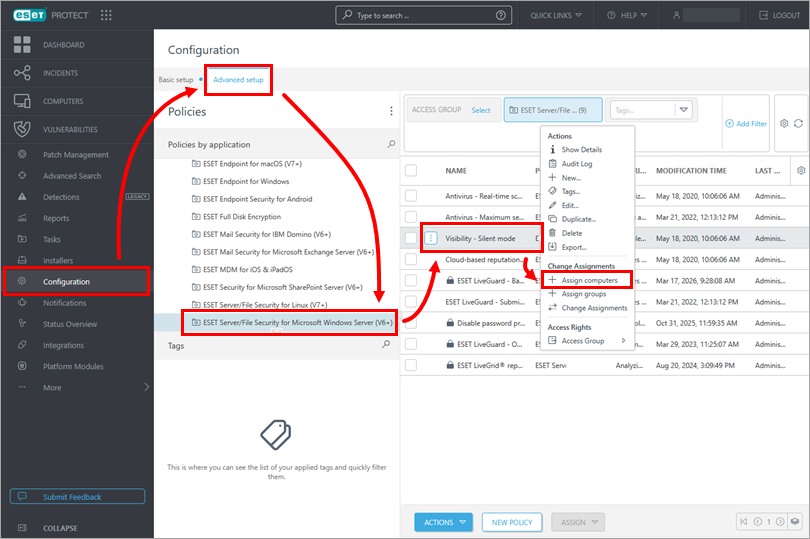
Yapılandırma → Gelişmiş kurulum → Microsoft Windows Server için ESET Server/File Security seçeneğini tıklatın. Görünürlük - Sessiz mod ilkesini tıklatın ve Bilgisayarları ata'yı tıklatın.
ESET PROTECT Şirket İçi
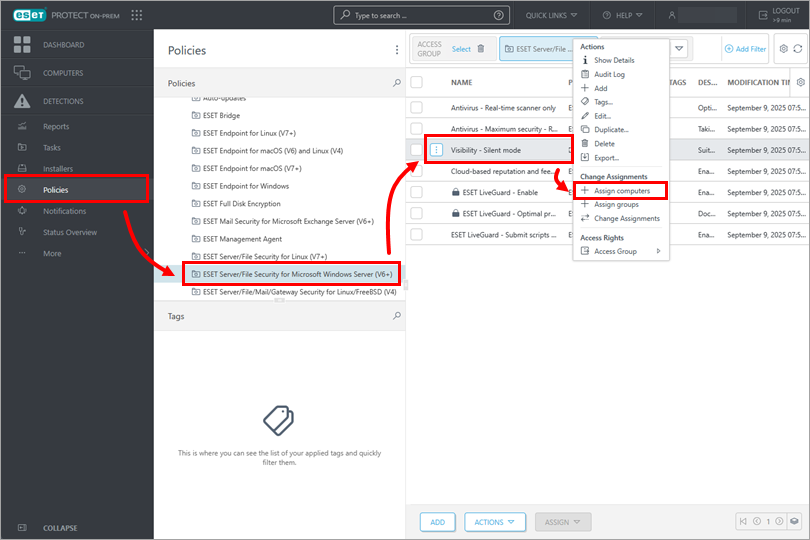
İlkeler → Microsoft Windows Server için ESET Server/File Security seçeneğini tıklatın. Görünürlük - Sessiz mod ilkesini tıklatın ve Bilgisayarları ata'yı tıklatın.
-
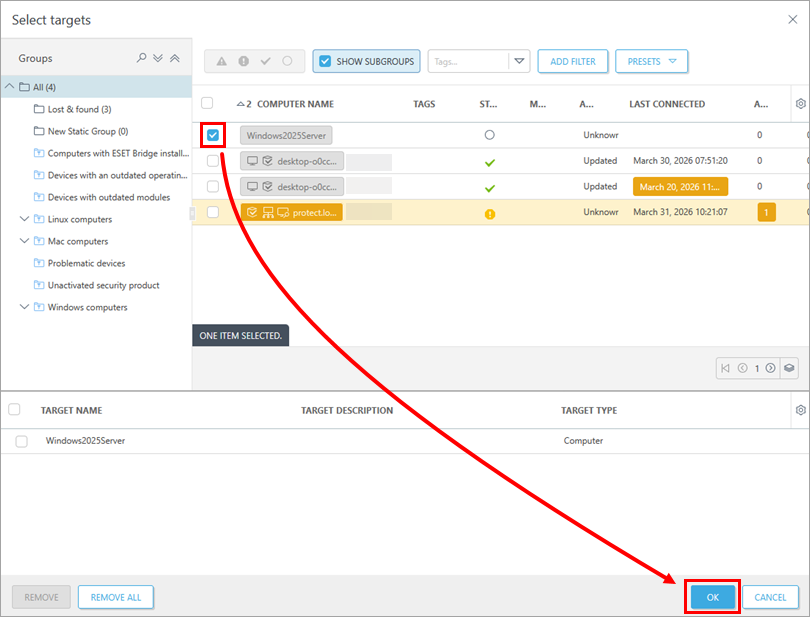
İstemci sunucu aygıtının yanındaki onay kutusunu seçin ve Tamam'ı tıklatın.
İlkelerin uygulanması hakkında daha fazla bilgi için, ilkelerin istemcilere nasıl uygulandığına bakın.
İstemci sunucu cihazında manuel olarak
-
Başlat'ı tıklatın,
ESET Shellyazın ve ESET Shell'i tıklatın.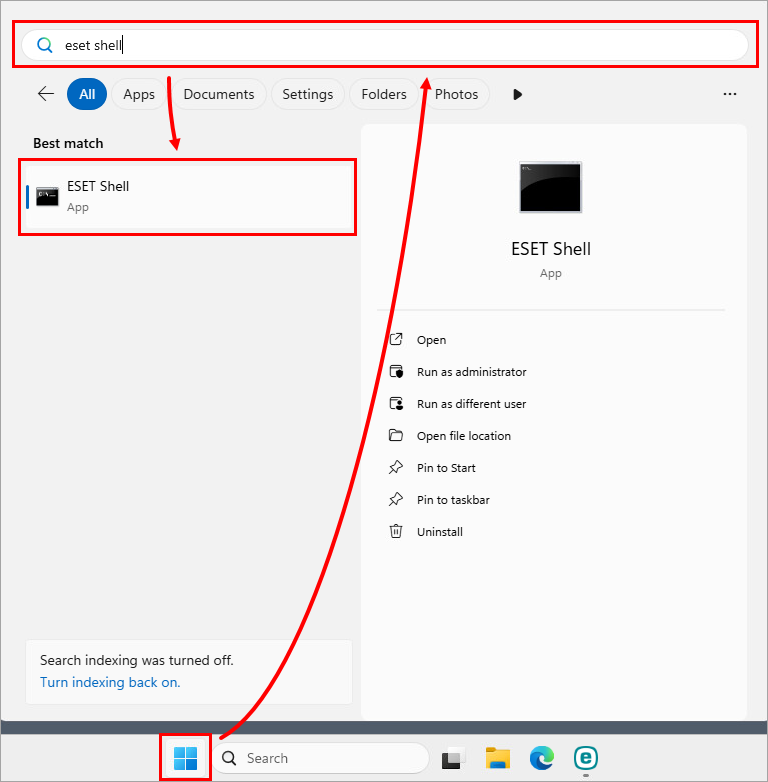
-
Set ui ui gui-start-mode noneyazın ve Enter tuşuna basın: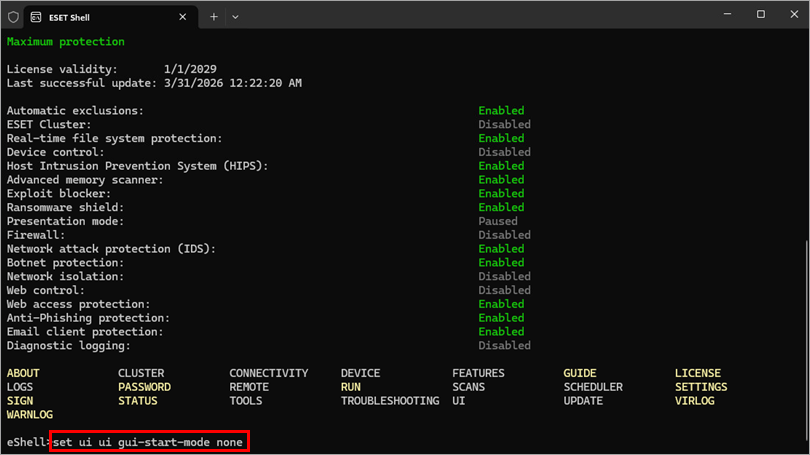
II. Gerçek zamanlı dosya sistemi korumasını optimize edin (yalnızca Citrix sunucuları)
-
Microsoft Windows Server için ESET Server Security ana program penceresini açın.
-
Gelişmiş kurulumu açmak için F5 tuşuna basın.
-
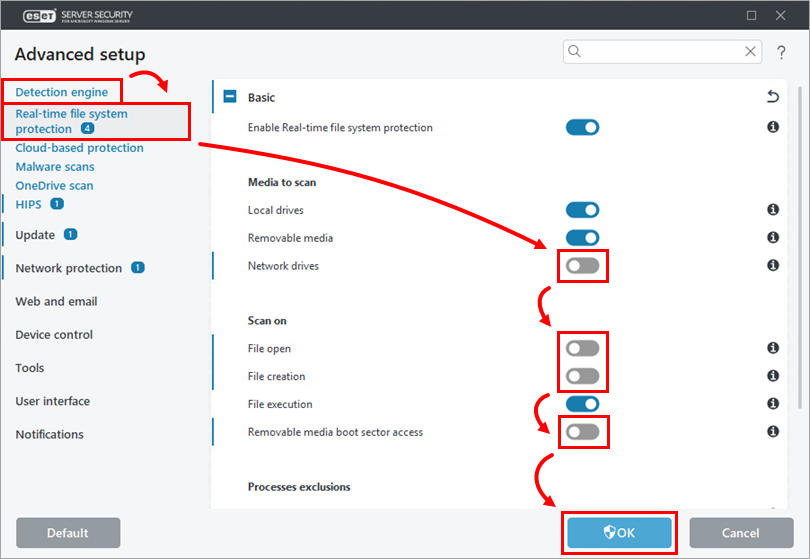
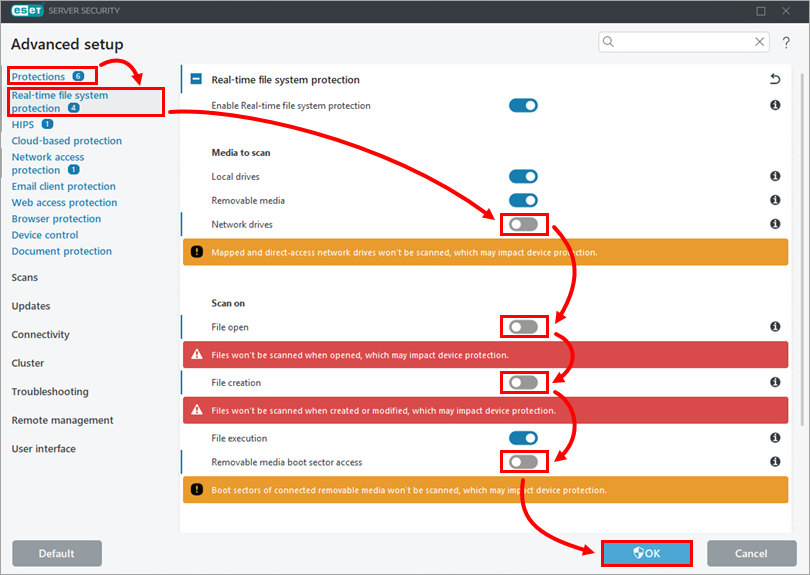
Korumalar → Gerçek zamanlı dosya sistemi koruması seçeneğini tıklatın. Aşağıdaki ayarların yanındaki geçişi devre dışı bırakın ve Tamam'a tıklayın:
- Ağ sürücüleri
- Dosya açma
- Dosya oluşturma
- Çıkarılabilir medya önyükleme sektörü erişimi
III. Citrix ile ilgili nesneleri taramadan hariç tutma (yalnızca Citrix sunucuları)
-
Microsoft Windows Server için ESET Server Security ana program penceresini açın.
-
Gelişmiş kurulumu açmak için F5 tuşuna basın.
-
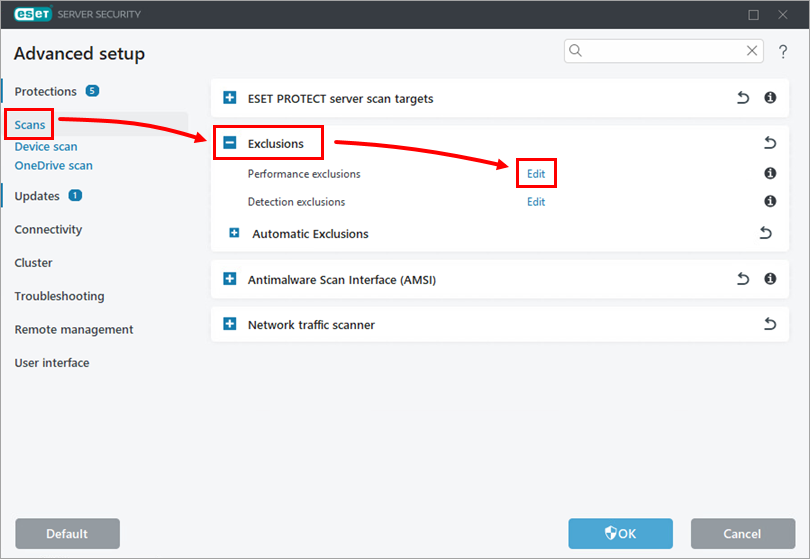
Taramalar'ı tıklatın, Dışlamalar'ı genişletin ve Performans dışlamaları'nın yanındaki Düzenle 'yi tıklatın.
-
Citrix ile ilgili nesneler için dışlamalar oluşturun; gerekirse Citrix Konsolide Antivirüs dışlamaları listesini görüntüleyin. Bir dışlama oluşturmak için Ekle'ye tıklayın, Yol alanına nesne yolunu yazın (örneğin,
C:\Program Files\Citrix\) ve Tamam'a tıklayın.Tüm klasör içeriklerini hariç tutmak için, Yol alanına yolun sonuna
\*yazın. Daha fazla bilgi için Performans dışlamaları bölümüne bakın.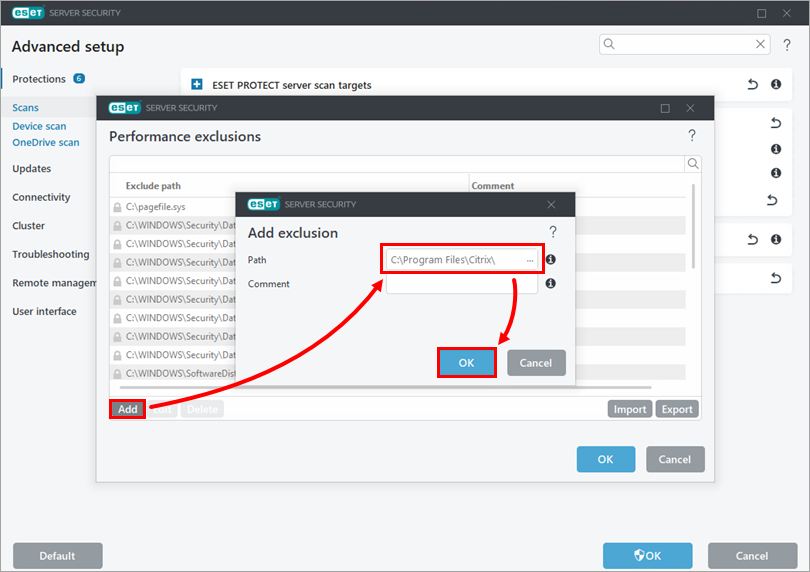
-
Citrix ile ilgili tüm gerekli dışlamaları ekledikten sonra, Tamam → Tamam'a tıklayın.