Problema
- Configurar ESET Server Security para Microsoft Windows Server instalado en un servidor terminal o Citrix
Detalles
Haga clic para ampliar
Para optimizar el rendimiento y la facilidad de uso de ESET Server Security para Microsoft Windows Server en servidores de terminal o Citrix, ajuste la configuración predeterminada seleccionada.
Solución
- Desactive la interfaz gráfica de usuario (GUI) deESET Server Security para Microsoft Windows Server para evitar que se abra la ventana principal del programa cada vez que un usuario inicie sesión
- Optimice la protección del sistema de archivos en tiempo real (sólo servidores Citrix)
- Excluya del análisis los objetos relacionados con Citrix (sólo servidores Citrix)
I. Desactivar la interfaz gráfica de usuario (GUI) de ESET Server Security para Microsoft Windows Server
A través de ESET PROTECT o ESET PROTECT On-Prem
-
Asigne la política Visibilidad - Modo silencioso al dispositivo cliente servidor para el que desea desactivar la interfaz gráfica de usuario (GUI):
ESET PROTECT
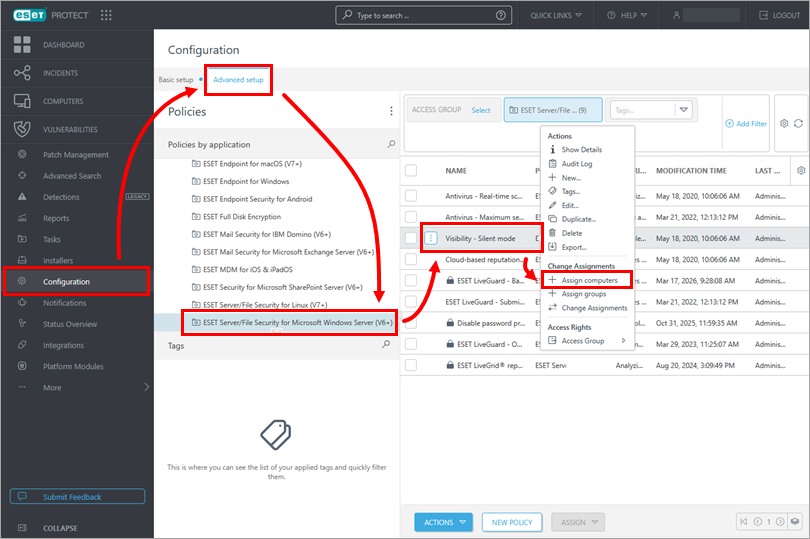
Haga clic en Configuración → Configuración avanzada → ESET Server/File Security para Microsoft Windows Server. Haga clic en la directiva Visibilidad - Modo silencioso y haga clic en Asignar equipos.
ESET PROTECT On-Prem
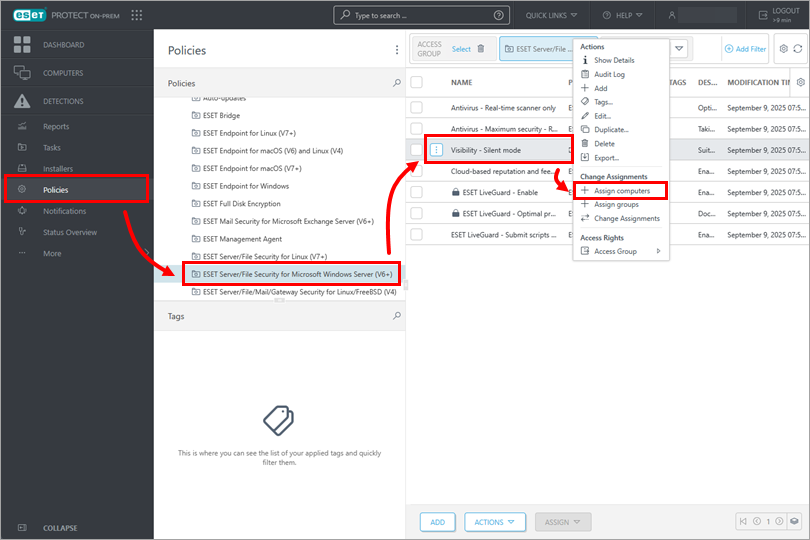
Haga clic en Políticas → ESET Server/File Security para Microsoft Windows Server. Haga clic en la política Visibilidad - Modo silencioso y haga clic en Asignar equipos.
-
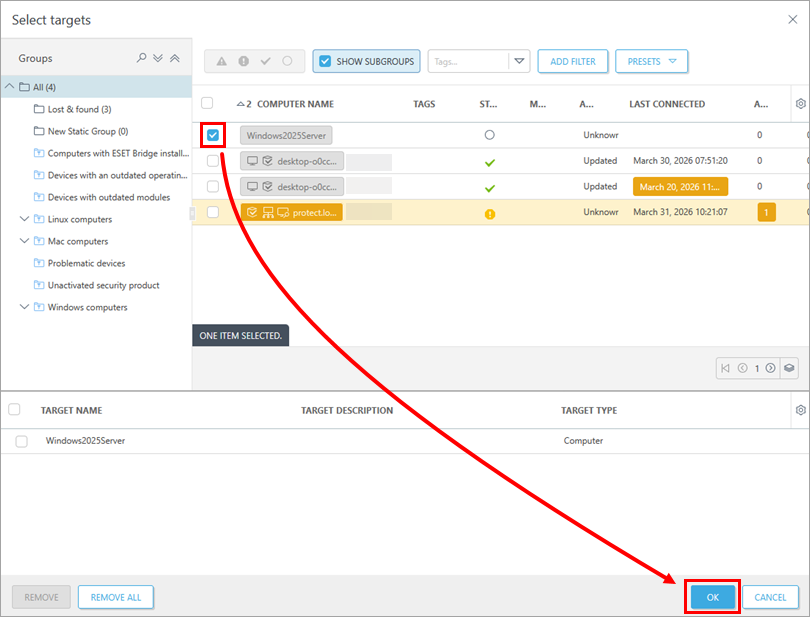
Seleccione la casilla de verificación situada junto al dispositivo cliente servidor y haga clic en Aceptar.
Para obtener más información sobre la aplicación de políticas, consulte cómo se aplican las políticas a los clientes.
Manualmente en un dispositivo cliente servidor
-
Haga clic en Inicio, escriba
ESET Shelly haga clic en ESET Shell.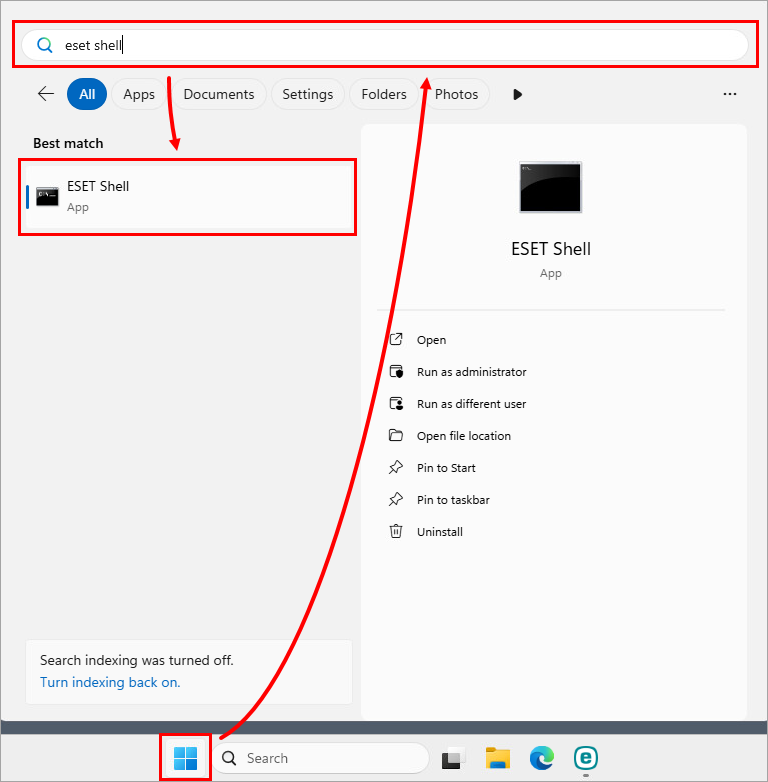
-
Escriba
set ui ui gui-start-mode noney pulse Intro: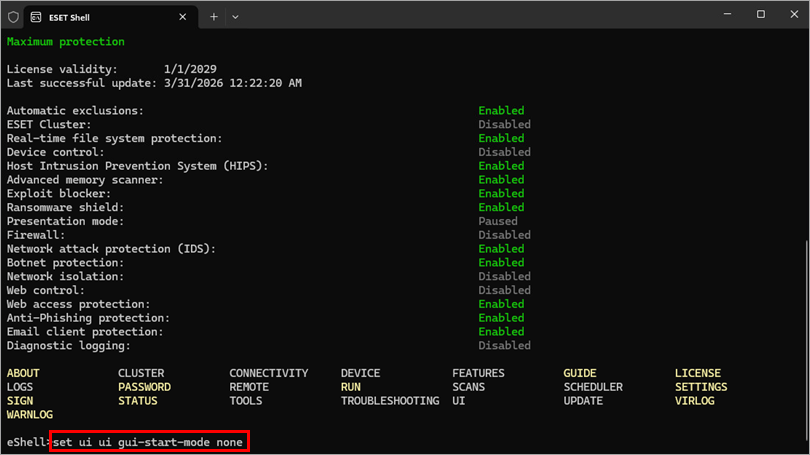
II. Optimizar la protección del sistema de archivos en tiempo real (sólo servidores Citrix)
-
Abra la ventana principal del programa ESET Server Security para Microsoft Windows Server.
-
Pulse F5 para abrir Configuración avanzada.
-
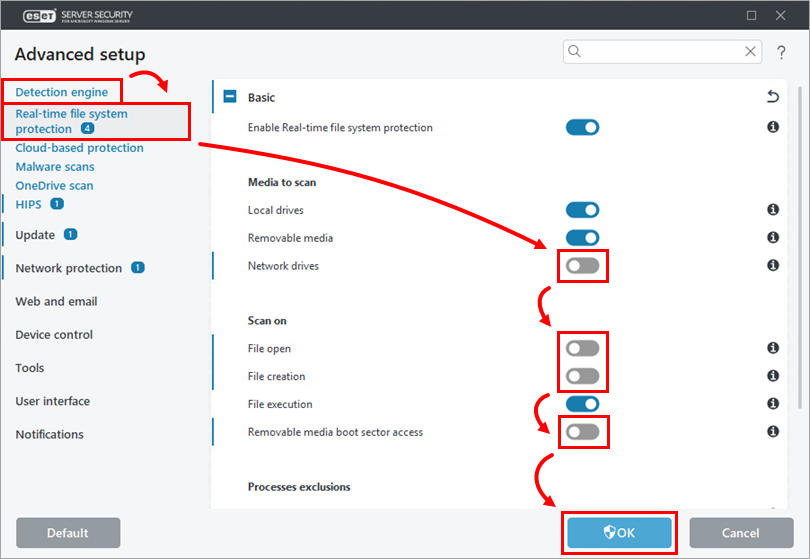
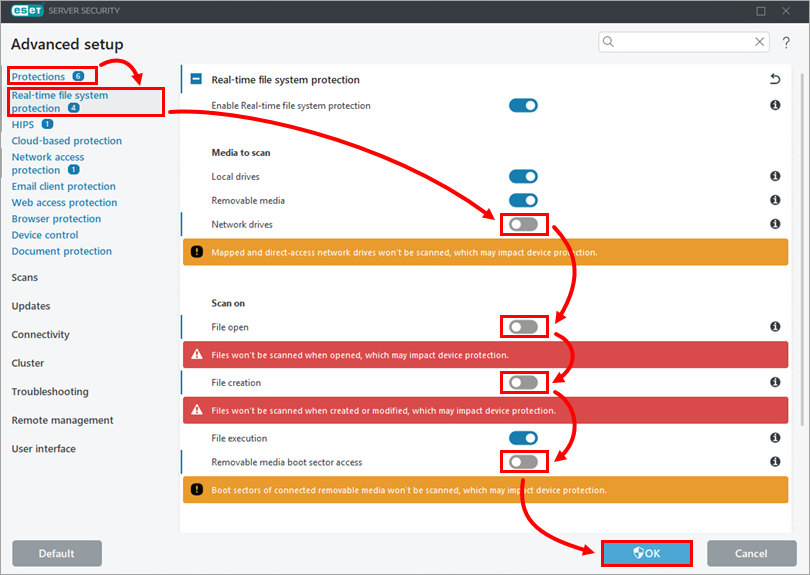
Haga clic en Protecciones → Protección del sistema de archivos en tiempo real. Desactive el conmutador situado junto a los siguientes ajustes y haga clic en Aceptar:
- Unidades de red
- Apertura de archivos
- Creación de archivos
- Acceso al sector de arranque de medios extraíbles
III. Excluir objetos relacionados con Citrix del análisis (sólo servidores Citrix)
-
Abrir la ventana principal del programa ESET Server Security para Microsoft Windows Server.
-
Pulse F5 para abrir Configuración avanzada.
-
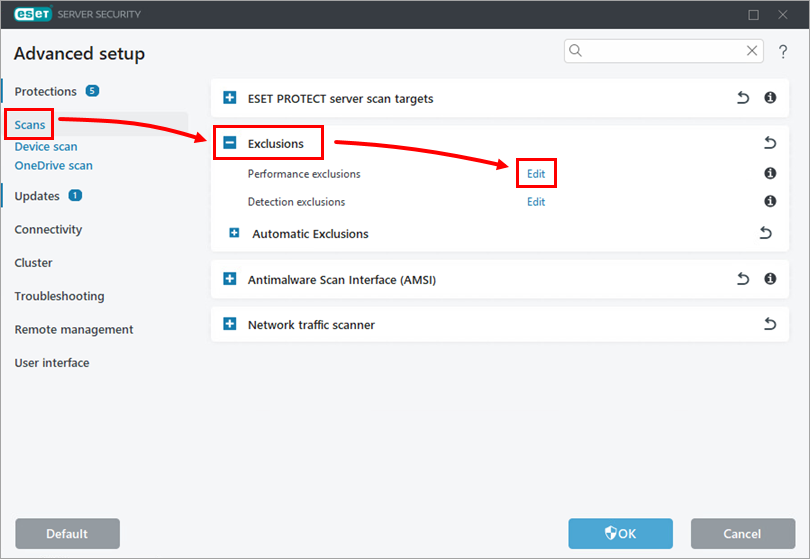
Haga clic en Análisis, expanda Exclusiones y haga clic en Editar junto a Exclusiones de rendimiento.
-
Cree exclusiones para objetos relacionados con Citrix; si es necesario, consulte la lista Consolidada de Citrix de exclusiones de Antivirus. Para crear una exclusión, haga clic en Agregar, escriba la ruta del objeto en el campo Ruta, por ejemplo,
C:\Archivos de programa\Citrix\y haga clic en Aceptar.Para excluir todo el contenido de la carpeta, escriba
\*al final de la ruta en el campo Ruta. Para obtener más información, consulte Exclusiones de rendimiento.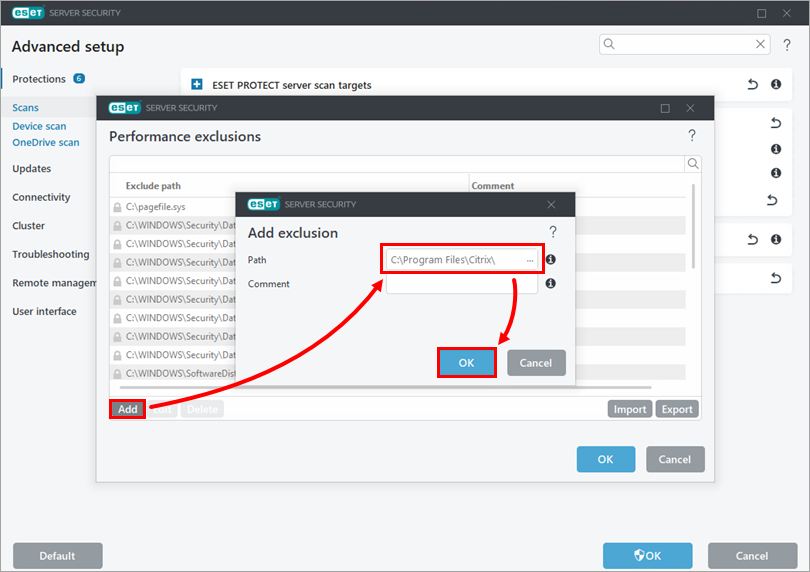
-
Después de agregar todas las exclusiones necesarias relacionadas con Citrix, haga clic en Aceptar → OK.