Väljaanne
- Terminali või Citrixi serverisse paigaldatud ESET Server Security for Microsoft Windows Server seadistamine
Üksikasjad
Klõpsake laiendamiseks
Selleks, et optimeerida ESET Server Security for Microsoft Windows Server'i jõudlust ja kasutatavust terminali- või Citrixi serverites, kohandage valitud vaikimisi seaded.
Lahendus
- Lülitage ESET Server Security for Microsoft Windows Server graafiline kasutajaliides (GUI) välja, et vältida programmi põhiakna avanemist iga kord, kui kasutaja sisse logib
- Optimeerige reaalajas failisüsteemi kaitse (ainult Citrixi serverid)
- Jätke Citrixiga seotud objektid skaneerimisest välja (ainult Citrixi serverid)
I. Lülitage ESET Server Security for Microsoft Windows Server graafiline kasutajaliides (GUI) välja
ESET PROTECTi või ESET PROTECT On-Premi kaudu
-
Määrake poliitika Visibility - Silent mode (Nähtavus - vaikne režiim ) sellele kliendiserveri seadmele, mille graafilise kasutajaliidese (GUI) soovite keelata:
ESET PROTECT
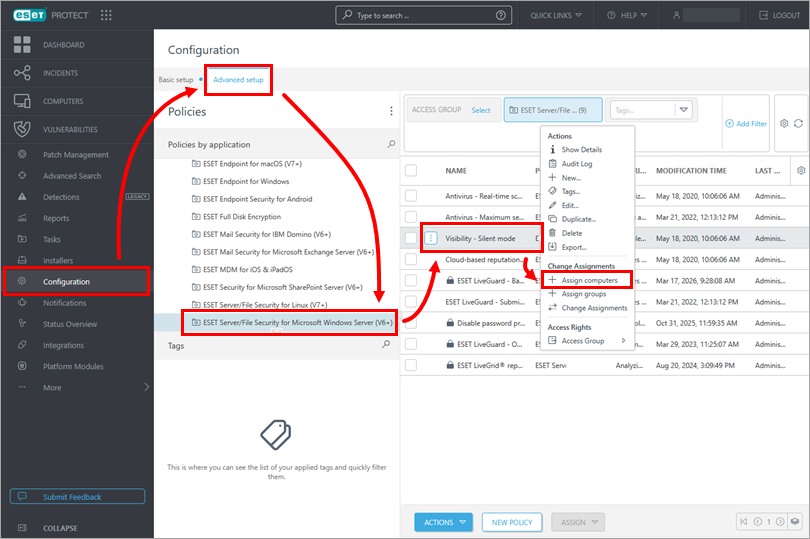
Klõpsake Configuration → Advanced setup → ESET Server/File Security for Microsoft Windows Server. Klõpsake Visibility - Silent mode policy ja klõpsake Assign computers.
ESET PROTECT On-Prem
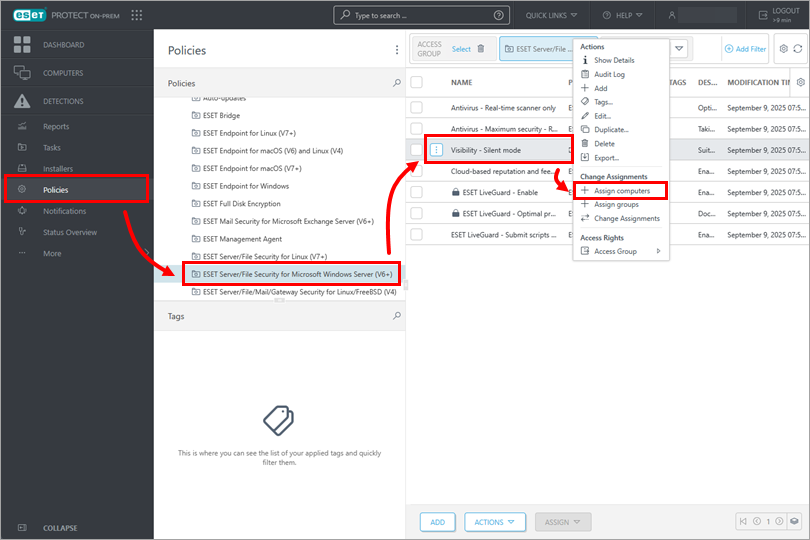
Klõpsake Poliitikad → ESET Server/File Security for Microsoft Windows Server. Klõpsake poliitikat Visibility - Silent mode ja klõpsake Assign computers.
-
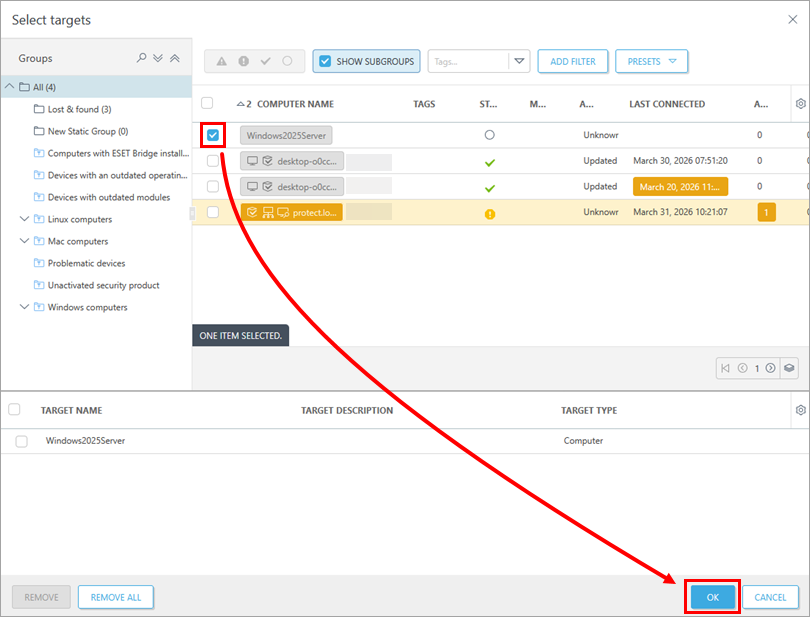
Märkige märkeruut kliendiserveri seadme kõrval ja klõpsake OK.
Lisateavet poliitikate kohaldamise kohta leiate jaotisest Kuidas kohaldatakse poliitikaid klientidele.
Manuaalselt kliendiserveri seadmes
-
Klõpsake Start, sisestage
ESET Shellja klõpsake ESET Shell.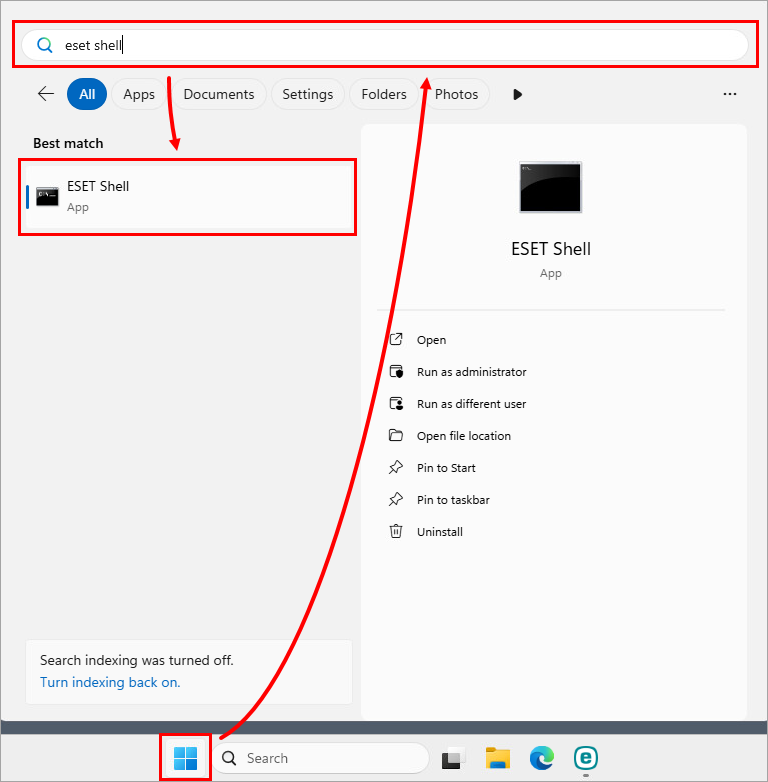
-
Sisestage
set ui ui gui-start-mode noneja vajutage Enter: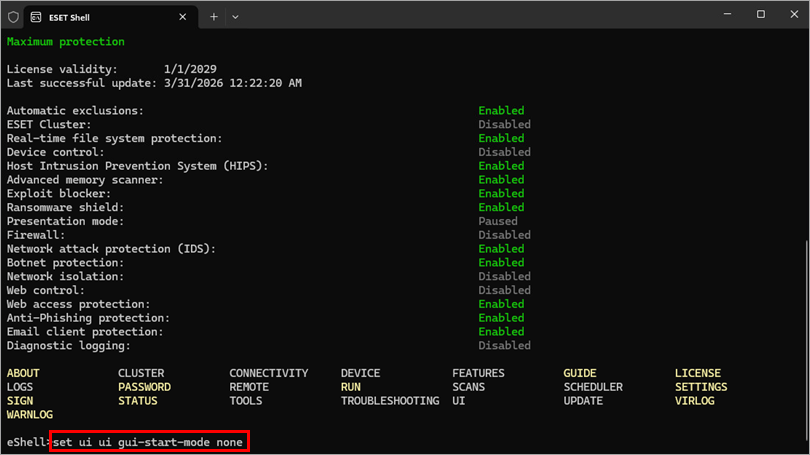
II. Reaalajas failisüsteemi kaitse optimeerimine (ainult Citrixi serverid)
-
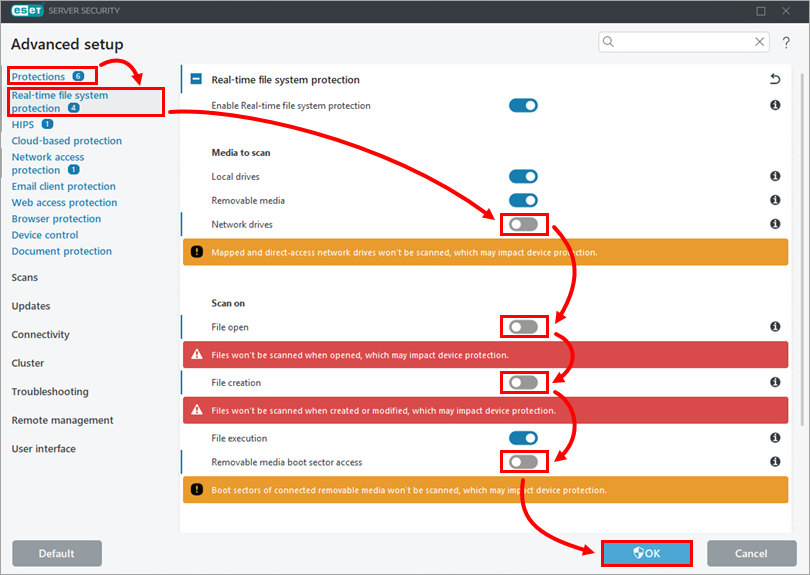
Vajutage F5, et avada Advanced setup.
-
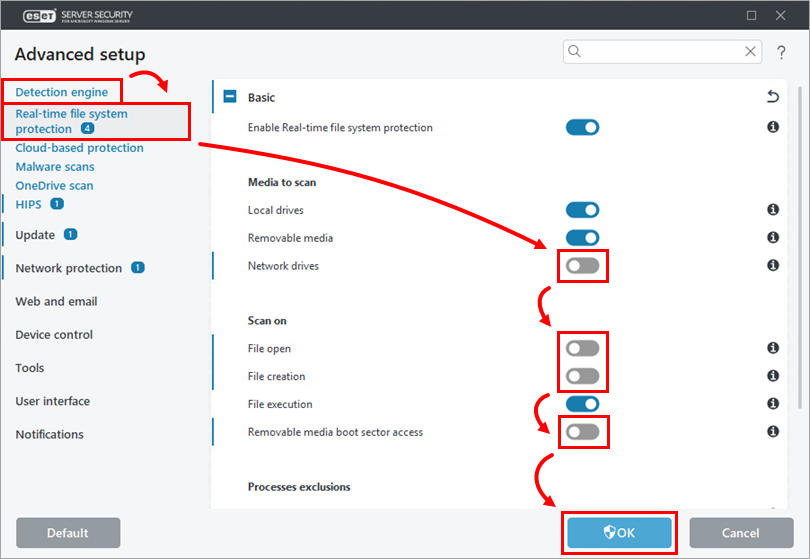
Klõpsake Protections → Real-time file system protection (Reaalajas toimuv failisüsteemi kaitse). Lülitage järgmiste seadete kõrval olev lüliti välja ja klõpsake OK:
- Võrgukettad
- Faili avamine
- Faili loomine
- Eemaldatava andmekandja alglaadimissektorile juurdepääs
III. Citrixiga seotud objektide välistamine skaneerimisest (ainult Citrixi serverid)
-
Ava programmi ESET Server Security for Microsoft Windows Server põhiprogrammi aken #@#.
-
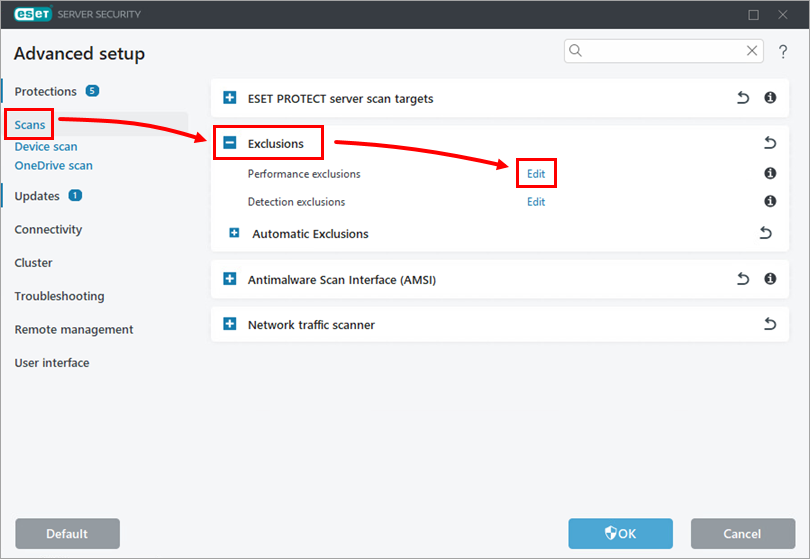
Vajutage F5, et avada Advanced setup.
-
Klõpsake nuppu Scans, avage Exclusions ja klõpsake Performance exclusions kõrval Edit.
-
Looge Citrixiga seotud objektide jaoks välistused; vajadusel vaadake Citrix Consolidated list of Antivirus exclusions. Väljaarvamise loomiseks klõpsake nuppu Add, sisestage objekti tee väljale Path, näiteks
C:\Program Files\Citrix\, ja klõpsake OK.Kõikide kaustade sisu välistamiseks kirjutage tee lõppu Path (Tee ) lahtrisse
\*. Lisateavet leiate jaotisest Jõudluse välistamine.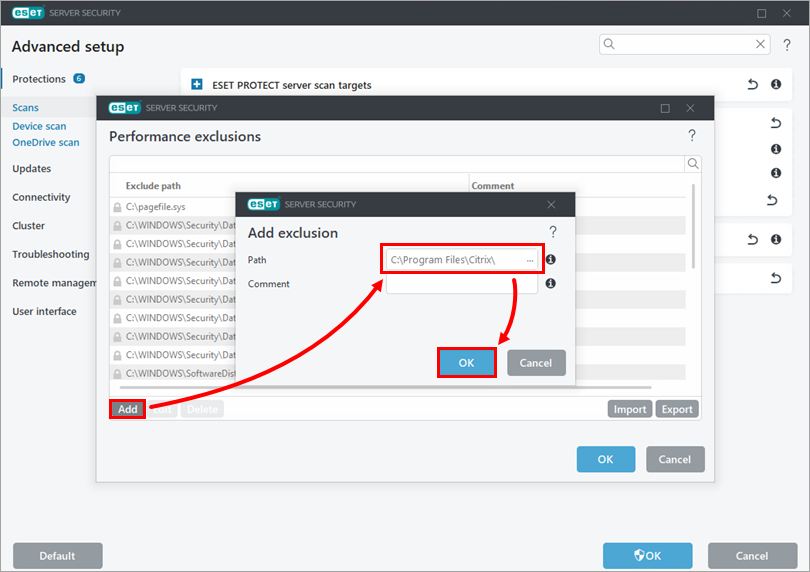
-
Kui olete lisanud kõik vajalikud Citrixiga seotud välistused, klõpsake OK → OK.