Проблема
- Налаштування ESET Server Security для Microsoft Windows Server, встановленого на терміналі або сервері Citrix
Докладні відомості
Клацніть, щоб розгорнути
Щоб оптимізувати продуктивність і зручність використання ESET Server Security для Microsoft Windows Server на терміналах або серверах Citrix, змініть вибрані параметри за замовчуванням.
Рішення
- Вимкніть графічний інтерфейс користувача ESET Server Security для Microsoft Windows Server, щоб головне вікно програми не відкривалося щоразу, коли користувач входить у систему
- Оптимізуйте захист файлової системи в режимі реального часу (лише для серверів Citrix)
- Виключити об'єкти, пов'язані з Citrix, зі сканування (лише для серверів Citrix)
I. Вимкніть графічний інтерфейс користувача (GUI) ESET Server Security для Microsoft Windows Server
За допомогою ESET PROTECT або ESET PROTECT On-Prem
-
Призначте політику " Видимість - Безшумний режим " для пристрою клієнт-сервер, для якого ви хочете вимкнути графічний інтерфейс користувача (GUI):
ESET PROTECT
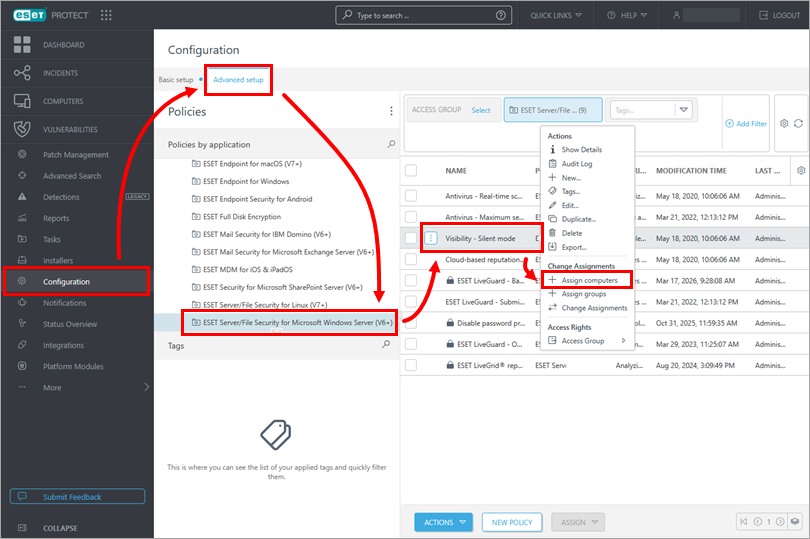
Клацніть Конфігурація → Розширені налаштування → ESET Server/File Security для Microsoft Windows Server. Клацніть політику Видимість - Безшумний режим і натисніть Призначити комп'ютери.
ESET PROTECT попередньо встановлений
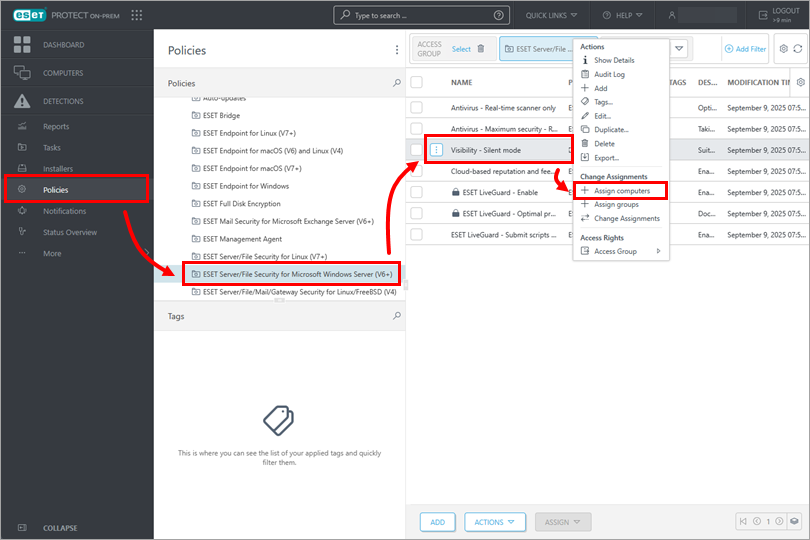
Клацніть Політики → ESET Server/File Security для Microsoft Windows Server. Клацніть політику Видимість - Безшумний режим і натисніть Призначити комп'ютери.
-
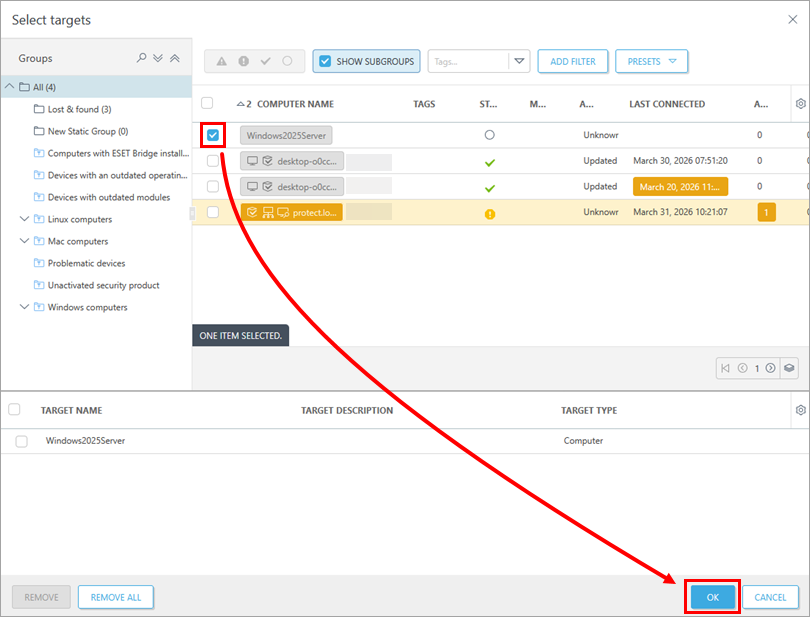
Установіть прапорець поруч із клієнт-серверним пристроєм і натисніть OK.
Докладні відомості про застосування політик див. в розділі Застосування політик до клієнтів.
Вручну на пристрої клієнт-сервер
-
Натисніть кнопку Пуск, введіть
ESET Shellі натисніть ESET Shell.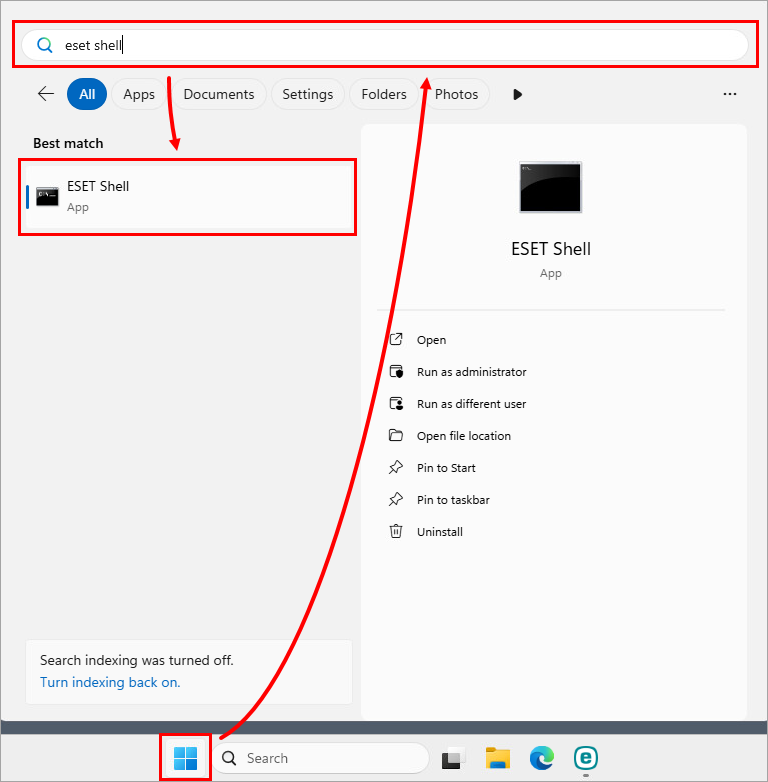
-
Введіть
set ui ui gui-start-mode noneі натисніть Enter: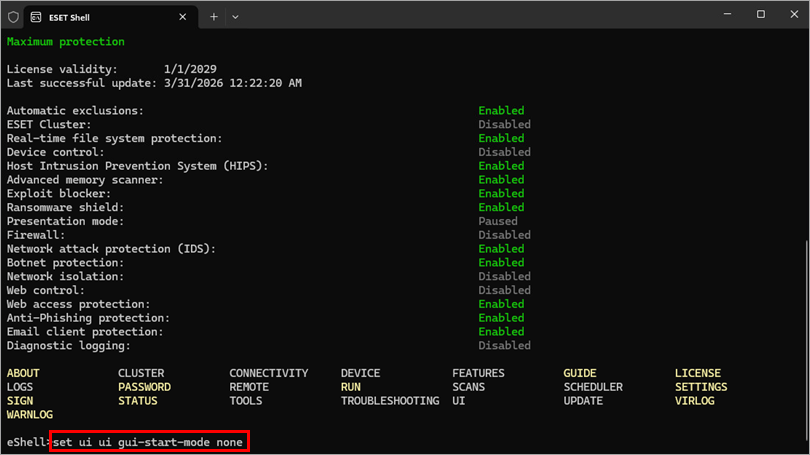
II. Оптимізація захисту файлової системи в режимі реального часу (тільки для серверів Citrix)
-
Відкрийте головне вікно програми ESET Server Security для Microsoft Windows Server.
-
Натисніть F5, щоб відкрити Розширені налаштування.
-
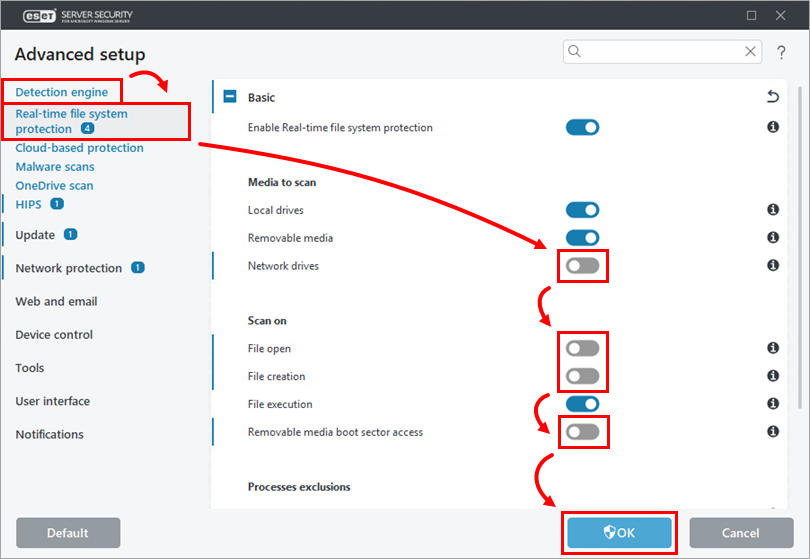
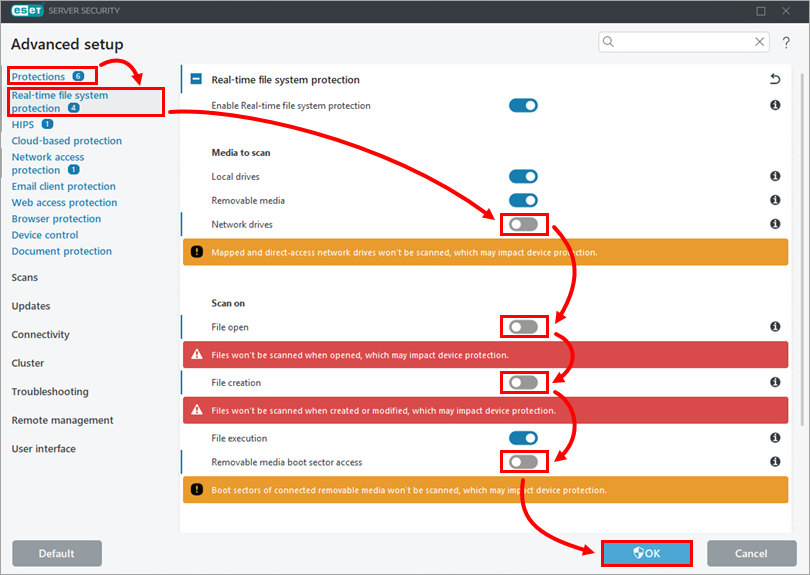
Клацніть Захист → Захист файлової системи в режимі реального часу. Вимкніть перемикач навпроти наступних параметрів і натисніть OK:
- Мережеві диски
- Відкриття файлів
- Створення файлів
- Доступ до завантажувального сектора знімного носія
III. Виключення об'єктів, пов'язаних з Citrix, з перевірки (тільки для серверів Citrix)
-
Відкрийте головне вікно програми ESET Server Security для Microsoft Windows Server.
-
Натисніть F5, щоб відкрити Розширені налаштування.
-
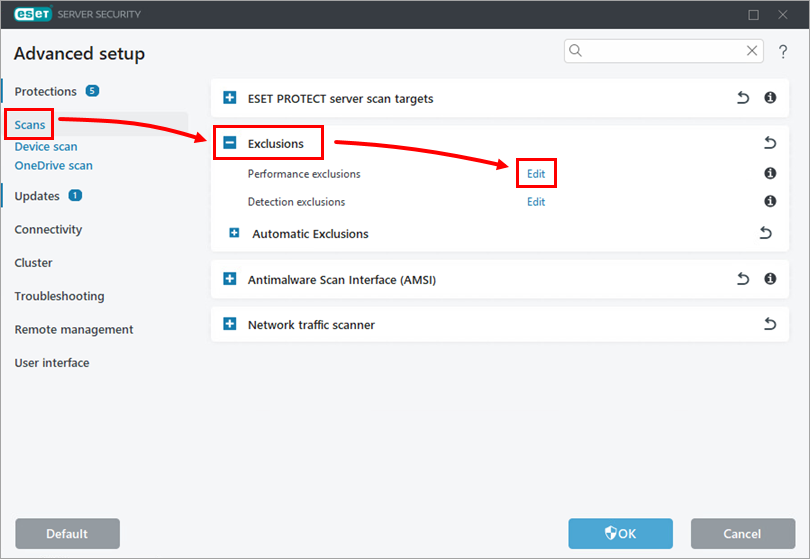
Клацніть Сканування, розгорніть Винятки та натисніть кнопку Змінити поруч із Винятки для продуктивності.
-
Створіть виключення для об'єктів, пов'язаних із Citrix; за потреби перегляньте зведений список винятків антивірусу Citrix. Щоб створити виключення, натисніть кнопку Додати, введіть шлях до об'єкта у полі Шлях, наприклад,
C:\Program Files\Citrix\, і натисніть кнопку ОК.Щоб виключити весь вміст папки, введіть
\*в кінці шляху в полі Шлях. Докладні відомості див. у статті Винятки для продуктивності.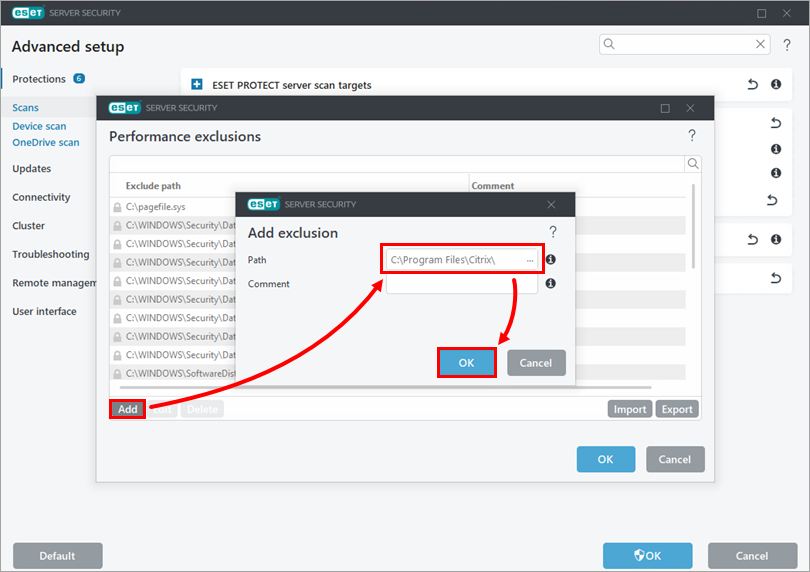
-
Після додавання всіх необхідних винятків, пов'язаних з Citrix, натисніть кнопку OK → OK.