Izdevums
- ESET Server Security konfigurēšana Microsoft Windows Server serverim, kas instalēts termināla vai Citrix serverī
Sīkāka informācija
Noklikšķiniet, lai paplašinātu
Lai optimizētu ESET Server Security for Microsoft Windows Server veiktspēju un lietojamību termināļa vai Citrix serveros, pielāgojiet atlasītos noklusējuma iestatījumus.
Risinājums
- Izslēdziet ESET Server Security for Microsoft Windows Server grafisko lietotāja saskarni (GUI), lai novērstu galvenā programmas loga atvēršanu katru reizi, kad lietotājs pieslēdzas
- Optimizēt reāllaika failu sistēmas aizsardzību (tikai Citrix serveriem)
- Izslēgt ar Citrix saistītus objektus no skenēšanas (tikai Citrix serveriem)
I. Atslēgt ESET Server Security for Microsoft Windows Server grafisko lietotāja saskarni (GUI)
Izmantojot ESET PROTECT vai ESET PROTECT On-Prem
-
#@#publication_url id='2954' language=''' content='Atveriet ESET PROTECT tīmekļa konsoles lietojumprogrammu' target='_blank'#@#.
-
Piešķiriet politiku Redzamība - Klusais režīms klienta servera ierīcei, kurai vēlaties atspējot grafisko lietotāja saskarni (GUI):
ESET PROTECT
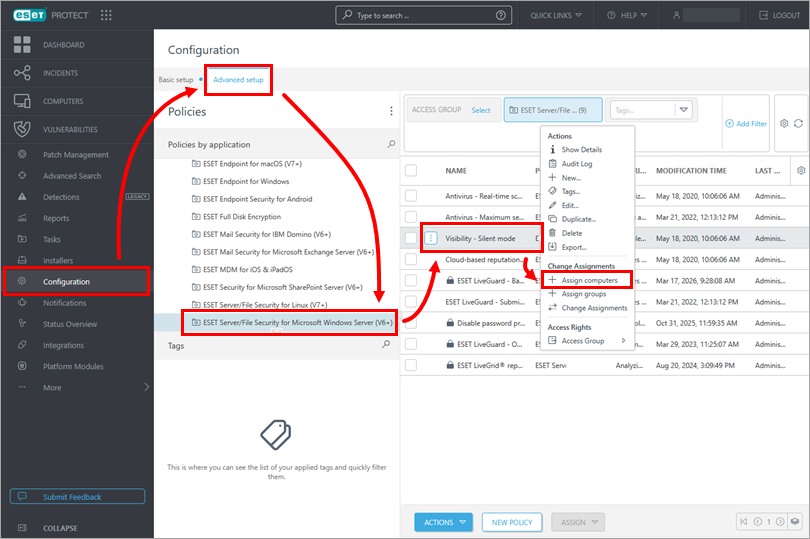
Noklikšķiniet uz Konfigurēšana → Paplašinātā iestatīšana → ESET Server/File Security for Microsoft Windows Server. Noklikšķiniet uz politikas Redzamība - Klusais režīms un noklikšķiniet uz Piešķirt datorus.
ESET PROTECT On-Prem
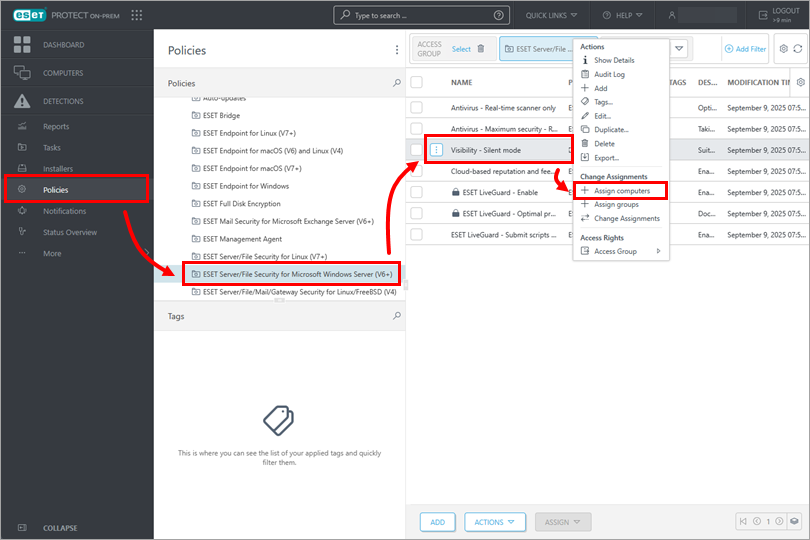
Noklikšķiniet uz Politikas → ESET Server/File Security for Microsoft Windows Server. Noklikšķiniet uz politikas Redzamība - Klusais režīms un noklikšķiniet uz Piešķirt datorus.
-
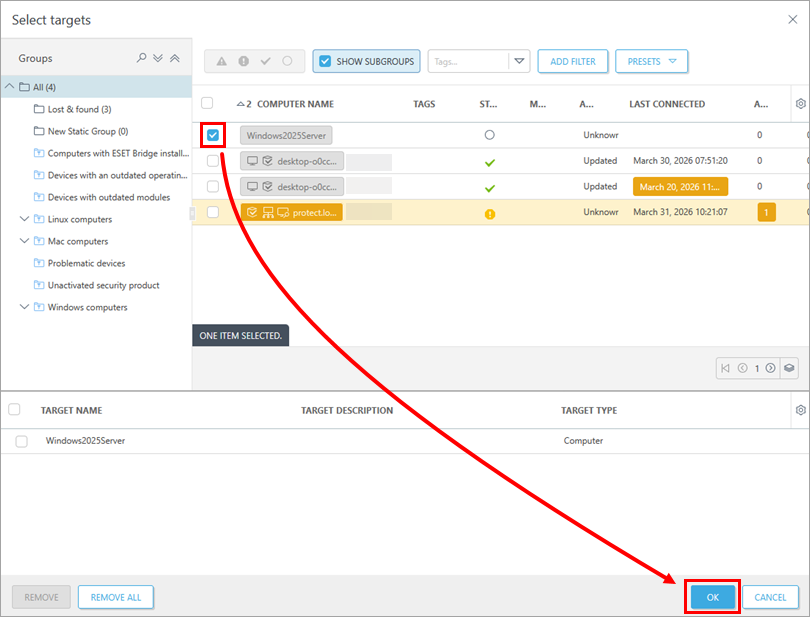
Atzīmējiet izvēles rūtiņu blakus klienta servera ierīcei un noklikšķiniet uz Labi.
Lai iegūtu vairāk informācijas par politiku piemērošanu, skatiet, kā politikas tiek piemērotas klientiem.
Manuāli klienta servera ierīcē
-
Noklikšķiniet uz Sākums, ierakstiet
ESET Shellun noklikšķiniet uz ESET Shell.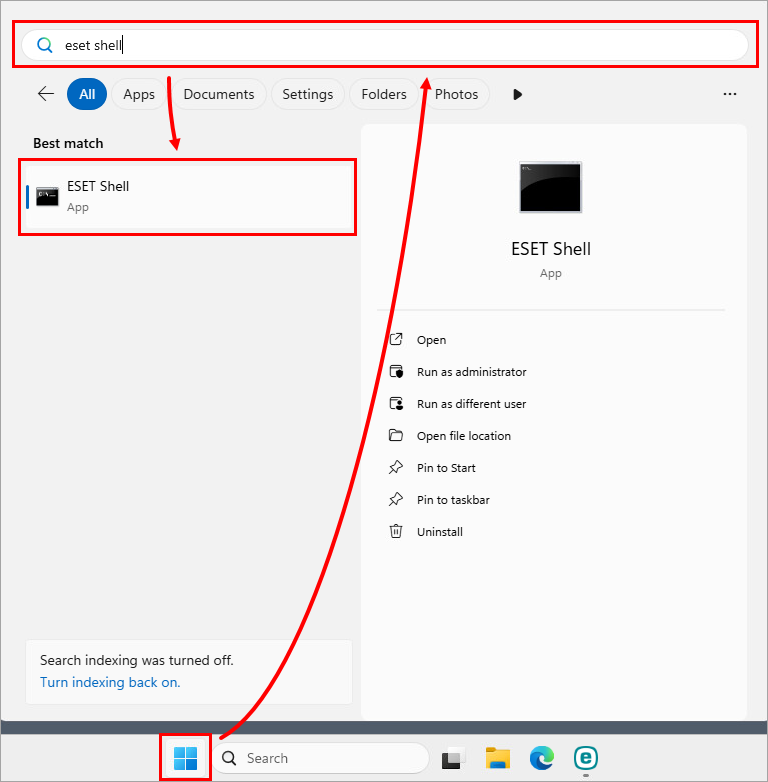
-
Ierakstiet
set ui ui gui-start-mode noneun nospiediet Enter: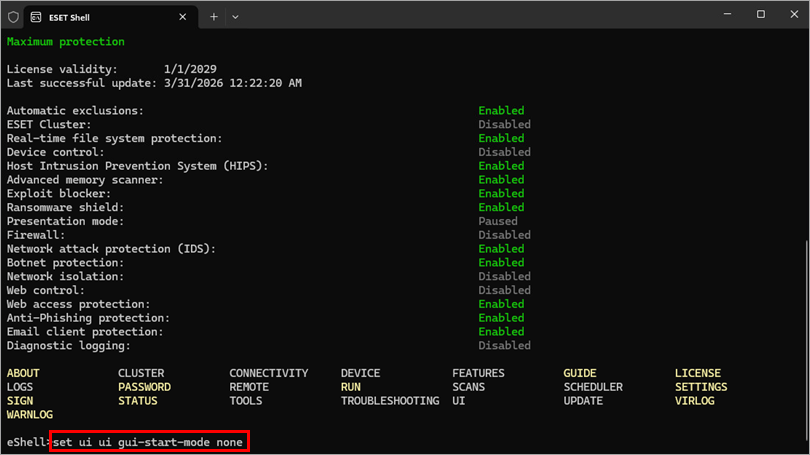
II. Reāllaika failu sistēmas aizsardzības optimizēšana (tikai Citrix serveriem)
-
Atveriet ESET Server Security for Microsoft Windows Server galvenās programmas logu.
-
Nospiediet F5, lai atvērtu paplašināto iestatīšanu.
-
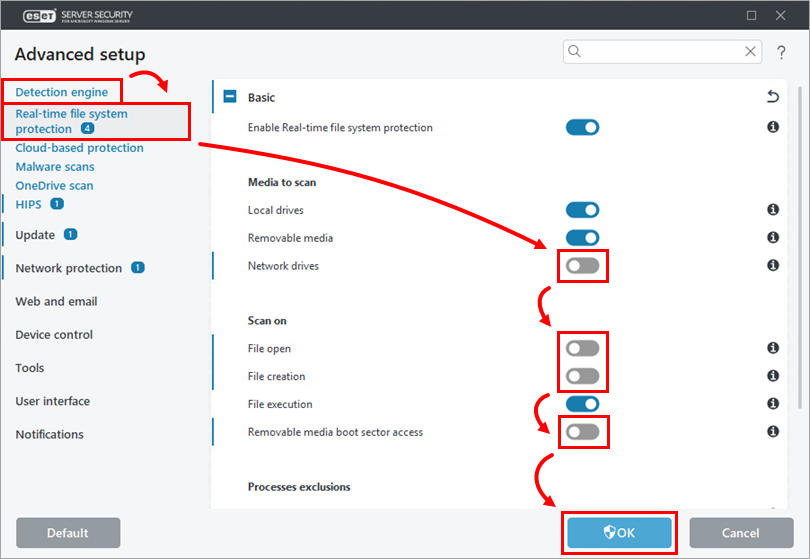
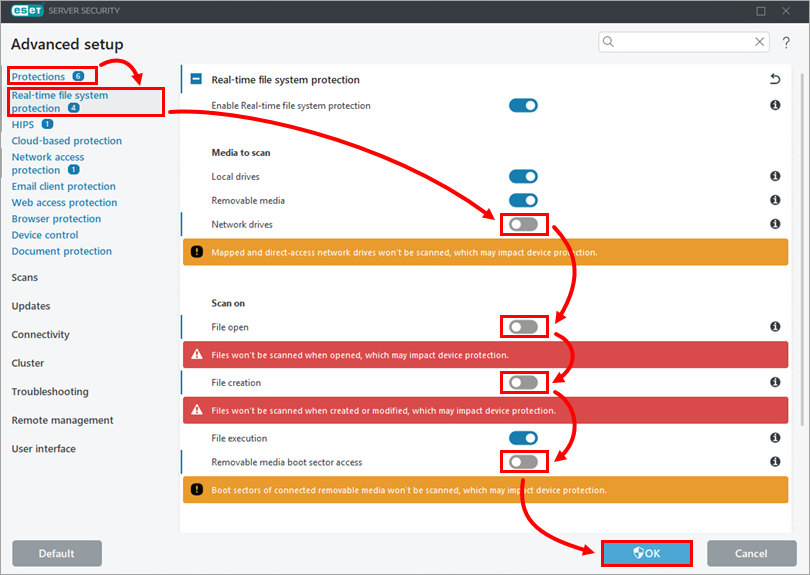
Noklikšķiniet uz Aizsardzības → Reāllaika failu sistēmas aizsardzība. Izslēdziet pārslēdzamo rūtiņu pie šādiem iestatījumiem un noklikšķiniet uz OK:
- Tīkla diski
- Atvērt failus
- Failu izveide
- Pārnēsājamo datu nesēju boot sektora piekļuve
III. Izslēgt ar Citrix saistītus objektus no skenēšanas (tikai Citrix serveriem)
-
Atvērt ESET Server Security for Microsoft Windows Server galvenās programmas logu.
-
Nospiediet F5, lai atvērtu paplašināto iestatīšanu.
-
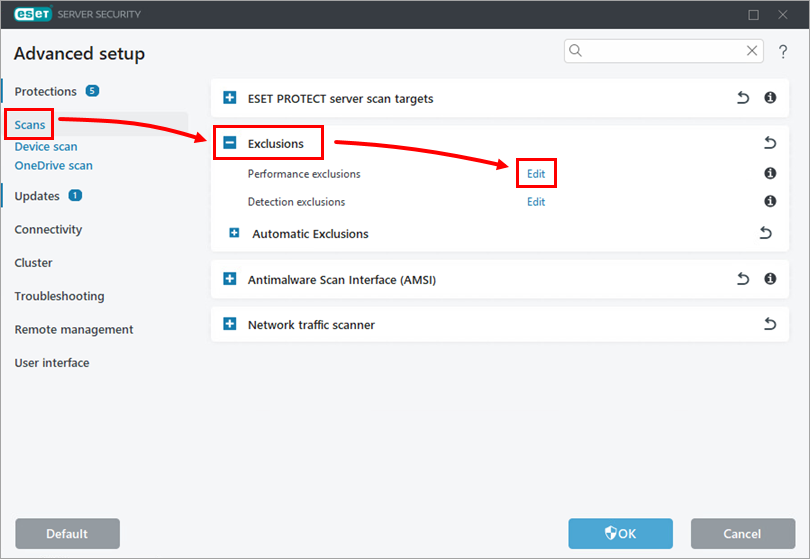
Noklikšķiniet uz Skenēšana, izvērsiet Izslēgumi un noklikšķiniet uz Rediģēt blakus Izpildes izslēgšana.
-
Izveidojiet ar Citrix saistītiem objektiem paredzētus izslēgumus; ja nepieciešams, apskatiet Citrix konsolidēto antivīrusu izslēgumu sarakstu. Lai izveidotu izslēgšanu, noklikšķiniet uz Pievienot, ievadiet objekta ceļu laukā Ceļš, piemēram,
C:\Program Files\Citrix\, un noklikšķiniet uz Labi.Lai izslēgtu visu mapju saturu, ierakstiet
\*ceļa beigās laukā Ceļš. Lai iegūtu vairāk informācijas, skatiet sadaļu Izslēgšana no darbības.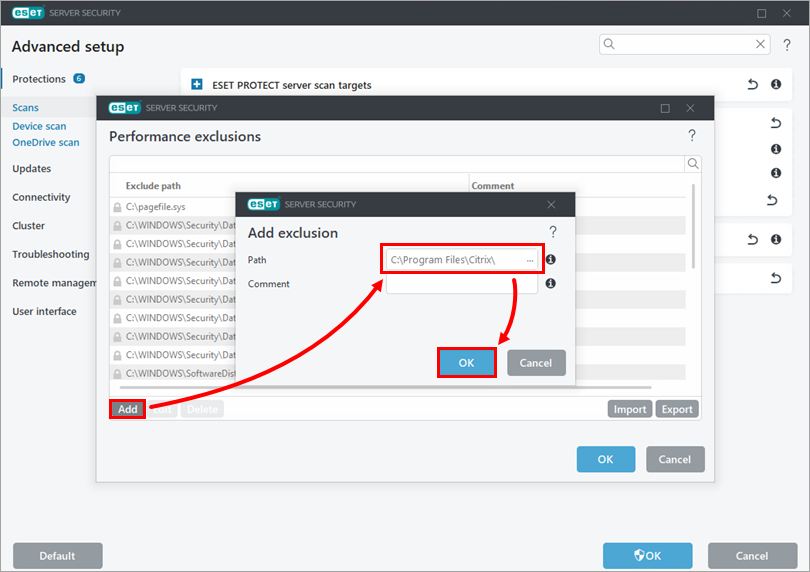
-
Kad esat pievienojis visus nepieciešamos ar Citrix saistītos izņēmumus, noklikšķiniet uz OK → OK.