Problème
- Configurer ESET Server Security pour Microsoft Windows Server installé sur un terminal ou un serveur Citrix
Détails
Cliquez pour développer
Les applications serveur ESET peuvent fonctionner dans des environnements virtualisés (tels que Citrix) lorsque les paramètres par défaut sont utilisés. Apportez quelques modifications mineures pour minimiser l'impact des applications ESET sur les performances de votre machine virtuelle.
Par défaut, la fenêtre principale du programme ESET Server Security pour Microsoft Windows Server démarre chaque fois qu'un utilisateur distant se connecte au serveur et crée une session de terminal. Cela n'est généralement pas souhaitable sur les serveurs de terminaux.
Solution
- Désactivez l'interface utilisateur graphique (GUI) d'ESET Server Security pour Microsoft Windows Server pour l'empêcher de démarrer chaque fois qu'un utilisateur se connecte
- Analyser les événements d'exécution de fichiers et les lecteurs locaux uniquement (serveurs Citrix uniquement)
- Ajouter les exclusions requises (serveurs Citrix uniquement)
I. Désactiver l'interface utilisateur graphique (GUI) d'ESET Server Security pour Microsoft Windows Server
Attribuez la politique Visibilité - Mode silencieux via ESET PROTECT ou ESET PROTECT On-Prem pour activer le mode silencieux sur un serveur, ou mettez à jour manuellement les postes de travail clients individuels à l'aide d'ESET Shell.
Attribuer la stratégie Visibilité - Mode silencieux via ESET PROTECT ou ESET PROTECT On-Prem pour activer le mode silencieux sur un serveur
-
Attribuer la politique :
ESET PROTECT
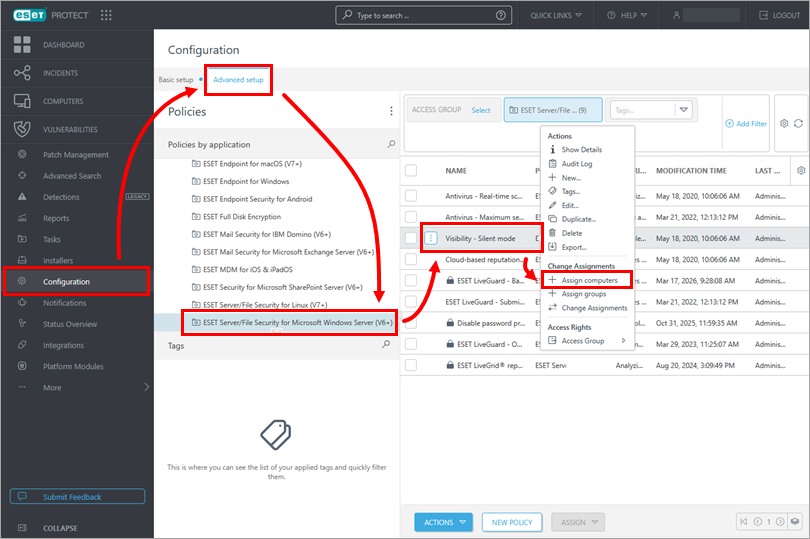
Cliquez sur Configuration → Configuration avancée → ESET Server/File Security for Microsoft Windows Server. Cliquez sur la stratégie Visibilité - Mode silencieux et cliquez sur Attribuer des ordinateurs.
ESET PROTECT On-Prem
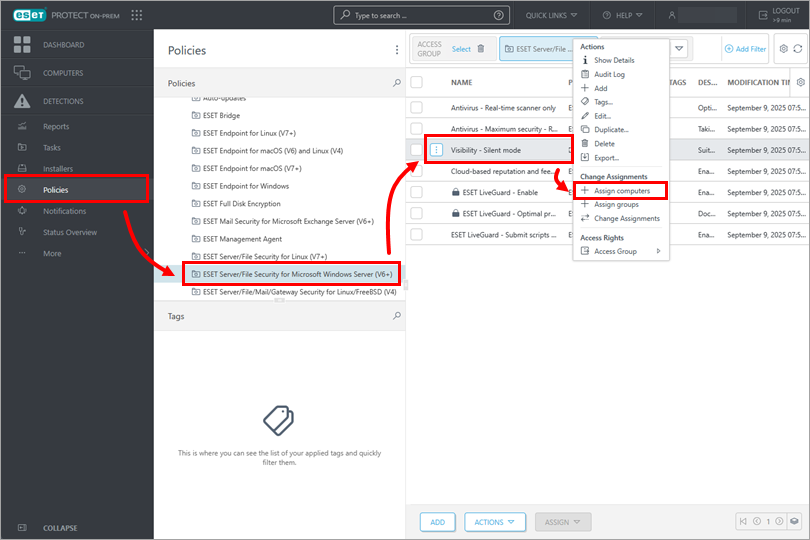
Cliquez sur Stratégies → ESET Server/File Security pour Microsoft Windows Server. Cliquez sur la stratégie Visibilité - Mode silencieux, puis sur Attribuer des ordinateurs.
-
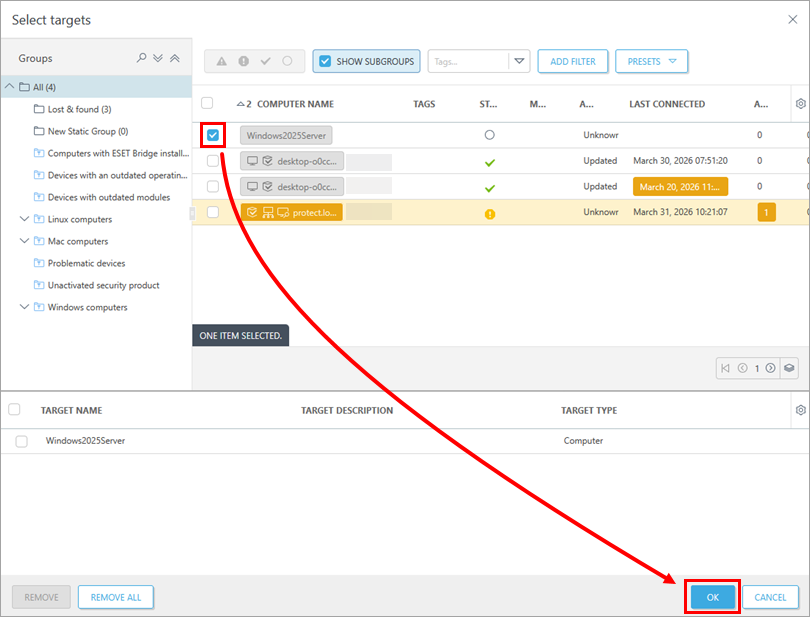
Cochez la case en regard de l'ordinateur approprié et cliquez sur OK.
Pour plus d'informations sur l'application des stratégies, voir comment les stratégies sont appliquées aux clients.
-
Si vous utilisez un serveur Citrix, passez à la section II.
Mise à jour manuelle des postes clients individuels à l'aide d'ESET Shell
-
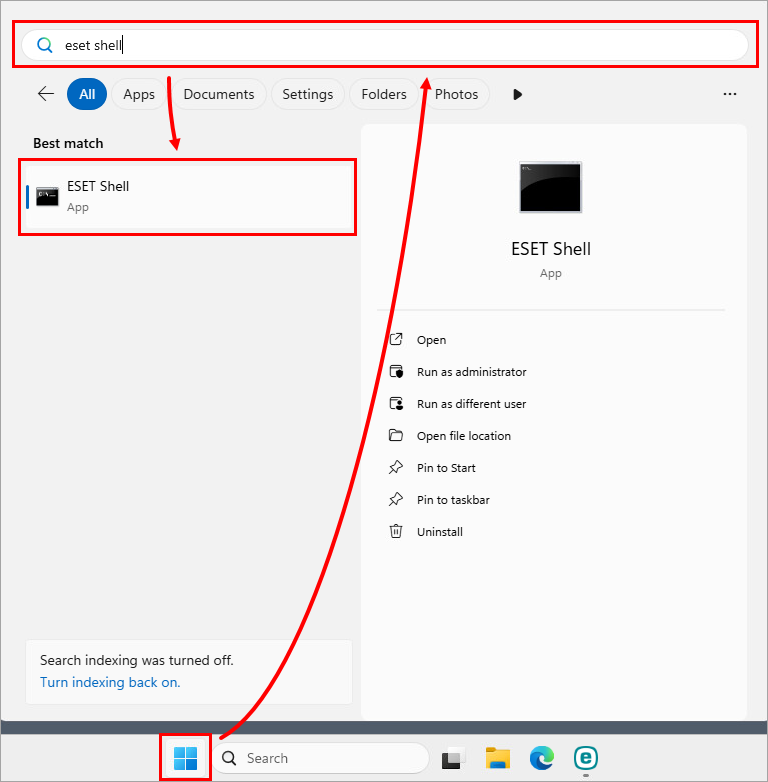
Cliquez sur Démarrer, tapez
ESET Shellet cliquez sur ESET Shell.Si vous y êtes invité, saisissez le nom d'utilisateur et le mot de passe du compte administratif. Si vous ouvrez ESET Shell pour la première fois, appuyez sur la touche X pour ignorer la section d'aide.
-
Saisissez la commande suivante et appuyez sur la touche Entrée:
set ui ui gui-start-mode none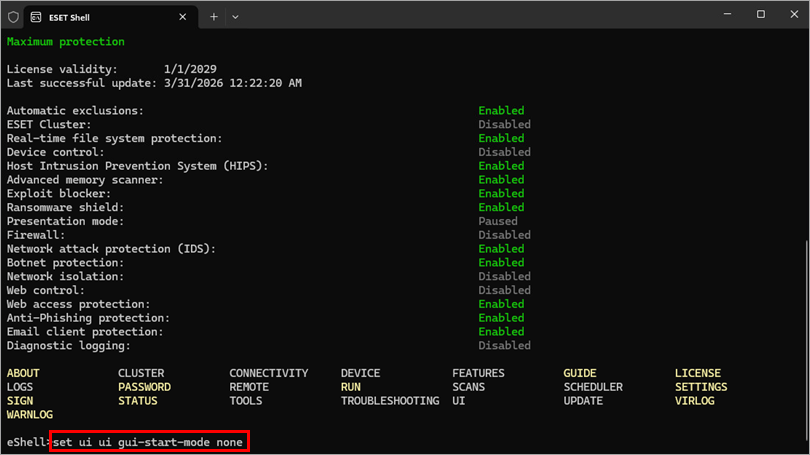
-
Si vous utilisez un serveur Citrix, passez à la section II.
II. Analyse des événements d'exécution de fichiers et des lecteurs locaux uniquement (serveurs Citrix uniquement)
-
Appuyez sur F5 pour ouvrir la configuration avancée.
-
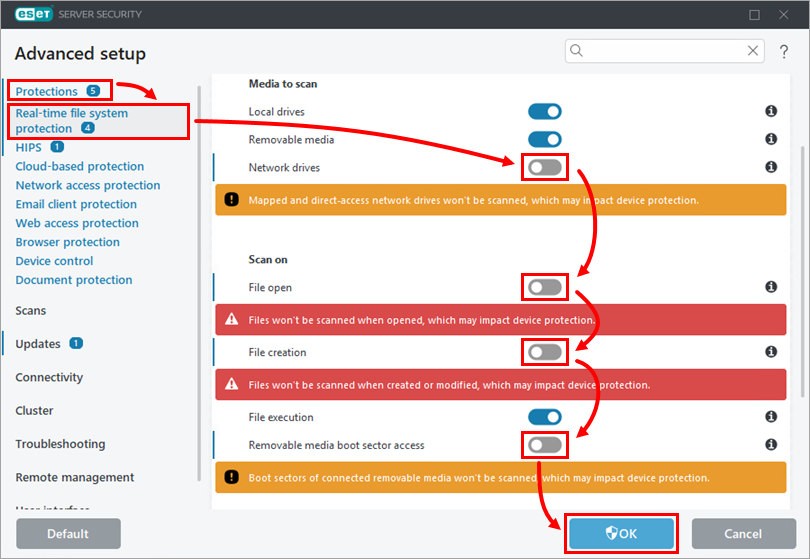
Cliquez sur Protections → Protection en temps réel du système de fichiers. Désactivez la case à cocher en regard des paramètres suivants et cliquez sur OK:
- Lecteurs réseau
- Ouverture de fichiers
- Création de fichiers
- Accès au secteur d'amorçage des supports amovibles
-
Passez à la section III pour ajouter des exclusions pour un serveur Citrix.
III. Ajouter les exclusions requises (serveurs Citrix uniquement)
-
Appuyez sur F5 pour ouvrir la configuration avancée.
-
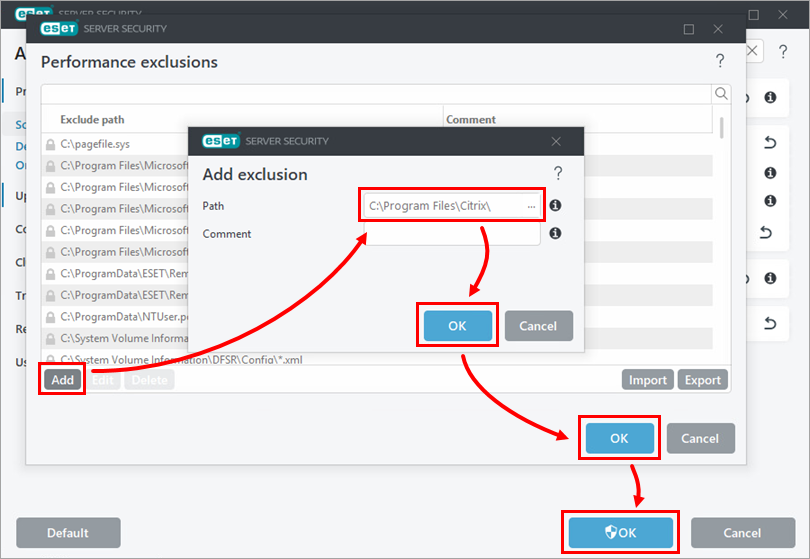
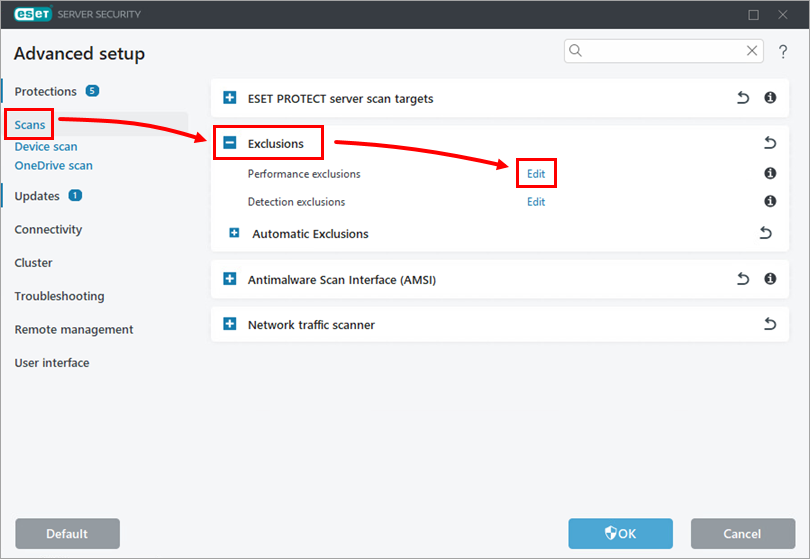
Cliquez sur Analyses, développez Exclusions et cliquez sur Modifier en regard de Exclusions de performances.
-
Cliquez sur Ajouter, tapez
C:\NProgram Files\NCitrix\Ndansle champ Chemin et cliquez sur OK → OK → OK.Pour ajouter d'autres chemins de fichiers à exclure, saisissez
\Nàla fin du chemin. ESET traitera\Ncomme un joker et tous les enfants du chemin d'origine seront exclus.Affichez la liste consolidée Citrix des exclusions antivirus.