Kiadvány
- Az ESET Server Security for Microsoft Windows Server konfigurálása terminálon vagy Citrix-kiszolgálón telepített Microsoft Windows Serverhez
Részletek
Kattintson a bővítéshez
Az ESET Server Security for Microsoft Windows Server teljesítményének és használhatóságának optimalizálásához terminál- vagy Citrix-kiszolgálókon a kiválasztott alapértelmezett beállítások módosítása.
Megoldás
- Kapcsolja ki az ESET Server Security for Microsoft Windows Server grafikus felhasználói felületét (GUI), hogy a fő programablak ne nyíljon meg minden alkalommal, amikor a felhasználó bejelentkezik
- Optimalizálja a valós idejű fájlrendszer-védelmet (csak Citrix-kiszolgálók esetében)
- A Citrixszel kapcsolatos objektumok kizárása a vizsgálatból (csak Citrix-kiszolgálók)
I. Az ESET Server Security for Microsoft Windows Server grafikus felhasználói felület (GUI) letiltása
Az ESET PROTECT vagy az ESET PROTECT On-Prem segítségével
-
#@##publication_url id='2954' language='' content='Az ESET PROTECT webkonzol megnyitása' target='_blank'#@#.
-
Rendelje hozzá a Láthatóság - Csendes üzemmód házirendet ahhoz az ügyfélkiszolgáló eszközhöz, amelynek grafikus felhasználói felületét (GUI) le kívánja tiltani:
ESET PROTECT
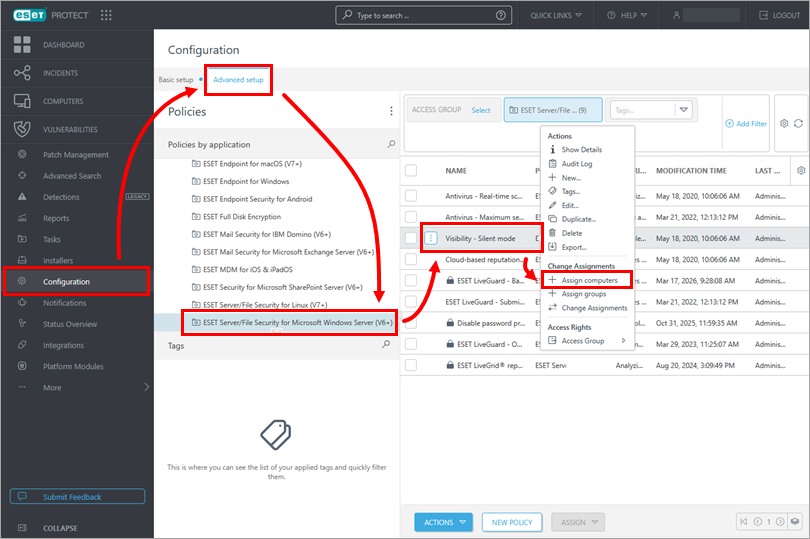
Kattintson a Konfiguráció → Speciális beállítások → ESET Server/File Security for Microsoft Windows Server (ESET kiszolgáló/fájlbiztonság Microsoft Windows Serverhez) gombra. Kattintson a Láthatóság - Csendes üzemmód házirendre, majd kattintson a Számítógépek hozzárendelése gombra.
ESET PROTECT On-Prem
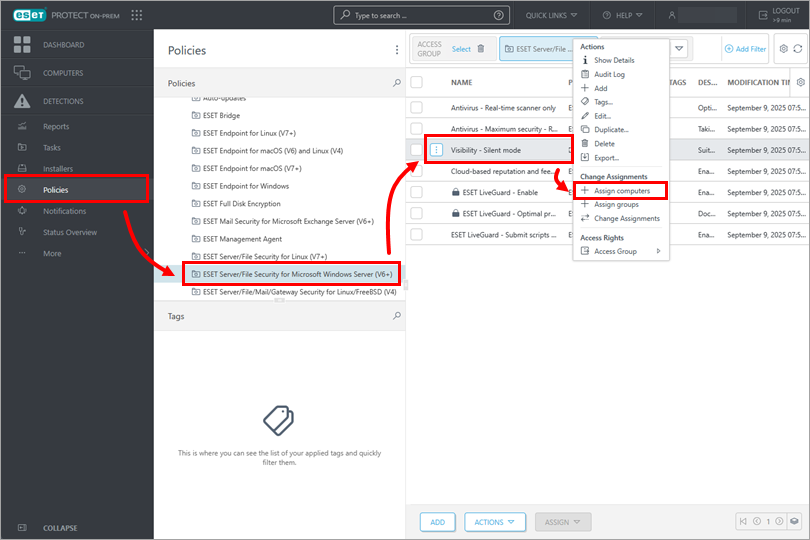
Kattintson a Házirendek → ESET Server/File Security for Microsoft Windows Server menüpontra. Kattintson a Láthatóság - Csendes üzemmód házirendre, majd kattintson a Számítógépek hozzárendelése gombra.
-
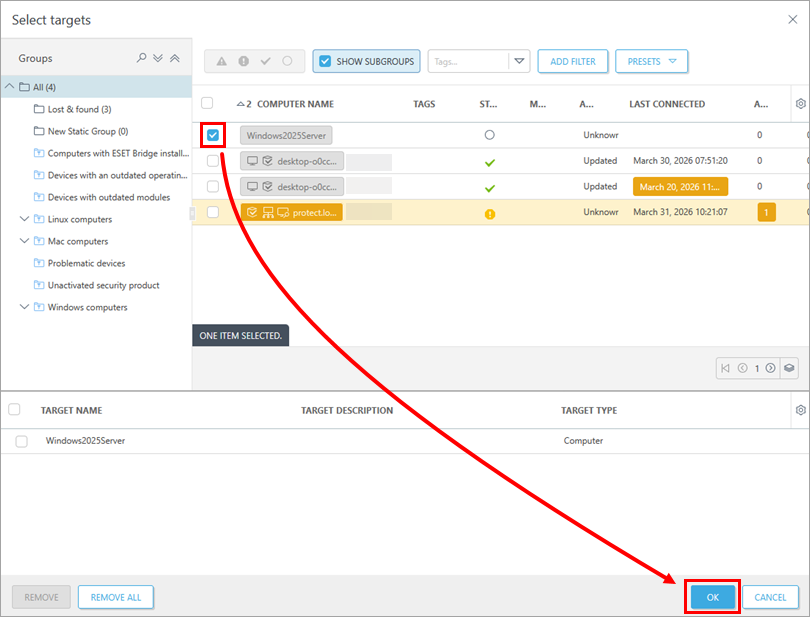
Jelölje be az ügyfélkiszolgáló eszköz melletti jelölőnégyzetet, majd kattintson az OK gombra.
A házirendek alkalmazásával kapcsolatos további információkért lásd: Hogyan alkalmazzuk a házirendeket az ügyfelekre.
Kézzel egy ügyfélkiszolgáló eszközön
-
Kattintson a Start gombra, írja be az
ESET Shellparancsot, majd kattintson az ESET Shell gombra.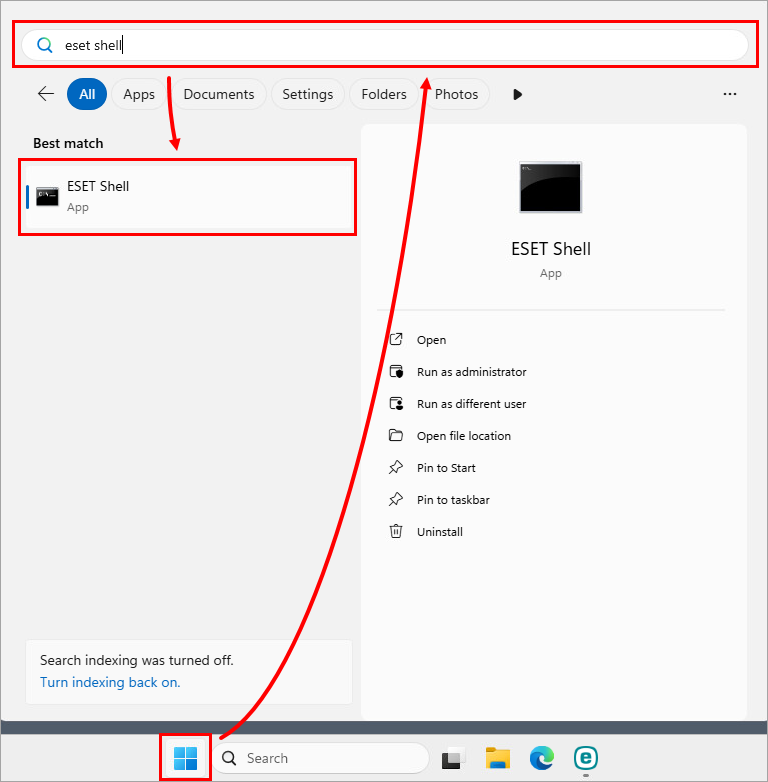
-
Írja be a
set ui ui gui-start-mode noneparancsot, majd nyomja meg az Enter billentyűt: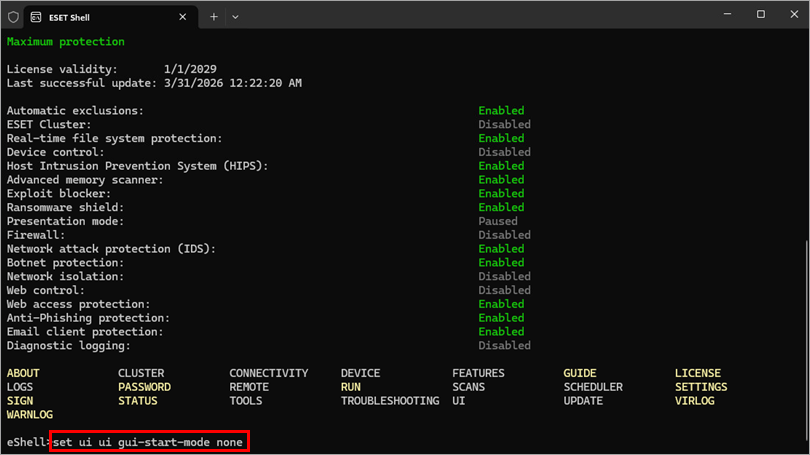
II. Valós idejű fájlrendszer-védelem optimalizálása (csak Citrix-kiszolgálók)
-
#@##publication_url id='351' language='1' content='Az ESET Server Security for Microsoft Windows Server fő programablakának megnyitása' target='_blank'#@#.
-
Nyomja meg az F5 billentyűt a Speciális beállítások megnyitásához.
-
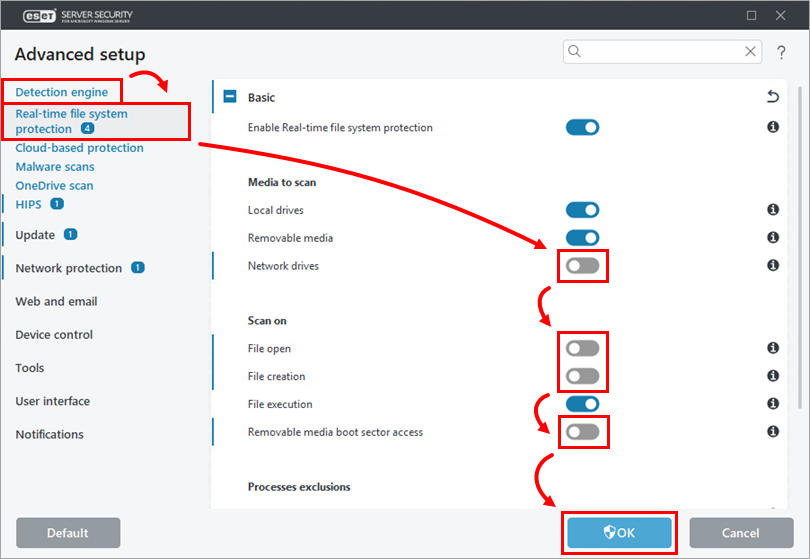
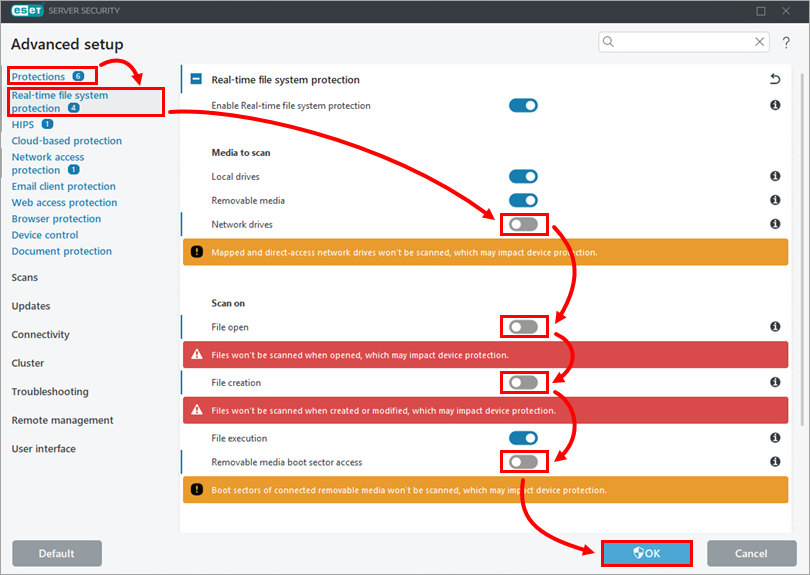
Kattintson a Védelmek → Valós idejű fájlrendszer-védelem lehetőségre. Kapcsolja ki a következő beállítások melletti kapcsolót, és kattintson az OK gombra:
- Hálózati meghajtók
- Fájl megnyitása
- Fájl létrehozása
- Eltávolítható adathordozók indítószektorának elérése
III. A Citrixszel kapcsolatos objektumok kizárása a vizsgálatból (csak Citrix-kiszolgálók)
-
#@##publication_url id='351' language='1' content='Az ESET Server Security for Microsoft Windows Server fő programablakának megnyitása' target='_blank'#@#.
-
Nyomja meg az F5 billentyűt a Speciális beállítások megnyitásához.
-
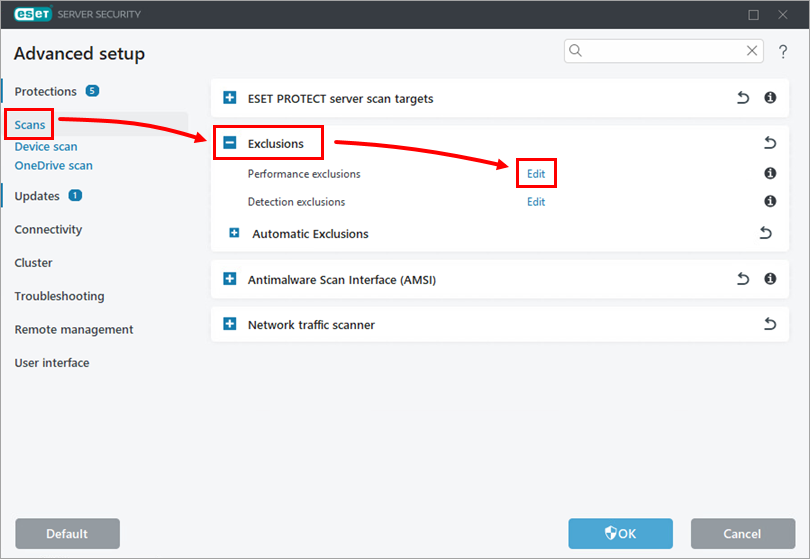
Kattintson a Beolvasások gombra, bontsa ki a Kizárások elemet, majd kattintson a Teljesítmény kizárások mellett a Szerkesztés gombra.
-
Hozzon létre kizárásokat a Citrixszel kapcsolatos objektumokhoz; szükség esetén tekintse meg a Citrix Consolidated listáját a víruskizárásokról. Kizárások létrehozásához kattintson a Hozzáadás gombra, írja be az objektum elérési útvonalát az Útvonal mezőbe, például
C:\Program Files\Citrix\, majd kattintson az OK gombra.Az összes mappa tartalmának kizárásához írja be az
\*jelet az elérési útvonal végére az Útvonal mezőbe. További információért lásd a Teljesítménykizárások című részt.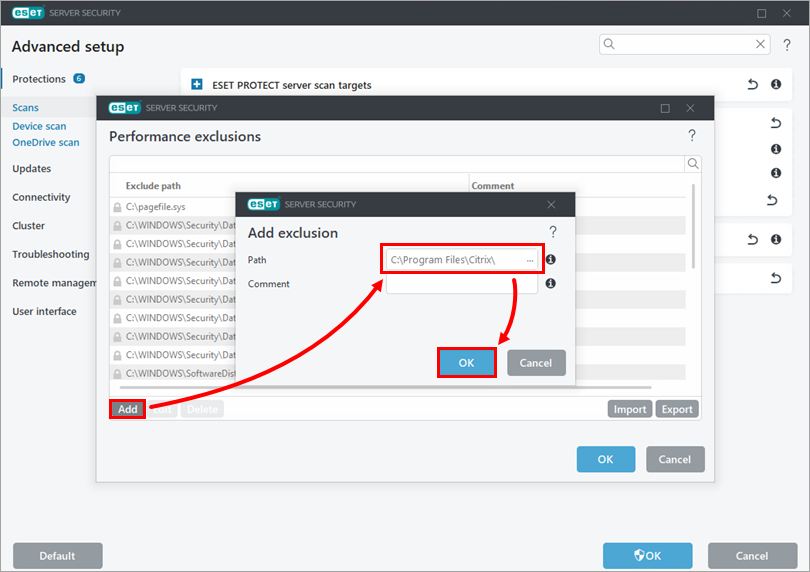
-
Miután hozzáadta az összes szükséges Citrixszel kapcsolatos kizárást, kattintson az OK → OK gombra.