Problemstilling
- Konfigurere ESET Server Security for Microsoft Windows Server installert på en terminal- eller Citrix-server
Detaljer
Klikk for å utvide
Du kan optimalisere ytelsen og brukervennligheten til ESET Server Security for Microsoft Windows Server på terminal- eller Citrix-servere ved å justere utvalgte standardinnstillinger.
Løsning
- Deaktiver det grafiske brukergrensesnittet (GUI) for ESET Server Security forMicrosoft Windows Server for å forhindre at hovedprogramvinduet åpnes hver gang en bruker logger seg på
- Optimaliser filsystembeskyttelse i sanntid (kun Citrix-servere)
- Ekskluder Citrix-relaterte objekter fra skanning (kun Citrix-servere)
I. Deaktiver det grafiske brukergrensesnittet (GUI) for ESET Server Security for Microsoft Windows Server
Gjennom ESET PROTECT eller ESET PROTECT On-Prem
-
Tilordne policyen Synlighet - stille modus til klient-serverenheten som du vil deaktivere det grafiske brukergrensesnittet (GUI) for:
ESET PROTECT
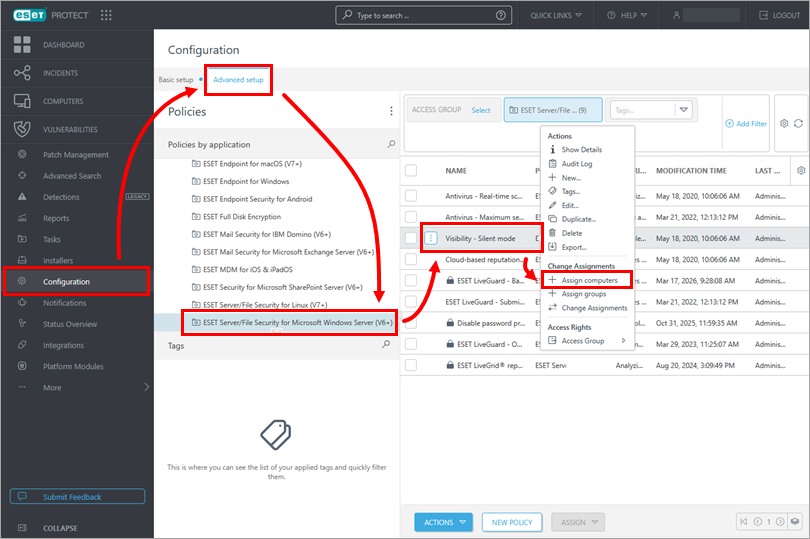
Klikk på Konfigurasjon → Avansert oppsett → ESET Server/File Security for Microsoft Windows Server. Klikk på policyen Synlighet - Stille modus, og klikk på Tilordne datamaskiner.
ESET PROTECT On-Prem
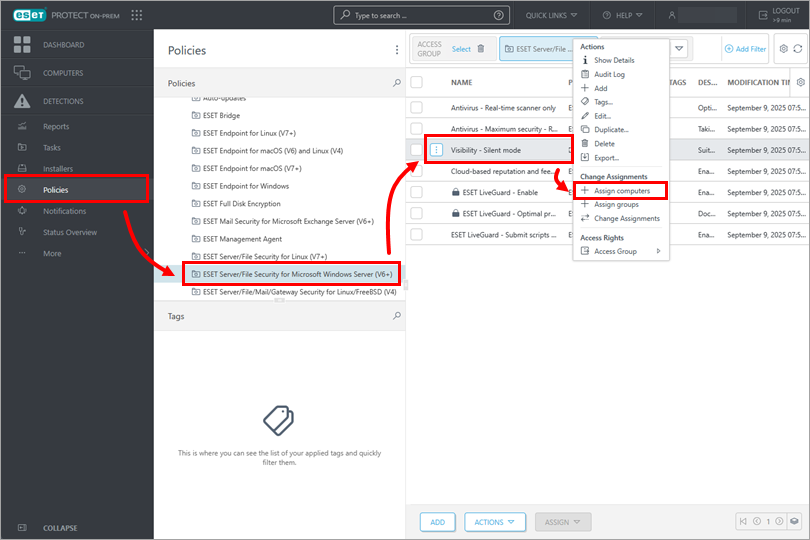
Klikk på Policyer → ESET Server/File Security for Microsoft Windows Server. Klikk på policyen Synlighet - Stille modus, og klikk på Tilordne datamaskiner.
-
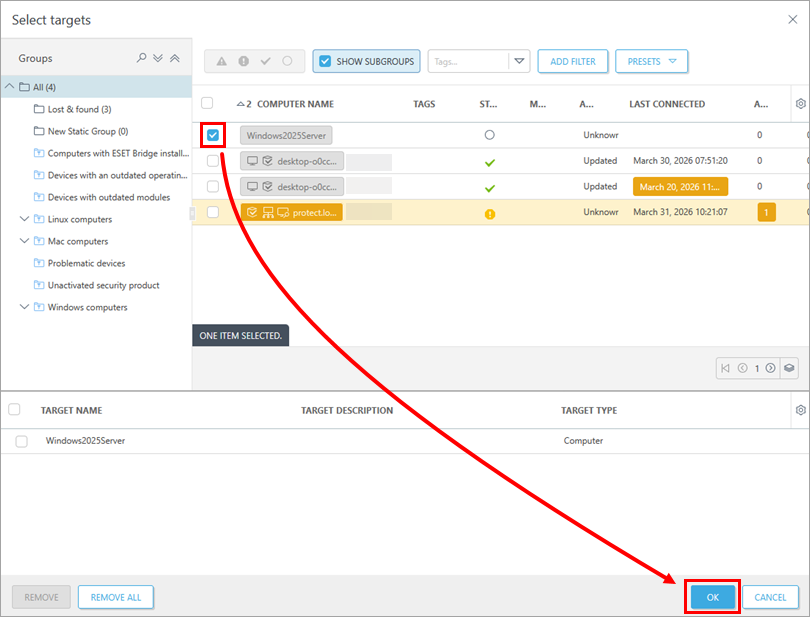
Merk av i avmerkingsboksen ved siden av klientserverenheten, og klikk på OK.
Hvis du vil ha mer informasjon om hvordan du bruker policyer, kan du se hvordan policyer brukes på klienter.
Manuelt på en klientserverenhet
-
Klikk på Start, skriv inn
ESET Shellog klikk på ESET Shell.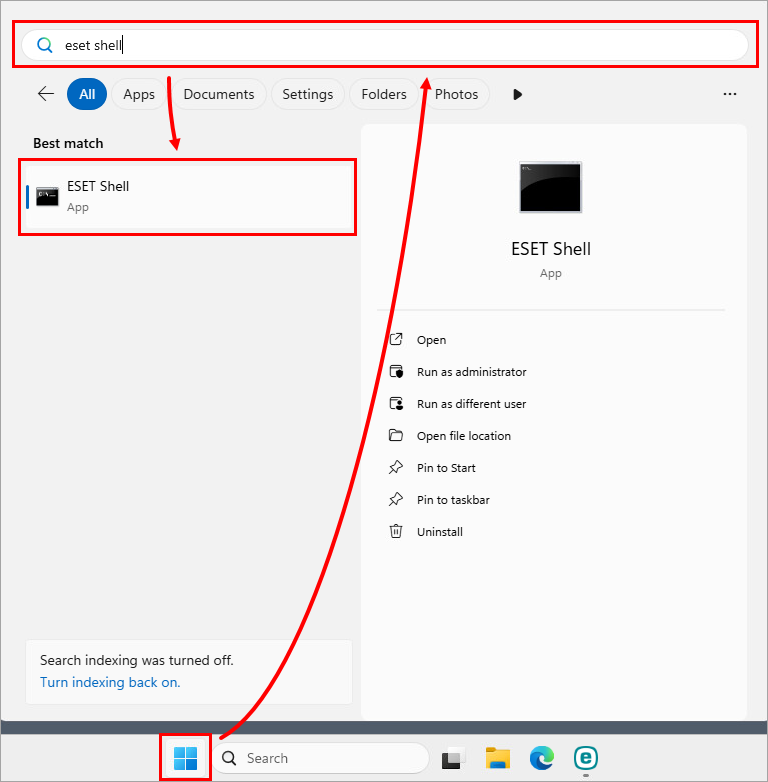
-
Skriv
inn set ui ui gui-start-mode noneog trykk Enter: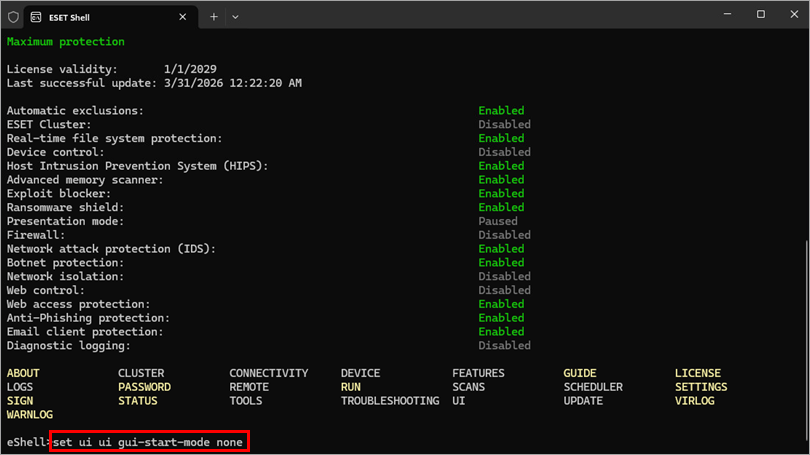
II. Optimaliser filsystembeskyttelse i sanntid (kun Citrix-servere)
-
Åpne hovedprogramvinduet til ESET Server Security for Microsoft Windows Server.
-
Trykk på F5 for å åpne Avansert oppsett.
-
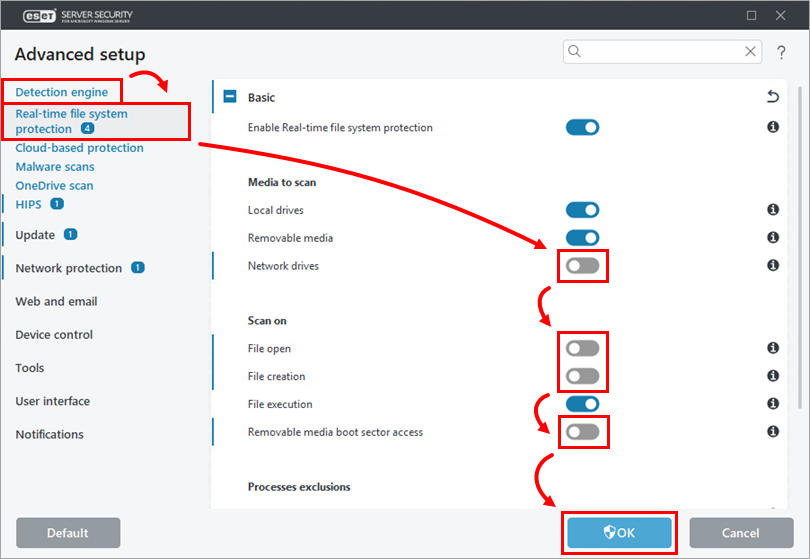
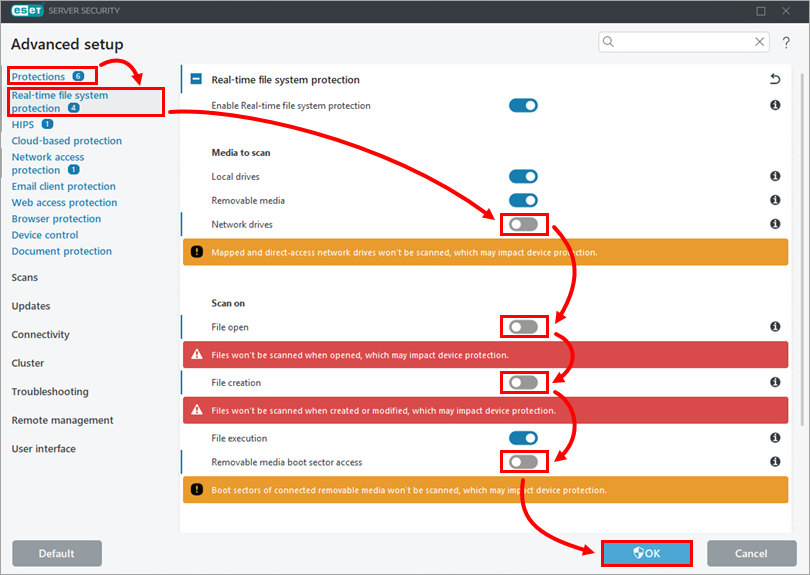
Klikk på Beskyttelser → Filsystembeskyttelse i sanntid. Deaktiver bryteren ved siden av følgende innstillinger, og klikk på OK:
- Nettverksstasjoner
- Åpne filer
- Opprettelse av filer
- Tilgang til oppstartssektoren på flyttbare medier
III. Utelukke Citrix-relaterte objekter fra skanning (kun Citrix-servere)
-
Åpne hovedprogramvinduet til ESET Server Security for Microsoft Windows Server.
-
Trykk F5 for å åpne Avansert oppsett.
-
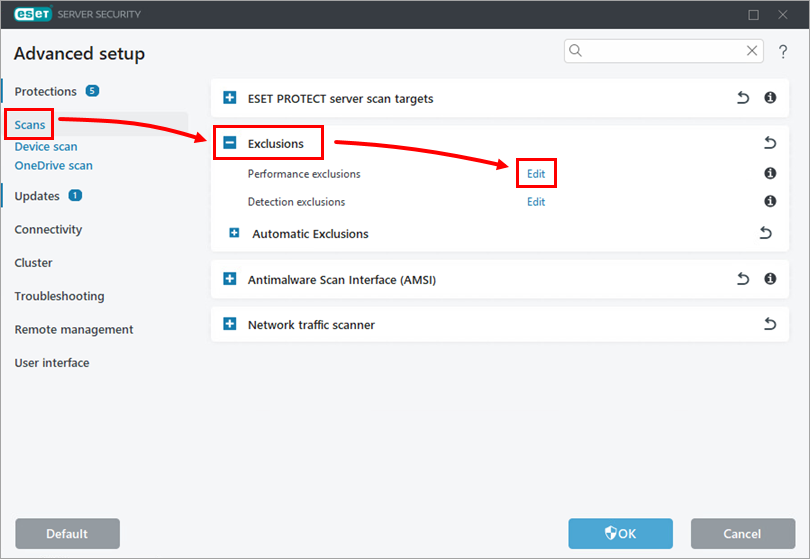
Klikk på Skanninger, utvid Utelukkelser, og klikk på Rediger ved siden av Ytelsesutelukkelser.
-
Opprett ekskluderinger for Citrix-relaterte objekter; om nødvendig kan du se Citrix Consolidated-listen over Antivirus-ekskluderinger. Hvis du vil opprette en ekskludering, klikker du på Legg til, skriver inn objektbanen i feltet Bane, for eksempel
C:\Programfiler\Citrix\, og klikker på OK.Hvis du vil ekskludere alt mappeinnhold, skriver du
\*på slutten av banen i feltet Bane. Hvis du vil ha mer informasjon, kan du se Ytelsesekskluderinger.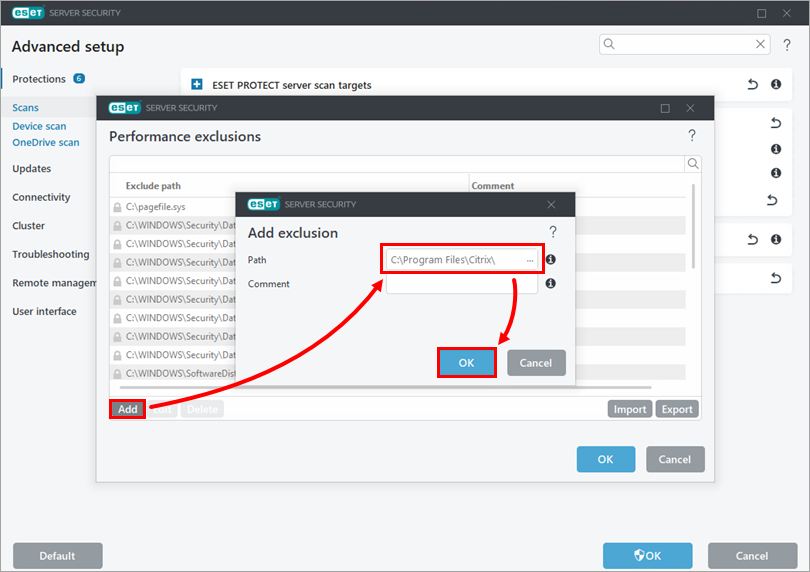
-
Når du har lagt til alle nødvendige Citrix-relaterte ekskluderinger, klikker du på OK → OK.