问题
- 为安装在终端或 Citrix 服务器上的 Microsoft Windows Server 配置 ESET 服务器安全软件
详细信息
单击展开
要优化 ESET Server Security for Microsoft Windows Server 在终端或 Citrix 服务器上的性能和可用性,请调整选定的默认设置。
解决方案
- 禁用 ESET Server Security for Microsoft Windows Server 图形用户界面 (GUI),防止用户每次登录时都打开主程序窗口
- 优化实时文件系统保护(仅限 Citrix 服务器)
- 将 Citrix 相关对象排除在扫描范围之外(仅限 Citrix 服务器)
I.禁用 ESET Server Security for Microsoft Windows Server 图形用户界面 (GUI)
通过 ESET PROTECT 或 ESET PROTECT On-Prem
-
将可见性 - 静默模式策略分配给要禁用图形用户界面 (GUI) 的客户端服务器设备:
ESET PROTECT
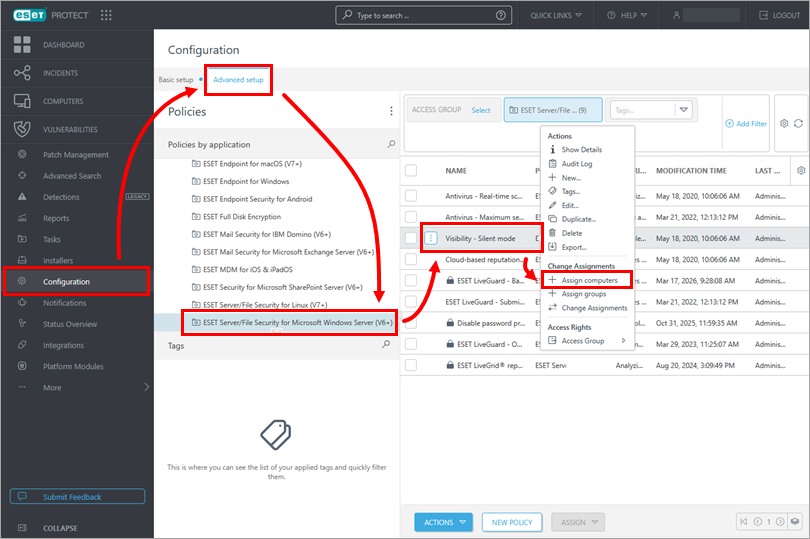
单击配置→高级设置→ESET Server/File Security for Microsoft Windows Server。单击可见性 - 静默模式策略,然后单击分配计算机。
ESET PROTECT On-Prem
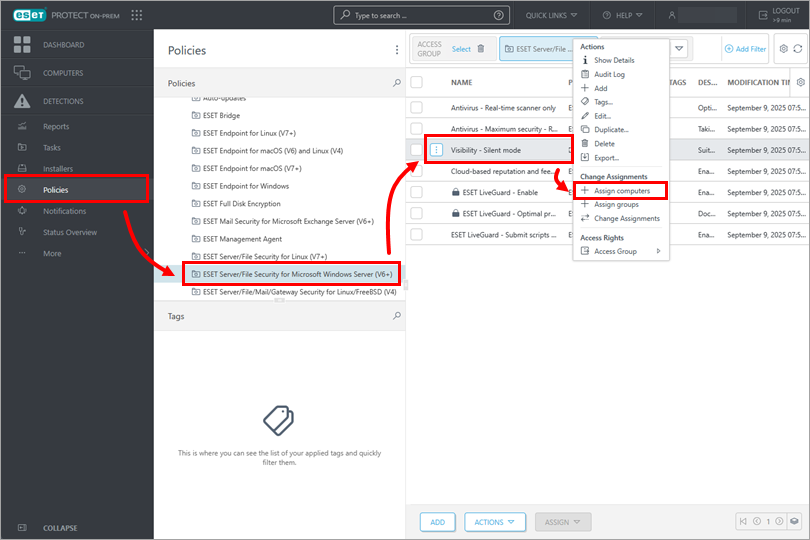
单击策略→ESET Server/File Security for Microsoft Windows Server。单击可见性 - 静默模式策略,然后单击分配计算机。
-
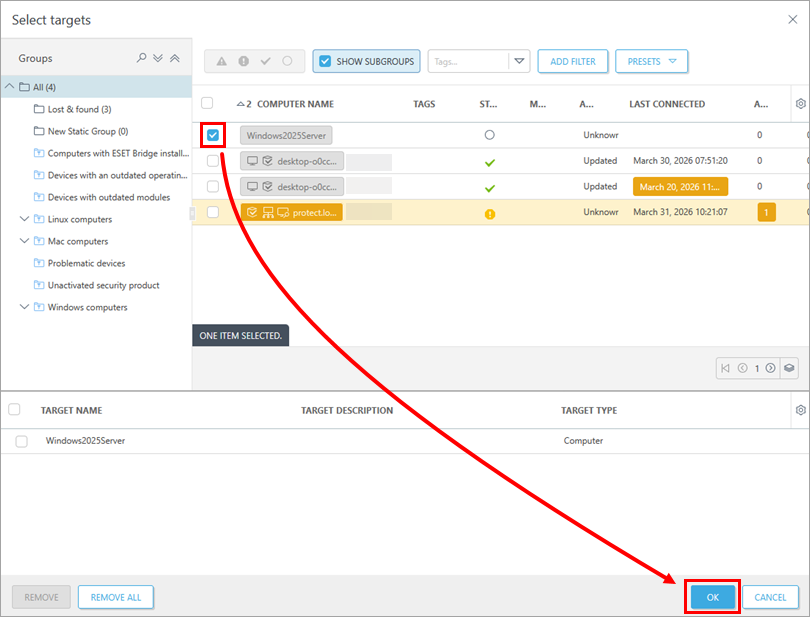
选择客户端服务器设备旁边的复选框,然后单击确定。
有关应用策略的更多信息,请参阅如何将策略应用到客户端。
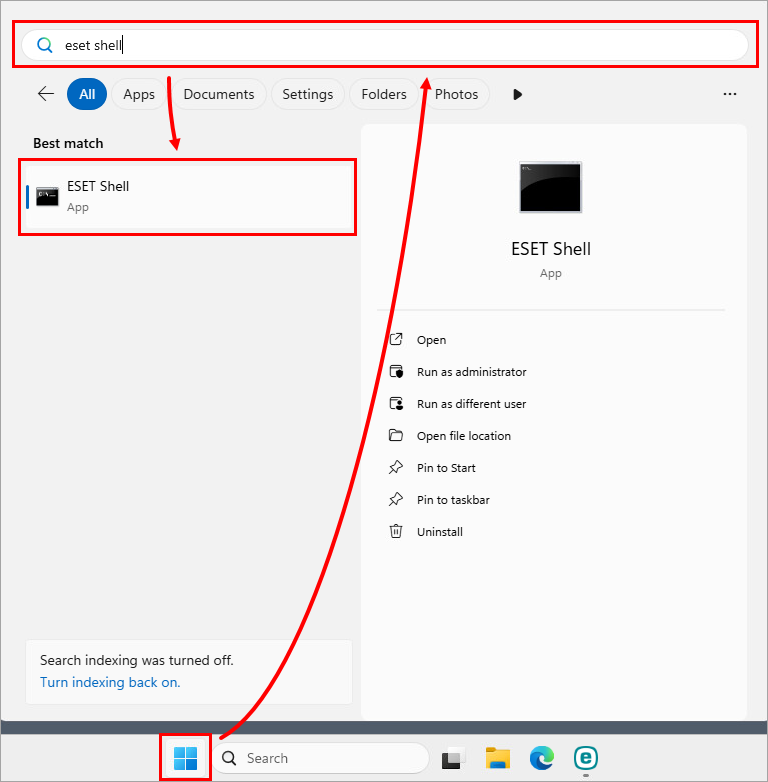
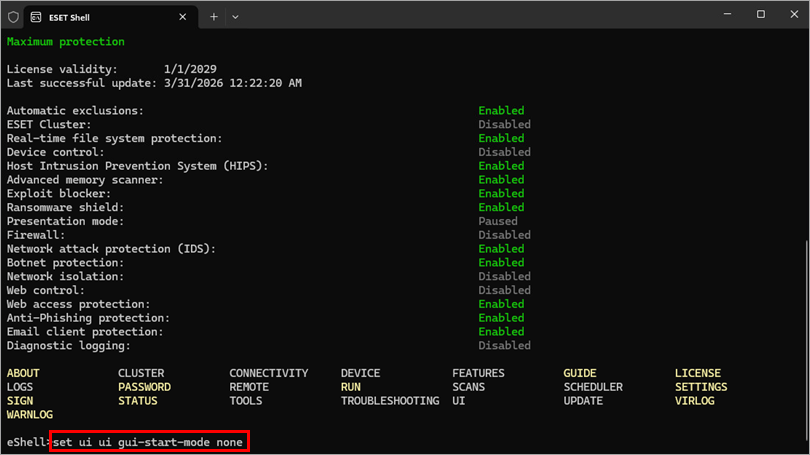
II.优化实时文件系统保护(仅限 Citrix 服务器)
-
打开 ESET Server Security for Microsoft Windows Server 的主程序窗口。
-
按F5键打开高级设置。
-
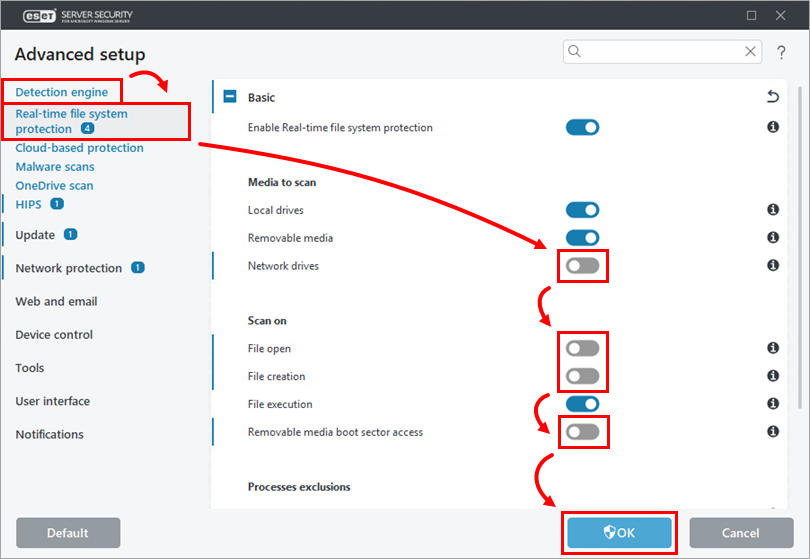
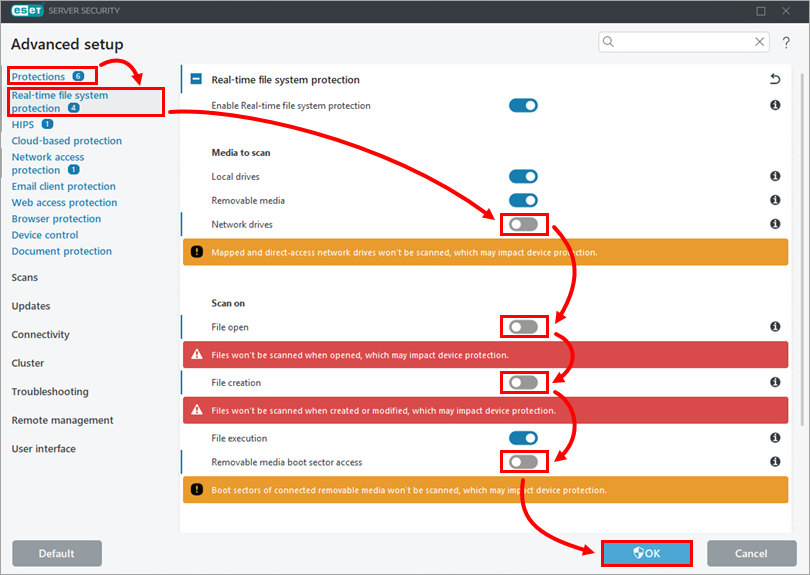
单击保护→实时文件系统保护。禁用以下设置旁边的切换,然后单击确定:
- 网络驱动器
- 文件打开
- 文件创建
- 可移动媒体引导扇区访问
III.从扫描中排除 Citrix 相关对象(仅限 Citrix 服务器)
-
打开 ESET Server Security for Microsoft Windows Server 的主程序窗口。
-
按F5键打开高级设置。
-
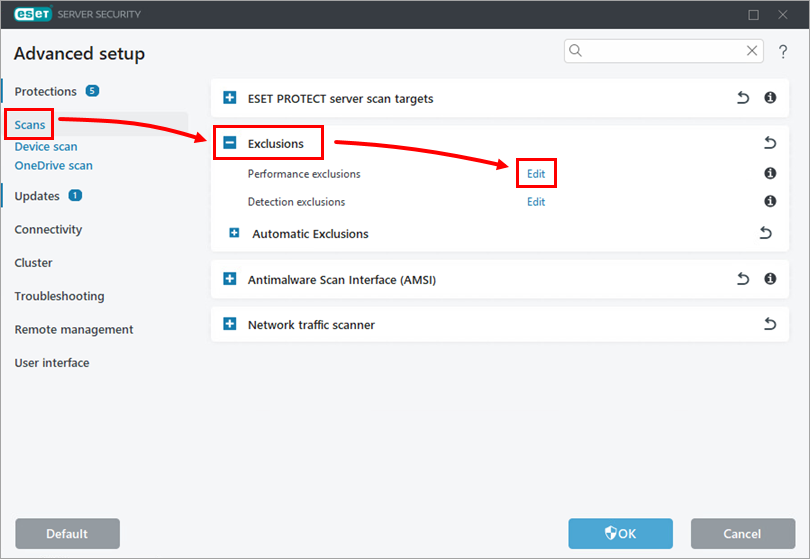
单击扫描,展开排除项,然后单击性能排除项旁边的编辑。
-
为 Citrix 相关对象创建排除项;如果需要,查看Citrix 反病毒排除项综合列表。要创建排除项,请单击添加,在路径字段中键入对象路径,例如,
C:\Program Files\Citrix\, 然后单击确定。要排除所有文件夹内容,请在路径字段中路径末尾键入 \
*。有关详细信息,请参阅性能排除。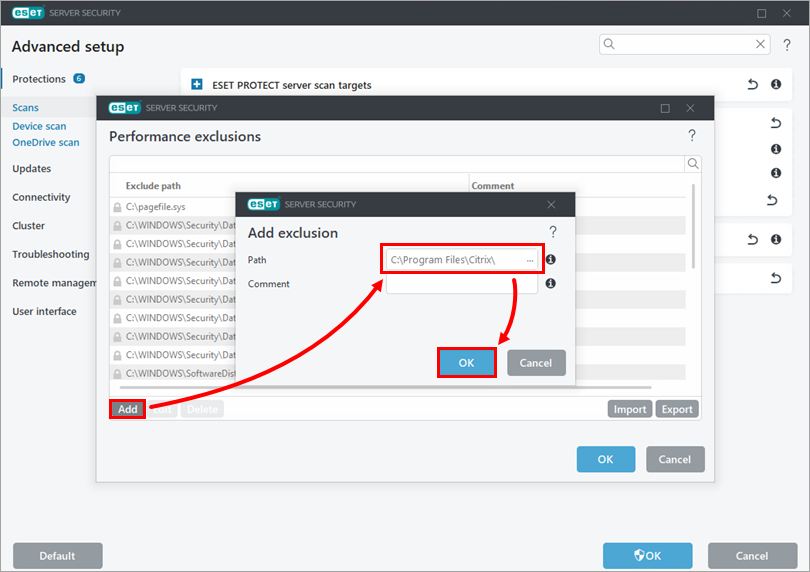
-
添加所有必要的 Citrix 相关排除项后,单击确定→确定。