Издание
- Конфигуриране на ESET Server Security за Microsoft Windows Server, инсталиран на терминален или Citrix сървър
Подробности
Натиснете, за да разширите
За да оптимизирате производителността и използваемостта на ESET Server Security за Microsoft Windows Server на терминални или Citrix сървъри, коригирайте избрани настройки по подразбиране.
Решение
- Деактивирайте графичния потребителски интерфейс (GUI) на ESET Server Security for Microsoft Windows Server, за да предотвратите отварянето на главния прозорец на програмата всеки път, когато потребителят влезе в системата
- Оптимизирайте защитата на файловата система в реално време (само за сървъри Citrix)
- Изключете свързаните със Citrix обекти от сканиране (само за Citrix сървъри)
I. Деактивиране на графичния потребителски интерфейс (GUI) на ESET Server Security за Microsoft Windows Server
Чрез ESET PROTECT или ESET PROTECT On-Prem
-
Задайте политиката Видимост - Безшумен режим на клиентското сървърно устройство, за което искате да деактивирате графичния потребителски интерфейс (GUI):
ESET PROTECT
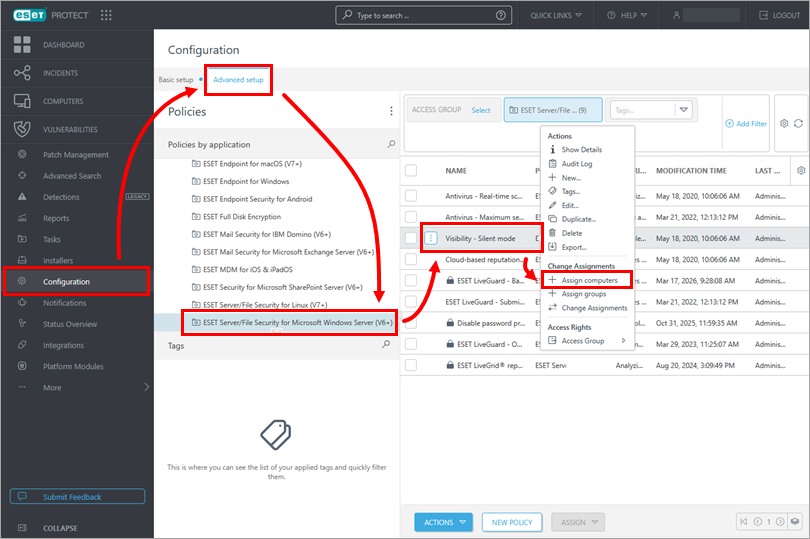
Щракнете върху Конфигурация → Разширена настройка → ESET Server/File Security за Microsoft Windows Server. Щракнете върху политиката Видимост - Безшумен режим и щракнете върху Присвояване на компютри.
ESET PROTECT On-Prem
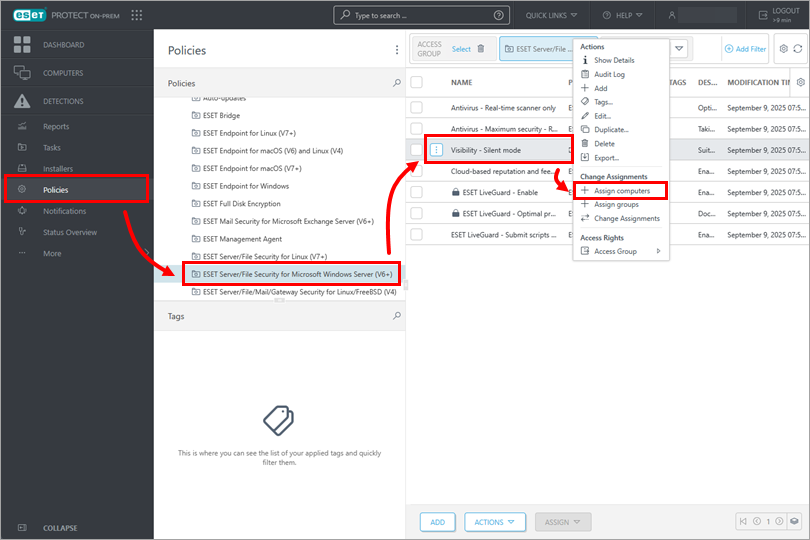
Щракнете върху Политики → ESET Server/File Security за Microsoft Windows Server. Щракнете върху политиката Видимост - Тих режим и щракнете върху Присвояване на компютри.
-
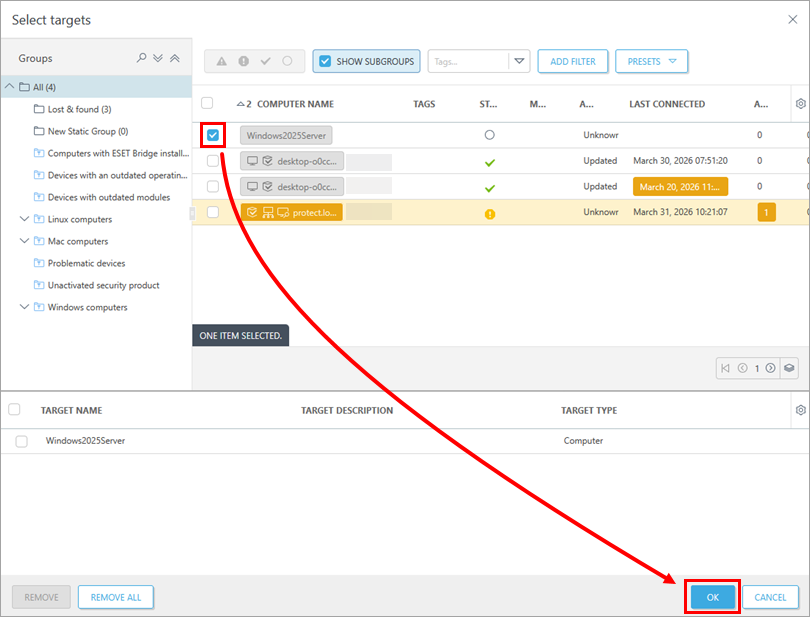
Поставете отметка в квадратчето до устройството клиентски сървър и щракнете върху OK.
За повече информация относно прилагането на политиките вижте Как се прилагат политиките към клиенти.
Ръчно на устройство клиент-сървър
-
Щракнете върху Старт, въведете
ESET Shellи щракнете върху ESET Shell.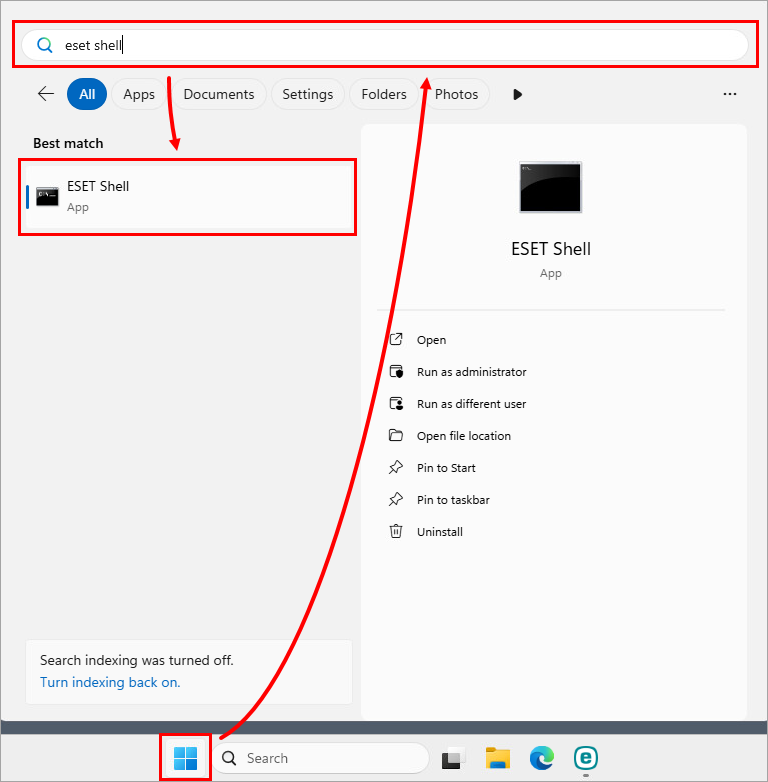
-
Въведете
set ui ui gui-start-mode noneи натиснете Enter: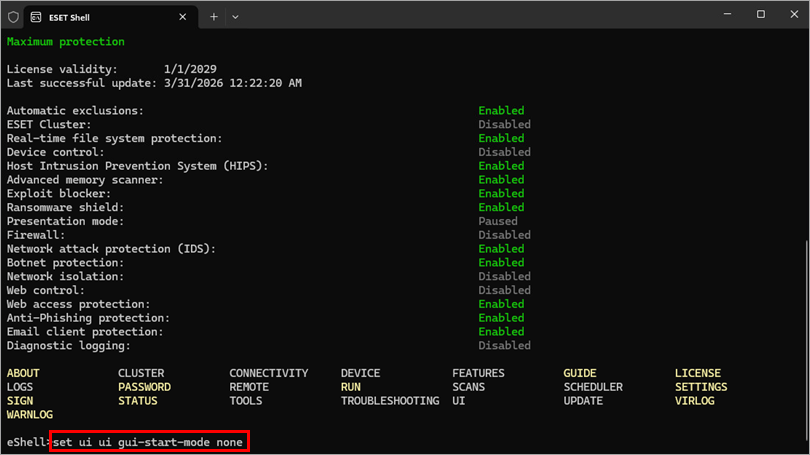
II. Оптимизиране на защитата на файловата система в реално време (само за сървъри Citrix)
-
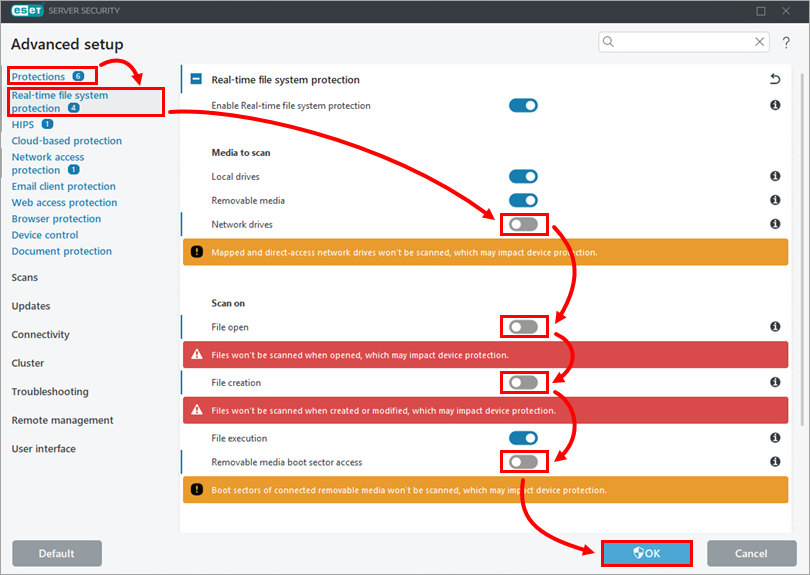
Натиснете F5, за да отворите Разширена настройка.
-
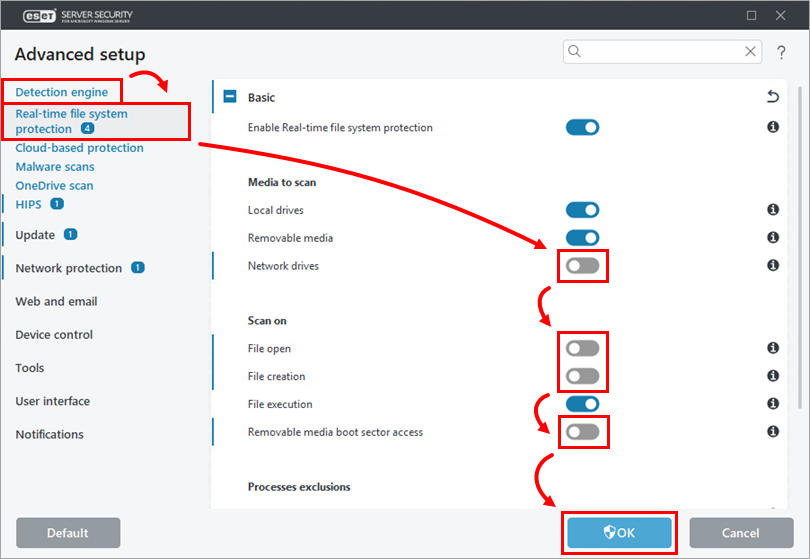
Щракнете върху Защити → Защита на файловата система в реално време. Деактивирайте превключвателя до следните настройки и натиснете OK:
- Мрежови дискове
- Отваряне на файлове
- Създаване на файлове
- Достъп до сектора за зареждане на преносими носители
III. Изключване на обекти, свързани със Citrix, от сканиране (само за сървъри на Citrix)
-
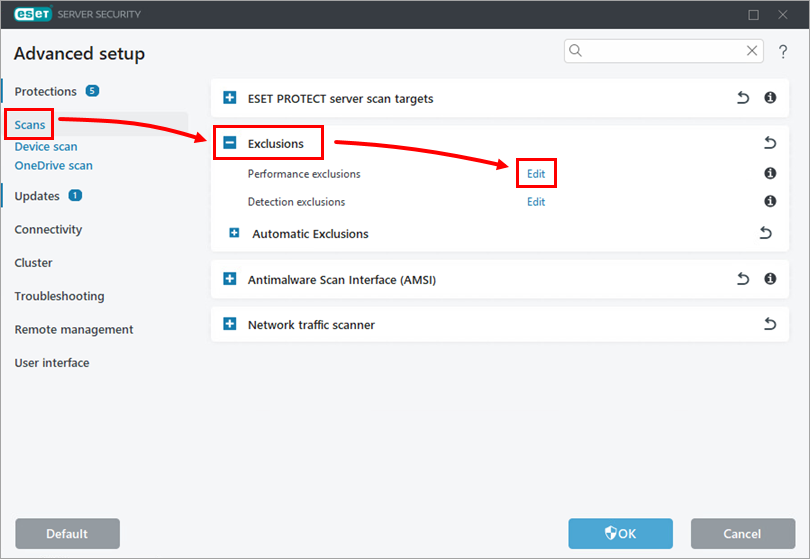
Натиснете F5, за да отворите Разширена настройка.
-
Щракнете върху Сканиране, разширете Изключвания и щракнете върху Редактиране до Изключвания на изпълнението.
-
Създайте изключвания за обекти, свързани със Citrix; ако е необходимо, прегледайте Консолидирания списък на Citrix за антивирусни изключвания. За да създадете изключване, щракнете върху Добавяне, въведете пътя на обекта в полето Път, например
C:\Program Files\Citrix\, и щракнете върху OK.За да изключите цялото съдържание на папката, въведете
\*в края на пътя в полето Път. За повече информация вижте Изключване на изпълнението.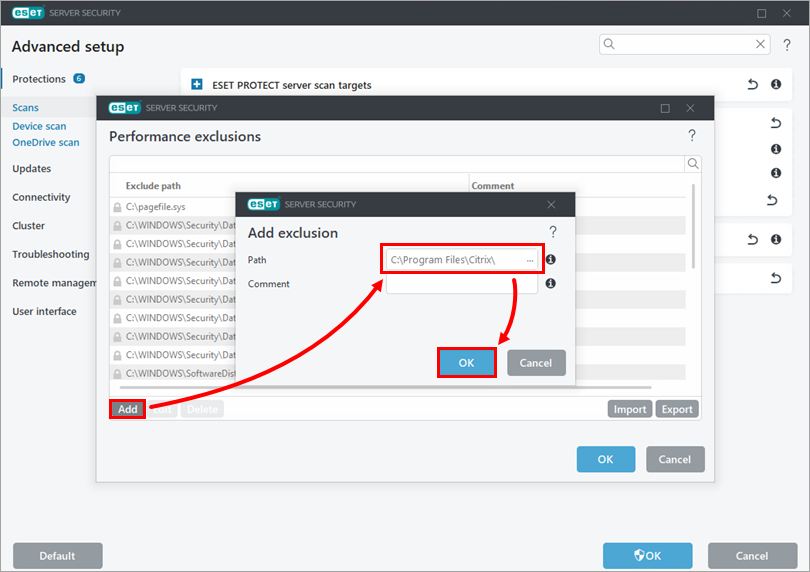
-
След като добавите всички необходими изключвания, свързани със Citrix, щракнете върху OK → OK.