Выпуск
- Настройка ESET Server Security для Microsoft Windows Server, установленного на терминальном сервере или сервере Citrix
Подробности
Нажмите, чтобы развернуть
Чтобы оптимизировать производительность и удобство использования ESET Server Security для Microsoft Windows Server на терминальных серверах или серверах Citrix, настройте выбранные параметры по умолчанию.
Решение
- Отключите графический пользовательский интерфейс (GUI) ESET Server Security для Microsoft Windows Server, чтобы главное окно программы не открывалось при каждом входе пользователя в систему
- Оптимизируйте защиту файловой системы в режиме реального времени (только для серверов Citrix)
- Исключить из сканирования объекты, связанные с Citrix (только для серверов Citrix)
I. Отключение графического пользовательского интерфейса (GUI) ESET Server Security для Microsoft Windows Server
Через ESET PROTECT или ESET PROTECT On-Prem
-
Назначьте политику Visibility - Silent mode для клиент-серверного устройства, для которого необходимо отключить графический интерфейс пользователя (GUI):
ESET PROTECT
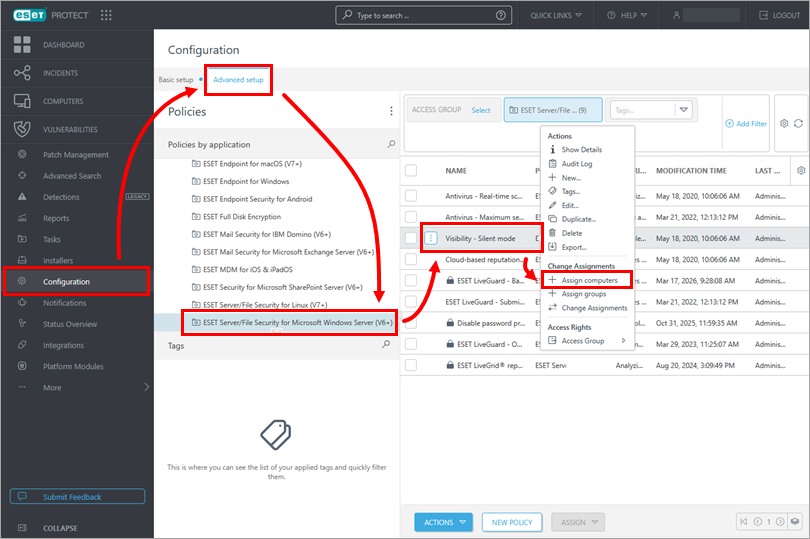
Нажмите Конфигурация → Расширенная настройка → ESET Server/File Security для Microsoft Windows Server. Щелкните политику Видимость - Бесшумный режим и нажмите Назначить компьютеры.
ESET PROTECT On-Prem
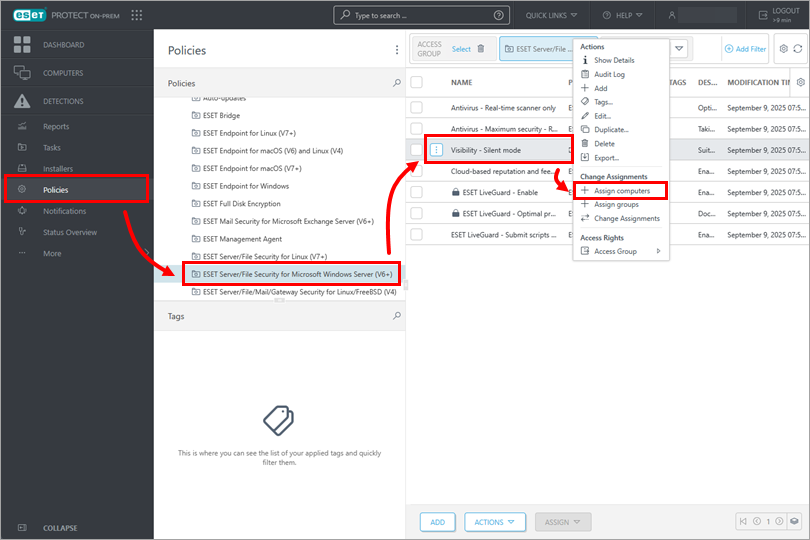
Щелкните Политики → ESET Server/File Security для Microsoft Windows Server. Щелкните политику Видимость - Тихий режим и нажмите Назначить компьютеры.
-
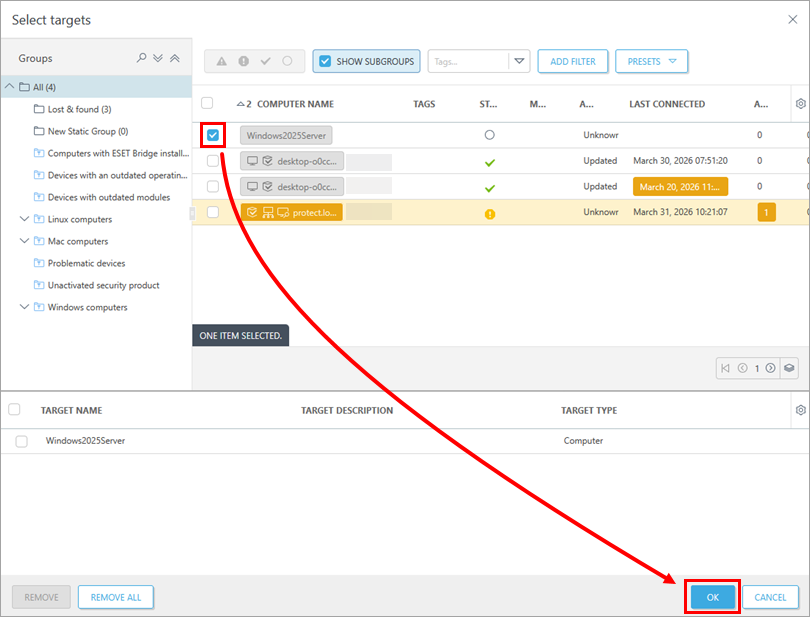
Установите флажок рядом с устройством клиент-сервер и нажмите OK.
Дополнительные сведения о применении политик см. в разделе "Как политики применяются к клиентам".
Вручную на клиент-серверном устройстве
-
Нажмите кнопку Пуск, введите
ESET Shellи нажмите кнопку ESET Shell.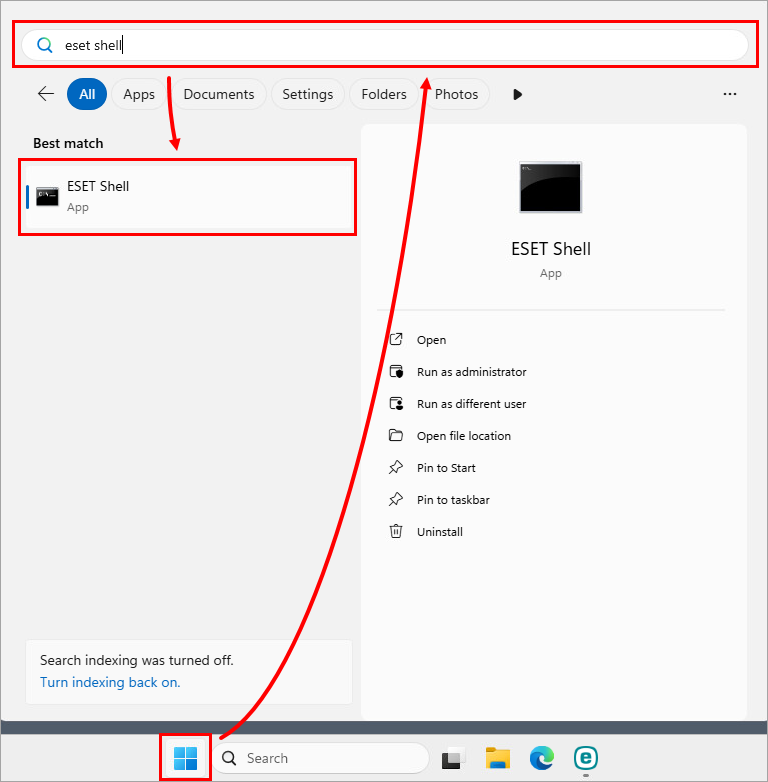
-
Введите
set ui ui gui-start-mode noneи нажмите Enter: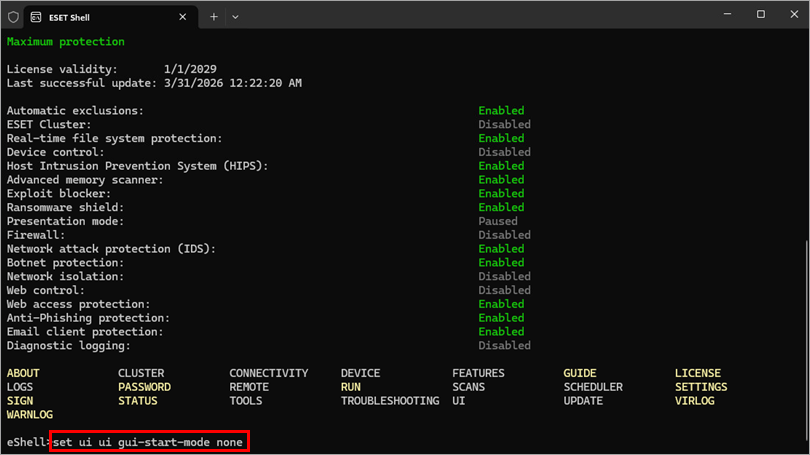
II. Оптимизация защиты файловой системы в режиме реального времени (только для серверов Citrix)
-
Откройте главное окно программы ESET Server Security для Microsoft Windows Server.
-
Нажмите F5, чтобы открыть Расширенные настройки.
-
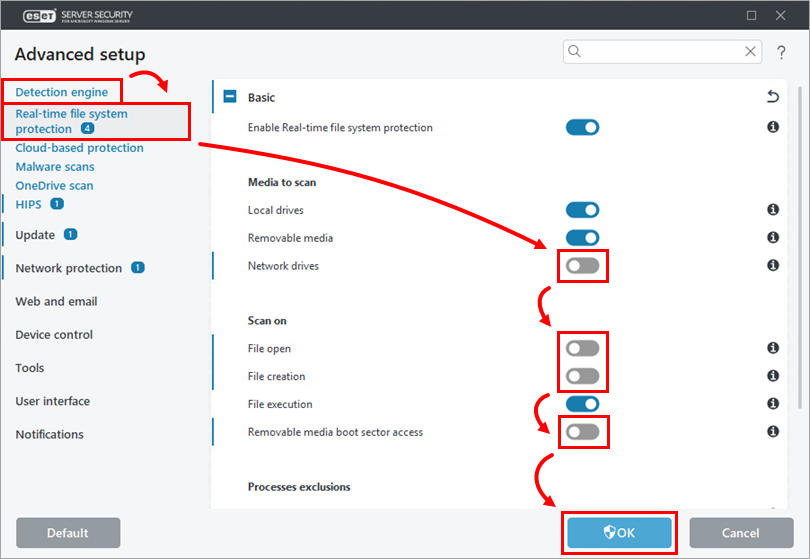
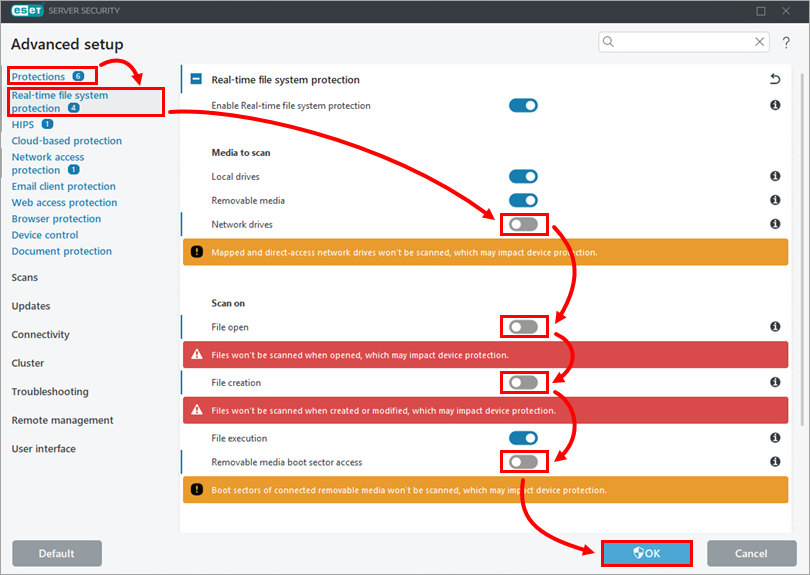
Щелкните Защита → Защита файловой системы в реальном времени. Отключите переключатель рядом со следующими параметрами и нажмите OK:
- Сетевые диски
- Открытие файлов
- Создание файлов
- Доступ к загрузочному сектору съемного носителя
III. Исключение объектов, связанных с Citrix, из сканирования (только для серверов Citrix)
-
Откройте главное окно программы ESET Server Security для Microsoft Windows Server.
-
Нажмите F5, чтобы открыть расширенные настройки.
-
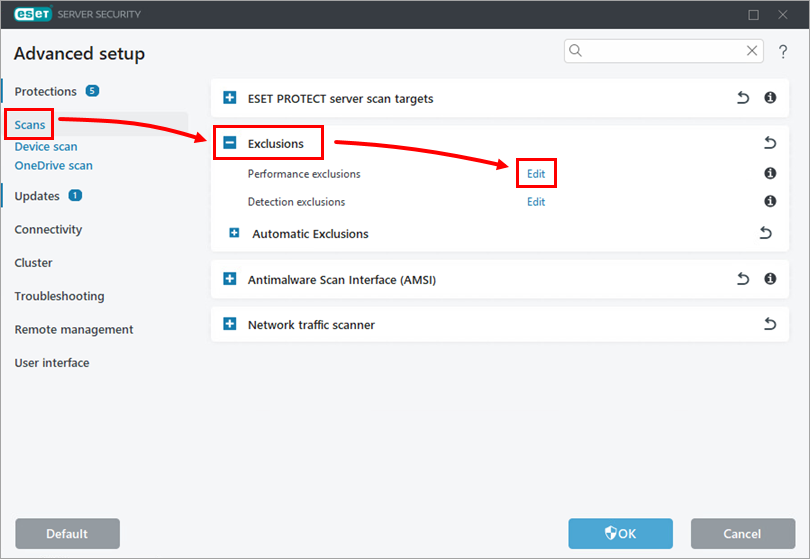
Щелкните Сканирование, разверните Исключения и нажмите Изменить рядом с Исключения производительности.
-
Создайте исключения для объектов, связанных с Citrix; при необходимости просмотрите список исключений антивируса Citrix Consolidated. Чтобы создать исключение, нажмите Добавить, введите путь к объекту в поле Путь, например,
C:\Program Files\Citrix\, и нажмите OK.Чтобы исключить все содержимое папки, введите
\*в конце пути в поле Путь. Дополнительные сведения см. в разделе Исключения по производительности.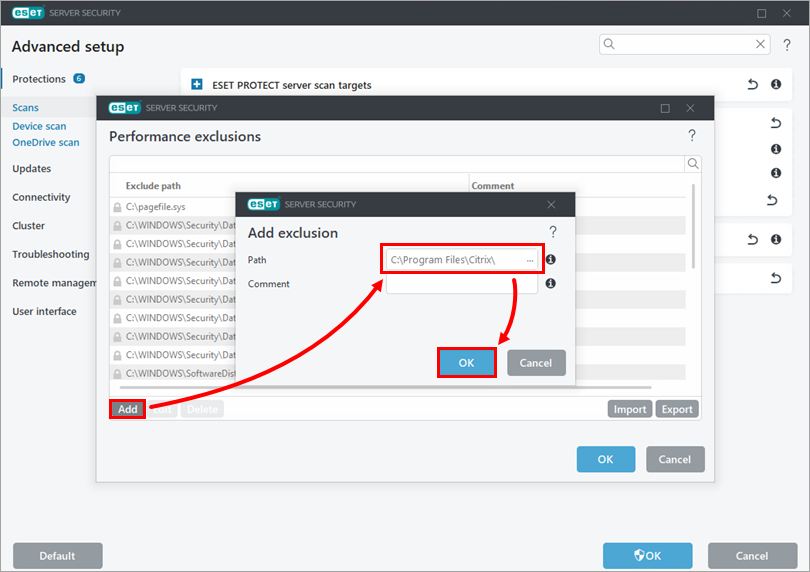
-
После добавления всех необходимых исключений, связанных с Citrix, нажмите OK → OK.