Problema
- Distribuzione di ESET Management Agent tramite Group Policy Object (GPO) in ambienti aziendali o con un numero elevato di computer client
- Creare e scaricare il file di installazione di ESET Management Agent in ESET PROTECT o ESET PROTECT On-Prem
- Distribuire ESET Management Agent tramite GPO
- Aggiornare ESET Management Agent tramite GPO
Soluzione
Creare e scaricare il file di installazione di ESET Management Agent in ESET PROTECT o ESET PROTECT On-Prem
Creare il file di installazione e uno script di configurazione contenente i parametri per la comunicazione di ESET Management Agent con ESET PROTECT o ESET PROTECT On-Prem Server, che verrà utilizzato durante la distribuzione di ESET Management Agent.
-
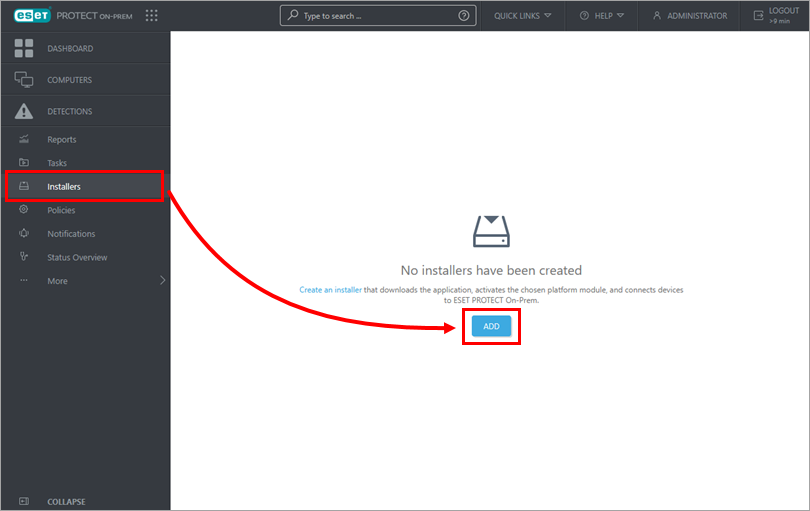
Fare clic su Installatori → Aggiungi.
-
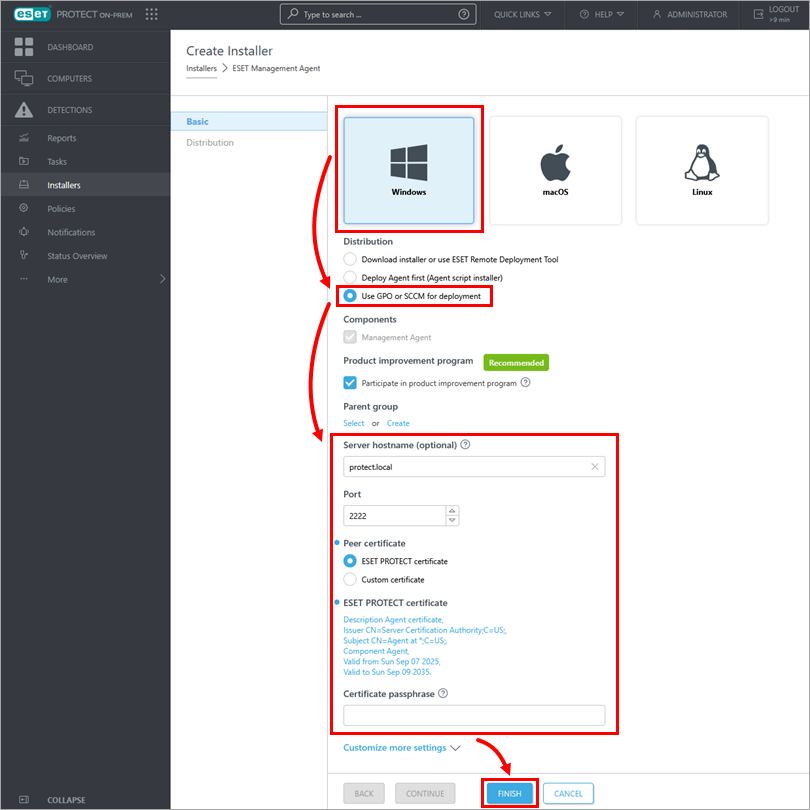
Fare clic su Windows e nell'elenco Distribuzione selezionare Usa GPO o SCCM per la distribuzione. Modificare il nome host del server, la porta e i certificati se è necessario modificare i valori precompilati automaticamente in base alla configurazione di ESET PROTECT o ESET PROTECT On-Prem Server. Fare clic su Fine.
-
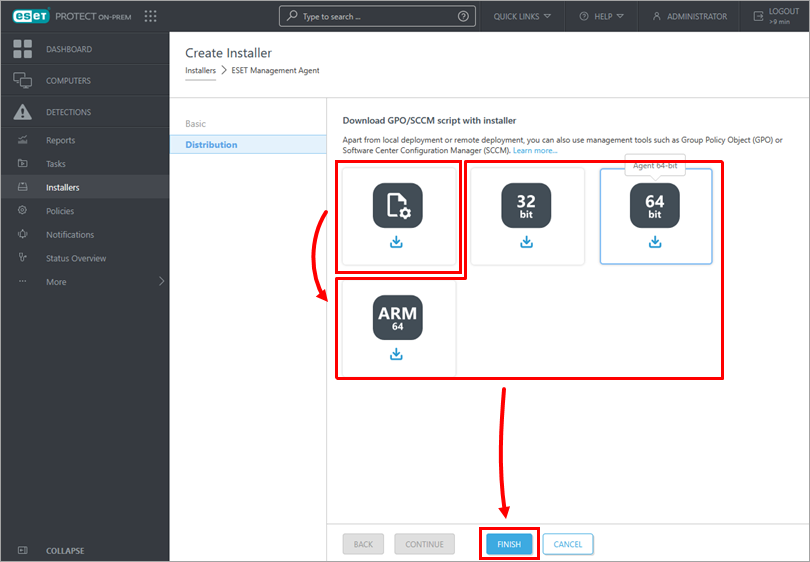
Fare clic sull'icona dello script di configurazione GPO/SCCM per scaricare il file install_config.ini e fare clic sulla versione di ESET Management Agent preferita per scaricare il file di installazione corretto. Al termine del download, fare clic su Fine. In alternativa, è possibile scaricare il file .msi del programma di installazione di ESET Management Agent dalla pagina di download di ESET.
-
Salvare il file di installazione dell'agente e il file install_config.ini in una cartella condivisa sul controller di dominio, in modo che tutti i computer client possano accedervi con autorizzazioni di lettura ed esecuzione.
Distribuzione di ESET Management Agent tramite GPO
-
Aprire Gestione criteri di gruppo. Premere il tasto Windows + R, digitare gpmc.msc e fare clic su OK. Se non è installato Group Policy Management, installare Microsoft Group Policy Management Console (GPMC) sul server del controller di dominio.
-
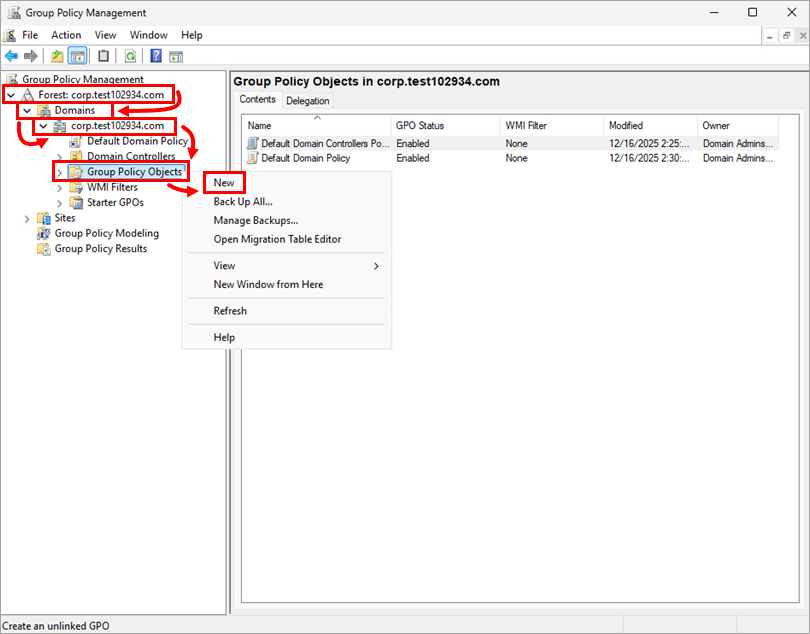
Create un nuovo oggetto Criteri di gruppo (GPO). Fate clic su Foresta del dominio → Domini → Dominio. Fare clic con il tasto destro del mouse su Oggetti Criteri di gruppo e fare clic su Nuovo.
-
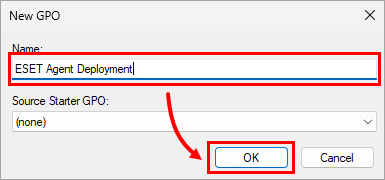
Digitare un nome per il nuovo GPO nel campo Nome (ad esempio, Distribuzione agente ESET) e fare clic su OK.
-
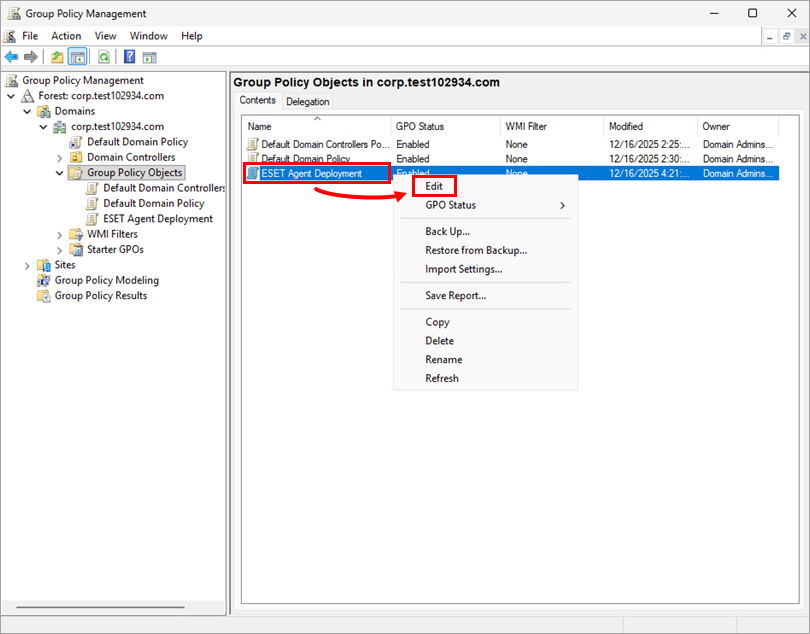
Fare clic con il tasto destro del mouse sul GPO appena creato e fare clic su Modifica.
-
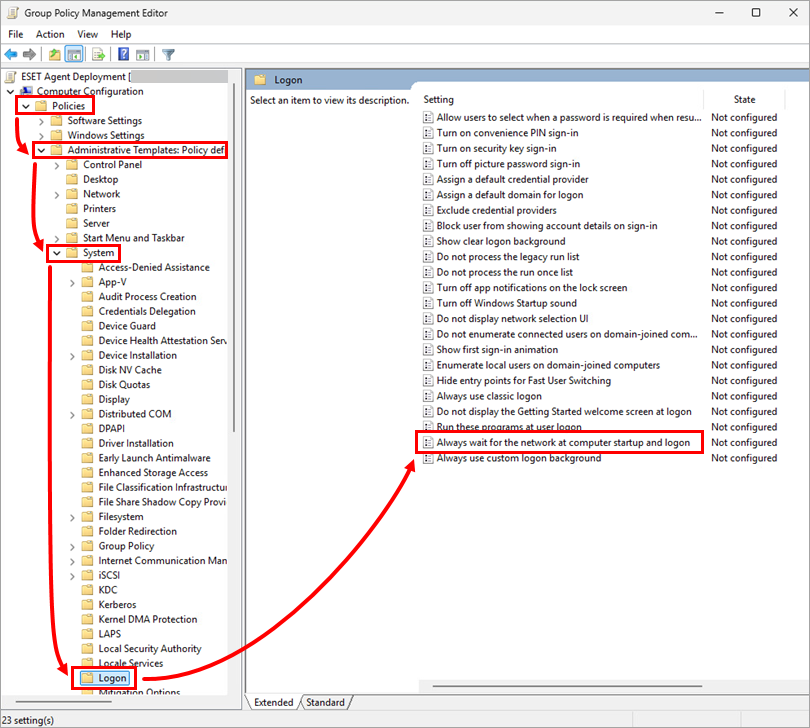
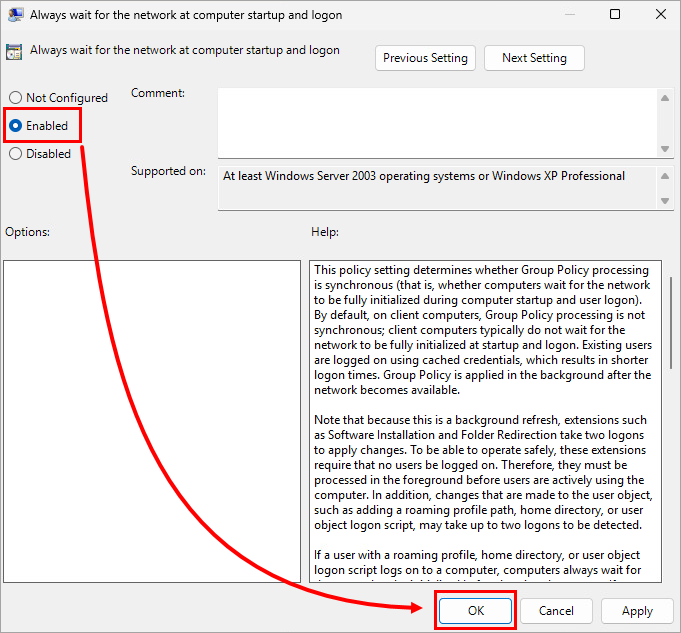
Nella finestra Editor Gestione Criteri di Gruppo, espandere Criteri → Modelli amministrativi: Definizioni dei criteri (file ADMX) recuperati dal computer locale → Sistema e fare clic su Accesso. Fare doppio clic su Attendi sempre la rete all'avvio del computer e all'accesso.
-
Selezionare Abilitato e fare clic su OK.
-
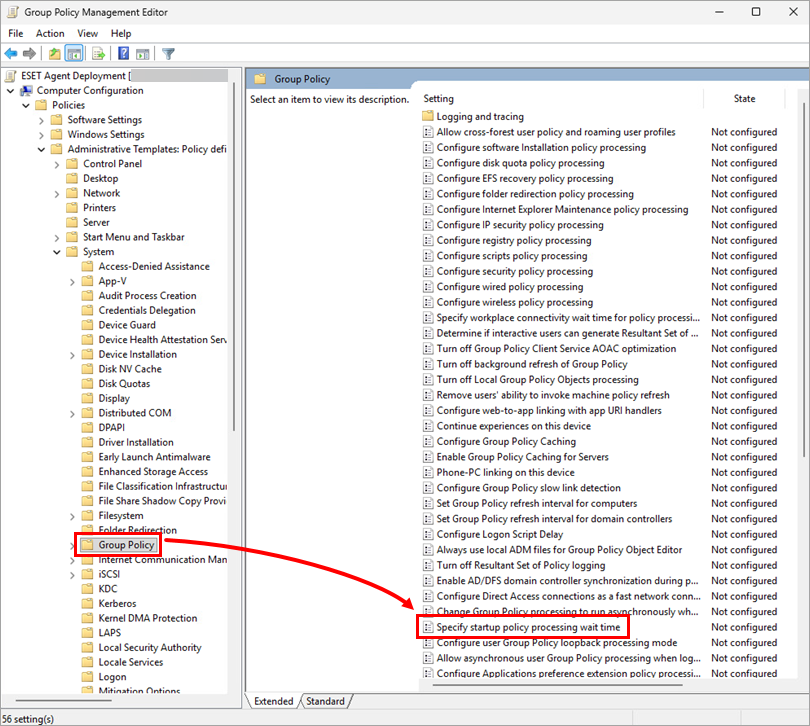
Nella finestra Editor gestione criteri di gruppo, fare clic su Criteri di gruppo e fare doppio clic su Specifica tempo di attesa elaborazione criteri di avvio.
-
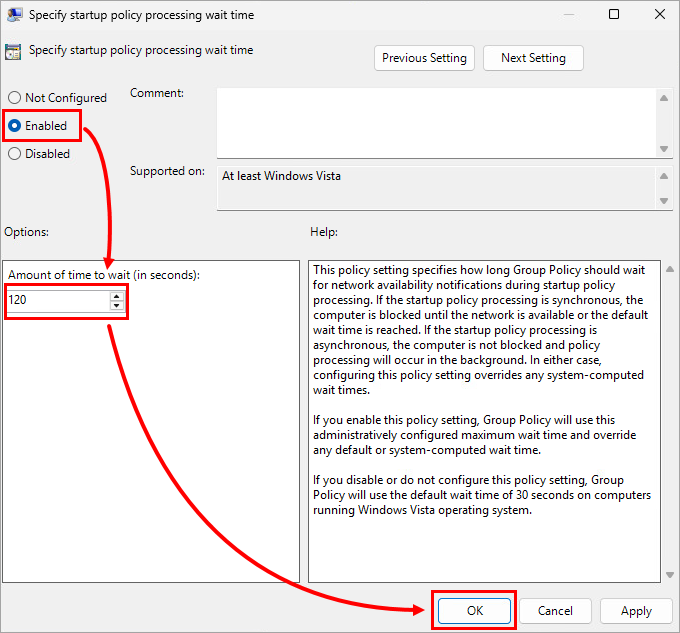
Selezionare Abilitato. È possibile modificare il tempo di attesa predefinito da 120 secondi, ma si consiglia di scegliere almeno 30 secondi. Fare clic su OK.
-
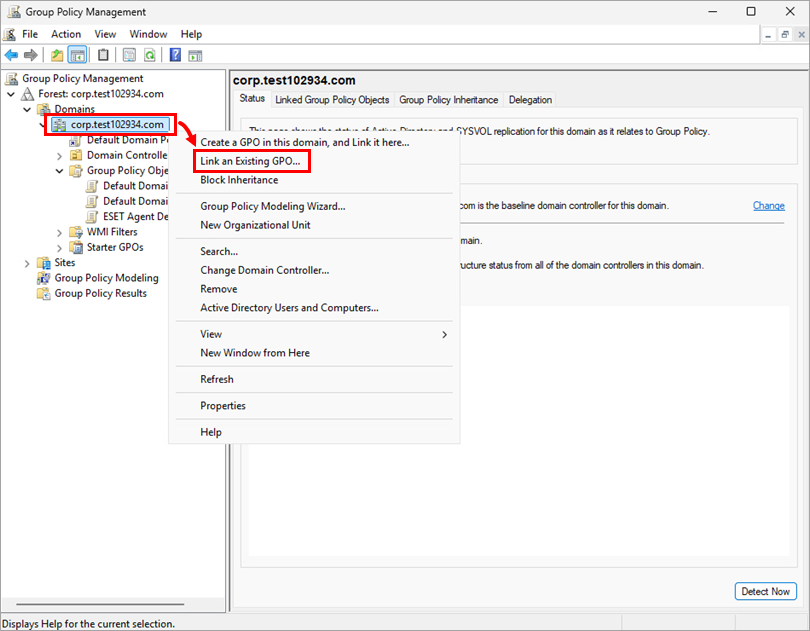
Nella finestra Gestione Criteri di gruppo, fare clic con il tasto destro del mouse sul dominio e fare clic su Collega un GPO esistente.
-
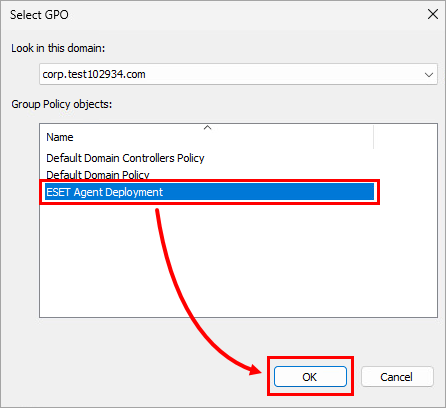
Nell'elenco degli oggetti dei Criteri di gruppo selezionare la nuova GPO creata e fare clic su OK.
-
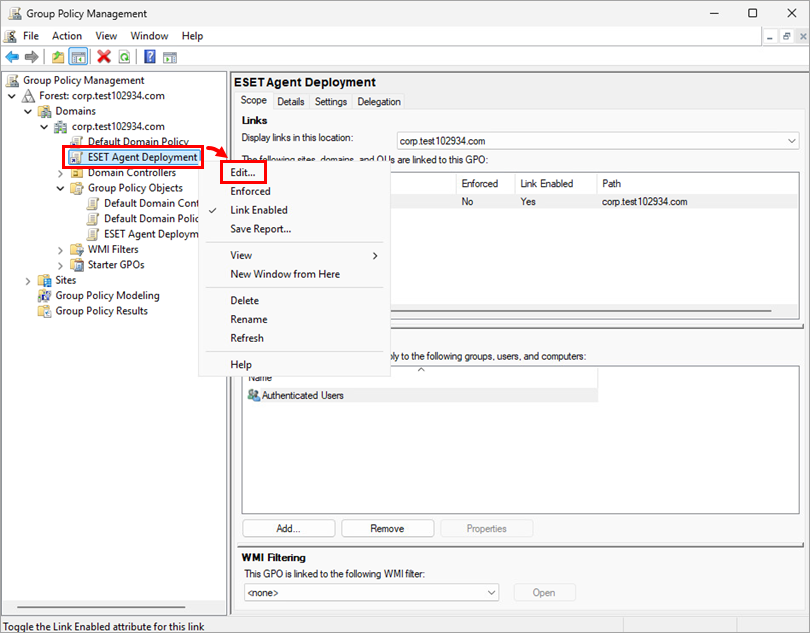
Fare clic con il tasto destro del mouse sulla nuova GPO e fare clic su Modifica.
-
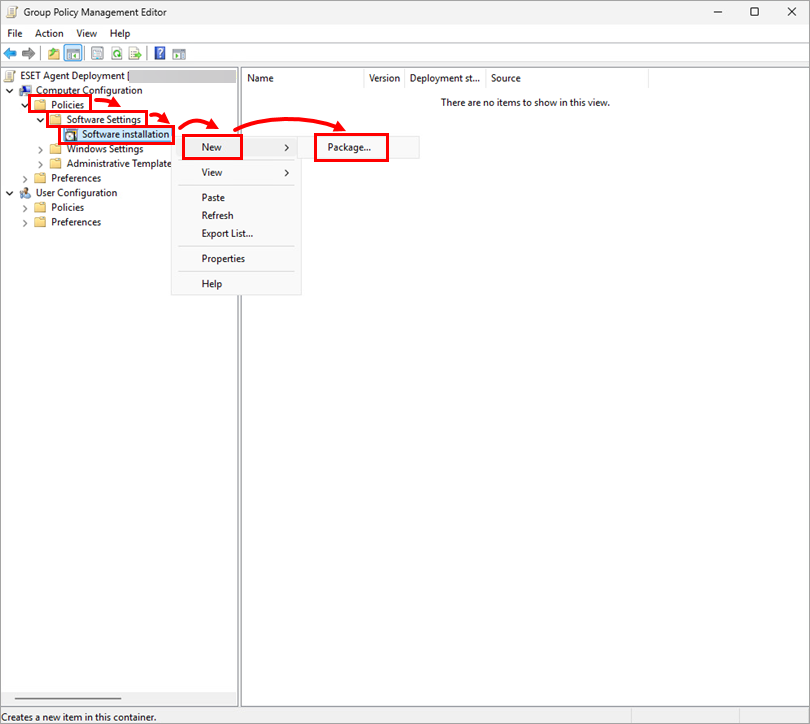
Nella finestra dell'Editor Gestione Criteri di Gruppo, espandere Criteri → Impostazioni software. Fare clic con il pulsante destro del mouse su Installazione software e fare clic su Nuovo → Pacchetto.
-
Andare alla posizione in cui sono stati salvati il file di installazione dell'Agente e il file install_config.ini. Digitare il percorso completo della Universal Naming Convention (UNC) della cartella condivisa, selezionare il pacchetto ESET Management Agent e fare clic su Apri. Vedere l'esempio seguente:
\DCWIN2025\shared\ESET Management Agent installer\agent_x64.msi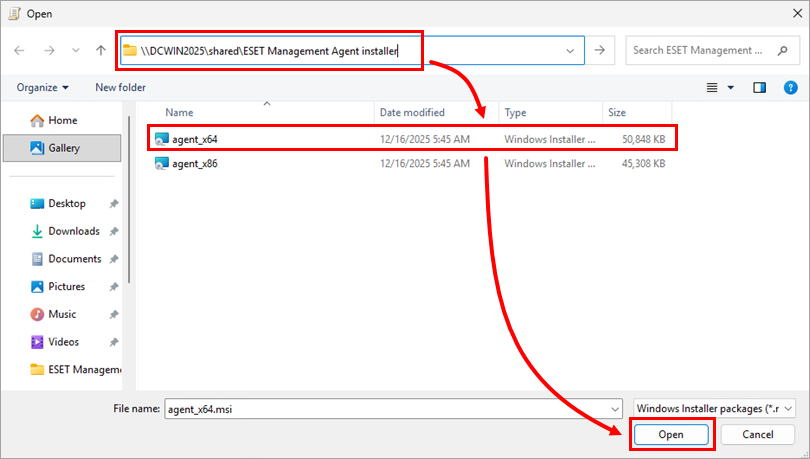
-
Assicurarsi che sia selezionato Assegnato e fare clic su OK.
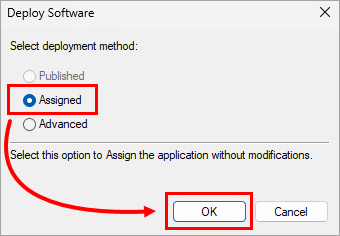
Se si stanno distribuendo agenti di gestione ESET sia a 64 che a 32 bit, fare clic qui
Se si stanno distribuendo entrambi gli agenti di gestione ESET a 64 e 32 bit, seguire i passaggi da 12 a 14 sopra descritti per l'altro file di installazione dell'agente di gestione ESET (agent_x64.msi o agent_x86.msi) e quindi continuare.-
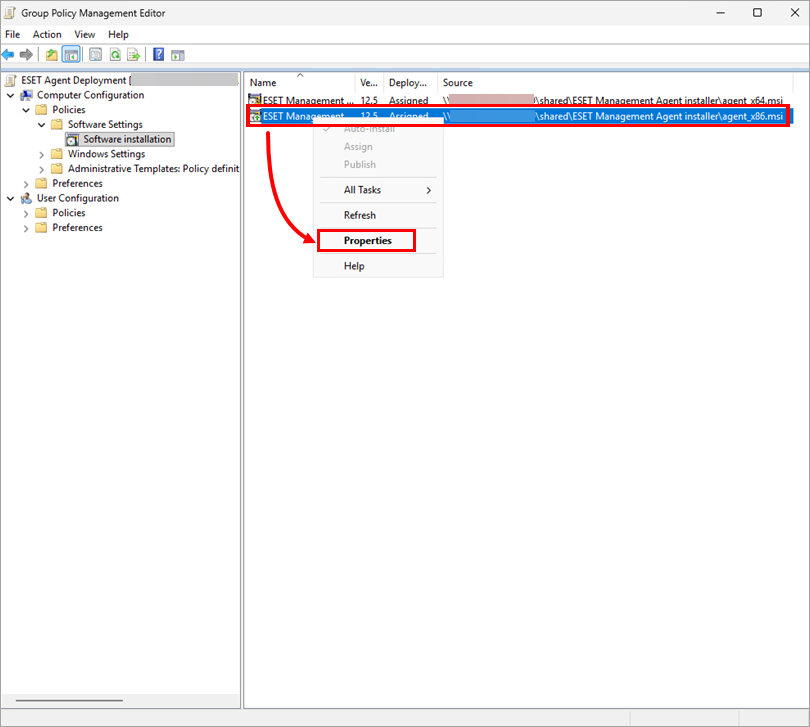
Fare clic con il pulsante destro del mouse sul file di installazione a 32 bit (agent_x86.msi) e fare clic su Proprietà.
-
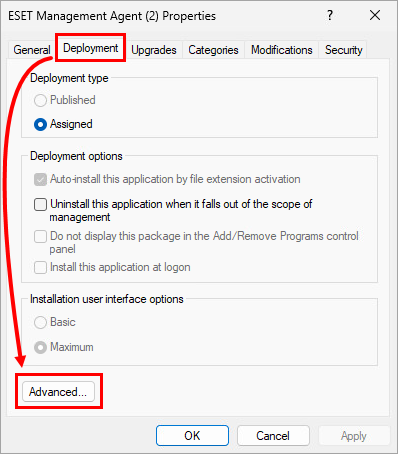
Fare clic su Distribuzione → Avanzate.
-
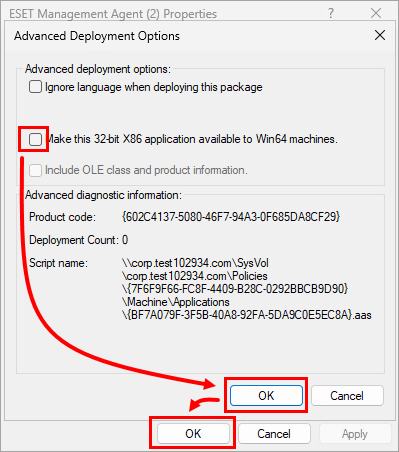
Deselezionare la casella di controllo accanto a Rendi questa applicazione X86 a 32 bit disponibile per i computer Win64 e fare clic su OK → OK.
-
-
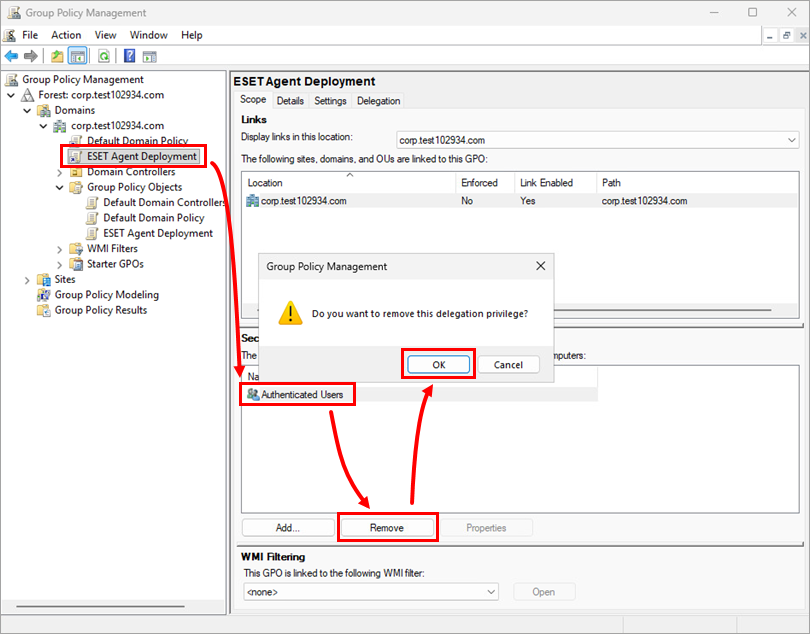
Nella finestra Gestione criteri di gruppo, fare clic sulla nuova GPO. Nell'elenco Filtro sicurezza selezionare Utenti autenticati e fare clic su Rimuovi → OK.
-
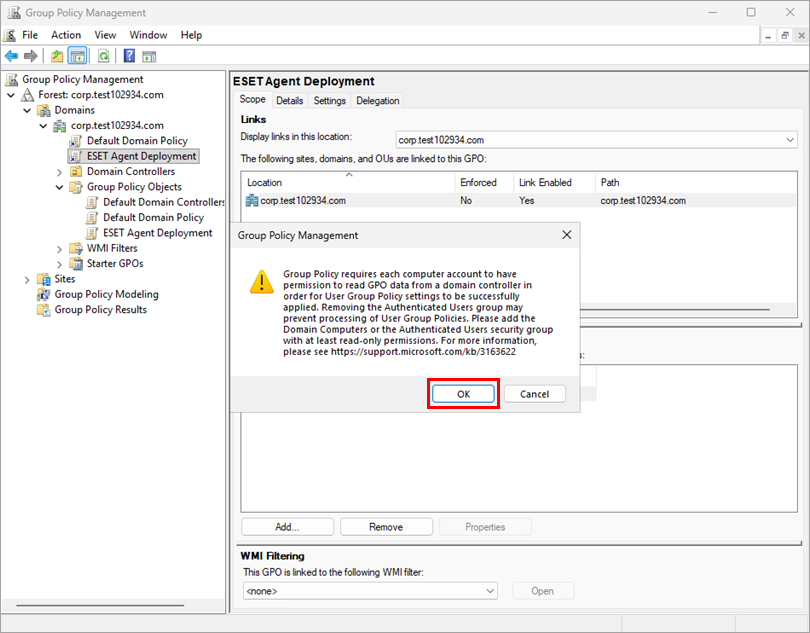
Fare clic su OK.
-
Assegnare la nuova GPO ai computer client:
-
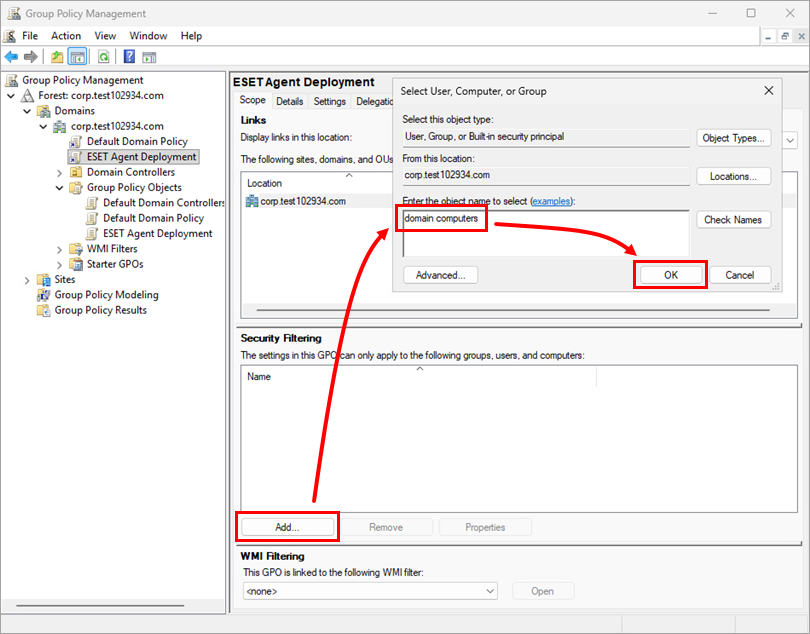
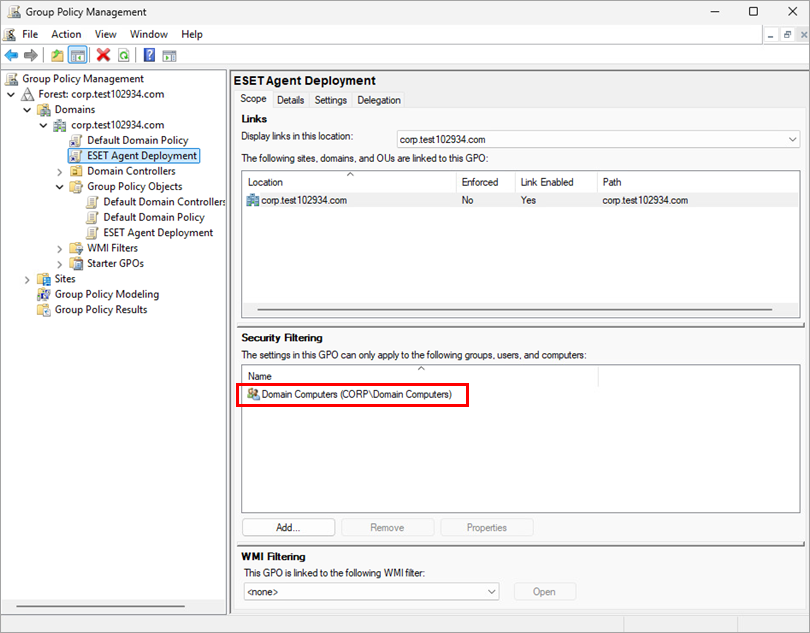
Assegnare il nuovo GPO a tutti i computer di dominio: Fare clic su Aggiungi, digitare Computer di dominio e fare clic su OK.
-
Assegnare il nuovo GPO solo ai computer selezionati:
-
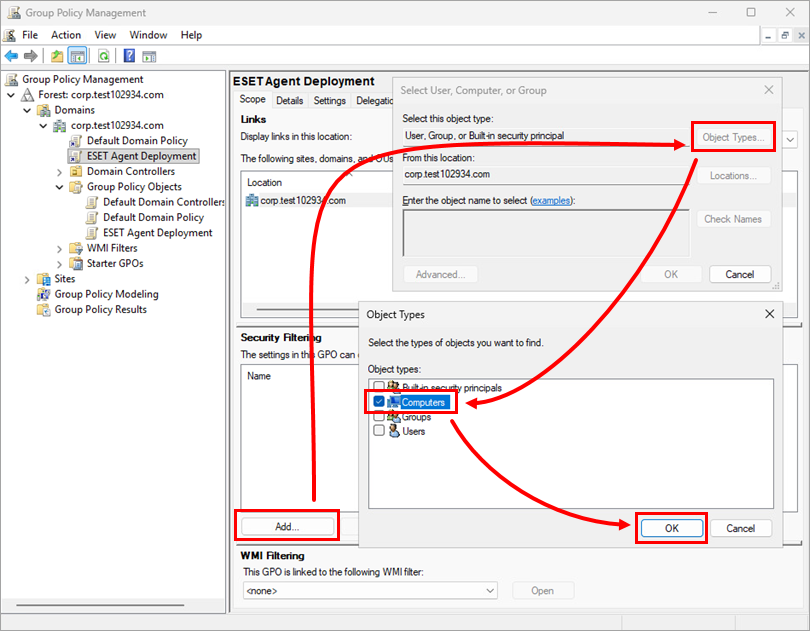
Fate clic su Aggiungi → Tipi di oggetto, assicuratevi che la casella di controllo Solo selezionati sia accanto a Computer e fate clic su OK.
-
Digitare il nome del computer e fare clic su OK.
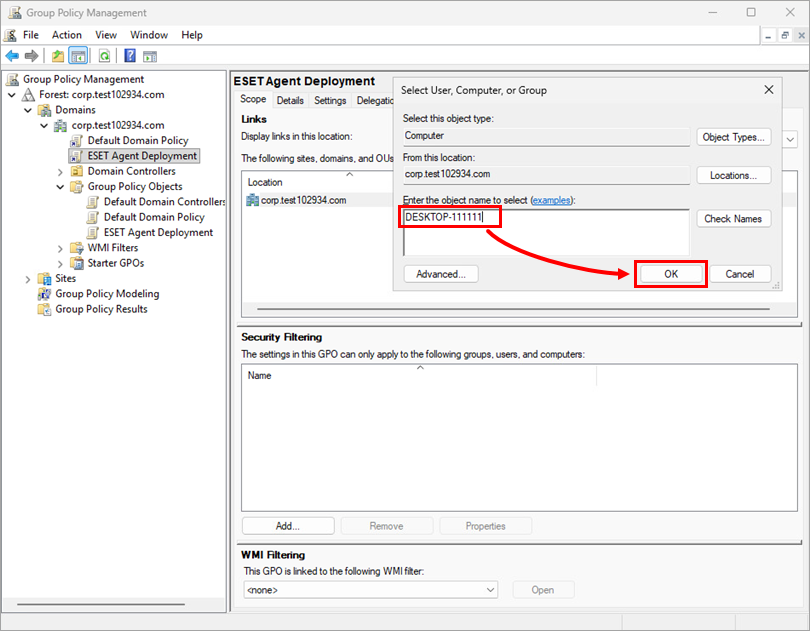
-
-
-
La nuova GPO è ora assegnata ai computer selezionati. All'avvio dei computer selezionati, ESET Management Agent verrà installato automaticamente.
Per ulteriori informazioni sull'utilizzo dei Criteri di gruppo per l'installazione remota del software, consultare la Microsoft Knowledgebase.
Aggiornamento di ESET Management Agent tramite GPO
-
Creare una nuova cartella condivisa in una posizione condivisa a cui possano accedere i computer del dominio (ad esempio, ESET Management Agent versione xx). Spostare il nuovo file di installazione di ESET Management Agent e il file install_config.ini nella nuova cartella.
-
Seguire i passaggi 12-14 per aggiungere un nuovo pacchetto di installazione. Selezionare la posizione che utilizza la versione più recente di ESET Management Agent.
-
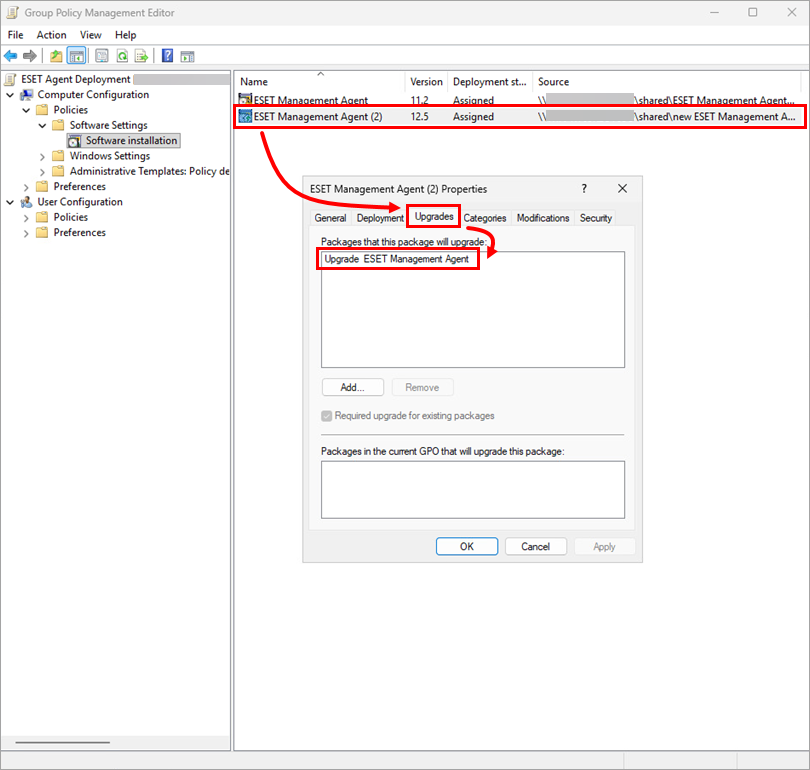
Quando si aggiunge un nuovo pacchetto di installazione, GPO rileva automaticamente il numero di versione del programma di installazione. Per confermare che il pacchetto di installazione più recente aggiorna la versione precedente, fare doppio clic sul pacchetto di installazione più recente, fare clic su Aggiorna e verificare che il nome del pacchetto di installazione precedente sia elencato.