Problème
- Déployer l'agent de gestion ESET à l'aide d'un objet de stratégie de groupe (GPO) dans les environnements d'entreprise ou les environnements comportant un grand nombre d'ordinateurs clients
- Créer et télécharger le fichier d'installation d'ESET Management Agent dans ESET PROTECT ou ESET PROTECT On-Prem
- Déployer l'agent de gestion ESET à l'aide d'un GPO
- Mettre à jour l'agent de gestion ESET à l'aide d'un GPO
Solution
Créez et téléchargez le fichier d'installation d'ESET Management Agent dans ESET PROTECT ou ESET PROTECT On-Prem
Créez le fichier d'installation et un script de configuration contenant les paramètres permettant à l'agent de gestion ESET de communiquer avec ESET PROTECT ou ESET PROTECT On-Prem Server, qui seront utilisés lors du déploiement de l'agent de gestion ESET.
-
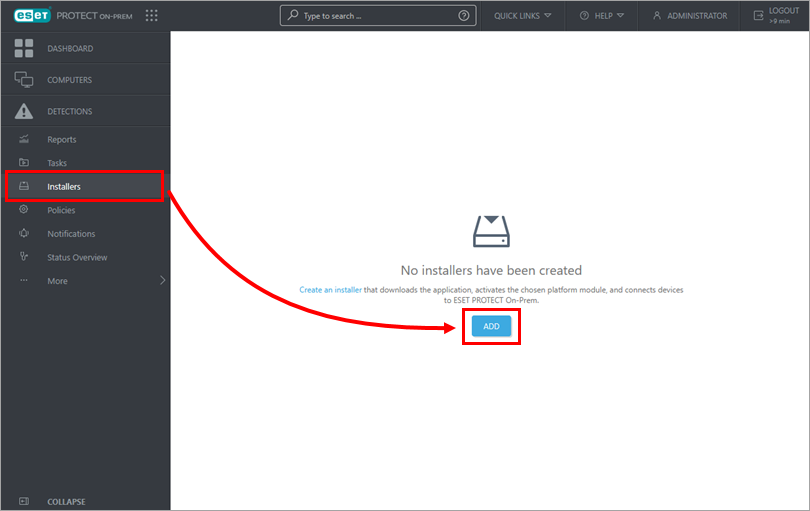
Cliquez sur Installers → Add.
-
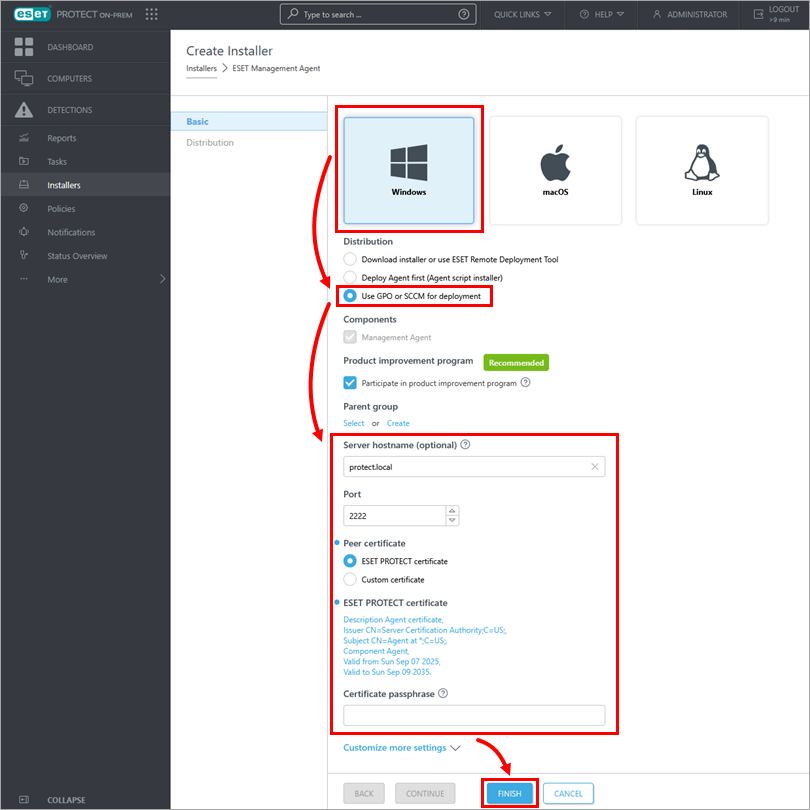
Cliquez sur Windows et dans la liste Distribution, sélectionnez Use GPO or SCCM for deployment (Utiliser GPO ou SCCM pour le déploiement). Modifiez le nom d'hôte du serveur, le port et les certificats si vous devez changer les valeurs pré-remplies automatiquement en fonction de la configuration de votre serveur ESET PROTECT ou ESET PROTECT On-Prem. Cliquez sur Terminer.
-
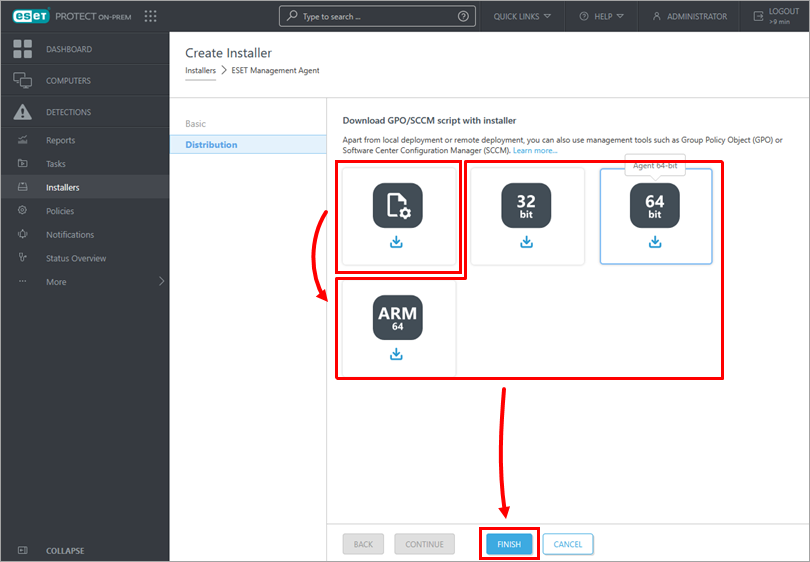
Cliquez sur l'icône du script de configuration GPO/SCCM pour télécharger le fichier install_config.ini et cliquez sur la version d'ESET Management Agent de votre choix pour télécharger le fichier d'installation correct. Lorsque les téléchargements sont terminés, cliquez sur Terminer. Vous pouvez également télécharger le fichier .msi du programme d'installation de l'agent de gestion ESET à partir de la page de téléchargement ESET.
-
Enregistrez le fichier d'installation de l'agent et le fichier install_config.ini dans un dossier partagé sur le contrôleur de domaine afin que tous vos ordinateurs clients puissent y accéder avec des autorisations de lecture et d'exécution.
Déployer l'agent de gestion ESET à l'aide d'un GPO
-
Ouvrez la gestion des stratégies de groupe. Appuyez sur la touche Windows + R, tapez gpmc.msc et cliquez sur OK. Si la gestion des stratégies de groupe n'est pas installée, installez la console de gestion des stratégies de groupe Microsoft (GPMC) sur votre contrôleur de domaine.
-
Créez un nouvel objet de stratégie de groupe (GPO). Cliquez sur votre forêt → Domaines → votre domaine. Cliquez avec le bouton droit sur Objets de stratégie de groupe et cliquez sur Nouveau.
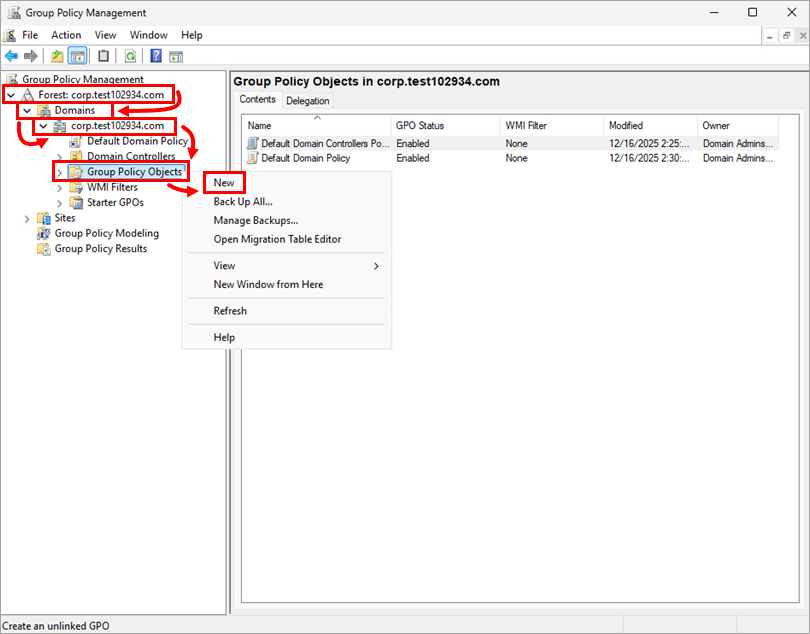
-
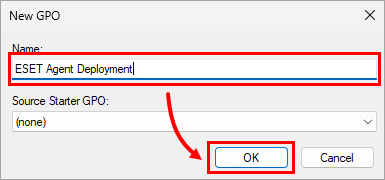
Saisissez un nom pour le nouveau GPO dans le champ Nom (par exemple, déploiement de l'agent ESET) et cliquez sur OK.
-
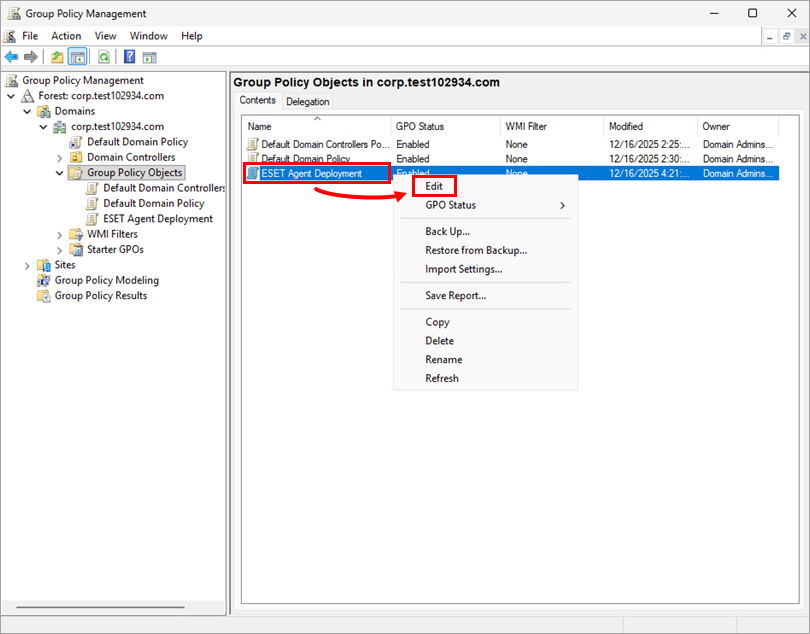
Cliquez avec le bouton droit de la souris sur le GPO nouvellement créé et cliquez sur Modifier.
-
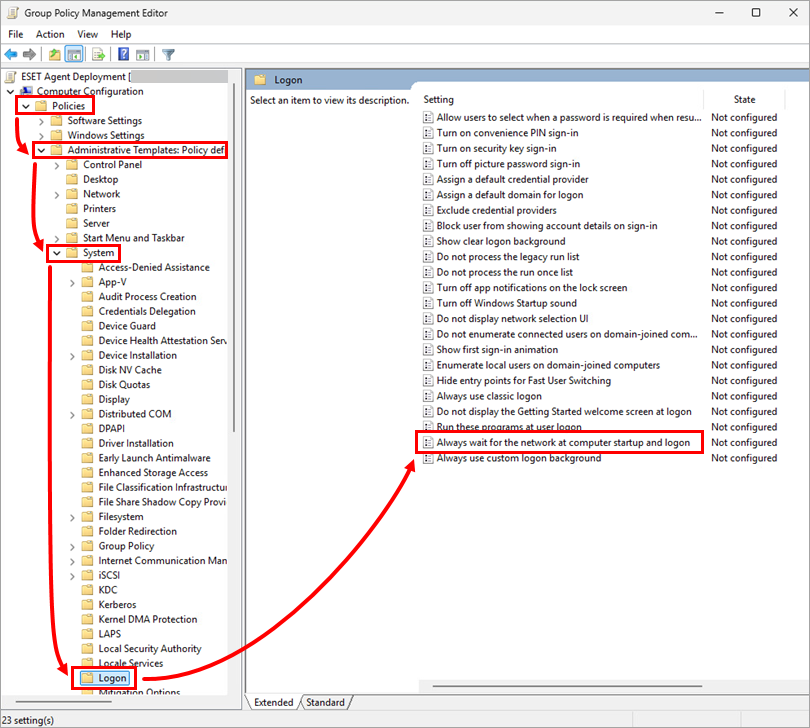
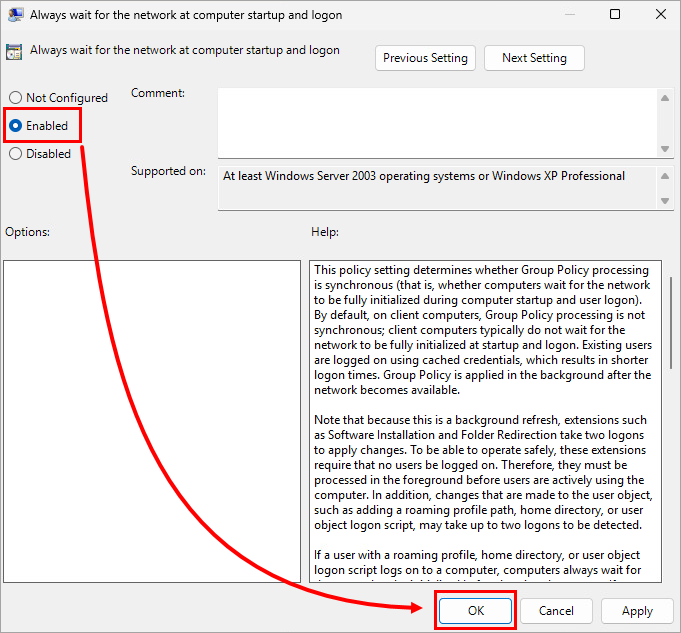
Dans la fenêtre Éditeur de gestion des stratégies de groupe, développez Stratégies → Modèles d'administration : Définitions de stratégie (fichiers ADMX) récupérées sur l'ordinateur local → Système et cliquez sur Connexion. Double-cliquez sur Toujours attendre le réseau au démarrage de l'ordinateur et à la connexion.
-
Sélectionnez Activé et cliquez sur OK.
-
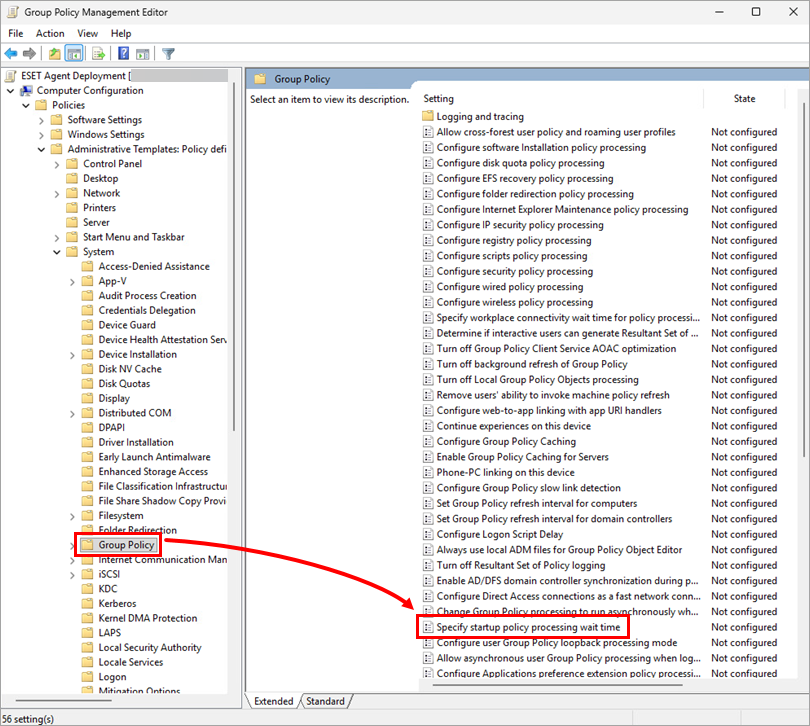
Dans la fenêtre Éditeur de gestion de stratégie de groupe, cliquez sur Stratégie de groupe et double-cliquez sur Spécifier le temps d'attente pour le traitement de la stratégie de démarrage.
-
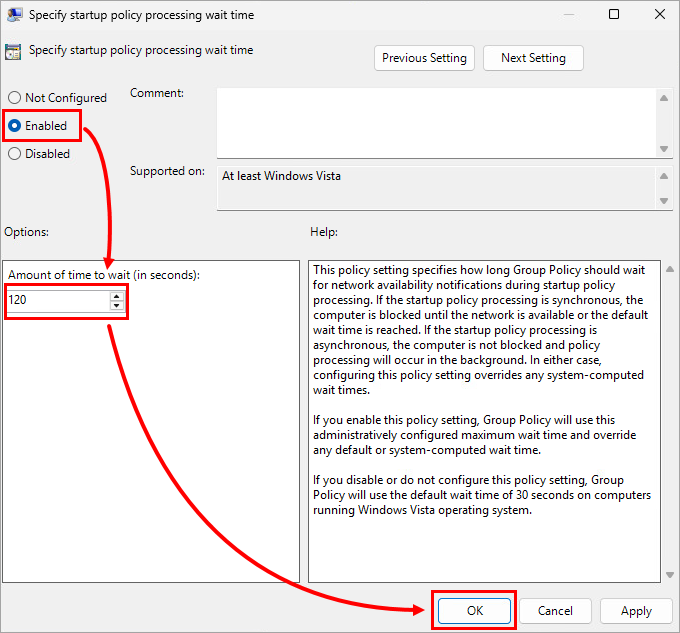
Sélectionnez Activé. Vous pouvez modifier le délai d'attente prédéfini de 120 secondes, mais nous recommandons un délai d'au moins 30 secondes. Cliquez sur OK.
-
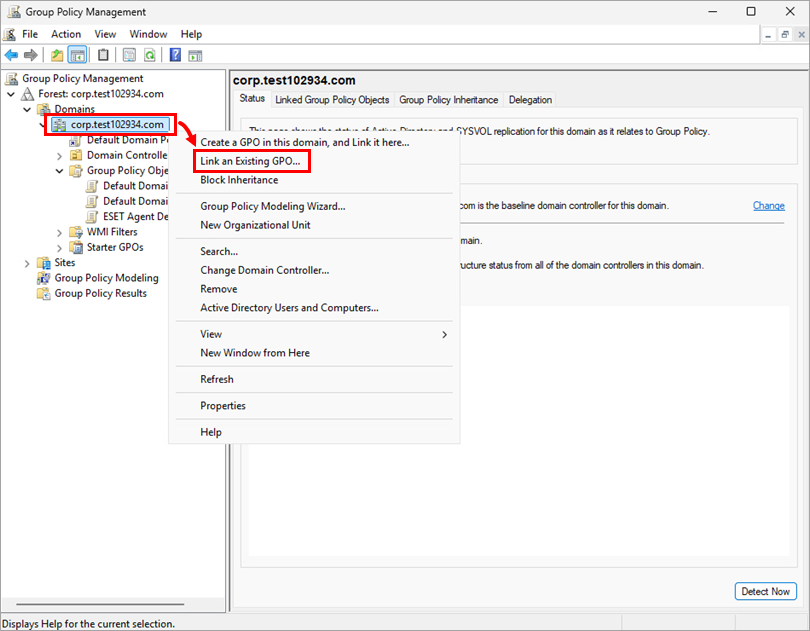
Dans la fenêtre Gestion de la stratégie de groupe, cliquez avec le bouton droit de la souris sur votre domaine et cliquez sur Lier un GPO existant.
-
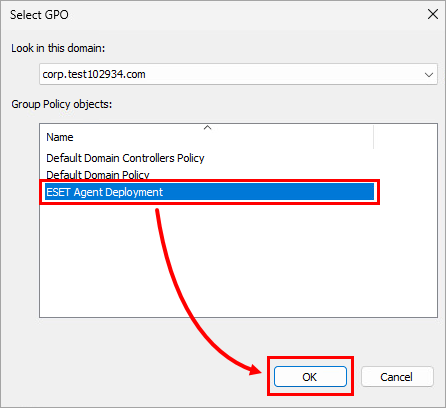
Dans la liste des objets de stratégie de groupe, sélectionnez la nouvelle GPO que vous avez créée et cliquez sur OK.
-
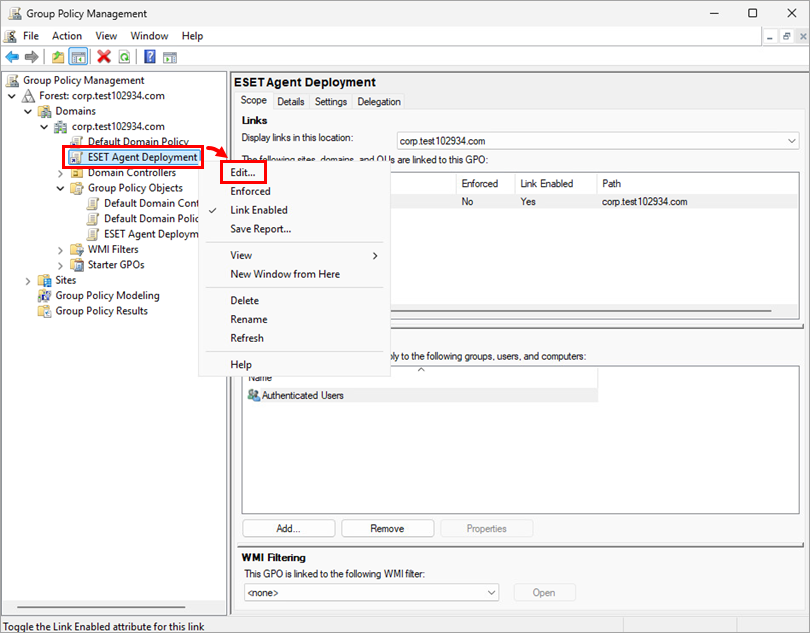
Cliquez avec le bouton droit de la souris sur le nouveau GPO et cliquez sur Modifier.
-
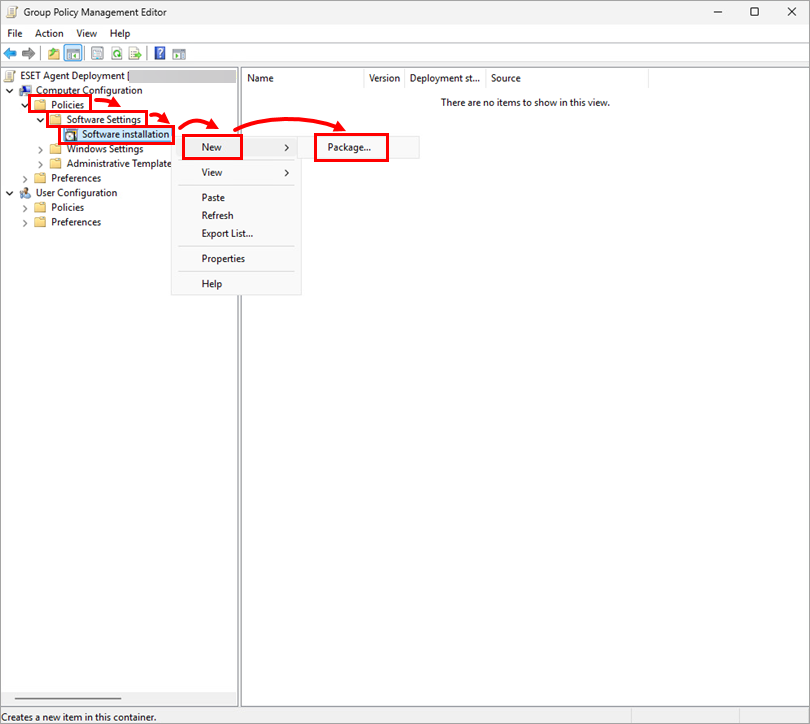
Dans la fenêtre de l'éditeur de stratégie de groupe, développez Stratégies → Paramètres logiciels. Cliquez avec le bouton droit de la souris sur Installation de logiciels et cliquez sur Nouveau → Paquet.
-
Naviguez jusqu'à l'emplacement où vous avez enregistré le fichier d'installation de l'agent et le fichier install_config.ini. Saisissez le chemin d'accès UNC (Universal Naming Convention) complet du dossier partagé, sélectionnez le package de l'agent de gestion ESET et cliquez sur Ouvrir. Voir l'exemple ci-dessous :
\NDCWIN2025\Npartagé\NESET Management Agent installer\Nagent_x64.msi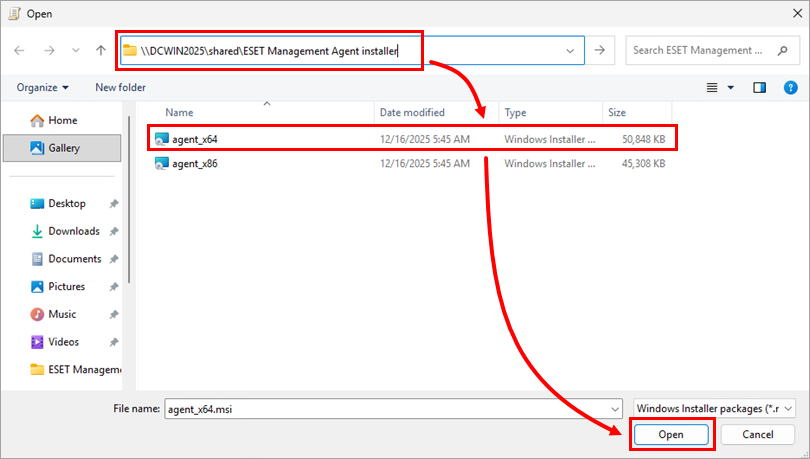
-
Assurez-vous que l'option Assigné est sélectionnée et cliquez sur OK.
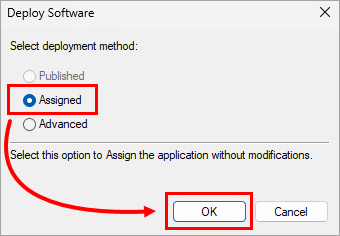
Si vous déployez des agents de gestion ESET 64 bits et 32 bits, cliquez ici
Si vous déployez des agents de gestion ESET 64 bits et 32 bits, suivez les étapes 12 à 14 ci-dessus pour l'autre fichier d'installation de l'agent de gestion ESET (agent_x64.msi ou agent_x86.msi), puis continuez.-
Cliquez avec le bouton droit de la souris sur le fichier d'installation 32 bits (agent_x86.msi) et cliquez sur Propriétés.
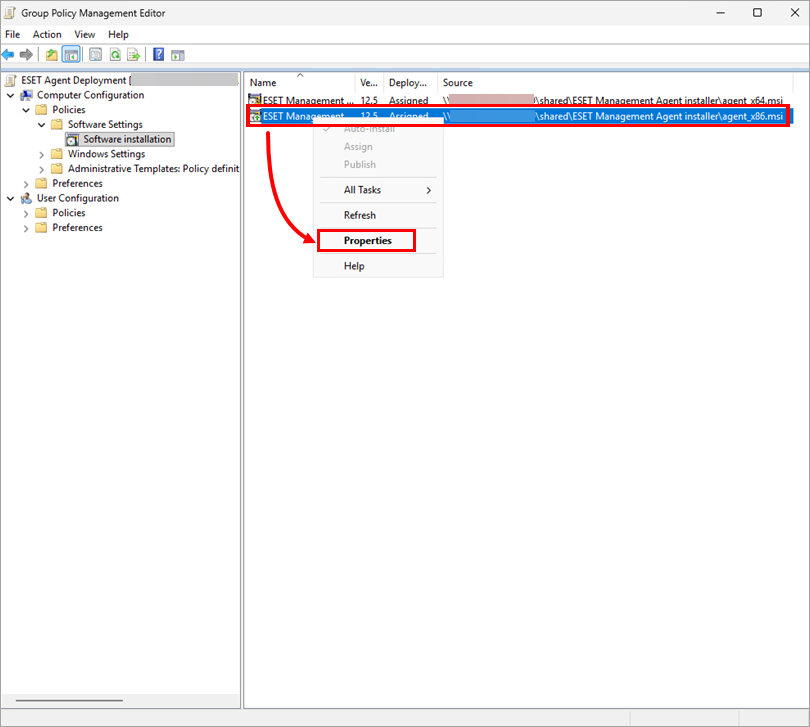
-
Cliquez sur Déploiement → Avancé.
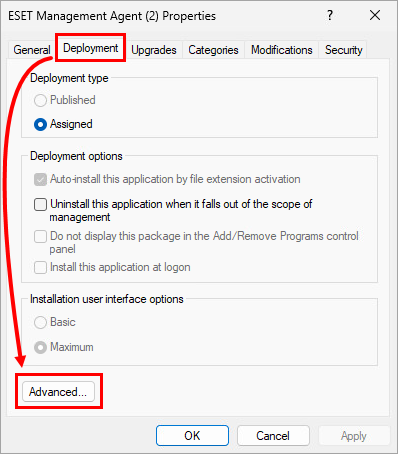
-
Désélectionnez la case à cocher en regard de Rendre cette application X86 32 bits disponible pour les machines Win64 et cliquez sur OK → OK.
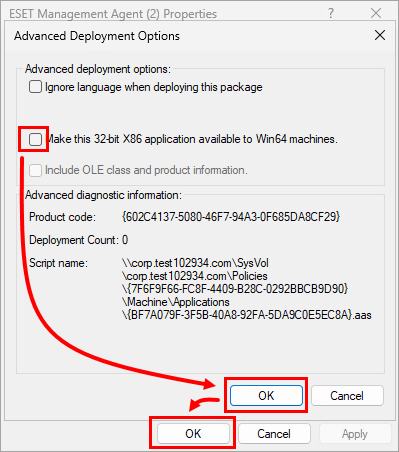
-
-
Dans la fenêtre Gestion des stratégies de groupe, cliquez sur le nouveau GPO. Dans la liste Filtrage de sécurité, sélectionnez Utilisateurs authentifiés et cliquez sur Supprimer → OK.
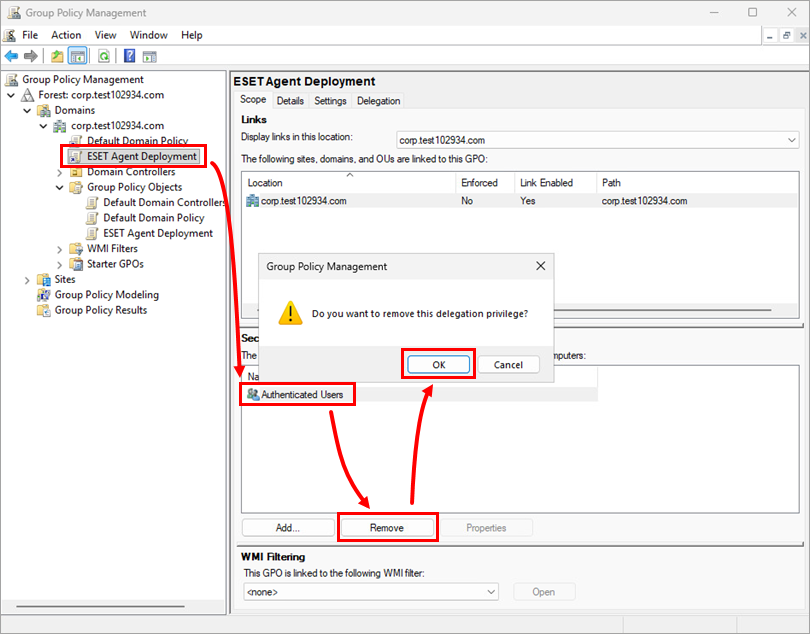
-
Cliquez sur OK.
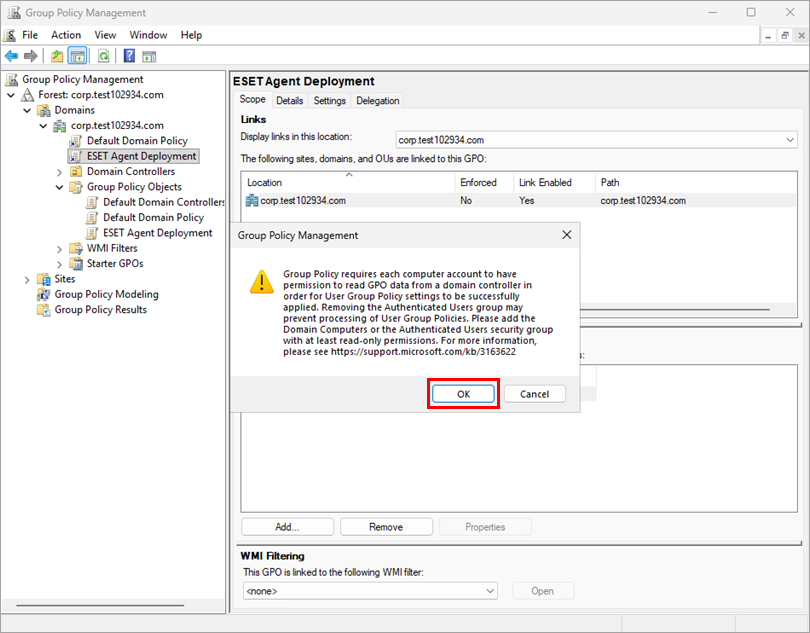
-
Attribuez le nouveau GPO aux ordinateurs clients :
-
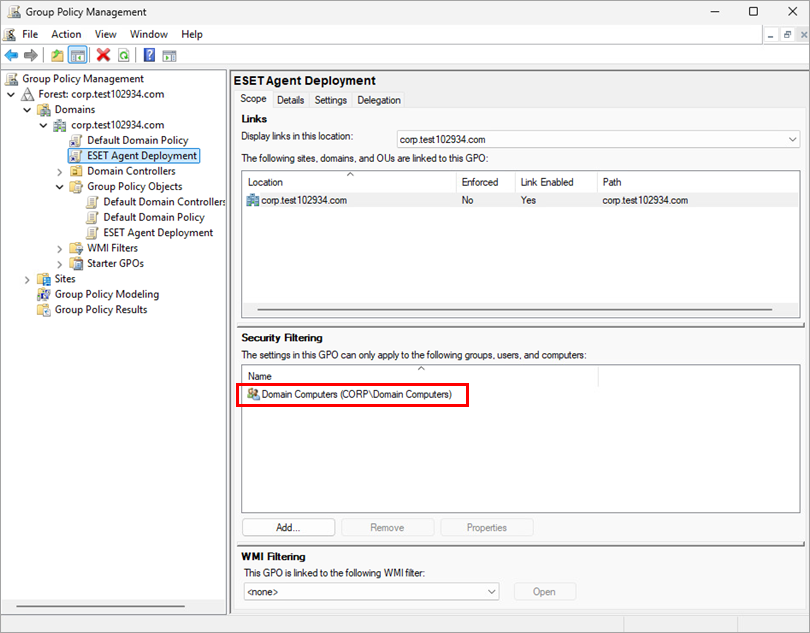
Attribuez la nouvelle GPO à tous les ordinateurs du domaine : Cliquez sur Ajouter, tapez ordinateurs de domaine et cliquez sur OK.
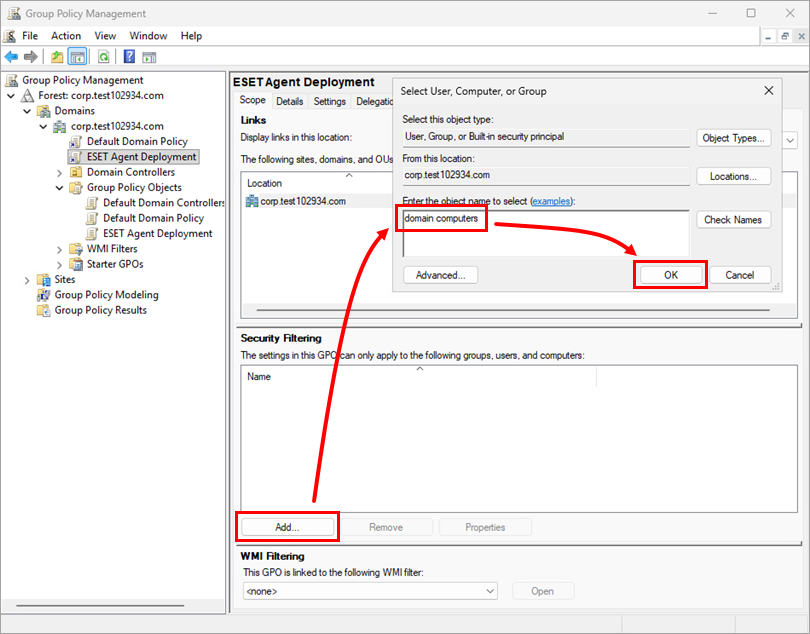
-
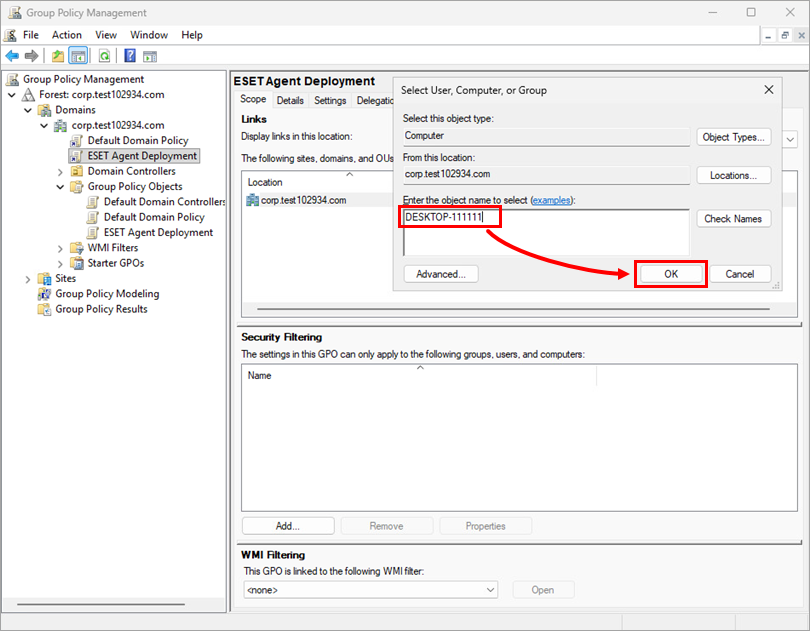
Attribuer le nouveau GPO aux ordinateurs sélectionnés uniquement :
-
Cliquez sur Ajouter → Types d'objets, assurez-vous que la case à cocher Uniquement sélectionné se trouve à côté de Ordinateurs, et cliquez sur OK.
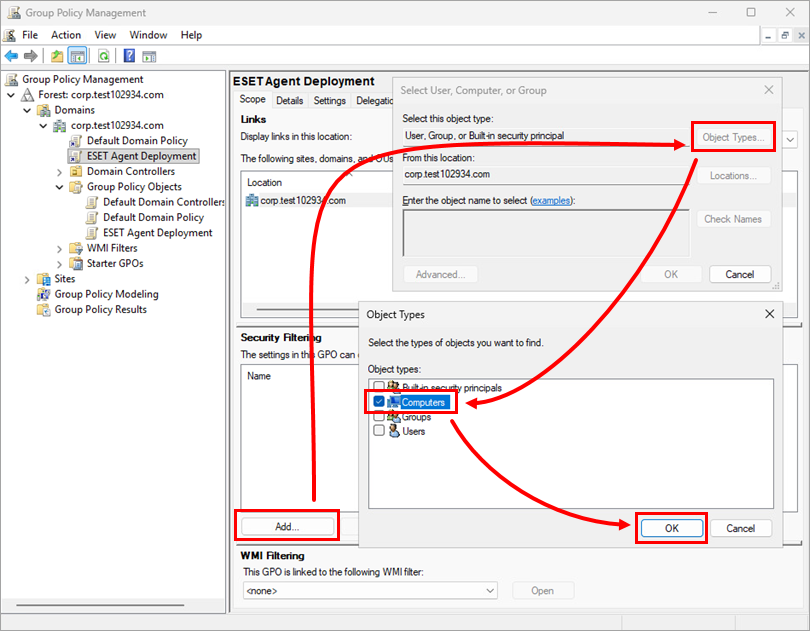
-
Saisissez le nom de l'ordinateur et cliquez sur OK.
-
-
-
Le nouveau GPO est maintenant affecté aux ordinateurs sélectionnés. Lorsque les ordinateurs sélectionnés démarrent, l'agent de gestion ESET est automatiquement installé.
Consultez la base de connaissances Microsoft pour plus d'informations sur l'utilisation de la stratégie de groupe pour l'installation à distance de logiciels.
Mise à jour de l'agent de gestion ESET à l'aide d'une GPO
-
Créez un nouveau dossier partagé à un emplacement partagé auquel les ordinateurs du domaine peuvent accéder (par exemple, ESET Management Agent version xx). Déplacez le nouveau fichier d'installation de l'agent de gestion ESET et le fichier install_config.ini dans le nouveau dossier.
-
Suivez les étapes 12 à 14 ci-dessus pour ajouter un nouveau package d'installation. Sélectionnez l'emplacement qui utilise la dernière version d'ESET Management Agent.
-
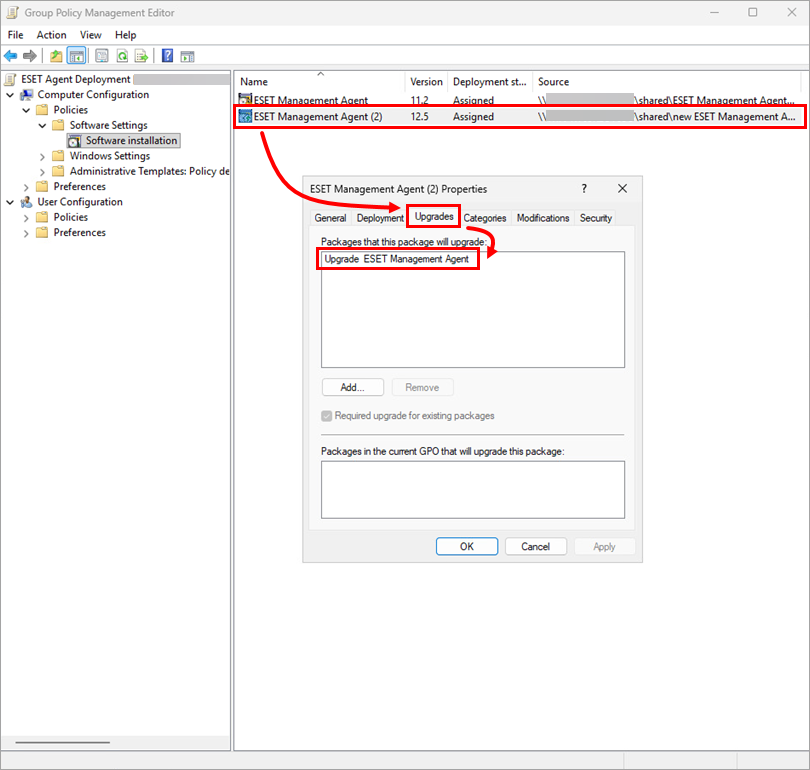
Lorsque vous ajoutez un nouveau package d'installation, GPO détecte automatiquement le numéro de version du programme d'installation. Pour confirmer que le dernier package d'installation met à niveau la version précédente, double-cliquez sur le dernier package d'installation, cliquez sur Mise à niveau et vérifiez que le nom du package d'installation précédent est répertorié.