Problem
- ESET Management Agent über Gruppenrichtlinienobjekte (GPO) in Unternehmensumgebungen oder Umgebungen mit einer großen Anzahl von Client-Computern bereitstellen
- Erstellen und Herunterladen der ESET Management Agent Installationsdatei in ESET PROTECT oder ESET PROTECT On-Prem
- ESET Management Agent mithilfe von GPO bereitstellen
- Aktualisieren des ESET Management Agents mit einem GPO
Lösung
Erstellen und laden Sie die Installationsdatei für den ESET Management Agent in ESET PROTECT oder ESET PROTECT On-Prem herunter
Erstellen Sie die Installationsdatei und ein Konfigurationsskript mit den Parametern für den ESET Management Agent, um mit ESET PROTECT oder ESET PROTECT On-Prem Server zu kommunizieren, die während der ESET Management Agent-Bereitstellung verwendet werden.
-
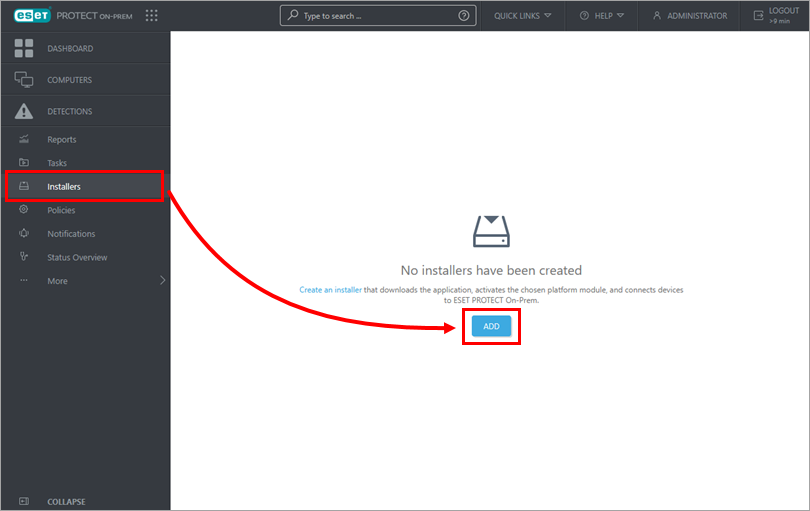
Klicken Sie auf Installer → Hinzufügen.
-
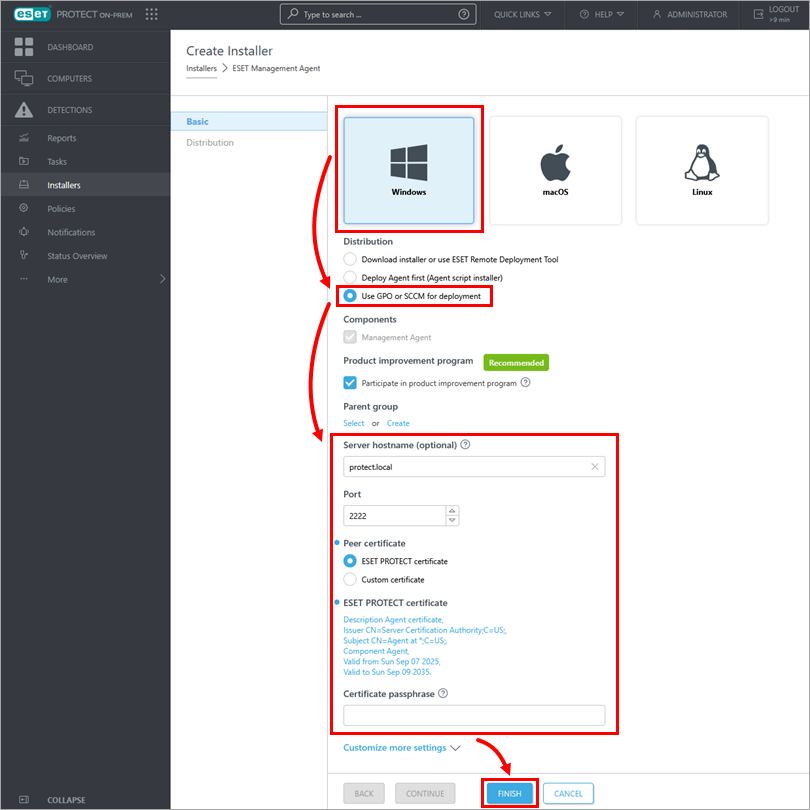
Klicken Sie auf Windows und wählen Sie in der Liste Distribution die Option Use GPO or SCCM for deployment. Bearbeiten Sie Server-Hostname, Port und Zertifikate, wenn Sie die automatisch vorausgefüllten Werte auf der Grundlage Ihrer ESET PROTECT- oder ESET PROTECT On-Prem Server-Konfiguration ändern müssen. Klicken Sie auf Fertigstellen.
-
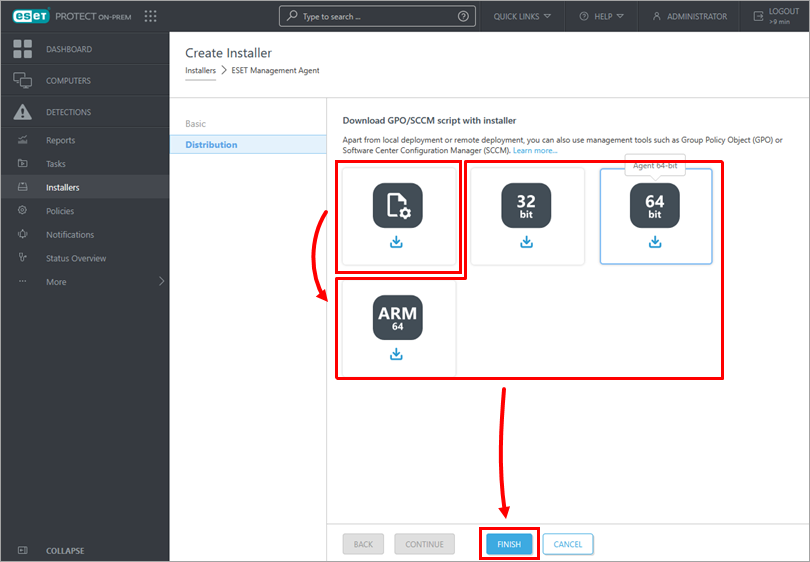
Klicken Sie auf das Symbol für das GPO/SCCM-Konfigurationsskript, um die Datei install_config.ini herunterzuladen, und klicken Sie auf Ihre bevorzugte ESET Management Agent-Version, um die richtige Installationsdatei herunterzuladen. Wenn die Downloads abgeschlossen sind, klicken Sie auf Fertig stellen. Alternativ können Sie die .msi-Datei des ESET Management Agent-Installationsprogramms von der ESET-Downloadseite herunterladen.
-
Speichern Sie die Agent-Installationsdatei und die Datei install_config.ini in einem gemeinsamen Ordner auf dem Domänencontroller, damit alle Client-Computer mit Lese- und Ausführungsrechten darauf zugreifen können.
ESET Management Agent mit GPO bereitstellen
-
Öffnen Sie die Gruppenrichtlinienverwaltung. Drücken Sie die Windows-Taste + R, geben Sie gpmc.msc ein, und klicken Sie auf OK. Wenn Sie die Gruppenrichtlinienverwaltung nicht installiert haben, installieren Sie die Microsoft Group Policy Management Console (GPMC) auf Ihrem Domain Controller Server.
-
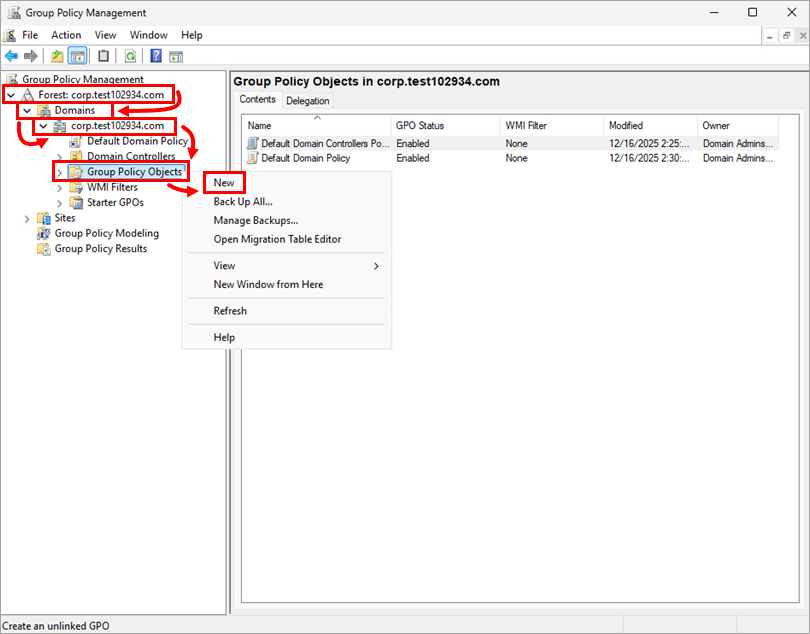
Erstellen Sie ein neues Gruppenrichtlinienobjekt (GPO). Klicken Sie auf Ihren Domänenwald → Domänen → Ihre Domäne. Klicken Sie mit der rechten Maustaste auf Gruppenrichtlinienobjekte und dann auf Neu.
-
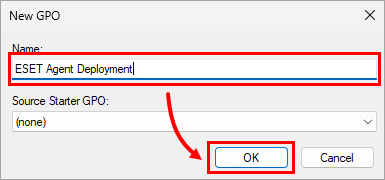
Geben Sie einen Namen für das neue GPO in das Feld Name ein (z. B. ESET Agent deployment) und klicken Sie auf OK.
-
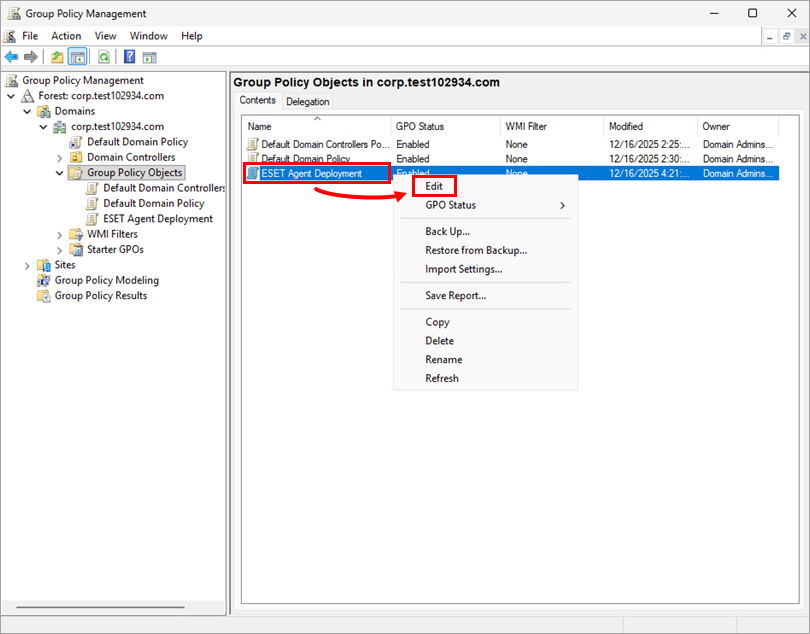
Klicken Sie mit der rechten Maustaste auf das neu erstellte GPO und klicken Sie auf Bearbeiten.
-
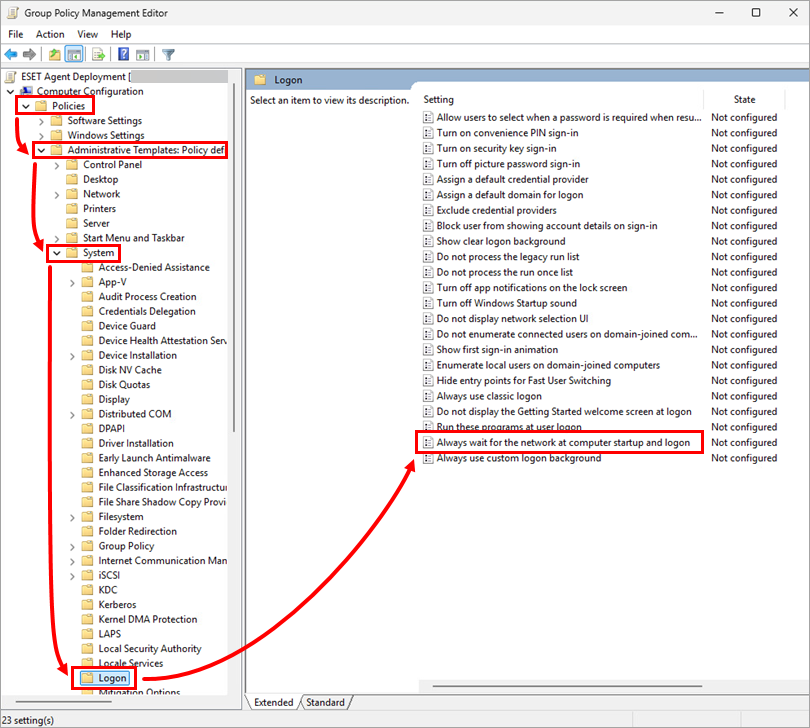
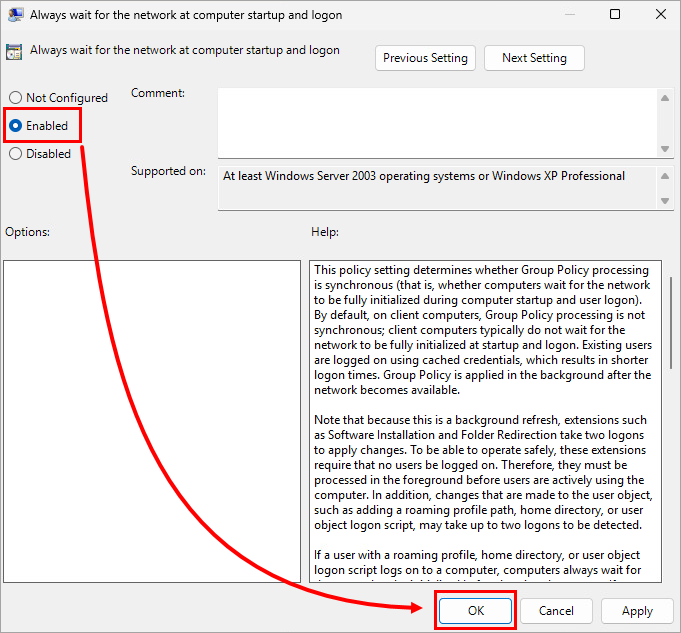
Erweitern Sie im Fenster Gruppenrichtlinien-Verwaltungseditor Richtlinien → Administrative Vorlagen: Richtliniendefinitionen (ADMX-Dateien), die vom lokalen Computer abgerufen werden → System und klicken Sie auf Anmelden. Doppelklicken Sie auf Beim Computerstart und bei der Anmeldung immer auf das Netzwerk warten (Always wait for the network at computer startup and logon).
-
Wählen Sie Aktiviert und klicken Sie auf OK.
-
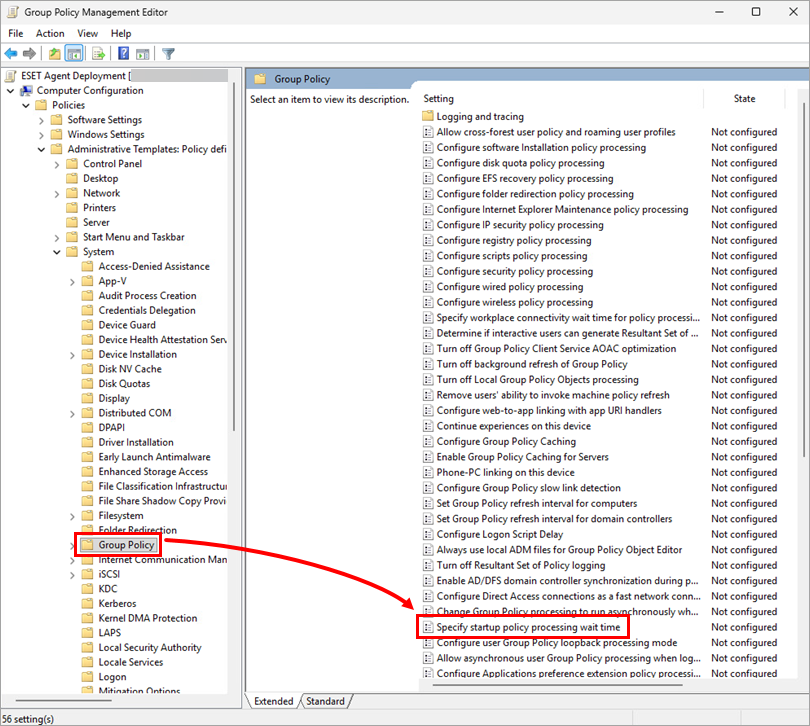
Klicken Sie im Fenster Gruppenrichtlinien-Verwaltungseditor auf Gruppenrichtlinie und doppelklicken Sie auf Wartezeit für die Verarbeitung von Startrichtlinien festlegen.
-
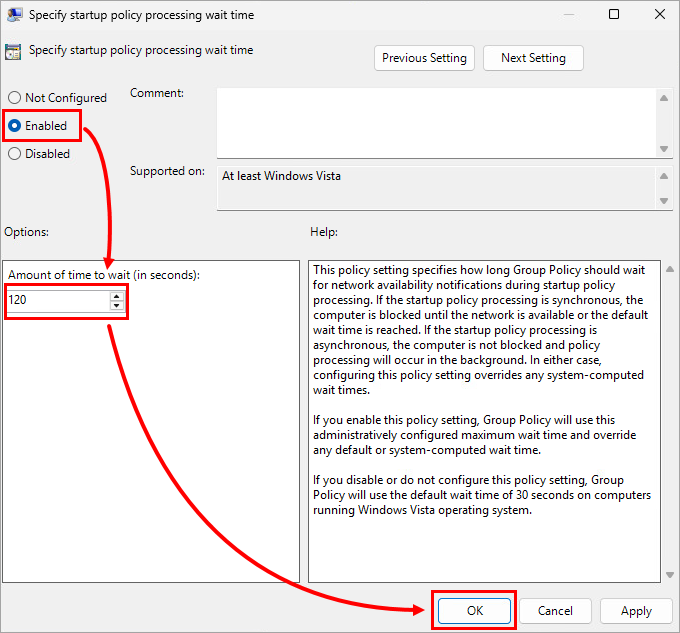
Wählen Sie Aktiviert. Sie können die vordefinierte Wartezeit von 120 Sekunden ändern, wir empfehlen jedoch mindestens 30 Sekunden. Klicken Sie auf OK.
-
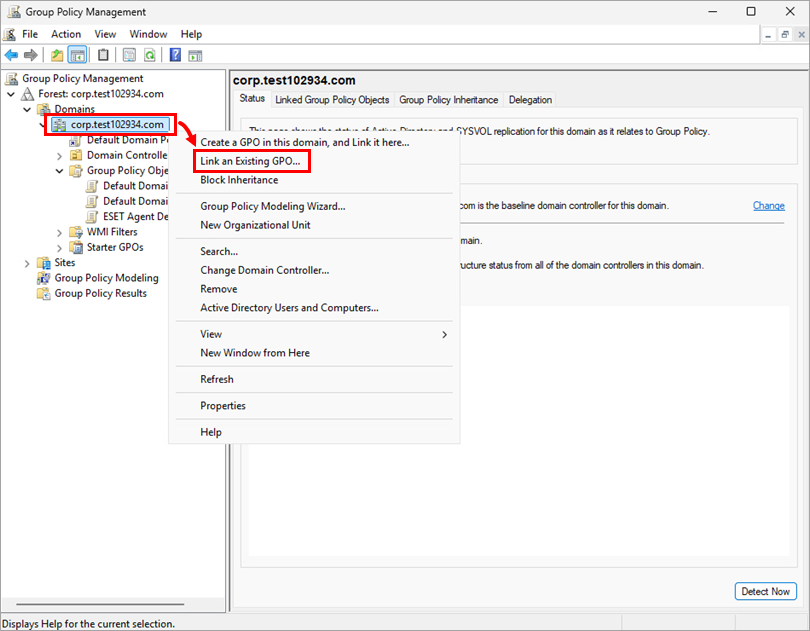
Klicken Sie im Fenster Gruppenrichtlinienverwaltung mit der rechten Maustaste auf Ihre Domäne und klicken Sie auf Vorhandenes GPO verknüpfen.
-
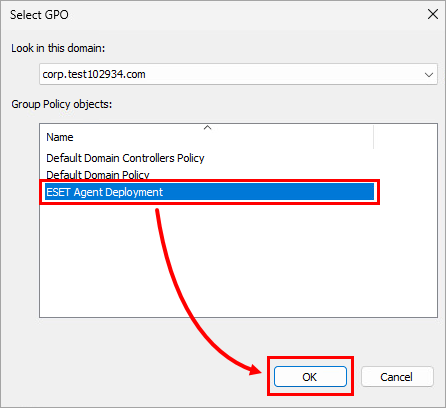
Wählen Sie in der Liste der Gruppenrichtlinienobjekte das neue GPO aus, das Sie erstellt haben, und klicken Sie auf OK.
-
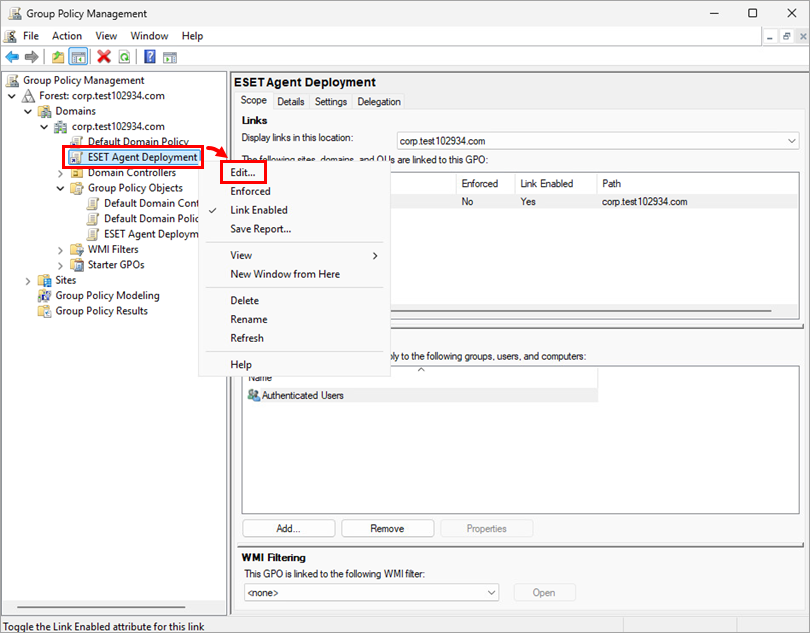
Klicken Sie mit der rechten Maustaste auf das neue GPO und klicken Sie auf Bearbeiten.
-
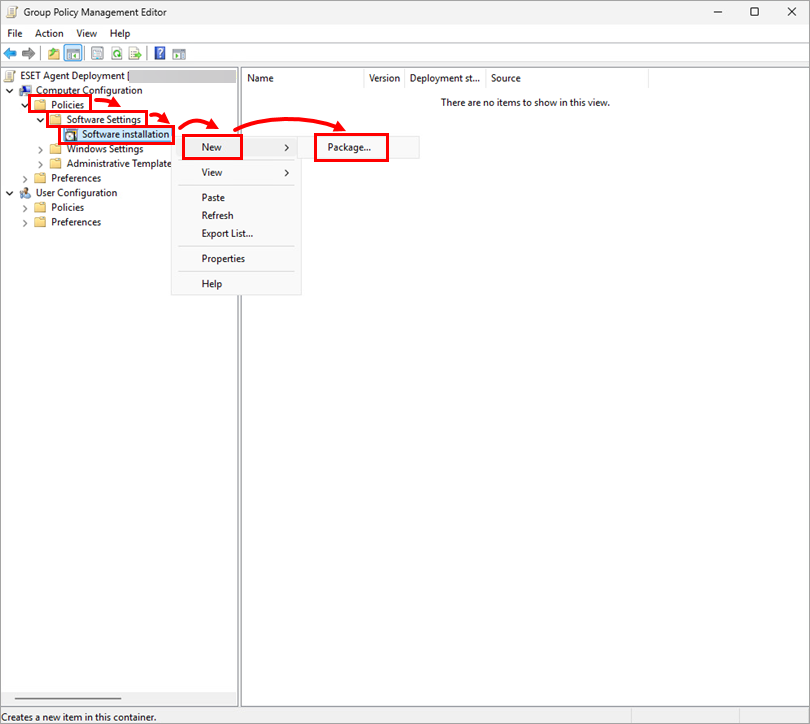
Erweitern Sie im Fenster Gruppenrichtlinien-Verwaltungseditor Richtlinien → Softwareeinstellungen. Klicken Sie mit der rechten Maustaste auf Softwareinstallation und klicken Sie auf Neu → Paket.
-
Navigieren Sie zu dem Ort, an dem Sie die Agent-Installationsdatei und die Datei install_config.ini gespeichert haben. Geben Sie den vollständigen UNC-Pfad (Universal Naming Convention) des freigegebenen Ordners ein, wählen Sie das ESET Management Agent-Paket aus, und klicken Sie auf Öffnen. Siehe das folgende Beispiel:
\\DCWIN2025\shared\ESET Management Agent installer\agent_x64.msi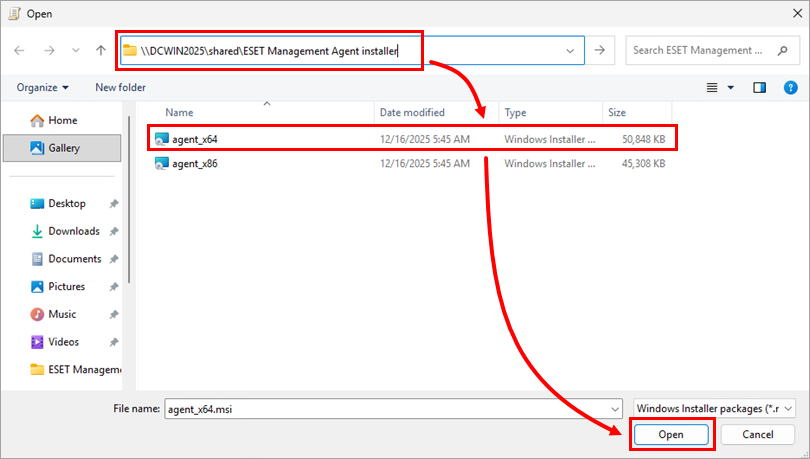
-
Stellen Sie sicher, dass Zugewiesen ausgewählt ist und klicken Sie auf OK.
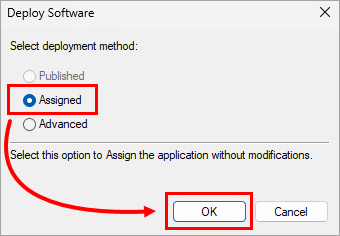
Wenn Sie sowohl 64-Bit- als auch 32-Bit-ESET Management-Agenten bereitstellen, klicken Sie hier
Wenn Sie sowohl 64-Bit- als auch 32-Bit-ESET-Verwaltungsagenten bereitstellen, führen Sie die Schritte 12-14 für die andere ESET-Verwaltungsagenten-Installationsdatei (agent_x64.msi oder agent_x86.msi) aus und fahren dann fort.-
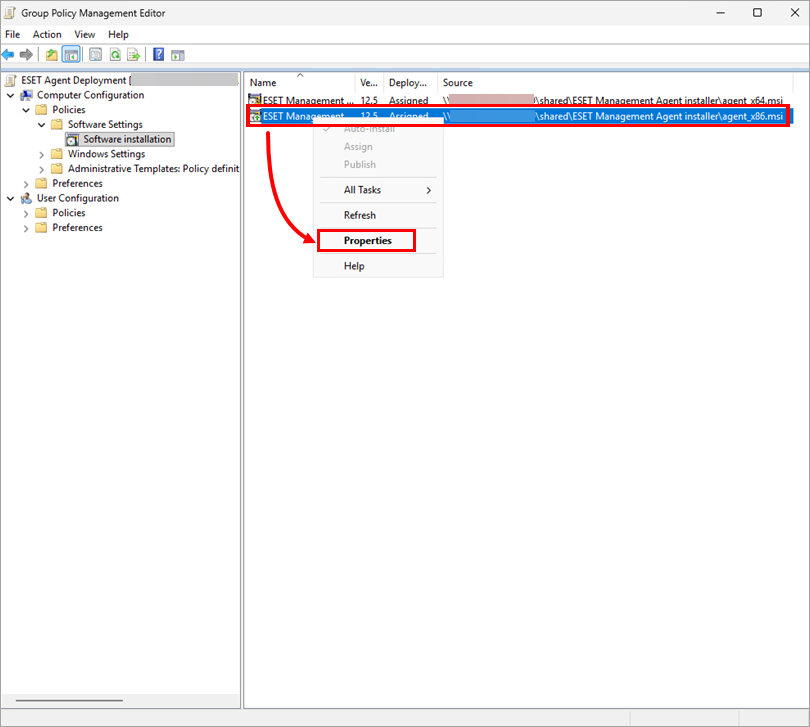
Klicken Sie mit der rechten Maustaste auf die 32-Bit-Installationsdatei (agent_x86.msi) und klicken Sie auf Eigenschaften.
-
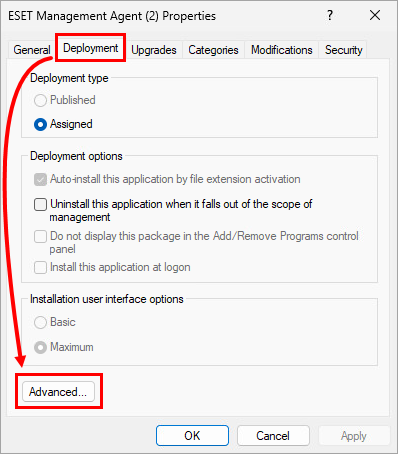
Klicken Sie auf Bereitstellung → Erweitert.
-
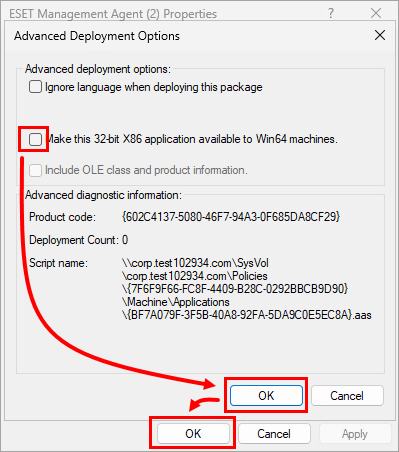
Deaktivieren Sie das Kontrollkästchen neben Diese 32-Bit-X86-Anwendung für Win64-Rechner verfügbar machen und klicken Sie auf OK → OK.
-
-
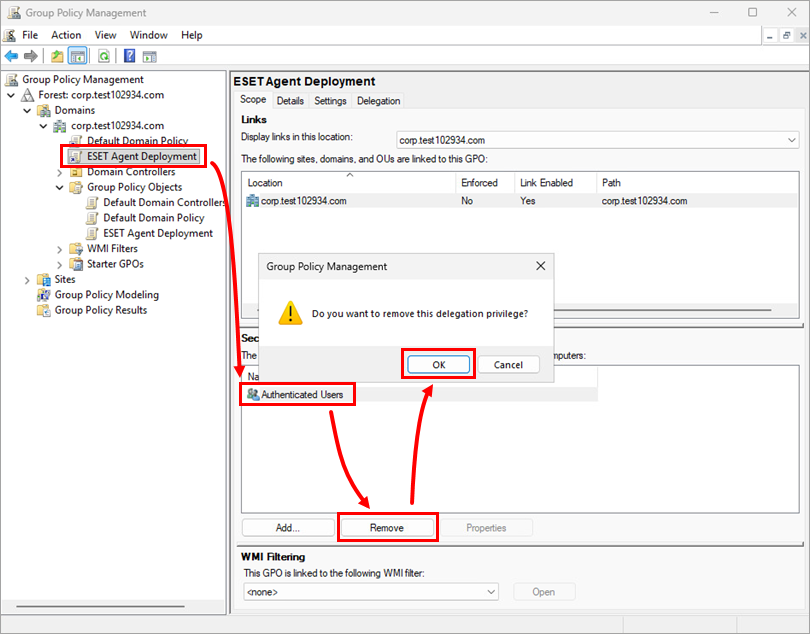
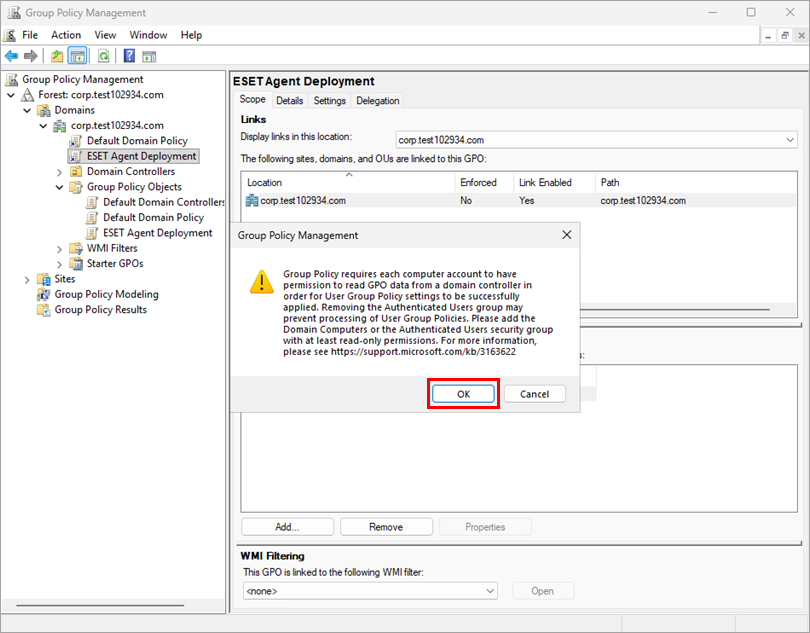
Klicken Sie im Fenster Gruppenrichtlinienverwaltung auf das neue GPO. Wählen Sie in der Liste Sicherheitsfilterung die Option Authentifizierte Benutzer und klicken Sie auf Entfernen → OK.
-
Klicken Sie auf OK.
-
Weisen Sie das neue GPO den Client-Computern zu:
-
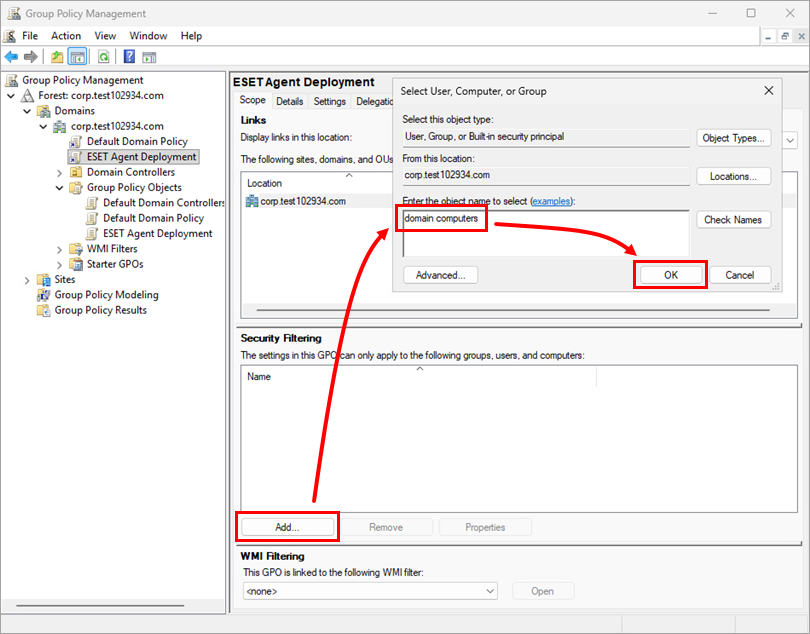
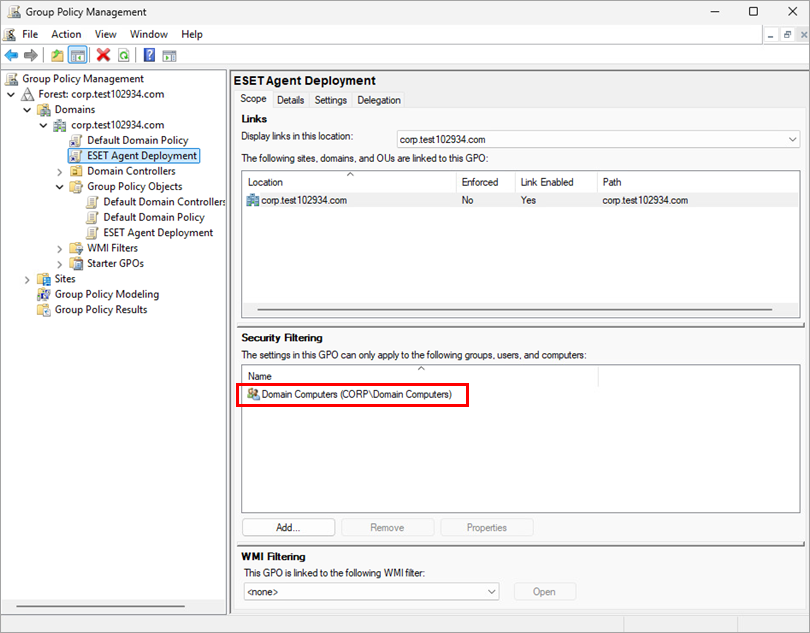
Weisen Sie das neue GPO allen Domänencomputern zu: Klicken Sie auf Hinzufügen, geben Sie Domänencomputer ein, und klicken Sie auf OK.
-
Weisen Sie das neue GPO nur ausgewählten Computern zu:
-
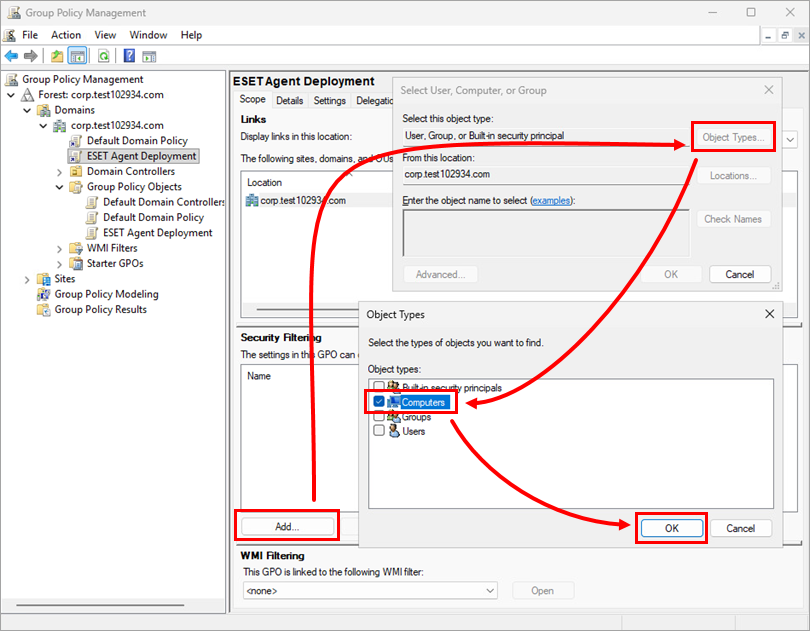
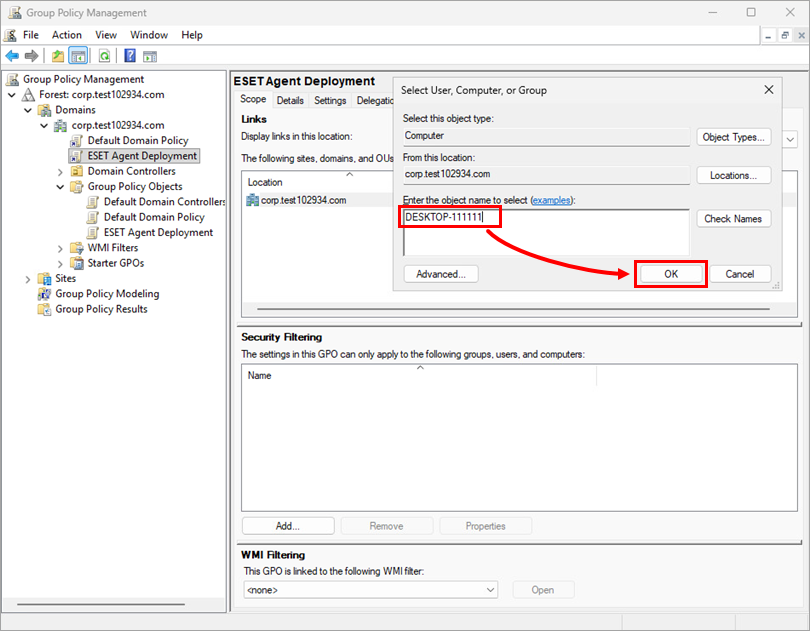
Klicken Sie auf Hinzufügen → Objekttypen, vergewissern Sie sich, dass das Kontrollkästchen Nur ausgewählt neben Computer steht, und klicken Sie auf OK.
-
Geben Sie den Namen des Computers ein und klicken Sie auf OK.
-
-
-
Das neue GPO wird nun den ausgewählten Computern zugewiesen. Wenn die ausgewählten Computer gestartet werden, wird ESET Management Agent automatisch installiert.
Weitere Informationen über die Verwendung von Gruppenrichtlinien zur Ferninstallation von Software finden Sie in der Microsoft Knowledgebase.
ESET Management Agent mit GPO aktualisieren
-
Laden Sie die neueste Version von ESET Management Agent herunter.
-
Erstellen Sie einen neuen gemeinsamen Ordner an einem gemeinsamen Speicherort, auf den Domänencomputer zugreifen können (z. B. ESET Management Agent Version xx). Verschieben Sie die neue ESET Management Agent-Installationsdatei und die Datei install_config.ini in den neuen Ordner.
-
Führen Sie die Schritte 12-14 aus, um ein neues Installationspaket hinzuzufügen. Wählen Sie den Speicherort, der die neueste Version von ESET Management Agent verwendet.
-
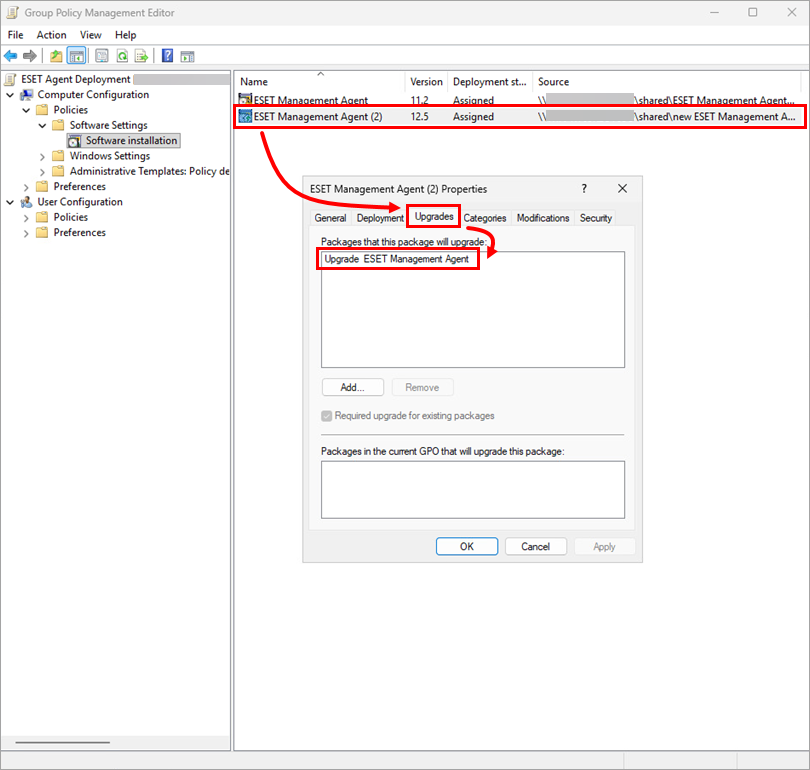
Wenn Sie ein neues Installationspaket hinzufügen, erkennt GPO automatisch die Versionsnummer des Installationsprogramms. Um zu bestätigen, dass das neueste Installationspaket die frühere Version aktualisiert, doppelklicken Sie auf das neueste Installationspaket, klicken Sie auf Upgrade und überprüfen Sie, ob der Name des früheren Installationspakets aufgeführt ist.