Problém
- Chcete nasadiť ESET Management Agenta pomocou skupinovej politiky GPO do veľkej podnikovej siete alebo prostredia s vysokým počtom klientskych počítačov
- Vytvorenie a stiahnutie inštalátora ESET Management Agenta v ESET PROTECT alebo ESET PROTECT On-Prem
- Nasadenie ESET Management Agenta pomocou GPO
- Aktualizácia ESET Management Agenta pomocou GPO
Riešenie
Vytvorenie a stiahnutie inštalátora ESET Management Agenta v ESET PROTECT alebo ESET PROTECT On-Prem
Vytvorte inštalačný súbor a konfiguračný skript obsahujúci parametre pre ESET Management Agent na komunikáciu s ESET PROTECT alebo ESET PROTECT On-Prem Serverom, ktoré budú použité pri nasadení ESET Management Agenta.
-
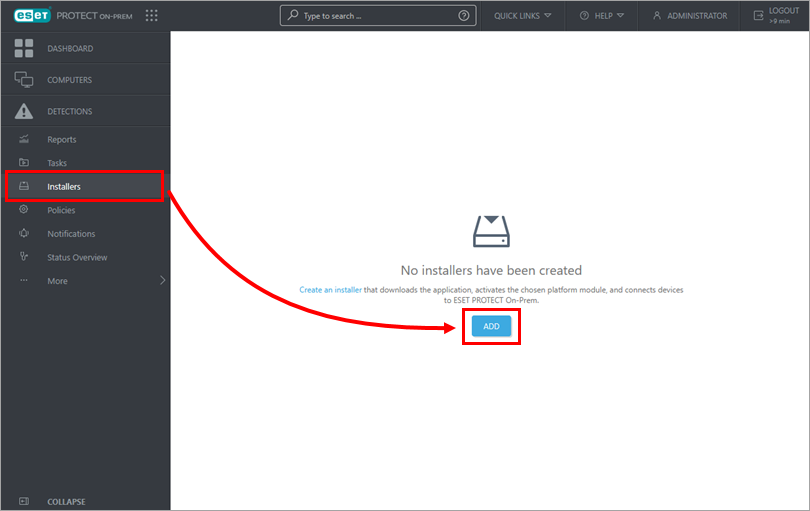
Kliknite na Inštalátory → Pridať.
-
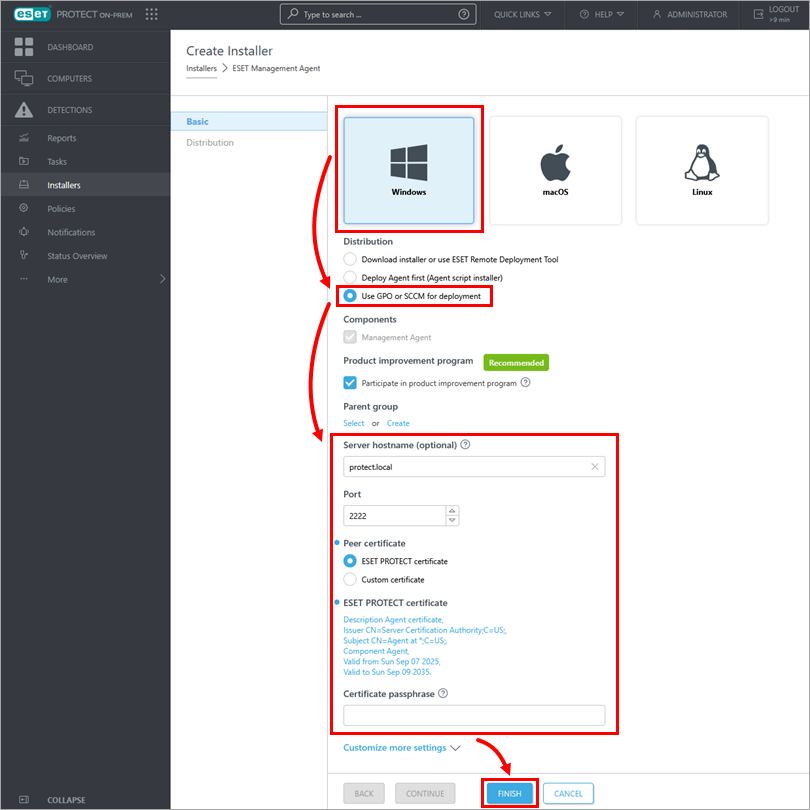
Kliknite na Windows a v zozname Distribúcia vyberte možnosť Použiť na nasadenie GPO alebo SCCM. Upravte názov hostiteľa servera, port a certifikáty, ak potrebujete zmeniť automaticky vyplnené hodnoty na základe konfigurácie vášho ESET PROTECT alebo ESET PROTECT On-Prem Servera. Kliknite na Dokončiť.
-
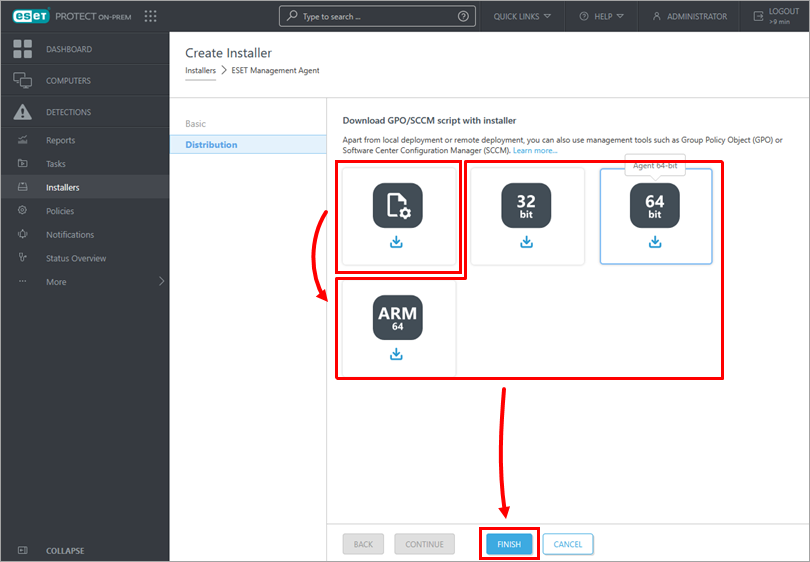
Kliknite na ikonu konfiguračného skriptu GPO/SCCM, aby ste stiahli súbor install_config.ini, a kliknite na požadovanú verziu ESET Management Agenta na stiahnutie správneho inštalačného súboru. Po dokončení sťahovania kliknite na Dokončiť. Môžete si tiež prípadne stiahnuť inštalátor ESET Management Agenta v podobe súboru .msi z príslušnej stránky spoločnosti ESET.
-
Uložte inštalátor Agenta a súbor install_config.ini do zdieľaného priečinka na doménovom radiči, aby k nemu mali prístup všetky klientske počítače s povoleniami na čítanie a spustenie.
Nasadenie ESET Management Agenta pomocou GPO
-
Otvorte Group Policy Management. Stlačte kombináciu klávesov Windows + R, zadajte výraz gpmc.msc a následne kliknite na OK. Ak nemáte nainštalovanú službu Group Policy Management, nainštalujte konzolu Microsoft Group Policy Management Console (GPMC) na svoj doménový radič.
-
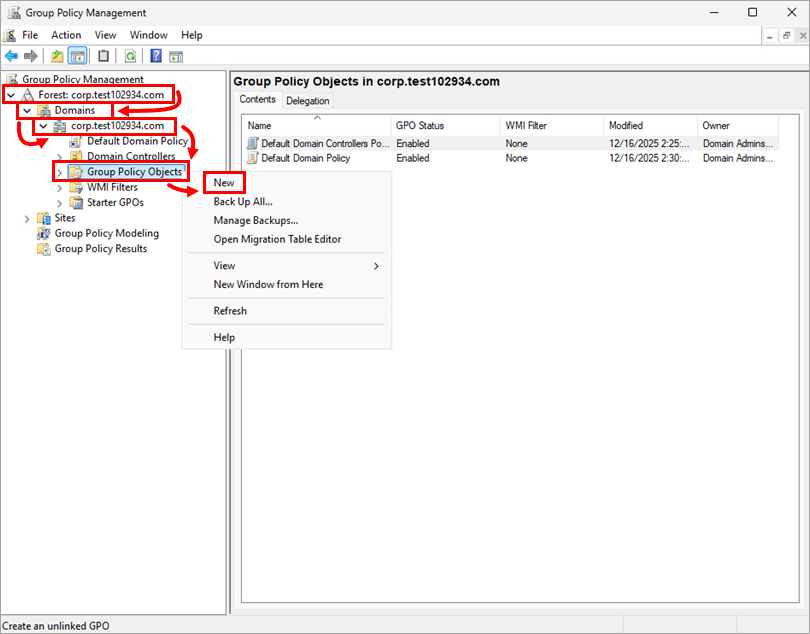
Vytvorte novú skupinovú politiku GPO. Kliknite na svoju doménu Forest → Domains → na svoju doménu. Kliknite pravým tlačidlom myši na Group Policy Objects a vyberte položku New.
-
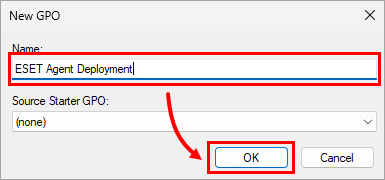
Do poľa Name zadajte názov novej skupinovej politiky GPO, napríklad ESET Agent Deployment, a kliknite na tlačidlo OK.
-
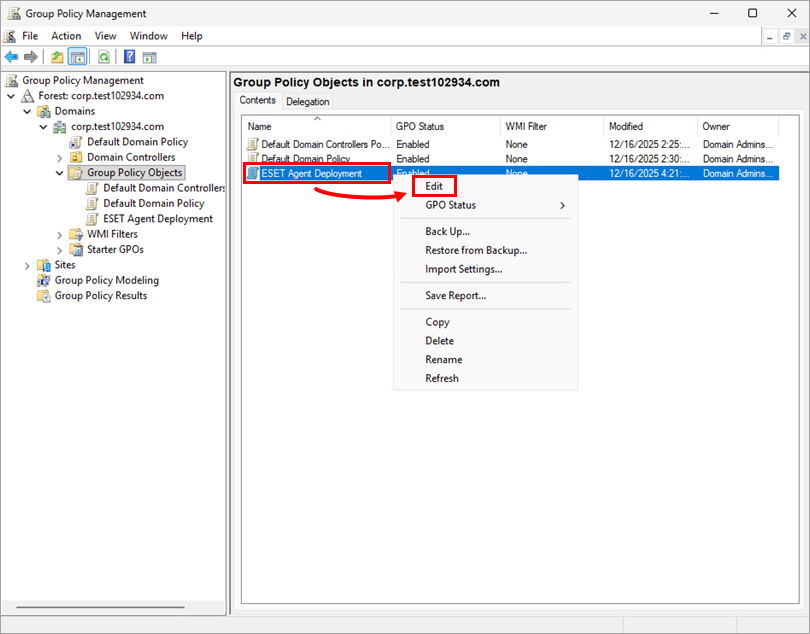
Kliknite pravým tlačidlom na novovytvorenú skupinovú politiku GPO a kliknite na možnosť Edit.
-
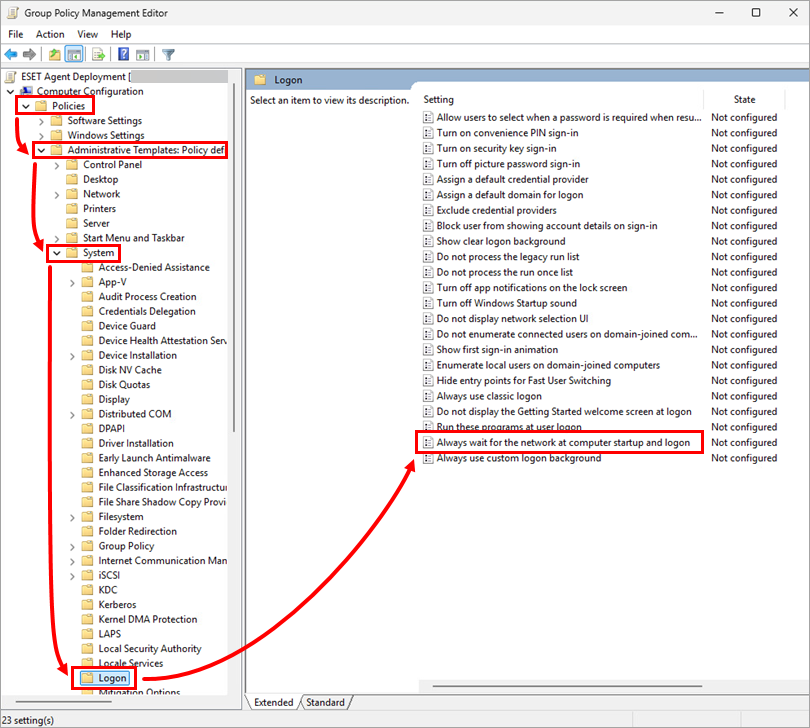
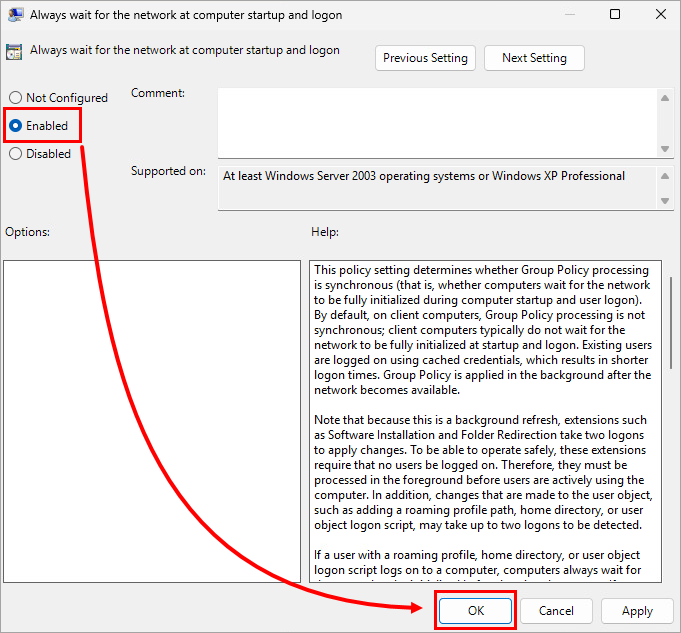
V okne Group Policy Management Editor rozbaľte položku Policies → Administrative Templates: Policy definitions (ADMX files) retrieved from the local computer → System a kliknite na zložku Logon. Dvakrát kliknite na možnosť Always wait for the network at computer startup and logon.
-
Vyberte možnosť Enabled a kliknite na OK.
-
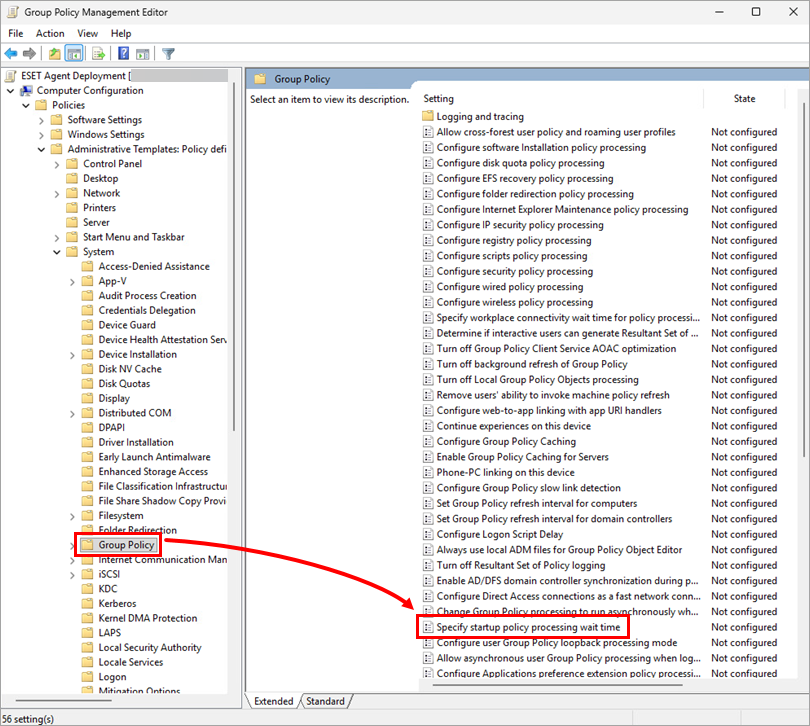
V okne Group Policy Management Editor kliknite na zložku Group Policy a dvakrát kliknite na nastavenie Specify startup policy processing wait time.
-
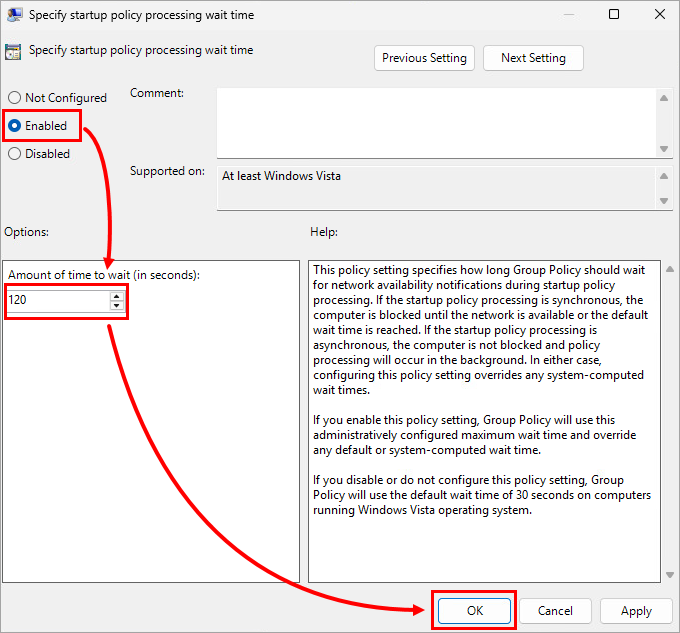
Vyberte možnosť Enabled. Prednastavenú dobu čakania Amount of time to wait (120 sekúnd) môžete zmeniť, odporúčame však nastaviť aspoň 30 sekúnd. Kliknite na tlačidlo OK.
-
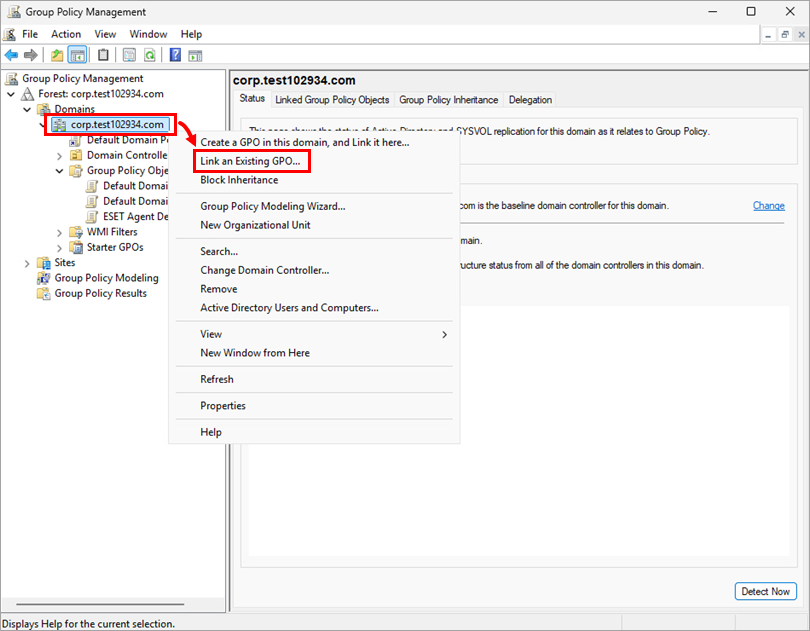
V okne Group Policy Management kliknite pravým tlačidlom myši na svoju doménu a vyberte možnosť Link an Existing GPO.
-
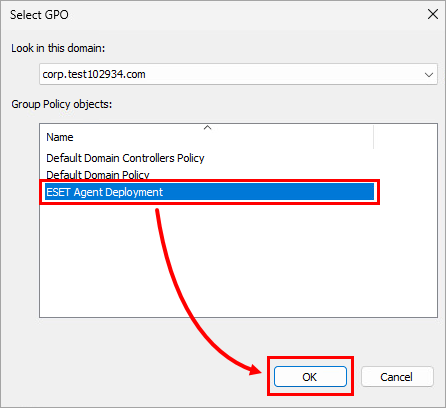
V zozname Group Policy objects vyberte novovytvorenú skupinovú politiku GPO a kliknite na tlačidlo OK.
-
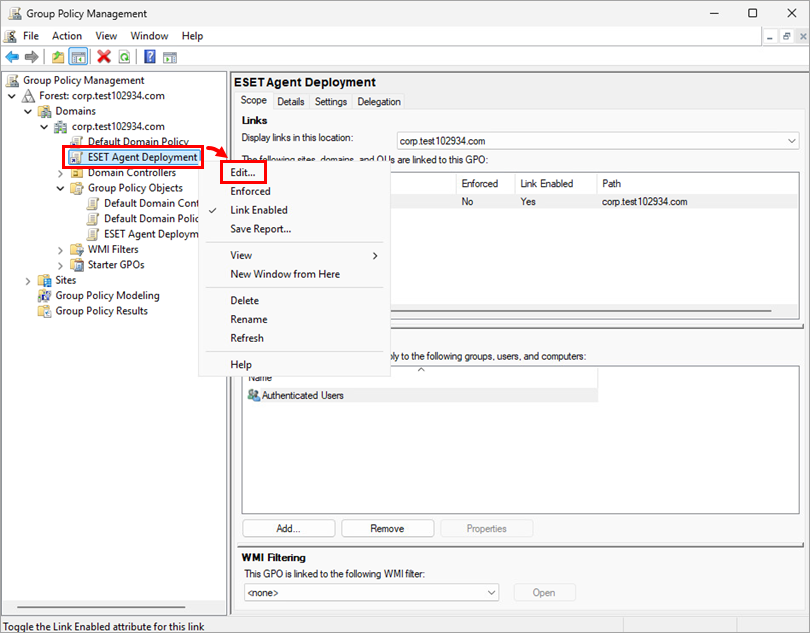
Kliknite pravým tlačidlom na skupinovú politiku GPO a kliknite na možnosť Edit.
-
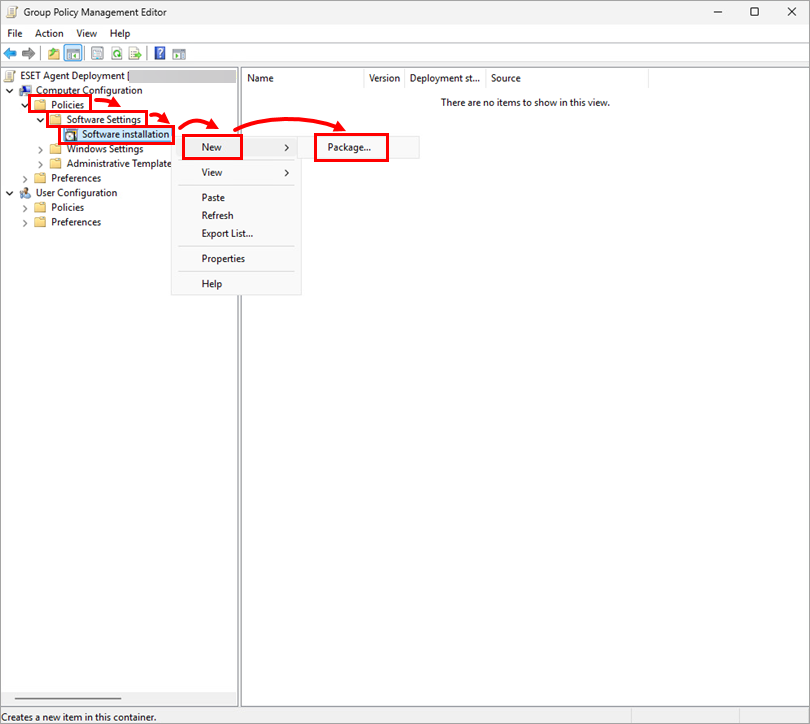
V okne Group Policy Management Editor rozbaľte položku Policies → Software Settings. Kliknite pravým tlačidlom myši na položku Software installation, vyberte možnosť New → Package.
-
Prejdite do adresára, kde ste uložili inštalačný súbor Agenta a súbor install_config.ini. Zadajte úplnú cestu UNC (Všeobecná pomenúvacia konvencia) k zdieľanému priečinku, vyberte balík ESET Management Agent a kliknite na Open. Pozrite si nasledujúci príklad:
\\DCWIN2025\shared\ESET Management Agent installer\agent_x64.msi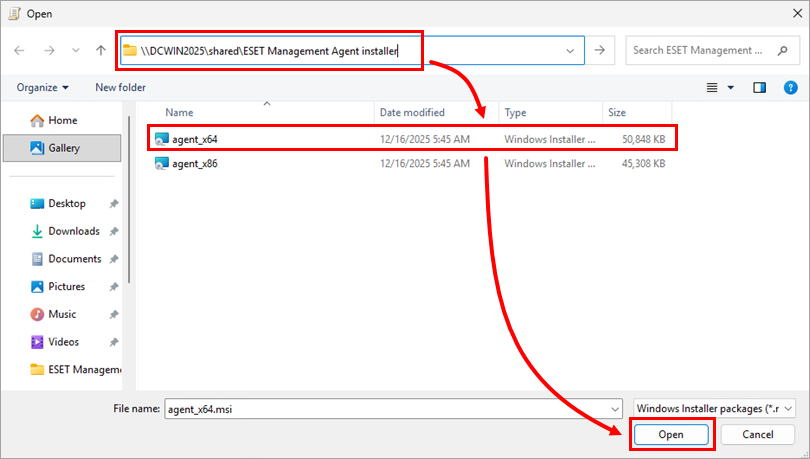
-
Vyberte možnosť Assigned a kliknite na OK.
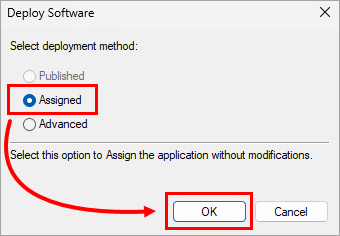
Pokiaľ nasadzujete 64-bitové aj 32-bitové ESET Management Agenty, kliknite sem
Pokiaľ nasadzujete 64-bitové aj 32-bitové ESET Management Agenty, postupujte podľa krokov 12 – 14 uvedených vyššie pre druhý inštalačný súbor ESET Management Agenta (agent_x64.msi alebo agent_x86.msi) a potom pokračujte.-
Kliknite pravým tlačidlom myši na 32-bitový inštalačný súbor (agent_x86.msi) a vyberte možnosť Properties.
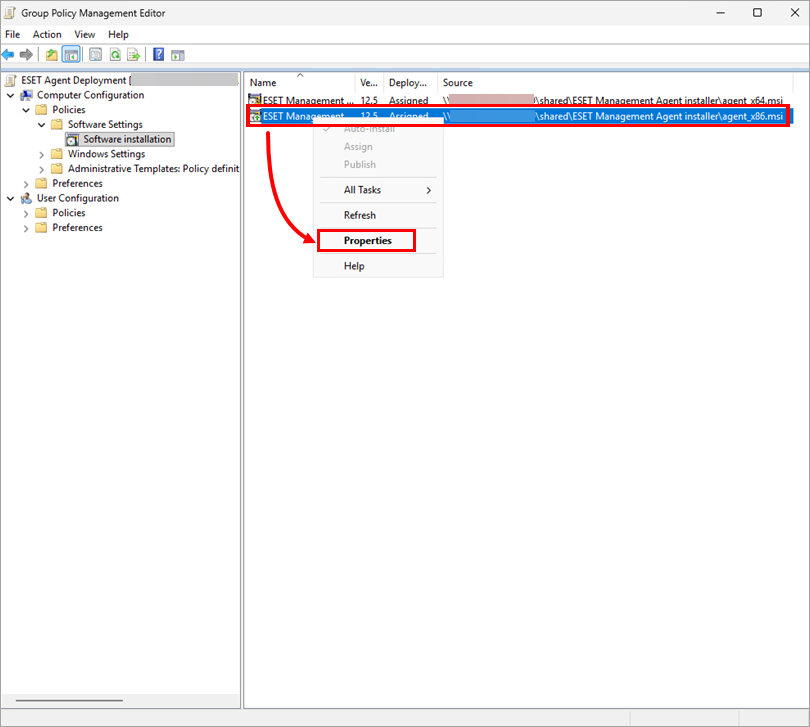
-
Kliknite na položku Deployment → Advanced.
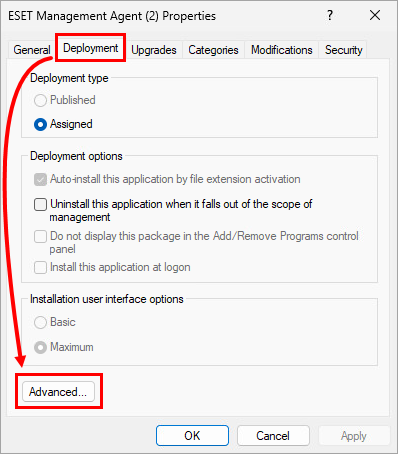
-
Zrušte zaškrtnutie políčka vedľa možnosti Make this 32-bit X86 application available to Win64 machines a kliknite na OK → OK.
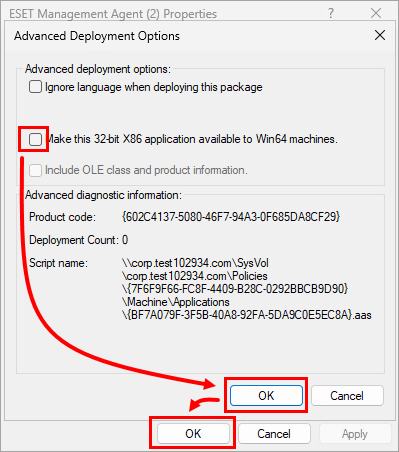
-
-
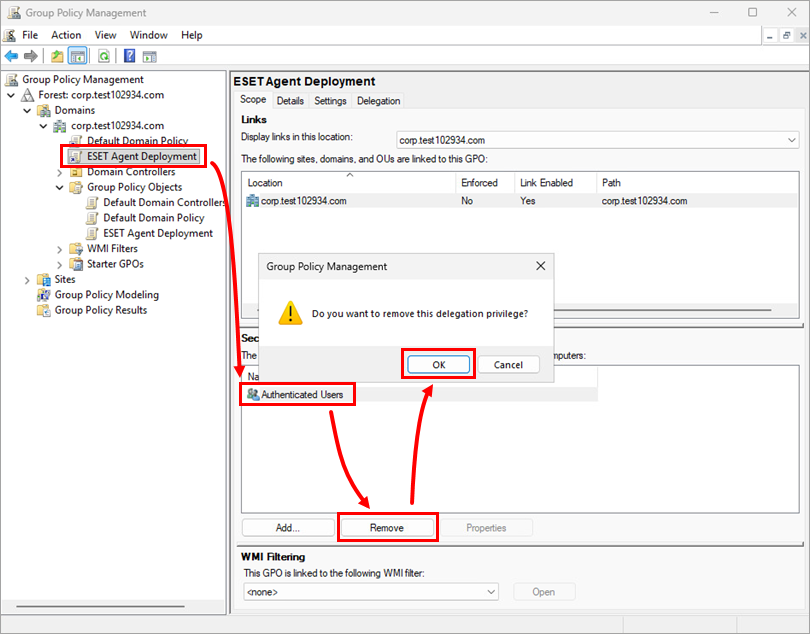
V okne Group Policy Management kliknite na novú skupinovú politiku GPO. V zozname Security Filtering vyberte položku Authenticated Users, kliknite na Remove a OK.
-
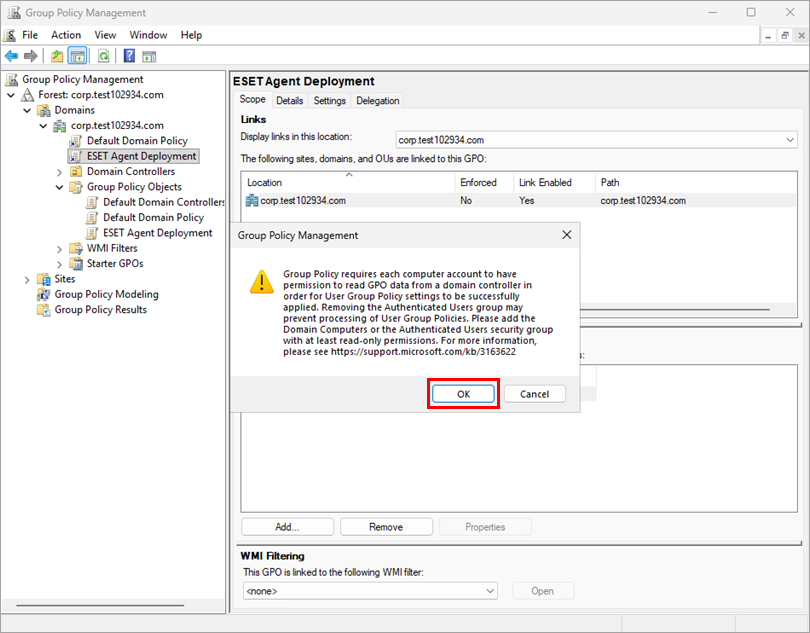
Kliknite na tlačidlo OK.
-
Priradenie GPO klientskym počítačom:
-
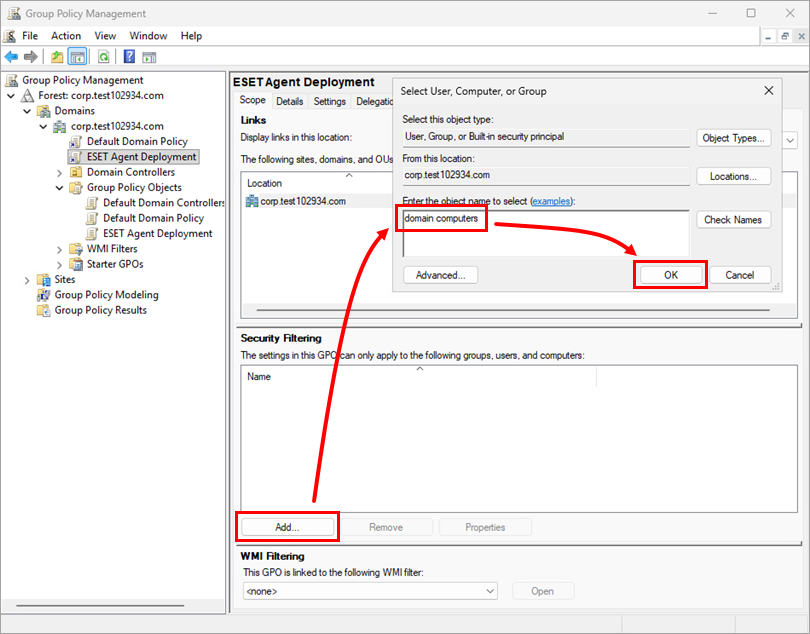
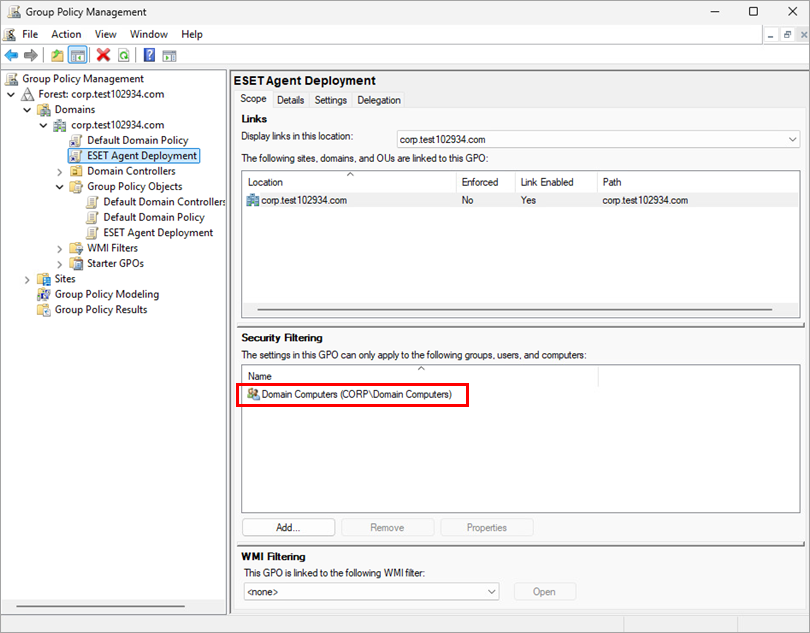
Priradenie GPO všetkým počítačom v doméne: Kliknite na Add, zadajte domain computers a kliknite na OK.
-
Priradenie GPO iba vybraným počítačom:
-
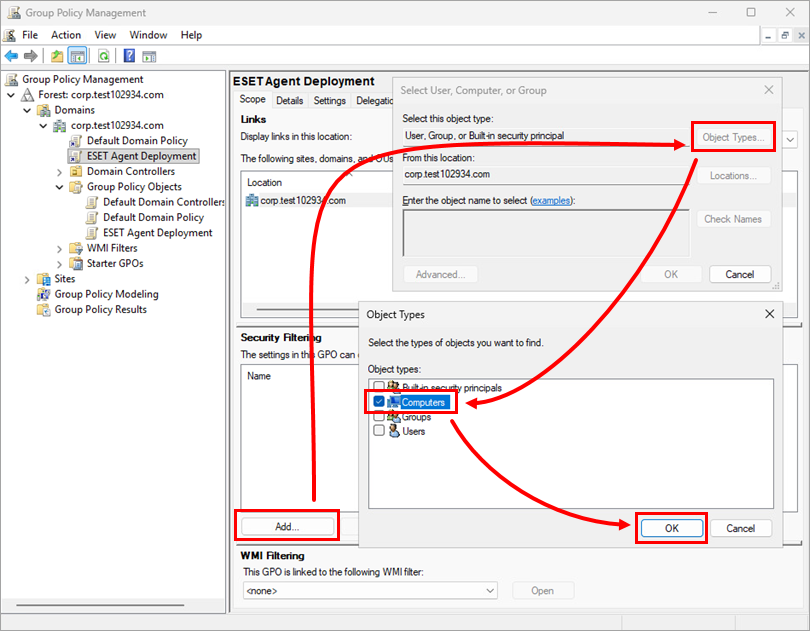
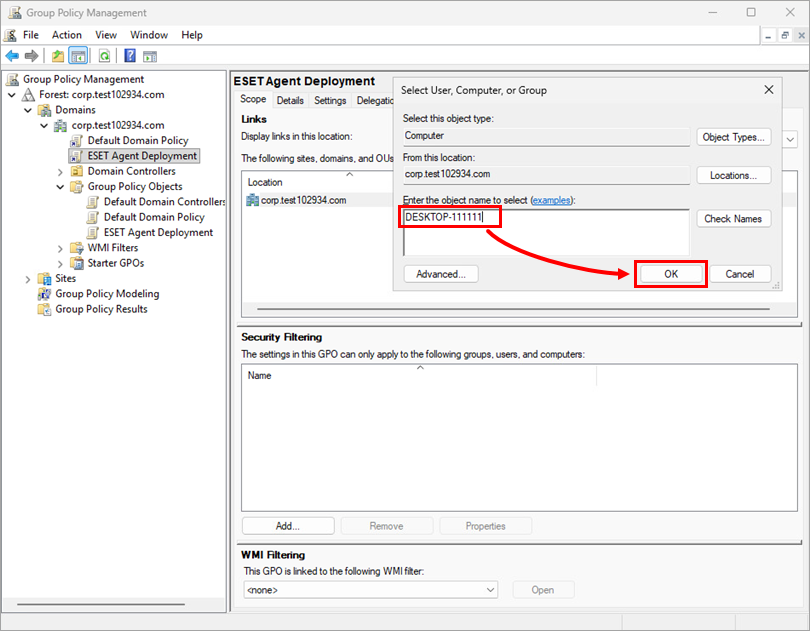
Kliknite na Add → Object Types, začiarknite políčko iba vedľa položky Computers a kliknite na OK.
-
Zadajte názov počítača a kliknite na OK.
-
-
-
Skupinová politika GPO je teraz priradená vybraným počítačom. Po spustení vybraných počítačov sa automaticky nainštaluje ESET Management Agent.
Prečítajte si v databáze Microsoft Knowledgebase, ako použiť skupinovú politiku na vzdialenú inštaláciu softvéru.
Aktualizácia ESET Management Agenta pomocou GPO
-
Vytvorte nový zdieľaný priečinok v zdieľanom umiestnení, ku ktorému majú prístup počítače v doméne (napríklad ESET Management Agent verzia xx). Presuňte nový inštalačný súbor programu ESET Management Agenta a súbor install_config.ini do nového priečinka.
-
Podľa krokov 12 až 14 uvedených vyššie pridajte nový inštalačný balík. Vyberte umiestnenie, ktoré používa najnovšiu verziu ESET Management Agenta.
-
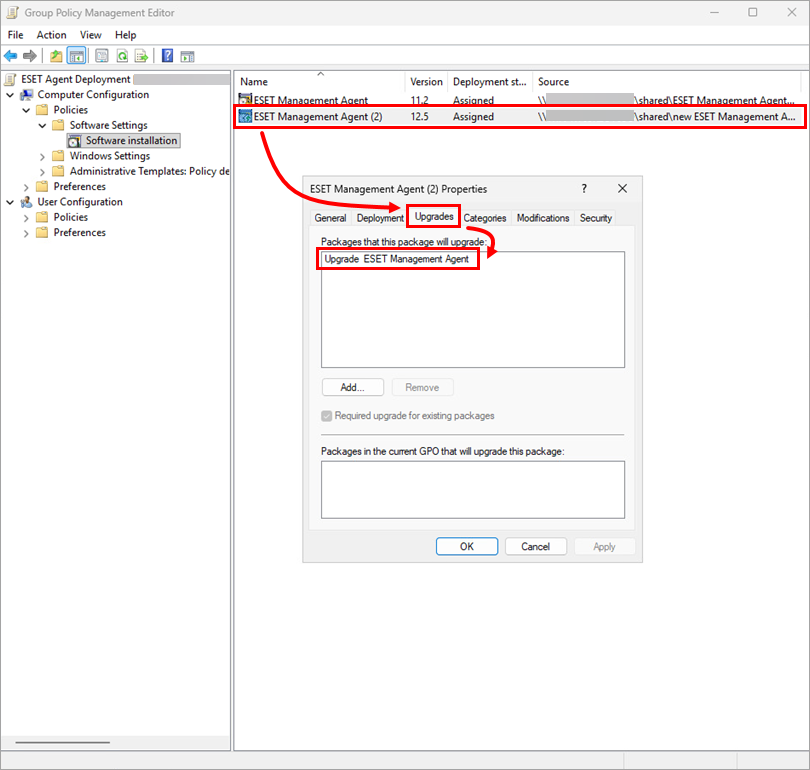
Keď pridáte nový inštalačný balík, skupinová politika GPO automaticky vykoná detekciu čísla verzie inštalátora. Ak chcete overiť, či najnovší inštalačný balík aktualizuje predchádzajúcu verziu, dvakrát kliknite na najnovší inštalačný balík, kliknite na možnosť Upgrades a skontrolujte, či je v zozname uvedený názov predchádzajúceho inštalačného balíka.