Questão
- Implante o Agente ESET Management usando o Objeto de Política de Grupo (GPO) em ambientes corporativos ou ambientes com um grande número de computadores clientes
- Criar e baixar o arquivo do instalador do Agente ESET Management no ESET PROTECT ou ESET PROTECT On-Prem
- Implantar o Agente ESET Management usando o GPO
- Atualizar o Agente ESET Management usando o GPO
Solução
Crie e faça o download do arquivo do instalador do Agente ESET Management no ESET PROTECT ou ESET PROTECT On-Prem
Crie o arquivo do instalador e um script de configuração que contenha os parâmetros para que o Agente ESET Management se comunique com o servidor ESET PROTECT ou ESET PROTECT On-Prem, que será utilizado durante a implantação do Agente ESET Management.
-
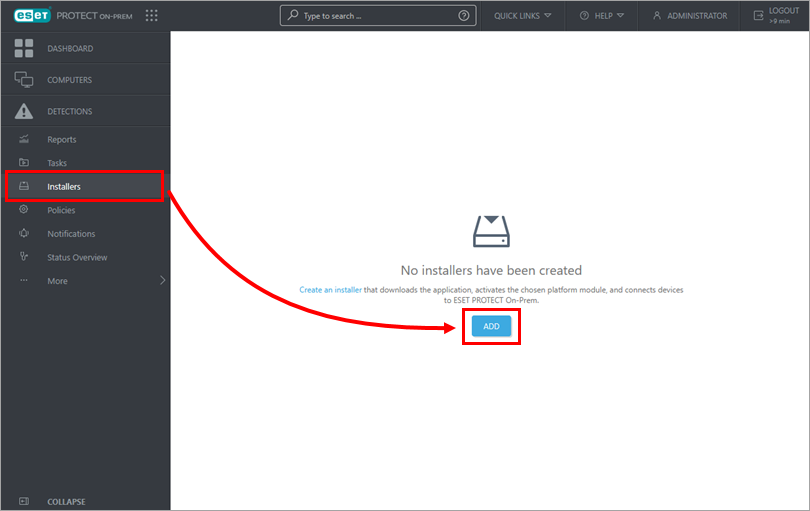
Clique em Instaladores → Adicionar.
-
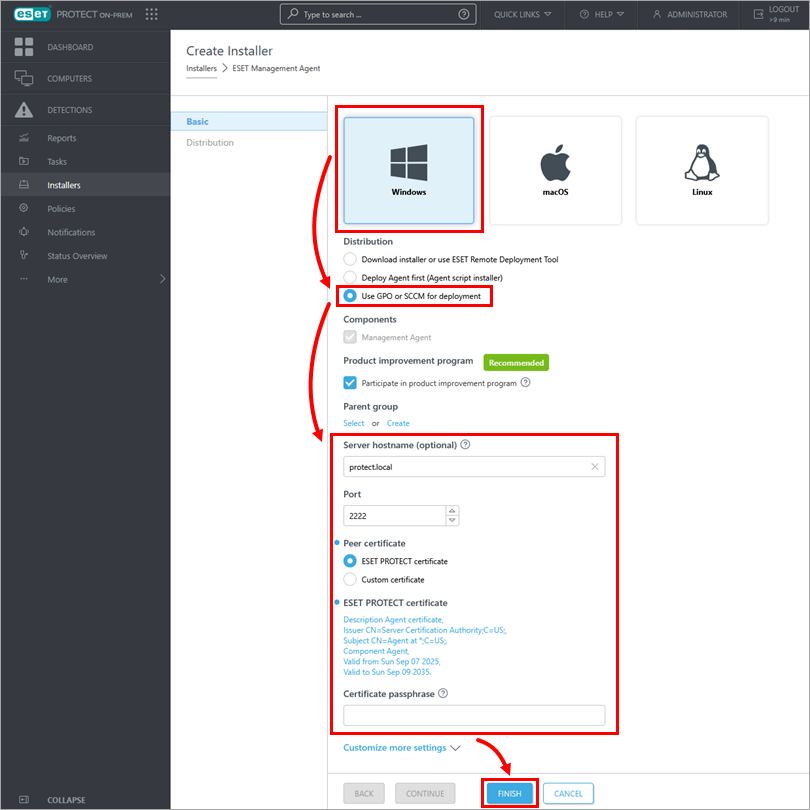
Clique em Windows e, na lista Distribuição, selecione Usar GPO ou SCCM para a implantação. Edite o Nome do host do servidor, a Porta e os certificados se você precisar alterar os valores pré-preenchidos automaticamente com base em sua configuração do ESET PROTECT ou do Servidor local do ESET PROTECT. Clique em Concluir.
-
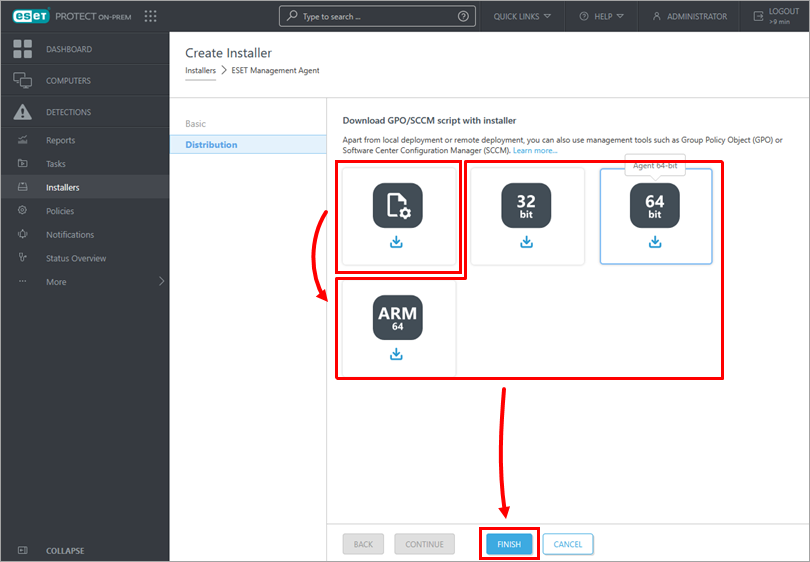
Clique no ícone do script de configuração GPO/SCCM para baixar o install_config.ini e clique em sua versão preferida do ESET Management Agent para baixar o arquivo de instalação correto. Quando os downloads estiverem concluídos, clique em Concluir. Como alternativa, você pode fazer download do arquivo .msi do instalador do Agente ESET Management na página de download da ESET.
-
Salve o arquivo do instalador do Agente e o arquivo install_config.ini em uma pasta compartilhada no controlador de domínio para que todos os computadores clientes possam acessá-lo com permissões de leitura e execução.
Implantar o Agente ESET Management usando GPO
-
Abra o Gerenciamento de Política de Grupo. Pressione a tecla Windows + R, digite gpmc.msc e clique em OK. Se você não tiver o Gerenciamento de Política de Grupo instalado, instale o Console de Gerenciamento de Política de Grupo da Microsoft (GPMC) em seu servidor Controlador de Domínio.
-
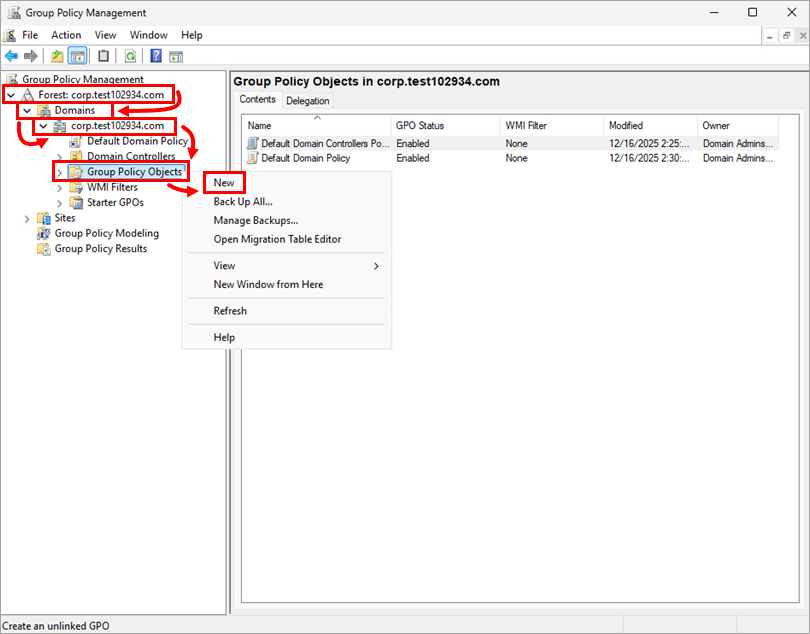
Crie um novo objeto de política de grupo (GPO). Clique em seu domínio Forest → Domains → seu domínio. Clique com o botão direito do mouse em Objetos de Política de Grupo e clique em Novo.
-
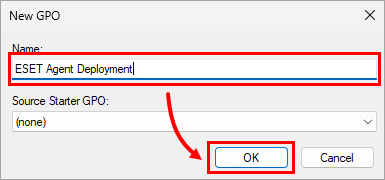
Digite um nome para o novo GPO no campo Nome (por exemplo, implantação do Agente ESET) e clique em OK.
-
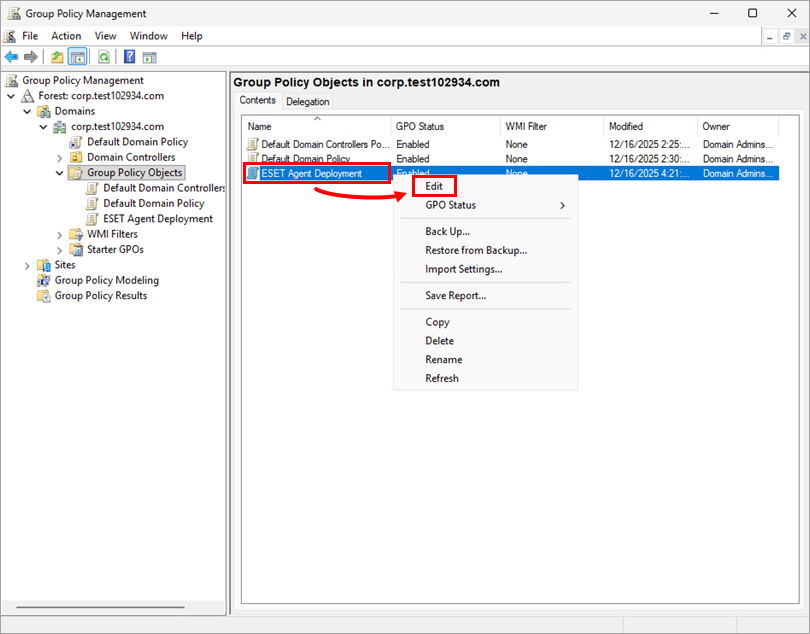
Clique com o botão direito do mouse no GPO recém-criado e clique em Editar.
-
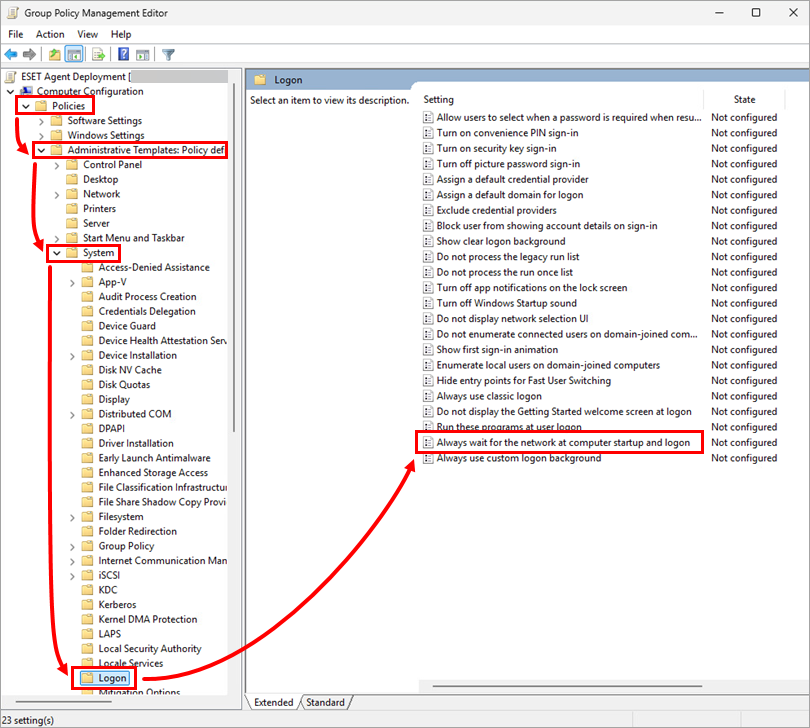
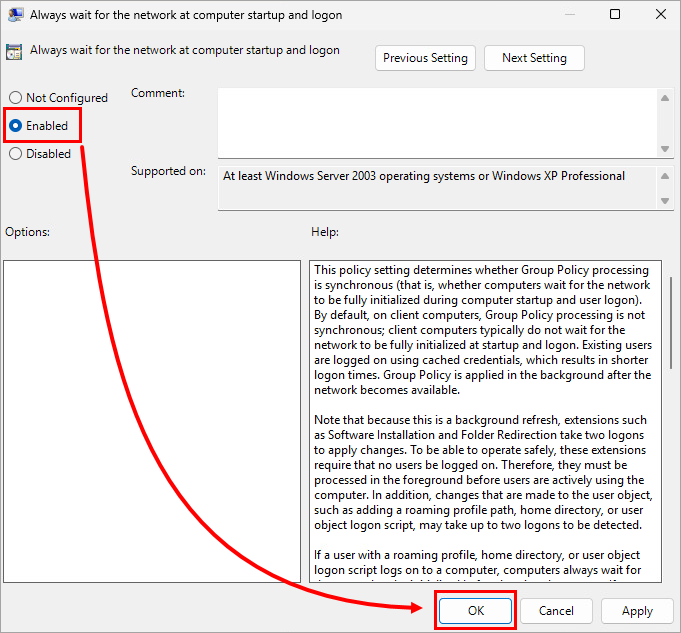
Na janela Editor de gerenciamento de política de grupo, expanda Políticas → Modelos administrativos: Definições de política (arquivos ADMX) recuperadas do computador local → Sistema e clique em Logon. Clique duas vezes em Sempre aguardar a rede na inicialização e no logon do computador.
-
Selecione Enabled e clique em OK.
-
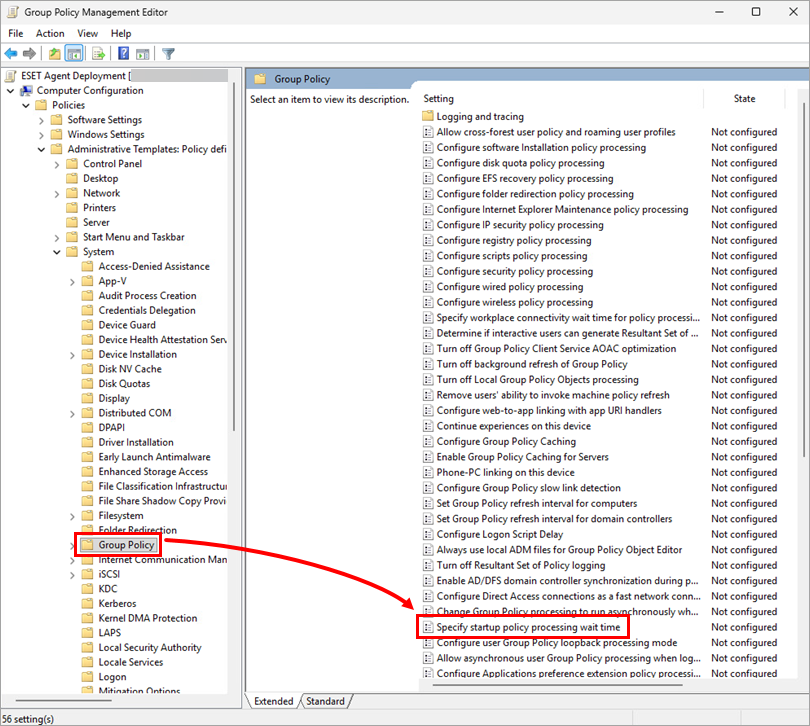
Na janela Group Policy Management Editor, clique em Group Policy e clique duas vezes em Specify startup policy processing wait time.
-
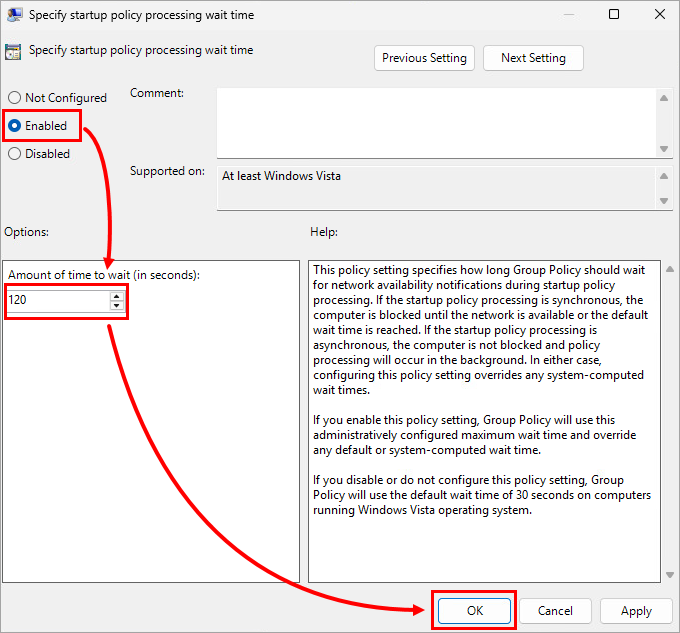
Selecione Ativado. Você pode alterar a quantidade predefinida de tempo de espera de 120 segundos, mas recomendamos pelo menos 30 segundos. Clique em OK.
-
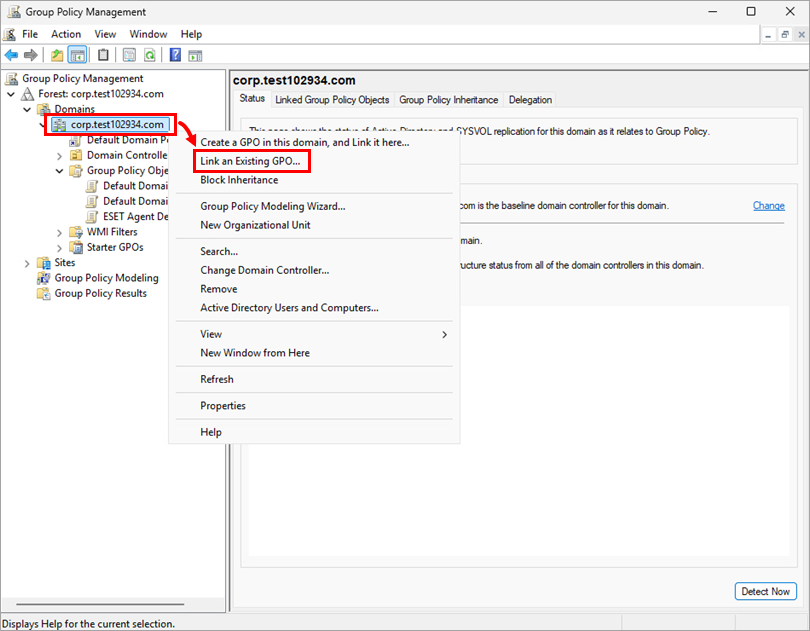
Na janela Group Policy Management, clique com o botão direito do mouse em seu domínio e clique em Link an Existing GPO (Vincular um GPO existente).
-
Na lista de objetos de política de grupo, selecione o novo GPO que você criou e clique em OK.
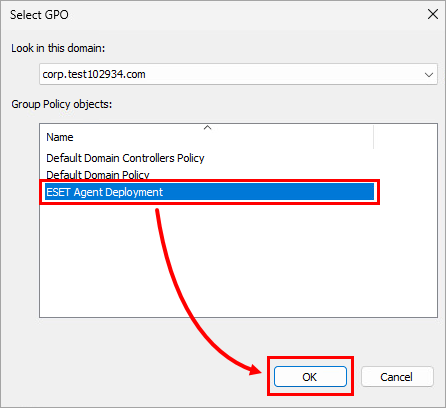
-
Clique com o botão direito do mouse no novo GPO e clique em Editar.
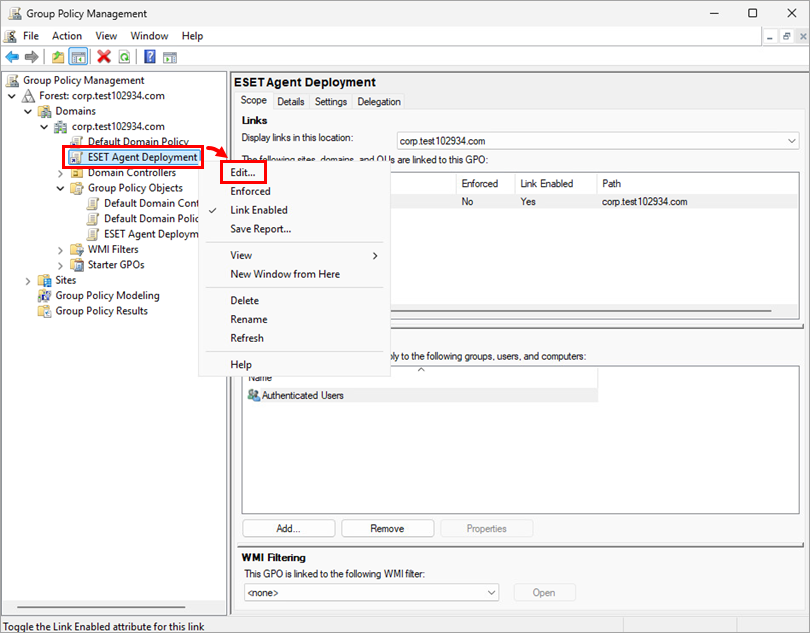
-
Na janela Group Policy Management Editor, expanda Políticas → Configurações de software. Clique com o botão direito do mouse em Instalação de software e clique em Novo → Pacote.
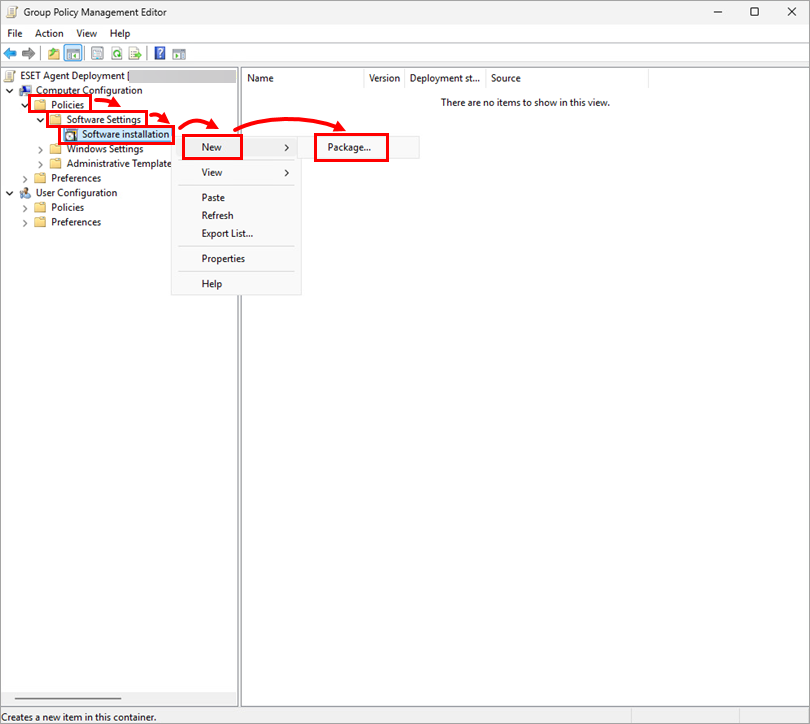
-
Navegue até o local onde você salvou o arquivo do instalador do Agent e o arquivo install_config.ini. Digite o caminho completo da Convenção de nomenclatura universal (UNC) da pasta compartilhada, selecione o pacote do Agente ESET Management e clique em Abrir. Veja o exemplo abaixo:
\\DCWIN2025\shared\ESET Management Agent installer\agent_x64.msi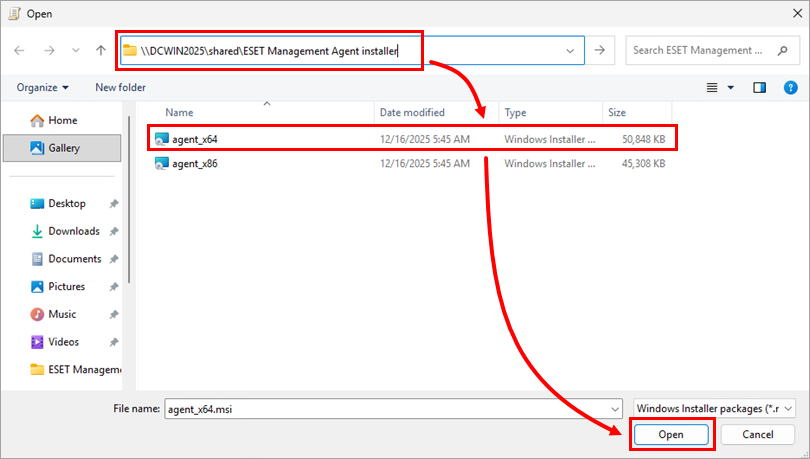
-
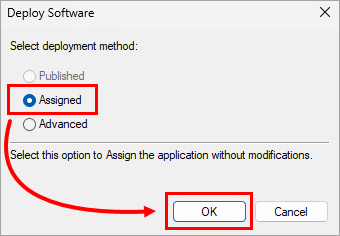
Certifique-se de que a opção Atribuído esteja selecionada e clique em OK.
Se estiver implantando os Agentes ESET Management de 64 e 32 bits, clique aqui
Se estiver implantando os Agentes do ESET Management de 64 e 32 bits, siga as etapas 12-14 acima para o outro arquivo do instalador do Agente do ESET Management (agent_x64.msi ou agent_x86.msi) e depois continue.-
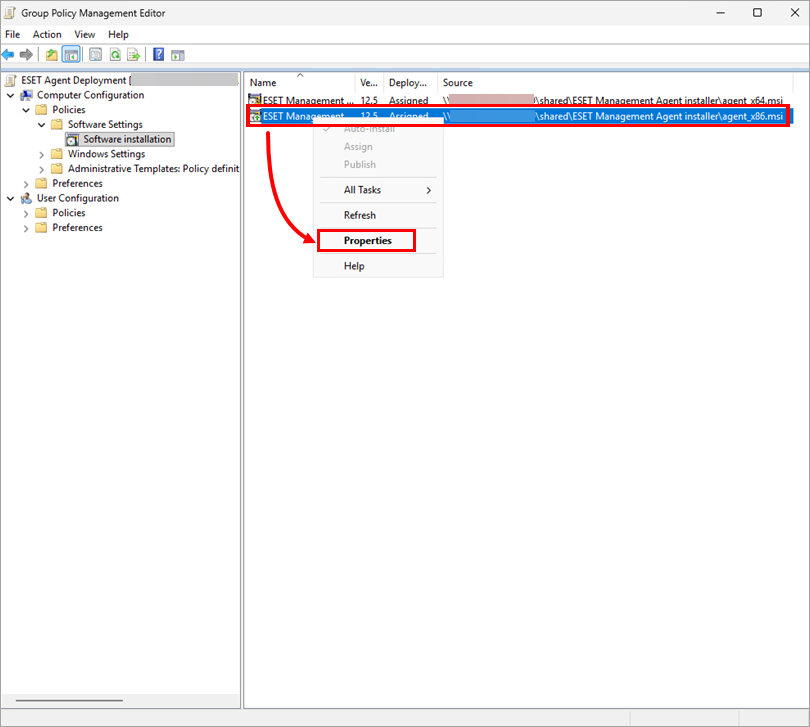
Clique com o botão direito do mouse no arquivo do instalador de 32 bits (agent_x86.msi) e clique em Propriedades.
-
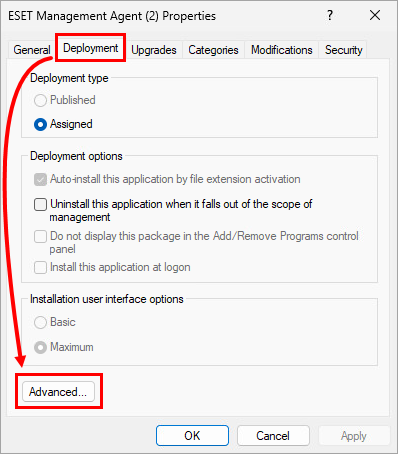
Clique em Deployment → Advanced.
-
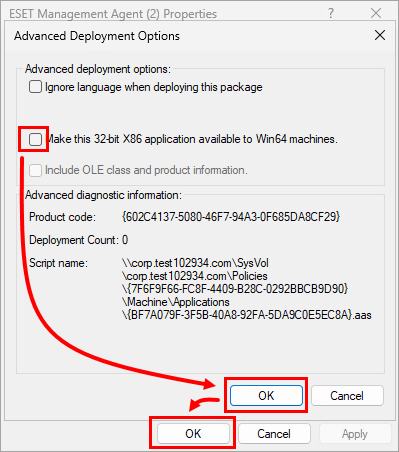
Desmarque a caixa de seleção ao lado de Make this 32-bit X86 application available to Win64 machines e clique em OK → OK.
-
-
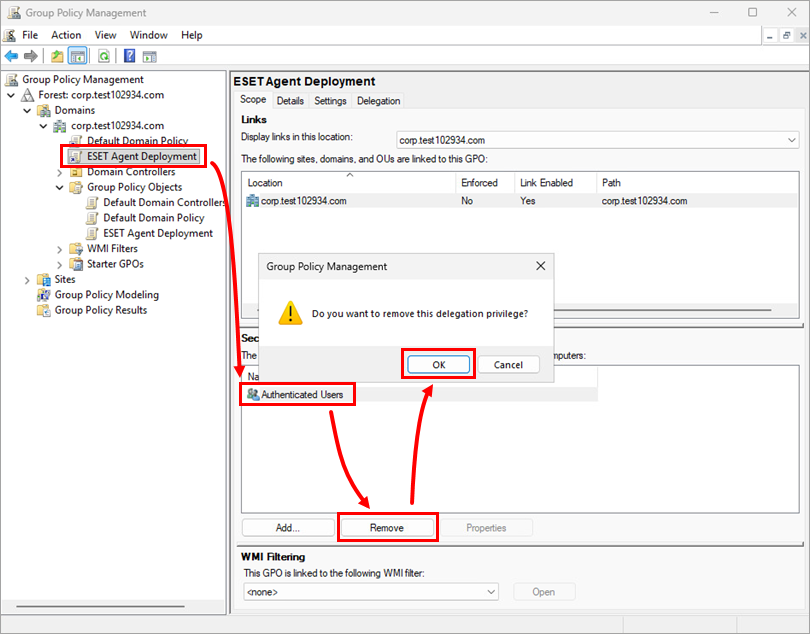
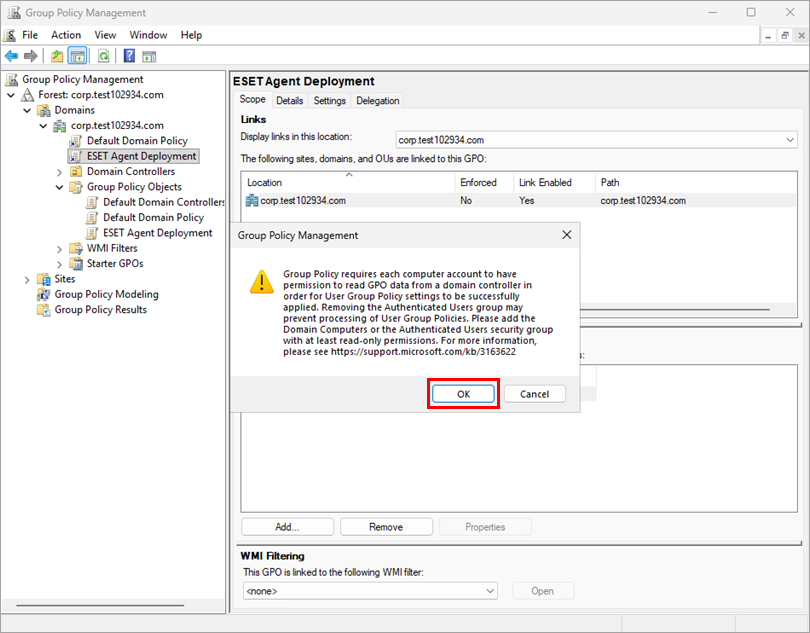
Na janela Group Policy Management, clique no novo GPO. Na lista Security Filtering (Filtragem de segurança ), selecione Authenticated Users (Usuários autenticados ) e clique em Remove (Remover ) → OK.
-
Clique em OK.
-
Atribua o novo GPO aos computadores clientes:
-
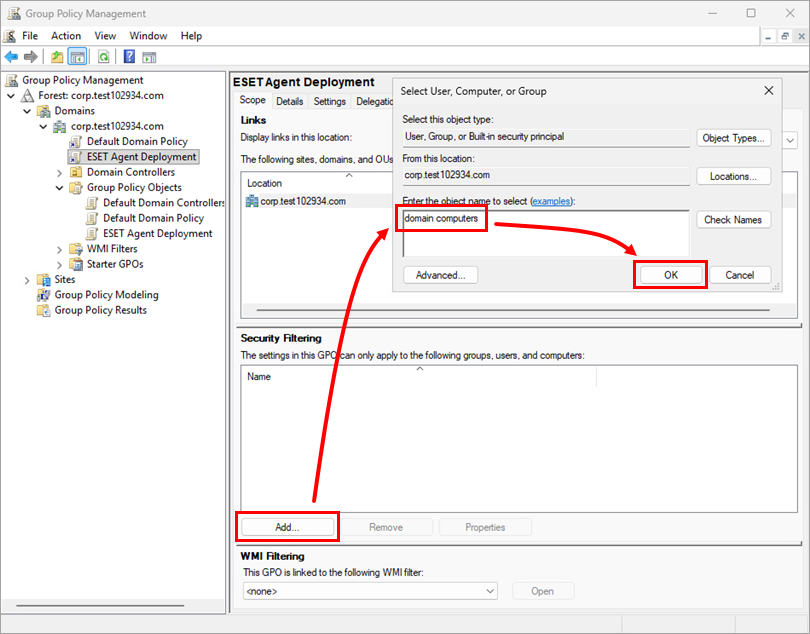
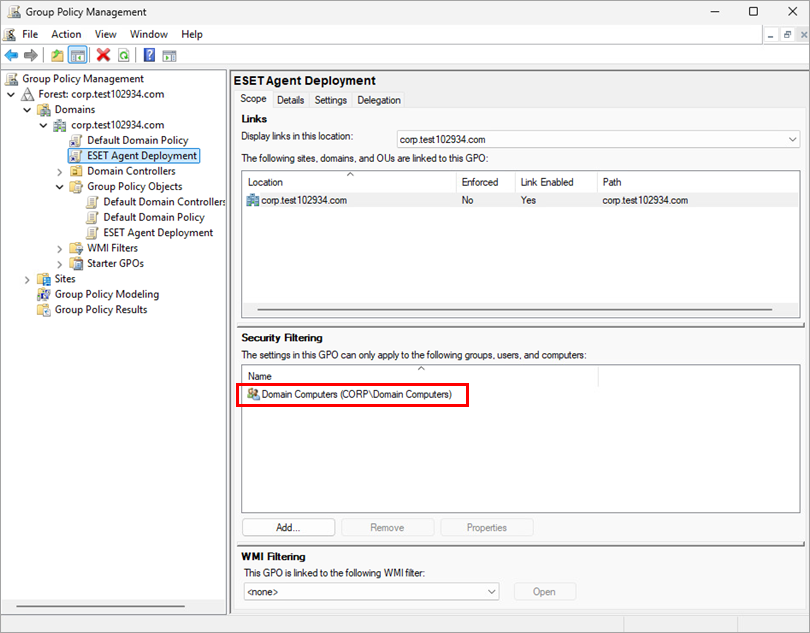
Atribua o novo GPO a todos os computadores do domínio: Clique em Add (Adicionar), digite domain computers (computadores do domínio) e clique em OK.
-
Atribuir o novo GPO somente a computadores selecionados:
-
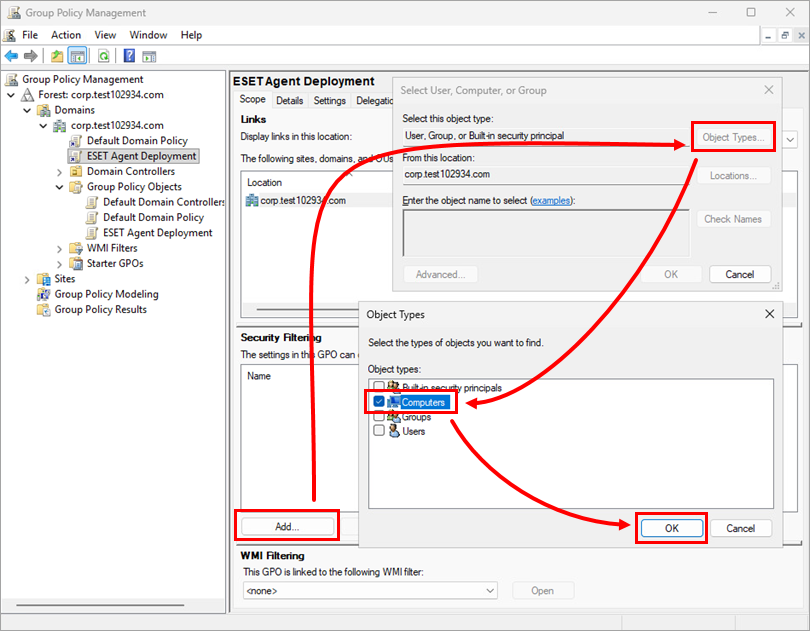
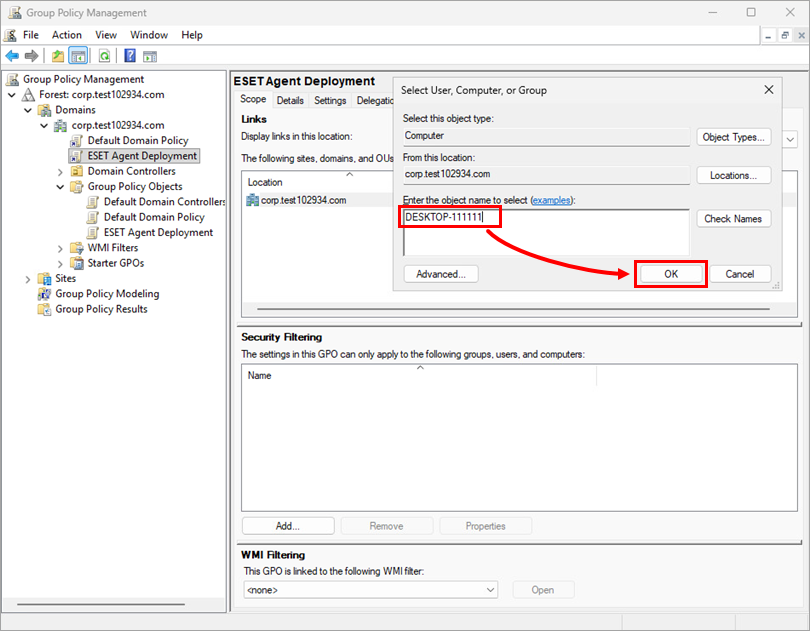
Clique em Add → Object Types, certifique-se de que a caixa de seleção only selected esteja ao lado de Computers e clique em OK.
-
Digite o nome do computador e clique em OK.
-
-
-
O novo GPO é agora atribuído aos computadores selecionados. Quando os computadores escolhidos forem iniciados, o Agente ESET Management será instalado automaticamente.
Consulte a Base de dados de conhecimento da Microsoft para obter mais informações sobre o uso da Política de grupo para instalar software remotamente.
Atualizar o Agente ESET Management utilizando o GPO
-
Faça o download da versão mais recente do Agente ESET Management.
-
Crie uma nova pasta compartilhada em um local compartilhado que possa ser acessado por computadores do domínio (por exemplo, Agente ESET Management versão xx). Mova o novo arquivo do instalador do Agente ESET Management e o arquivo install_config.ini para a nova pasta.
-
Siga as etapas 12-14 acima para adicionar um novo pacote de instalação. Selecione o local que utiliza a versão mais recente do Agente ESET Management.
-
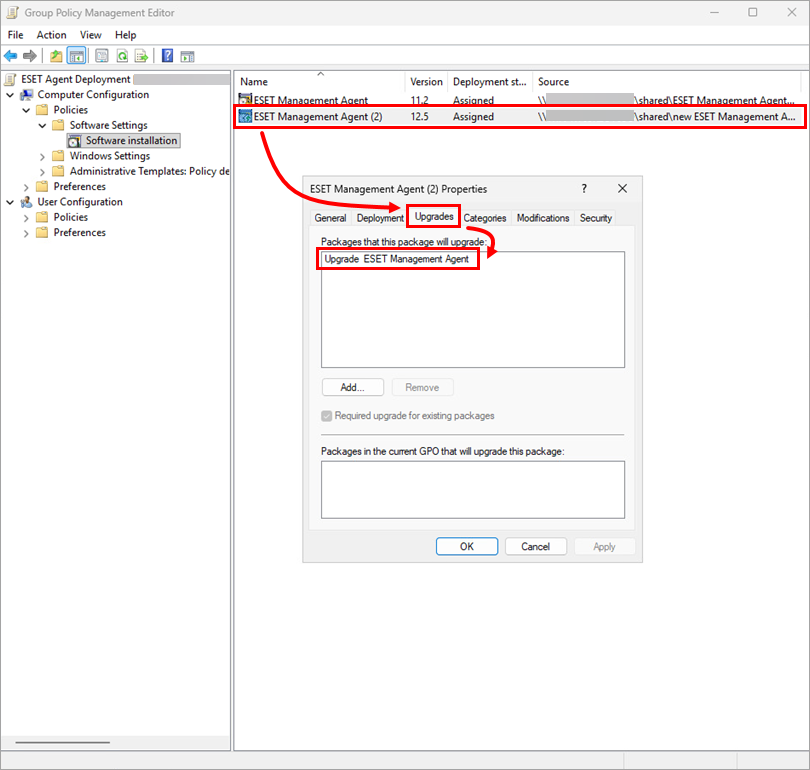
Quando você adiciona um novo pacote de instalação, o GPO detecta automaticamente o número da versão do instalador. Para confirmar que o pacote de instalação mais recente atualiza a versão anterior, clique duas vezes no pacote de instalação mais recente, clique em Atualizar e verifique se o nome do pacote de instalação anterior está listado.