Probleem
- Implementeer ESET Management Agent met behulp van Group Policy Object (GPO) in bedrijfsomgevingen of omgevingen met een groot aantal clientcomputers
- Maak en download het ESET Management Agent installatiebestand in ESET PROTECT of ESET PROTECT On-Prem
- Implementeer ESET Management Agent met GPO
- Update ESET Management Agent met GPO
Oplossing
Maak en download het installatiebestand van ESET Management Agent in ESET PROTECT of ESET PROTECT On-Prem
Maak het installatiebestand en een configuratiescript met de parameters voor de ESET Management Agent om te communiceren met ESET PROTECT of ESET PROTECT On-Prem Server, die zullen worden gebruikt tijdens de implementatie van ESET Management Agent.
-
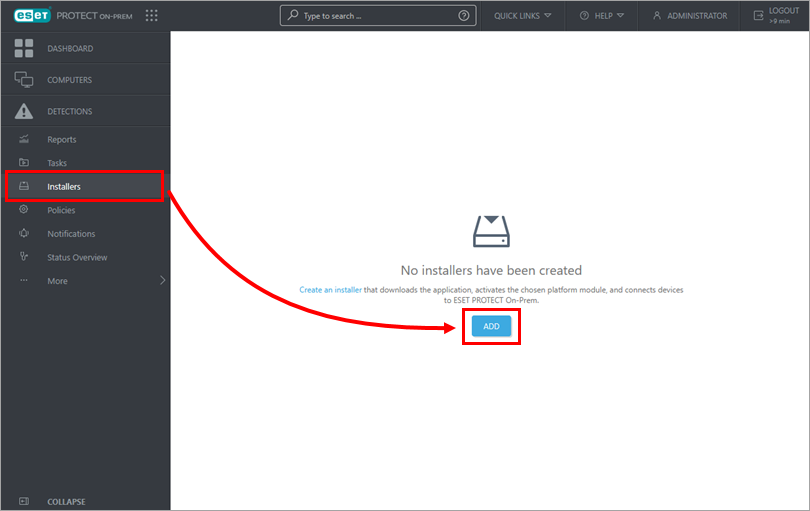
Klik op Installers → Toevoegen.
-
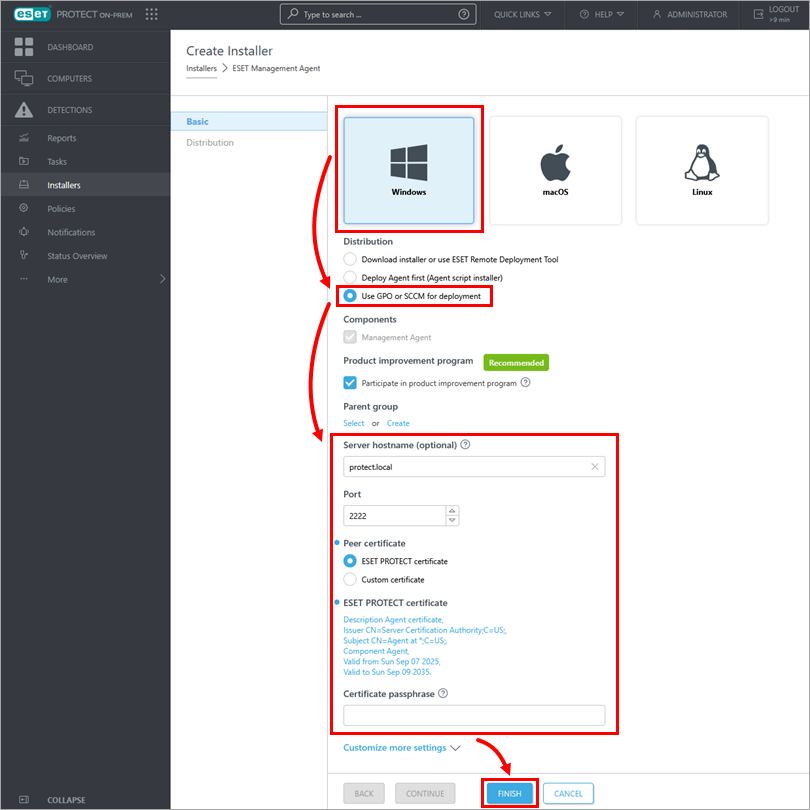
Klik op Windows en selecteer in de distributielijst Use GPO or SCCM for deployment. Bewerk de serverhostnaam, poort en certificaten als u de automatisch vooraf ingevulde waarden moet wijzigen op basis van uw ESET PROTECT of ESET PROTECT On-Prem Server configuratie. Klik op Voltooien.
-
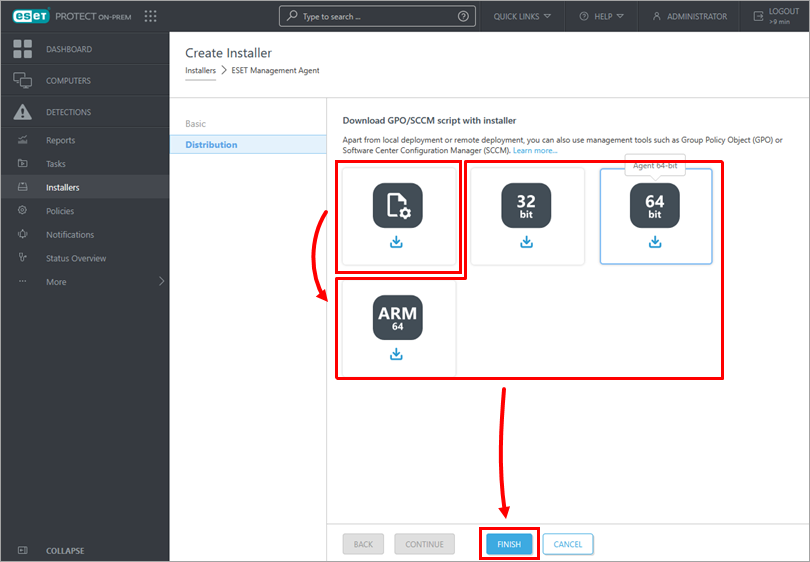
Klik op het GPO/SCCM-configuratiescript pictogram om install_config.ini te downloaden en klik op de ESET Management Agent versie van uw voorkeur om het juiste installatiebestand te downloaden. Klik op Voltooien wanneer de downloads voltooid zijn. U kunt ook het ESET Management Agent installatiebestand .msi downloaden van de ESET downloadpagina.
-
Sla het installatiebestand van de Agent en het bestand install_config.ini op in een gedeelde map op de domeincontroller, zodat alle clientcomputers er toegang toe hebben met lees- en uitvoerrechten.
ESET Management Agent implementeren met GPO
-
Open Groepsbeleidbeheer. Druk op de Windows-toets + R, typ gpmc.msc en klik op OK. Als Groepsbeleidbeheer niet is geïnstalleerd, installeer dan Microsoft Group Policy Management Console (GPMC) op uw Domain Controller-server.
-
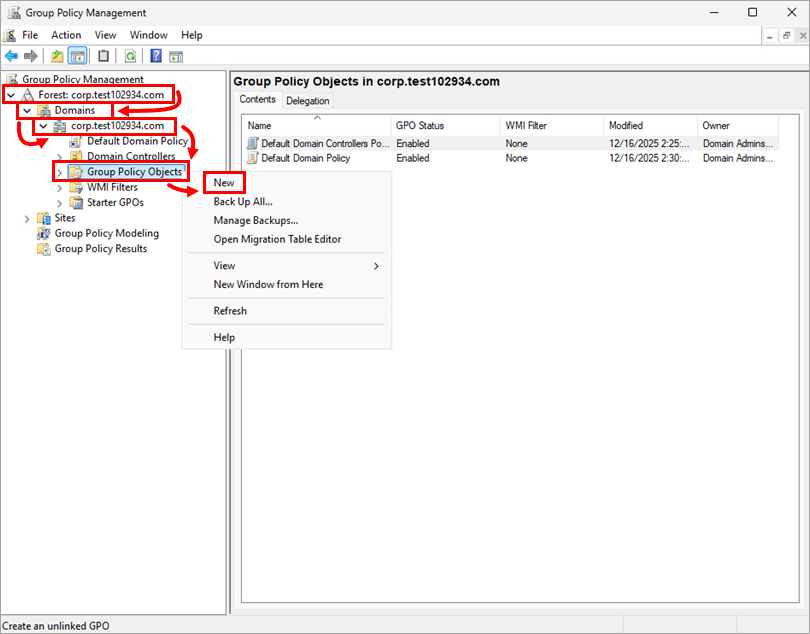
Maak een nieuw Groepsbeleidobject (GPO). Klik op je domein Forest → Domains → je domein. Klik met de rechtermuisknop op Groepsbeleidobjecten en klik op Nieuw.
-
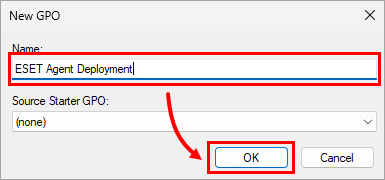
Typ een naam voor de nieuwe GPO in het veld Naam (bijvoorbeeld ESET Agent deployment) en klik op OK.
-
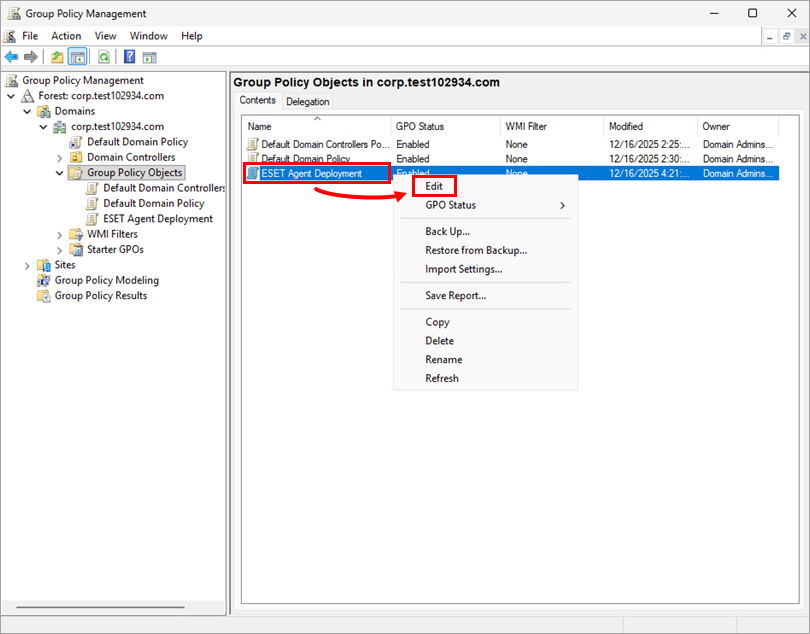
Klik met de rechtermuisknop op de nieuw aangemaakte GPO en klik op Bewerken.
-
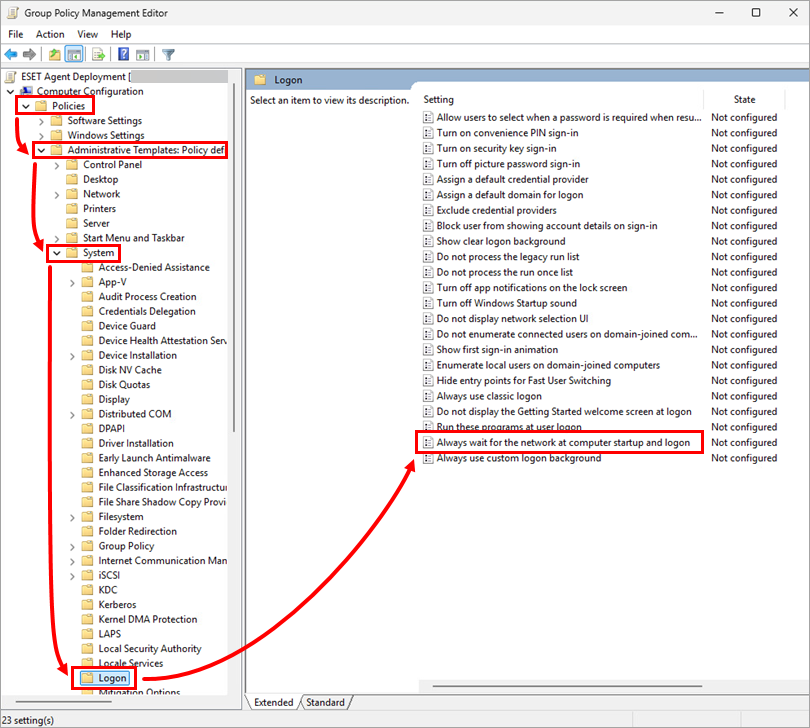
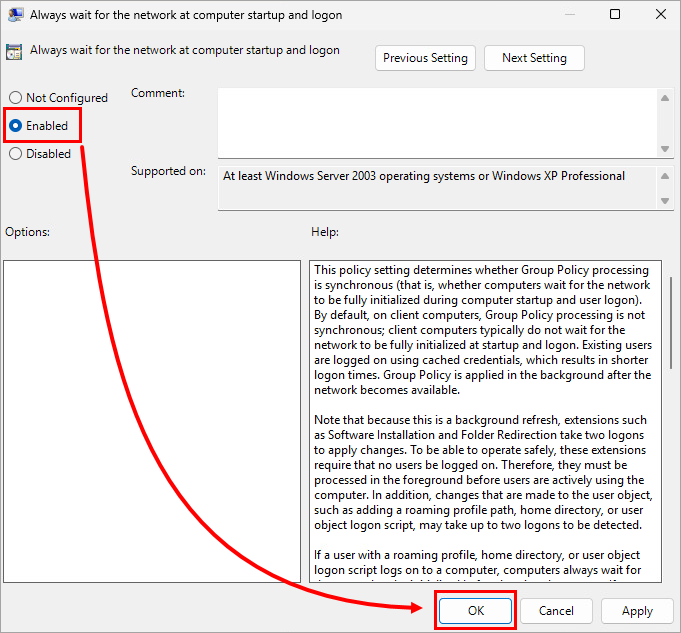
In het venster Group Policy Management Editor vouw je Beleid → Administratieve sjablonen uit: Beleidsdefinities (ADMX-bestanden) opgehaald van de lokale computer → Systeem en klik op Aanmelden. Dubbelklik op Altijd wachten op het netwerk bij opstarten en aanmelden van de computer.
-
Selecteer Ingeschakeld en klik op OK.
-
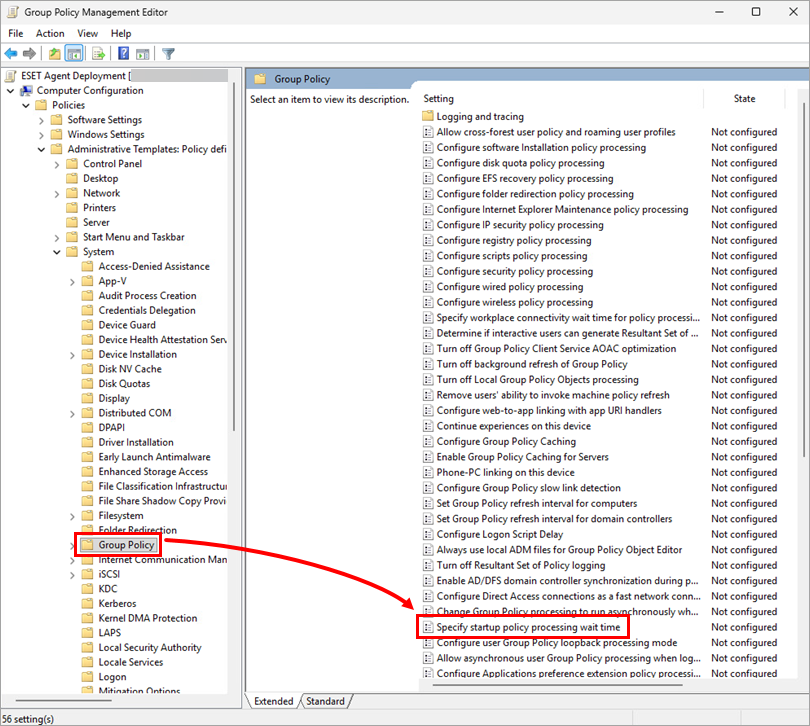
Klik in het venster Group Policy Management Editor op Groepsbeleid en dubbelklik op Wachttijd voor verwerking van opstartbeleid opgeven.
-
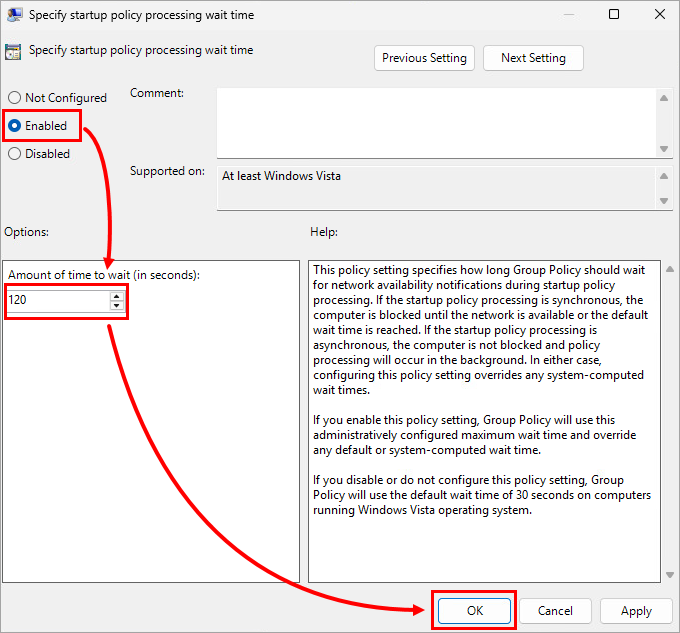
Selecteer Ingeschakeld. Je kunt de vooraf ingestelde hoeveelheid tijd om te wachten wijzigen van de 120 seconden, maar we raden ten minste 30 seconden aan. Klik op OK.
-
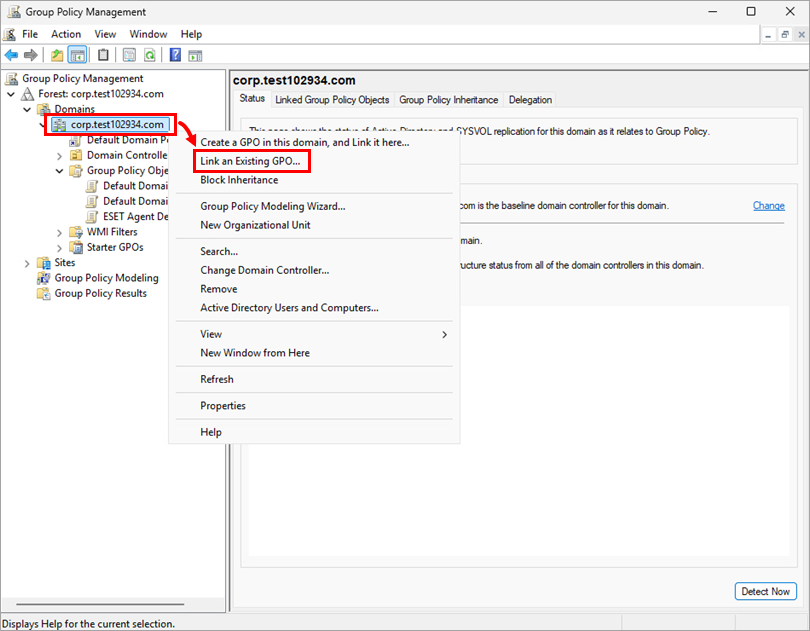
Klik in het venster Groepsbeleidbeheer met de rechtermuisknop op je domein en klik op Een bestaande GPO koppelen.
-
Selecteer in de lijst Groepsbeleidobjecten de nieuwe GPO die je hebt gemaakt en klik op OK.
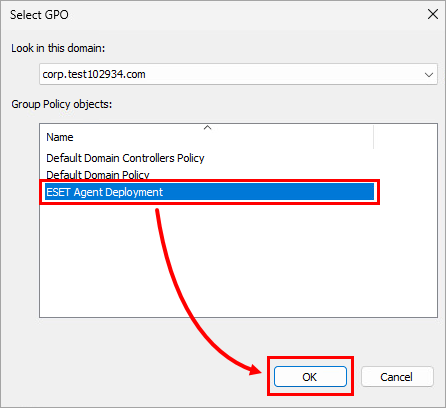
-
Klik met de rechtermuisknop op de nieuwe GPO en klik op Bewerken.
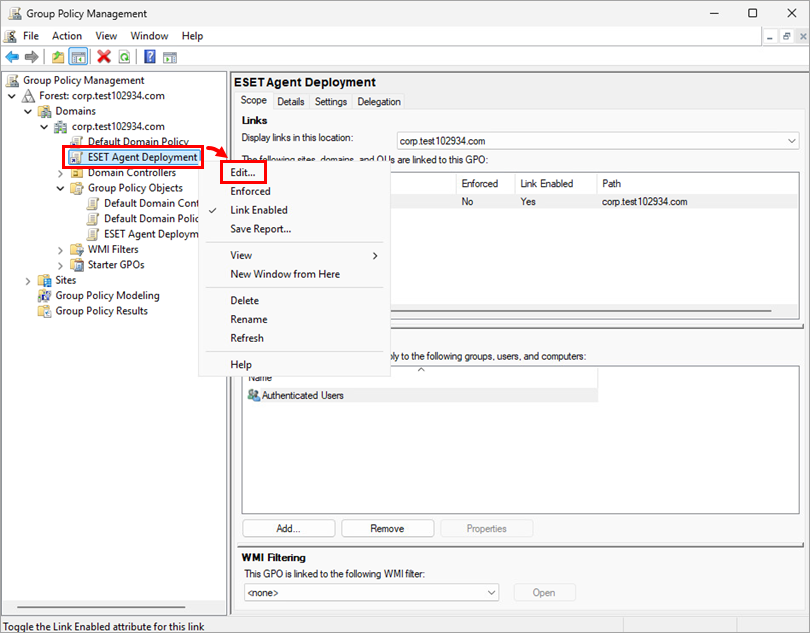
-
In het venster Group Policy Management Editor vouwt u Beleid → Software-instellingen uit. Klik met de rechtermuisknop op Software-installatie en klik op Nieuw → Pakket.
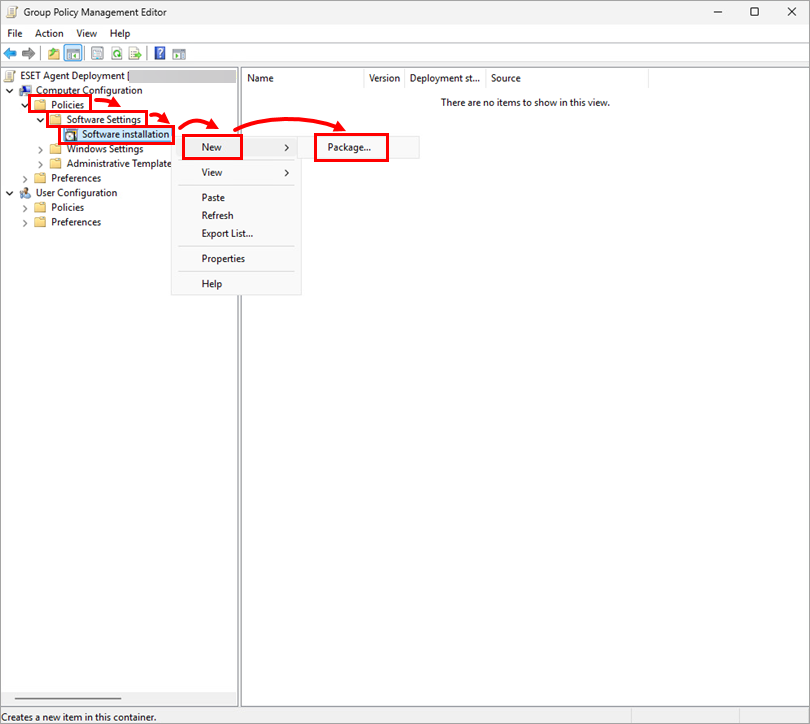
-
Navigeer naar de locatie waar u het installatiebestand van de Agent en het bestand install_config.ini hebt opgeslagen. Typ het volledige Universal Naming Convention (UNC) pad van de gedeelde map, selecteer het ESET Management Agent pakket en klik op Openen. Zie het onderstaande voorbeeld:
\DCWIN2025\shared\ESET Management Agent installer_agent_x64.msi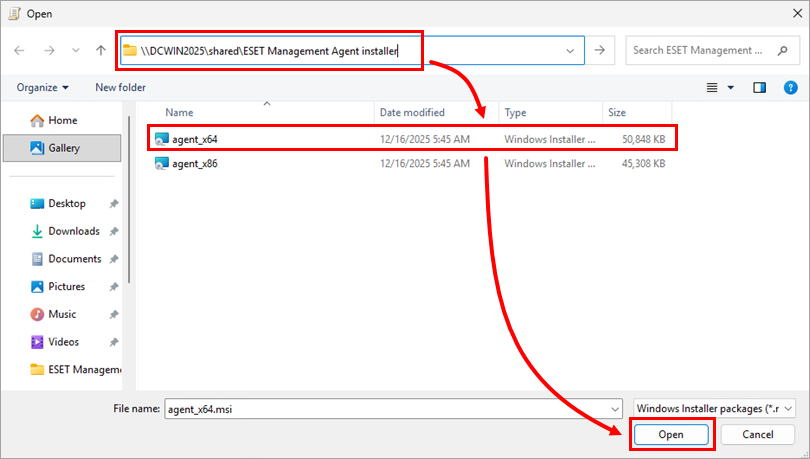
-
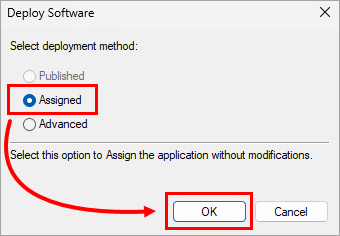
Zorg ervoor dat Assigned is geselecteerd en klik op OK.
Als u zowel 64-bits als 32-bits ESET Management Agents gebruikt, klik dan hier
Als u zowel 64-bits als 32-bits ESET Management Agents gebruikt, volg dan stap 12-14 hierboven voor het andere ESET Management Agent installatiebestand (agent_x64.msi of agent_x86.msi) en ga verder.-
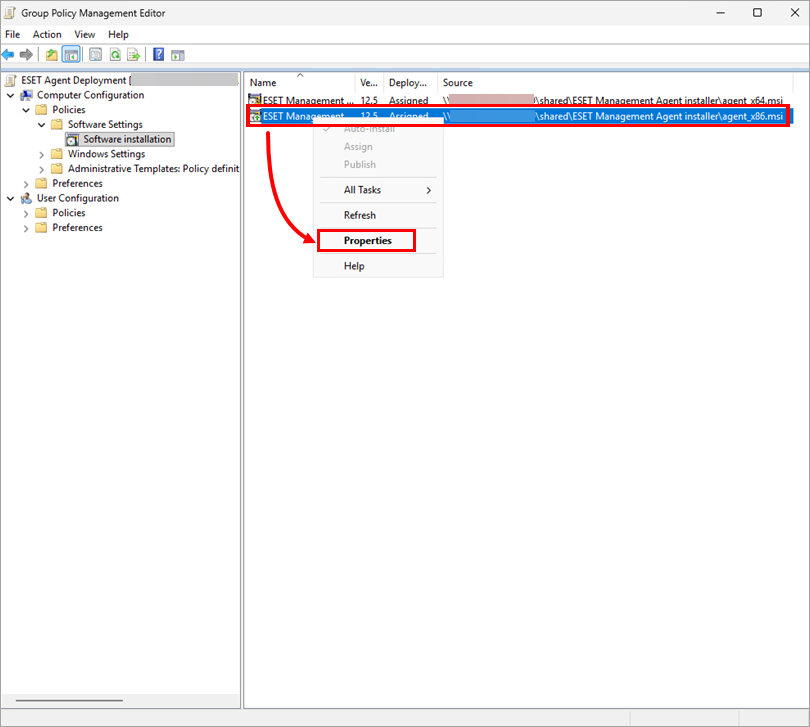
Klik met de rechtermuisknop op het 32-bits installatiebestand (agent_x86.msi) en klik op Eigenschappen.
-
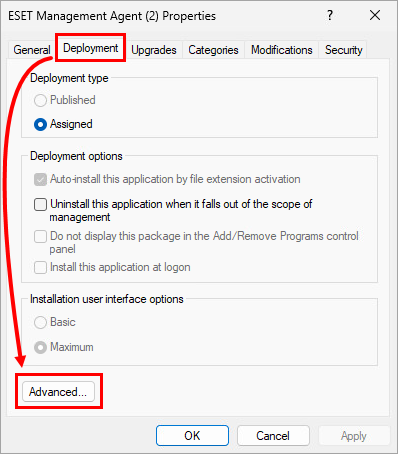
Klik op Deployment → Advanced.
-
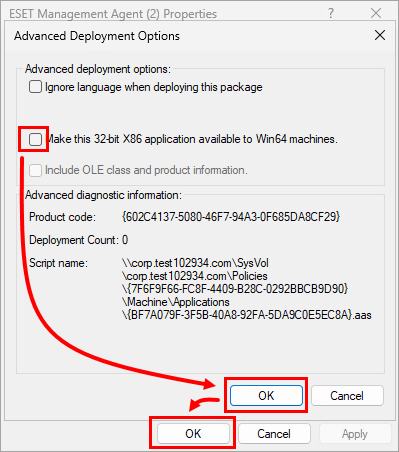
Schakel het selectievakje naast Deze 32-bits X86-toepassing beschikbaar maken voor Win64-machines uit en klik op OK → OK.
-
-
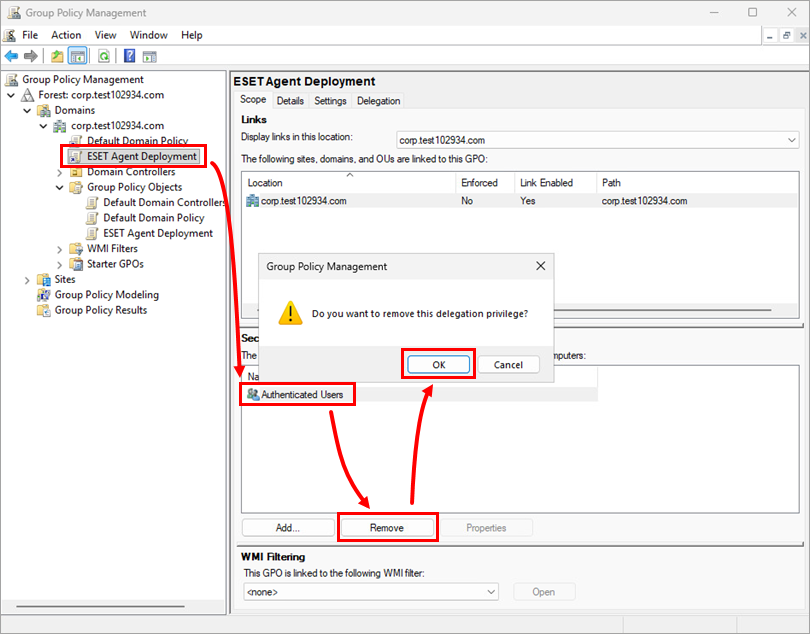
Klik in het venster Groepsbeleidbeheer op de nieuwe GPO. Selecteer in de lijst Beveiligingsfiltering Geauthenticeerde gebruikers en klik op Verwijderen → OK.
-
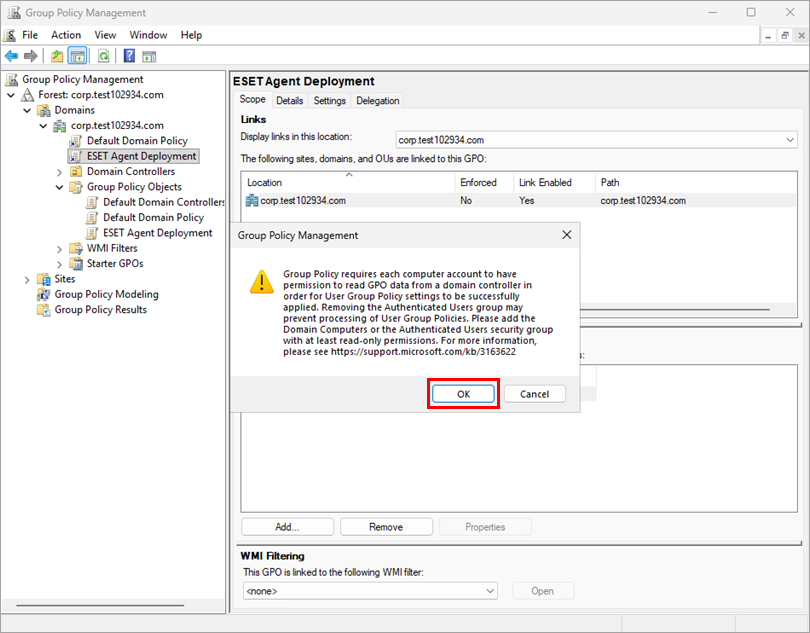
Klik op OK.
-
Wijs de nieuwe GPO toe aan clientcomputers:
-
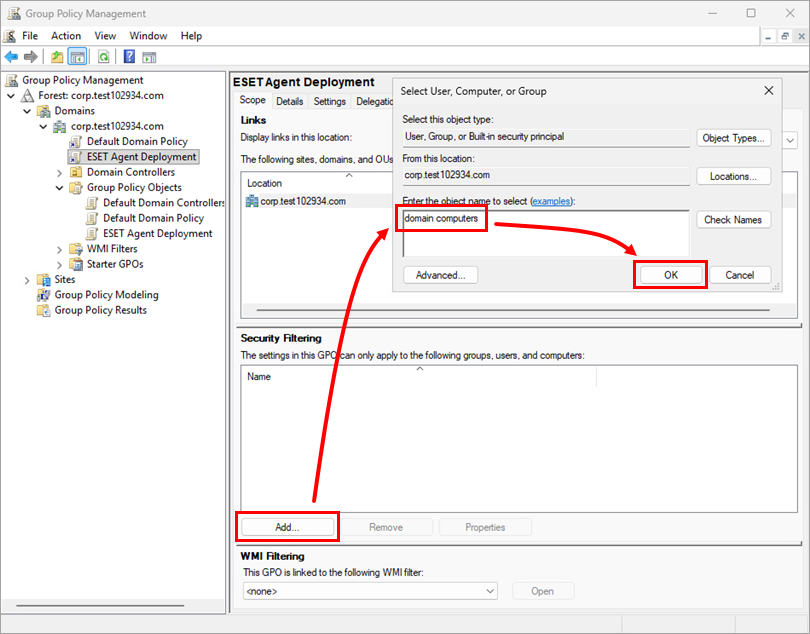
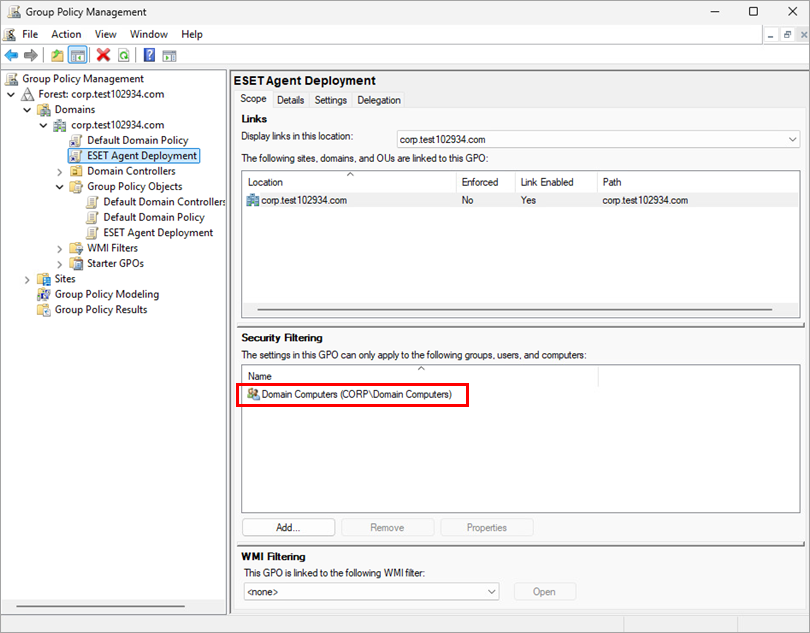
Wijs de nieuwe GPO toe aan alle domeincomputers: Klik op Toevoegen, typ Domeincomputers en klik op OK.
-
Wijs de nieuwe GPO alleen toe aan geselecteerde computers:
-
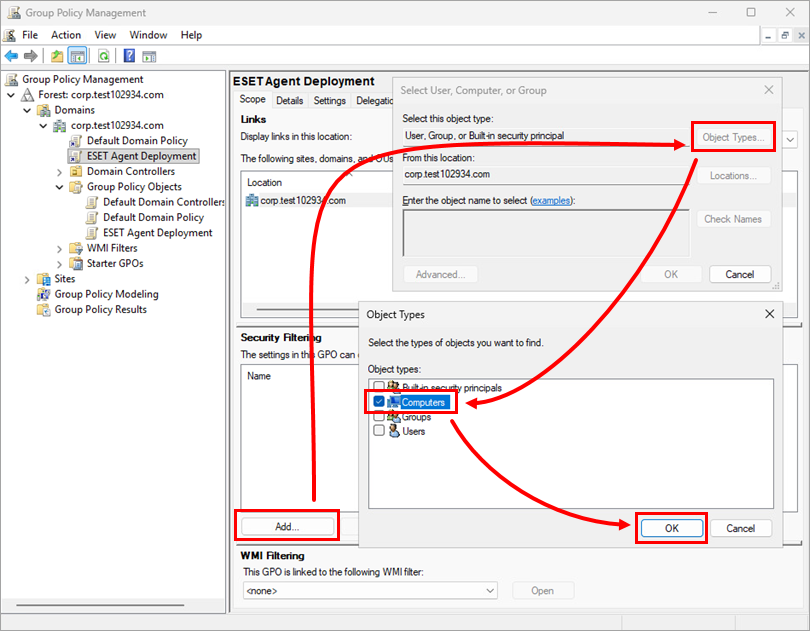
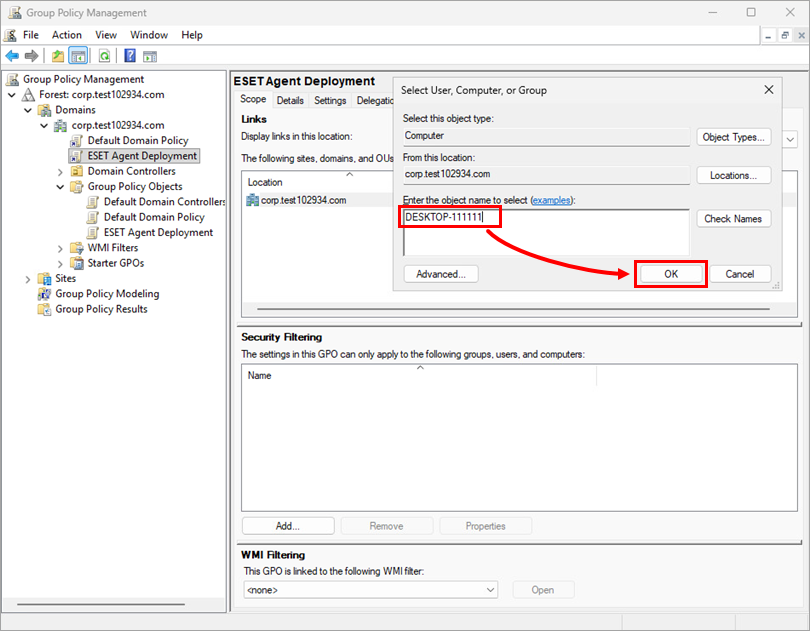
Klik op Toevoegen → Objecttypen, zorg ervoor dat het selectievakje Alleen geselecteerd naast Computers staat en klik op OK.
-
Typ de naam van de computer en klik op OK.
-
-
-
De nieuwe GPO is nu toegewezen aan de geselecteerde computers. Wanneer de gekozen computers opstarten, wordt ESET Management Agent automatisch geïnstalleerd.
Raadpleeg de Microsoft Knowledge Base voor meer informatie over het gebruik van Groepsbeleid om software op afstand te installeren.
ESET Management Agent bijwerken met GPO
-
Maak een nieuwe gedeelde map aan op een gedeelde locatie die toegankelijk is voor domeincomputers (bijvoorbeeld ESET Management Agent versie xx). Verplaats het nieuwe installatiebestand van ESET Management Agent en het bestand install_config.ini naar de nieuwe map.
-
Volg stappen 12-14 hierboven om een nieuw installatiepakket toe te voegen. Selecteer de locatie die de nieuwste versie van ESET Management Agent gebruikt.
-
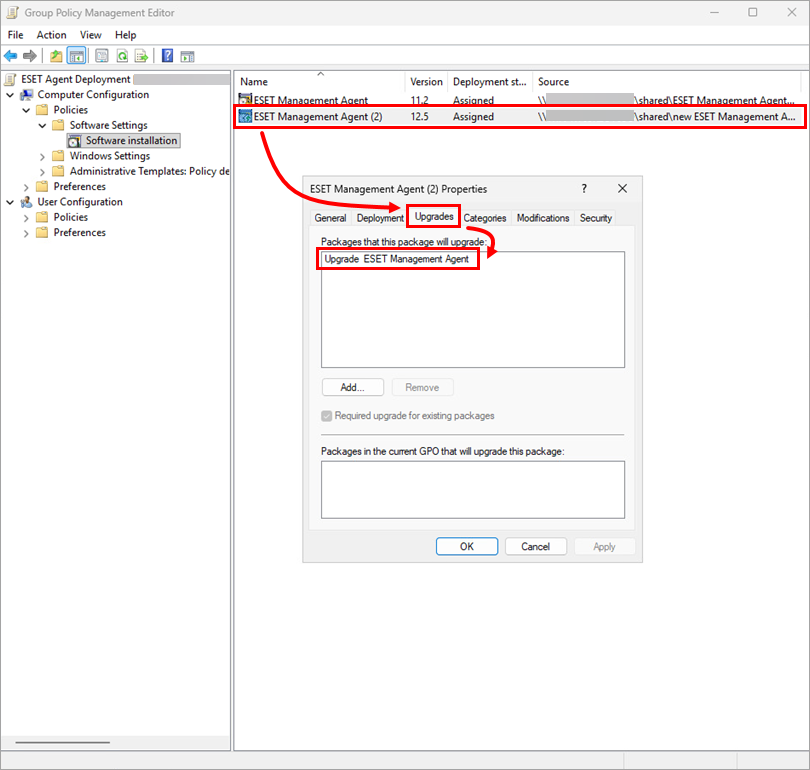
Wanneer je een nieuw installatiepakket toevoegt, detecteert GPO automatisch het versienummer van het installatieprogramma. Om te bevestigen dat het nieuwste installatiepakket de eerdere versie upgradet, dubbelklik je op het nieuwste installatiepakket, klik je op Upgrade en controleer je of de naam van het eerdere installatiepakket wordt vermeld.