Obsah
- Nasazení ESET Management Agenta pomocí Group Policy Object (GPO) ve firemních prostředích nebo v sítích s velkým počtem klientských počítačů
- Vytvoření a stažení instalačního souboru ESET Management Agent v ESET PROTECT nebo ESET PROTECT On-Prem
- Nasazení ESET Management Agenta pomocí GPO
- Aktualizace ESET Management Agenta pomocí GPO
Řešení
Vytvoření a stažení instalačního souboru ESET Management Agent v ESET PROTECT nebo ESET PROTECT On-Prem
Vytvořte instalační soubor a konfigurační skript obsahující parametry pro komunikaci ESET Management Agenta s ESET PROTECT nebo ESET PROTECT On-Prem Serverem, které budou použity při nasazení ESET Management Agenta.
-
Otevřete webovou konzoli ESET PROTECT ve vašem webovém prohlížeči a přihlaste se.
-
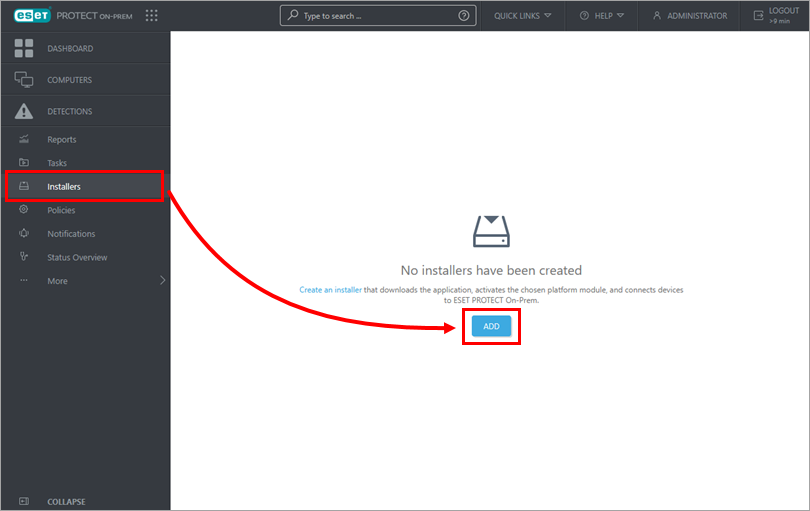
Klikněte na Instalátory → Přidat.
-
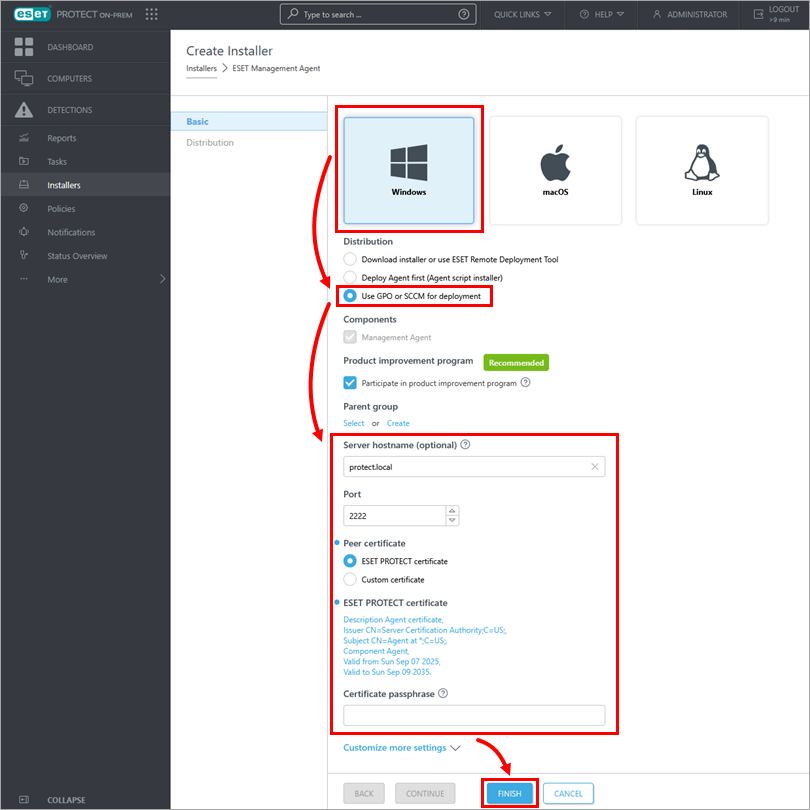
Klikněte na Windows a v seznamu Distribuce vyberte možnost Použít GPO nebo SCCM pro nasazení. Upravte název hostitele serveru, port a certifikáty, pokud potřebujete změnit automaticky předvyplněné hodnoty na základě konfigurace vašeho ESET PROTECT nebo ESET PROTECT On-Prem Serveru. Klikněte na tlačítko Dokončit.
-
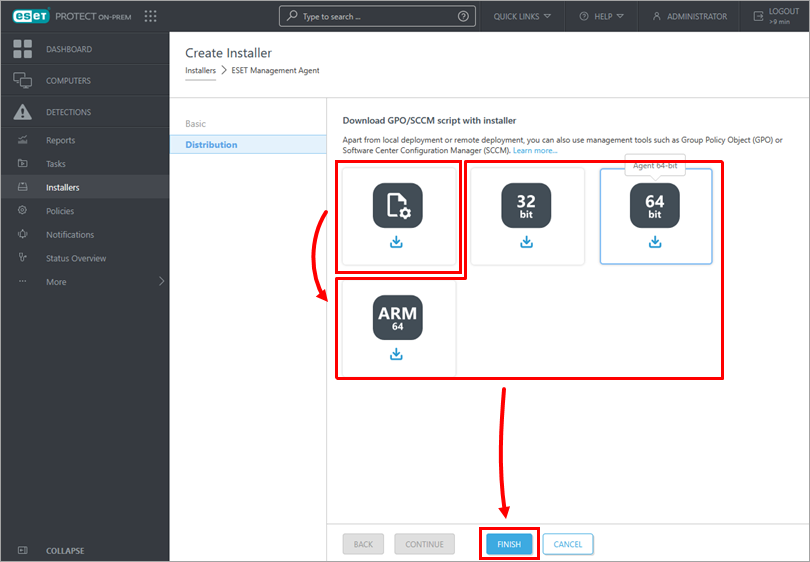
Kliknutím na ikonu konfiguračního skriptu GPO/SCCM stáhněte soubor install_config.ini a kliknutím na preferovanou verzi ESET Management Agenta stáhněte správný instalační soubor. Po dokončení stahování klikněte na tlačítko Dokončit. Případně si můžete stáhnout instalační soubor ESET Management Agent .msi ze stránky ESET ke stažení.
-
Uložte instalační soubor agenta a soubor install_config.ini do sdílené složky na řadiči domény, aby k nim měly přístup všechny klientské počítače s oprávněním ke čtení a spuštění.
Nasazení ESET Management Agenta pomocí GPO
-
Otevřete Group Policy Management. Stiskněte klávesy Windows + R, zadejte gpmc.msc a klikněte na OK. Pokud nemáte nainstalovanou službu Group Policy Management, nainstalujte na server řadiče domény Microsoft Group Policy Management Console (GPMC).
-
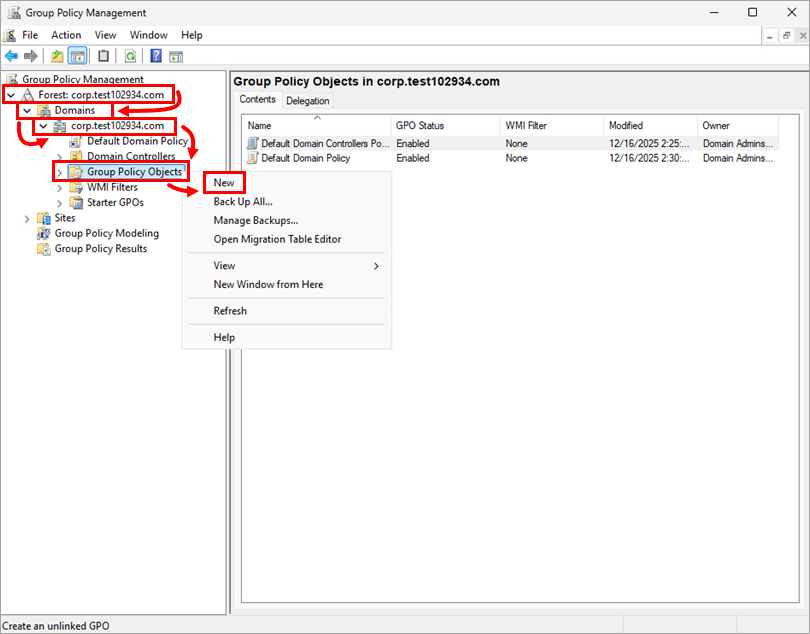
Vytvořte nový Group Policy Object (GPO). Klikněte na svou doménu Doménová struktura → Domény → vaše doména. Klikněte pravým tlačítkem myši na Group Policy Objects a klikněte na New.
-
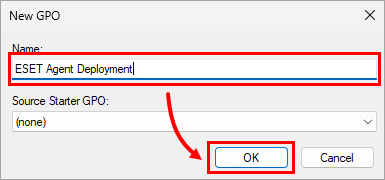
Do pole Název zadejte název nového objektu GPO (například Nasazení agenta ESET) a klikněte na tlačítko OK.
-
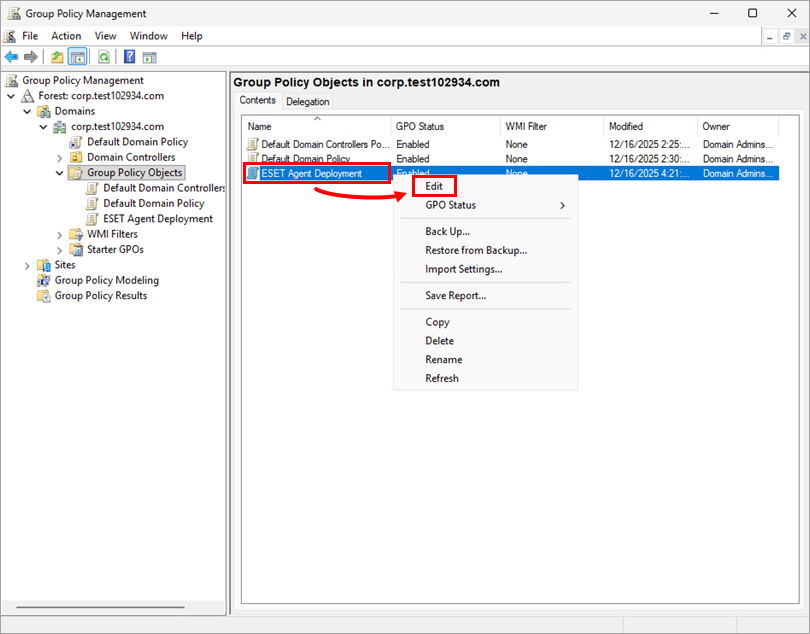
Klikněte pravým tlačítkem myši na nově vytvořený objekt GPO a klikněte na příkaz Edit.
-
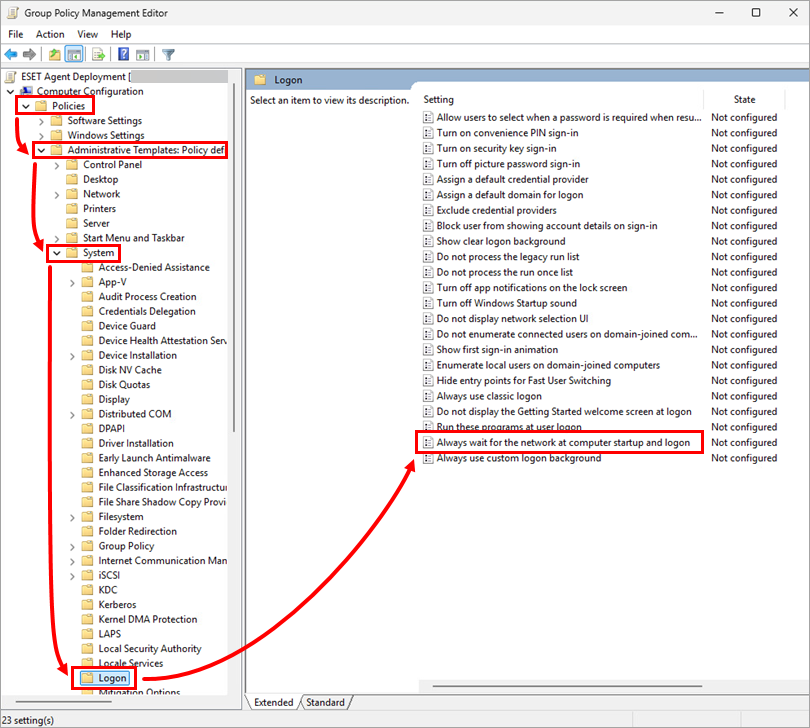
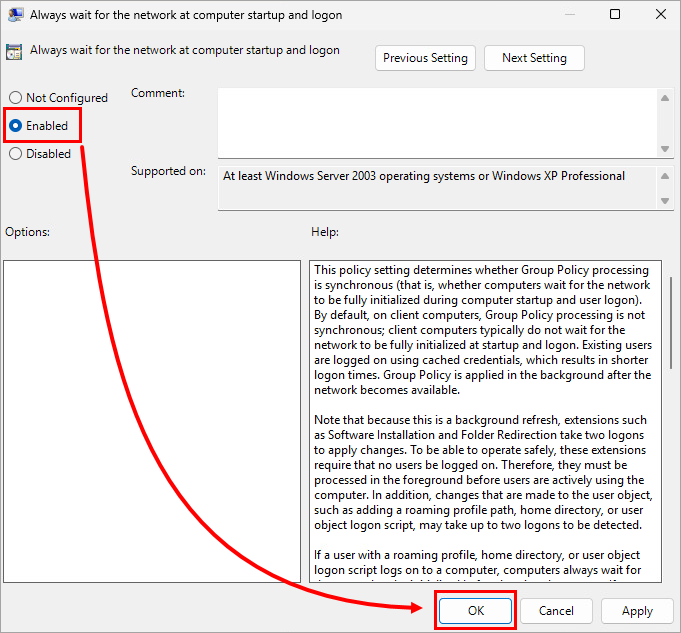
V okně Group Policy Management Editor rozbalte položku Policies → Administrative Templates: Policy definitions (ADMX files) retrieved from the local computer → System a klikněte na tlačítko Logon. Dvakrát klikněte na možnost Always wait for the network at computer startup and logon.
-
Vyberte možnost Enabled a klikněte na tlačítko OK.
-
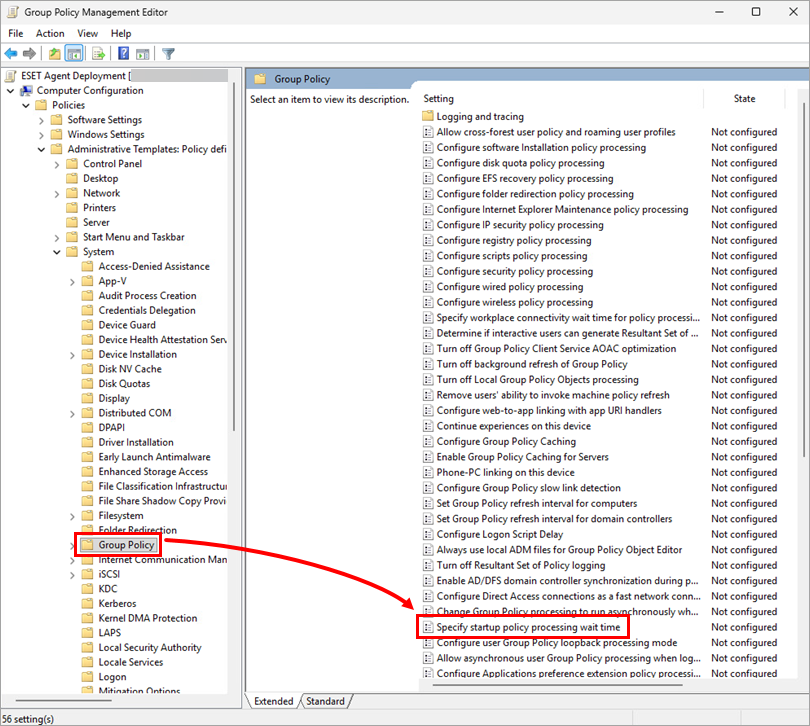
V okně Group Policy Management Editor klikněte na Group Policy a dvakrát klikněte na Specify startup policy processing wait time.
-
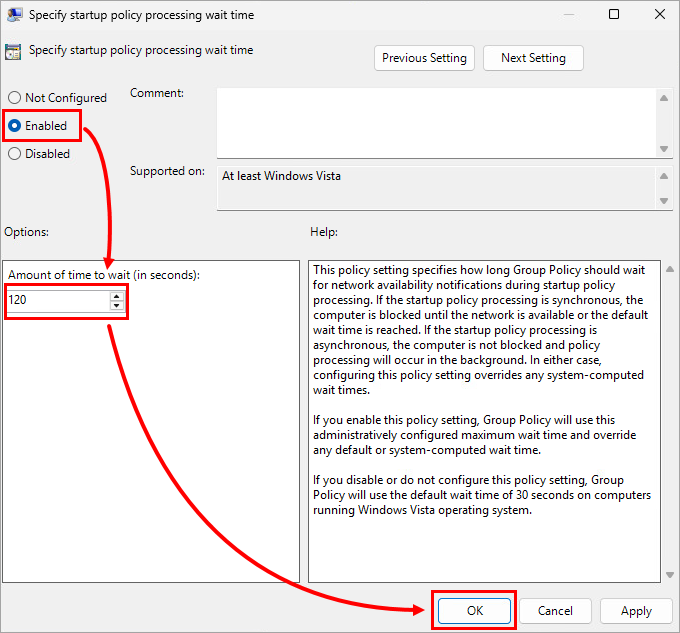
Vyberte možnost Enabled. Předdefinovanou hodnotu Amount of time to wait můžete změnit ze 120 sekund, ale doporučujeme alespoň 30 sekund. Klikněte na OK.
-
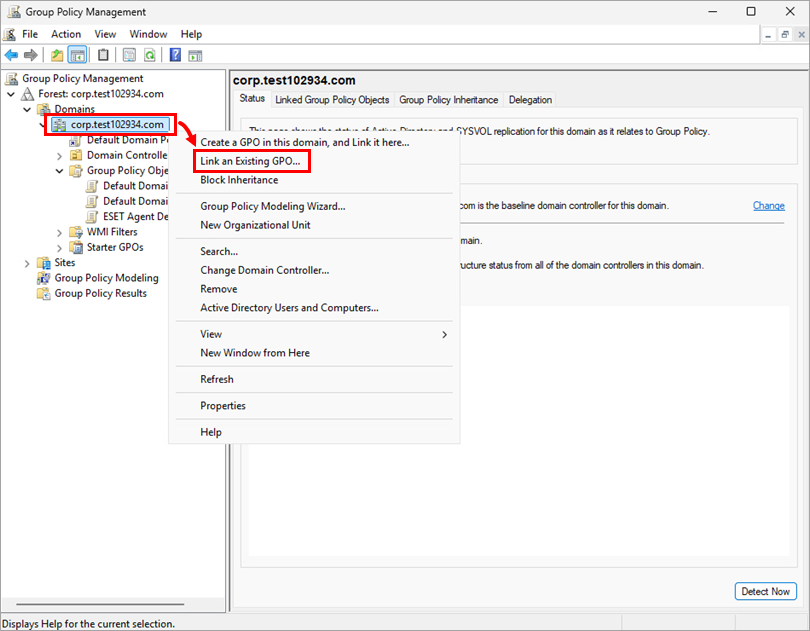
V okně Group Policy Management klikněte pravým tlačítkem myši na doménu a klikněte na příkaz Link an Existing GPO.
-
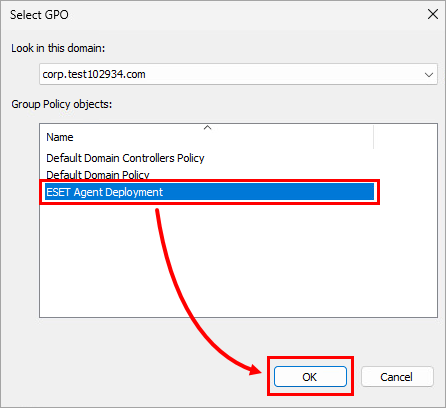
V seznamu Group Policy objects vyberte nově vytvořený objekt GPO a klikněte na OK.
-
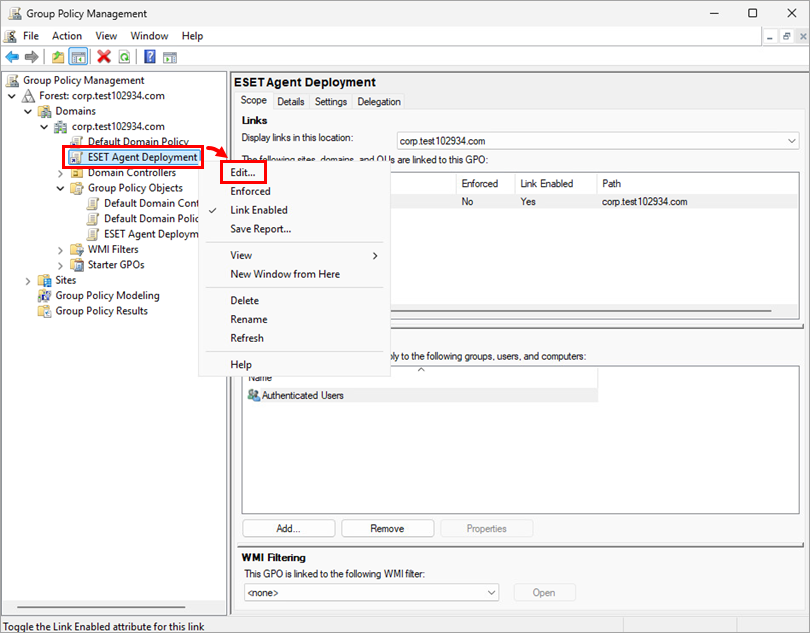
Klikněte pravým tlačítkem myši na nový objekt GPO a klikněte na příkaz Edit.
-
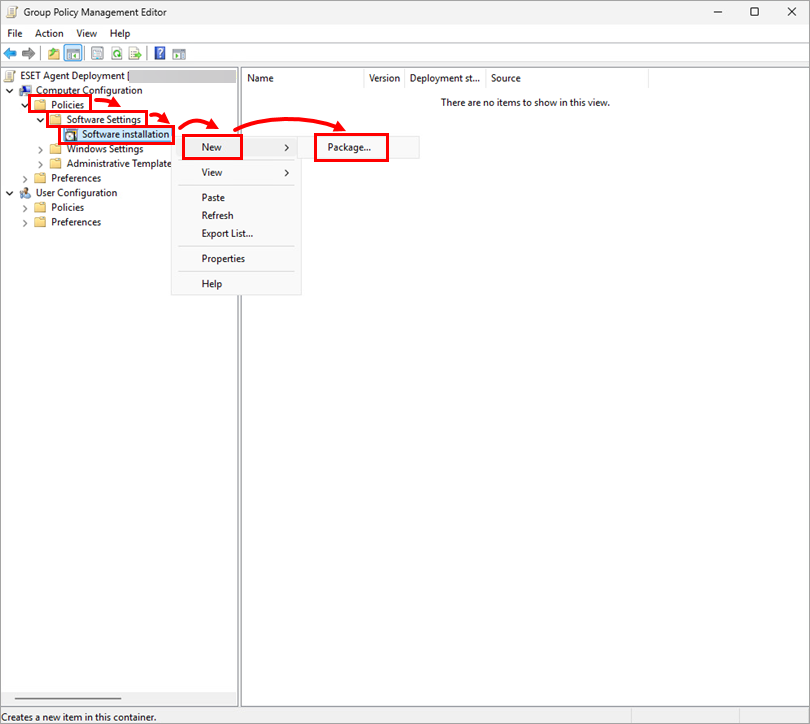
V okně Group Policy Management Editor rozbalte položku Policies → Software settings. Klikněte pravým tlačítkem myši na Software installation a klikněte na New → Package.
-
Přejděte do umístění, kam jste uložili instalační soubor agenta a soubor install_config.ini. Zadejte úplnou cestu UNC (Universal Naming Convention) ke sdílené složce, vyberte balíček ESET Management Agent a klikněte na tlačítko Open. Viz příklad níže:
\\DCWIN2025\shared\ESET Management Agent installer\agent_x64.msi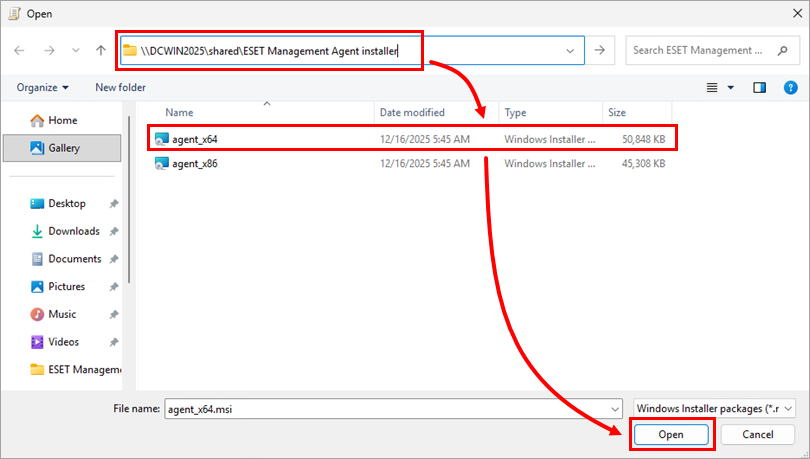
-
Zkontrolujte, zda je vybrána možnost Assigned, a klikněte na OK.
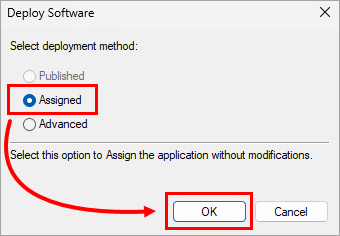
Pokud nasazujete 64bitové i 32bitové agenty ESET Management Agent, klikněte zde
Pokud nasazujete 64bitové i 32bitové ESET Management Agenty, postupujte podle kroků 12–14 výše pro druhý instalační soubor ESET Management Agenta (agent_x64.msi nebo agent_x86.msi) a poté pokračujte.-
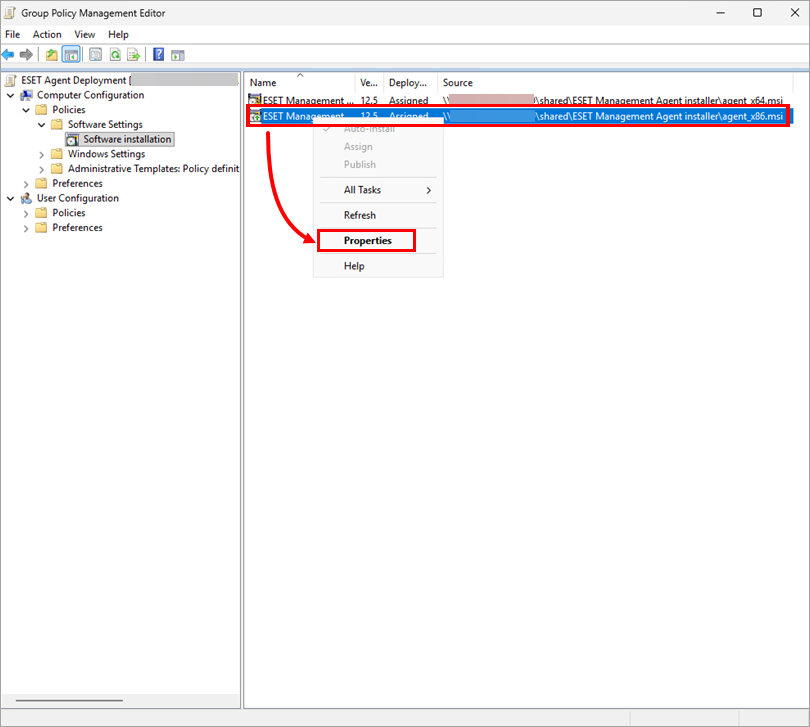
Klikněte pravým tlačítkem myši na 32bitový instalační soubor (agent_x86.msi) a klikněte na příkaz Vlastnosti.
-
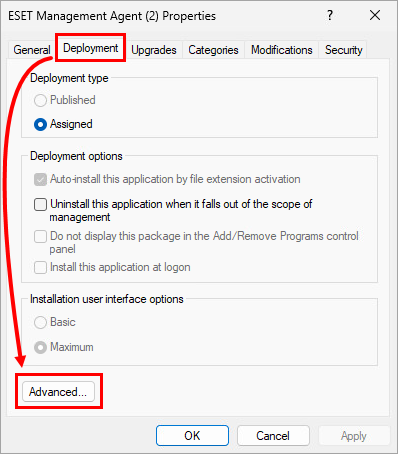
Klikněte na možnost Nasazení → Pokročilé.
-
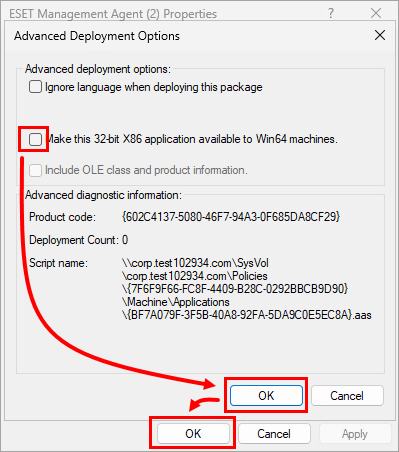
Zrušte zaškrtnutí políčka u položky Zpřístupnit tuto 32bitovou aplikaci X86 počítačům Win64 a klikněte na tlačítko OK → OK.
-
-
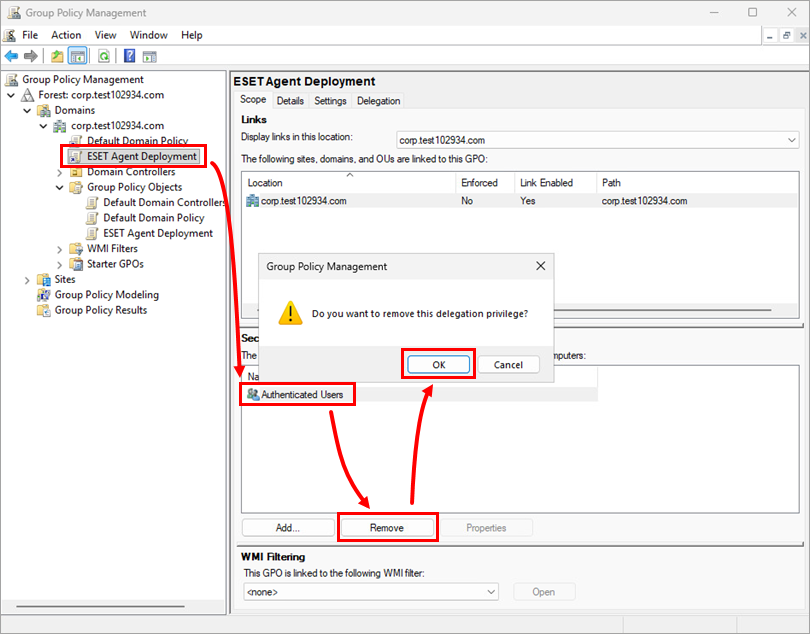
V okně Group Policy Management klikněte na nový GPO.. V seznamu Security Filtering vyberte položku Authenticated Users a klikněte na Remove → OK.
-
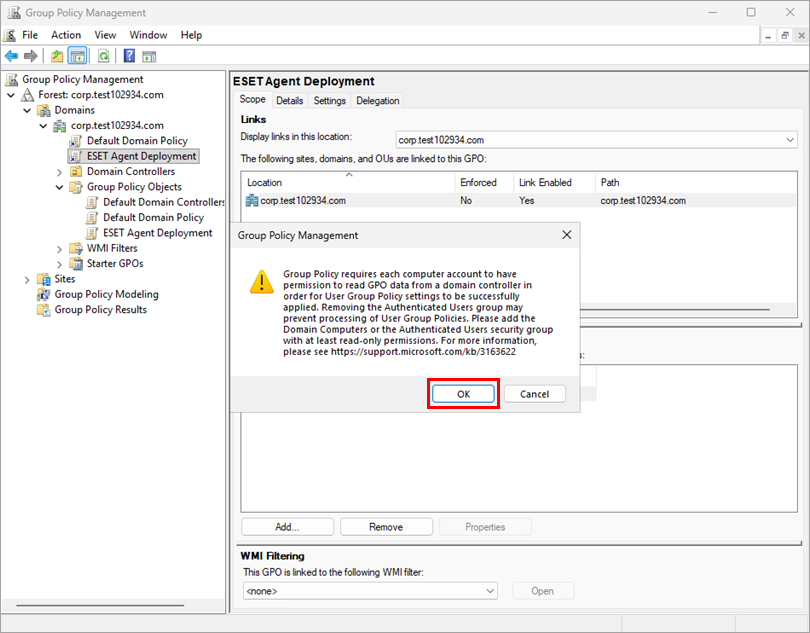
Klikněte na OK.
-
Přiřaďte nový objekt GPO klientským počítačům:
-
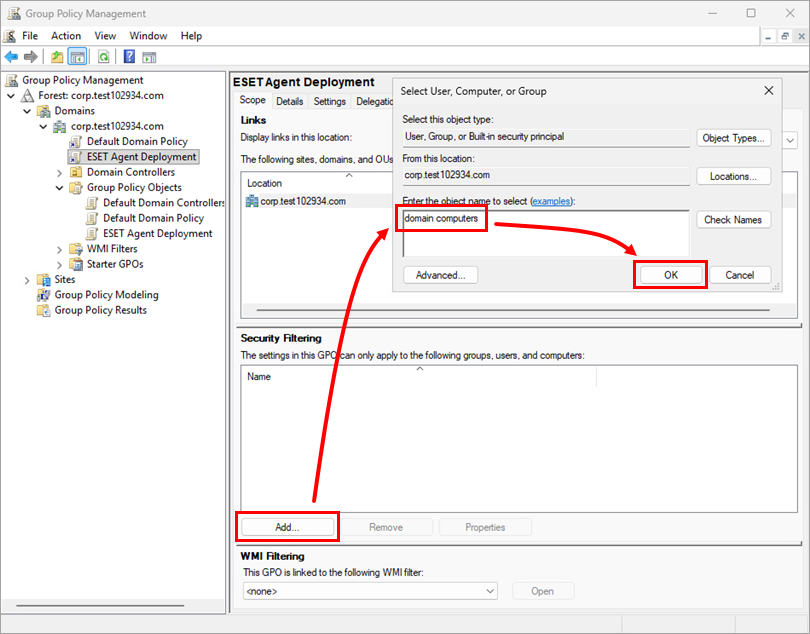
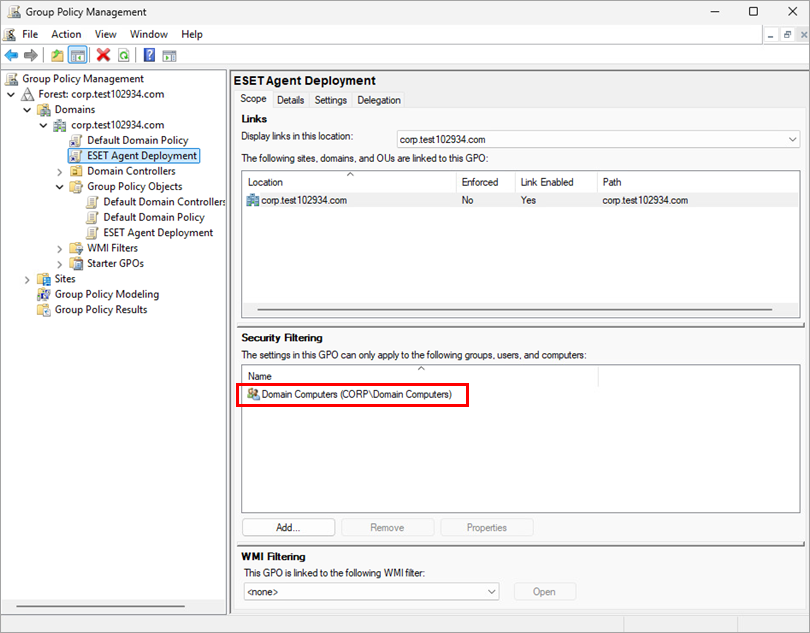
Přiřaďte nový objekt GPO všem počítačům domény: Klikněte na Add, zadejte doménové počítače a klikněte na OK.
-
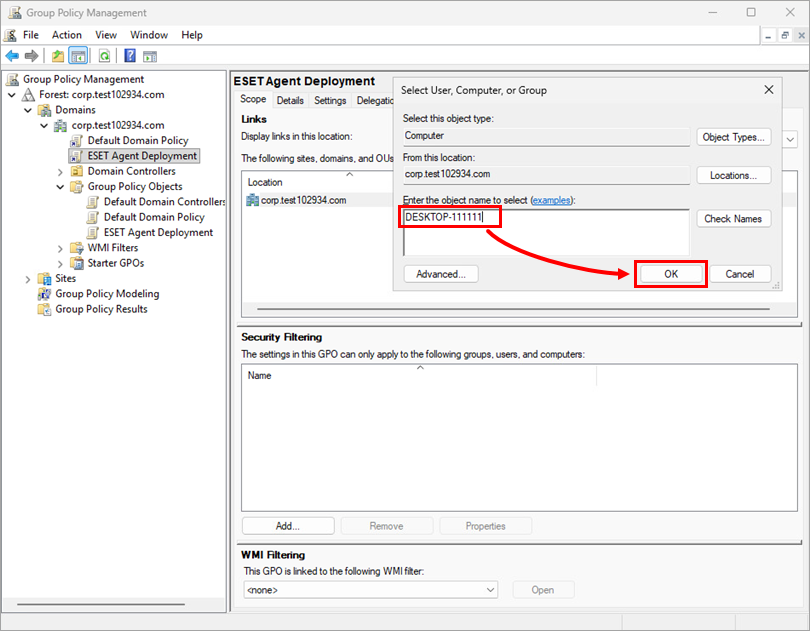
Přiřazení nového objektu GPO pouze vybraným počítačům:
-
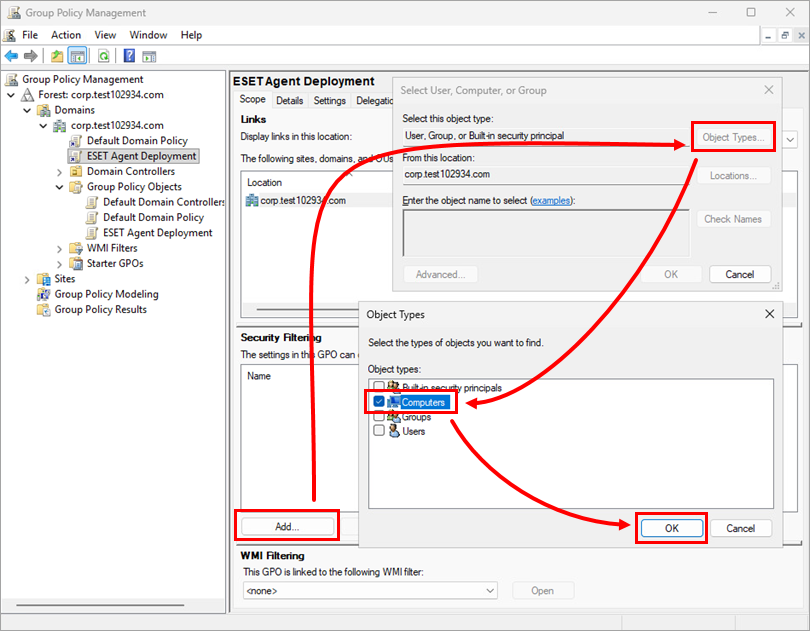
Klikněte na Add → Object Types, ujistěte se, že je zaškrtnuto pouze políčko Computers, a klikněte na OK.
-
Zadejte název počítače a klikněte na tlačítko OK.
-
-
-
Nový objekt GPO je nyní přiřazen vybraným počítačům. Po spuštění vybraných počítačů se automaticky nainstaluje ESET Management Agent.
Další informace o použití skupinové politiky ke vzdálené instalaci softwaru naleznete ve znalostní databázi společnosti Microsoft.
Aktualizace ESET Management Agenta pomocí GPO
-
Stáhněte si nejnovější verzi programu ESET Management Agent.
-
Vytvořte novou sdílenou složku na sdíleném místě, ke kterému mají přístup počítače v doméně (například ESET Management Agent verze xx). Přesuňte nový instalační soubor ESET Management Agent a soubor install_config.ini do nové složky.
-
Podle výše uvedených kroků 12–14 přidejte nový instalační balíček. Vyberte umístění, které používá nejnovější verzi ESET Management Agenta.
-
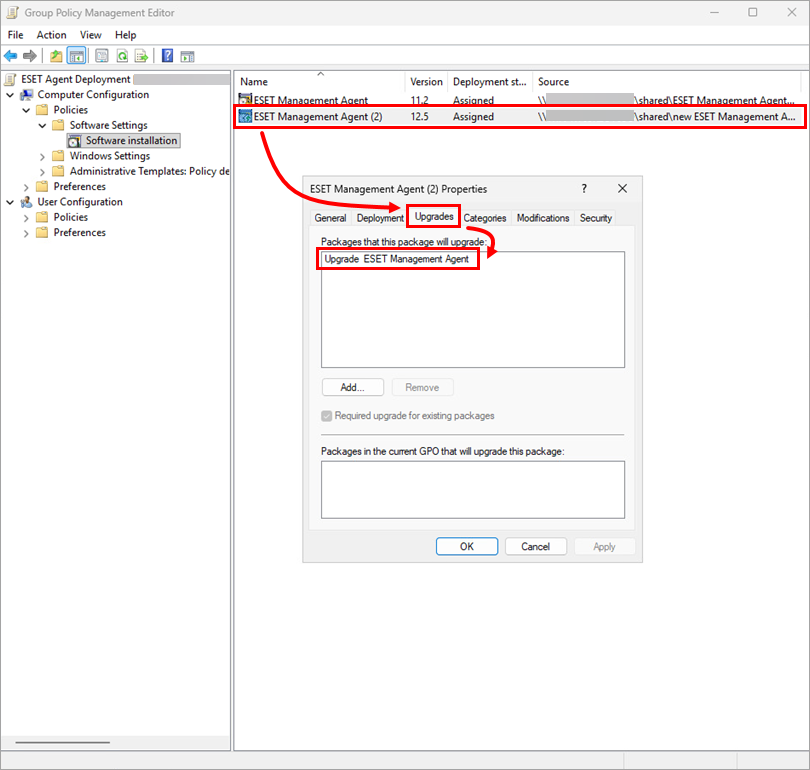
Při přidávání nového instalačního balíčku GPO automaticky zjistí číslo verze instalačního programu. Chcete-li potvrdit, že nejnovější instalační balíček aktualizuje starší verzi, dvakrát klikněte na nejnovější instalační balíček, klikněte na tlačítko Upgrade a ověřte, zda je v seznamu uveden název staršího instalačního balíčku.