问题
- 在企业环境或客户端计算机数量较多的环境中使用组策略对象 (GPO) 部署 ESET 管理代理
- 在 ESET PROTECT 或 ESET PROTECT On-Prem 中创建并下载 ESET 管理代理安装程序文件
- 使用 GPO 部署 ESET 管理代理
- 使用 GPO 更新 ESET 管理代理
解决方案
在 ESET PROTECT 或 ESET PROTECT On-Prem 中创建并下载 ESET 管理代理安装程序文件
创建安装程序文件和配置脚本,其中包含 ESET 管理代理与 ESET PROTECT 或 ESET PROTECT On-Prem 服务器通信的参数,这些参数将在 ESET 管理代理部署过程中使用。
-
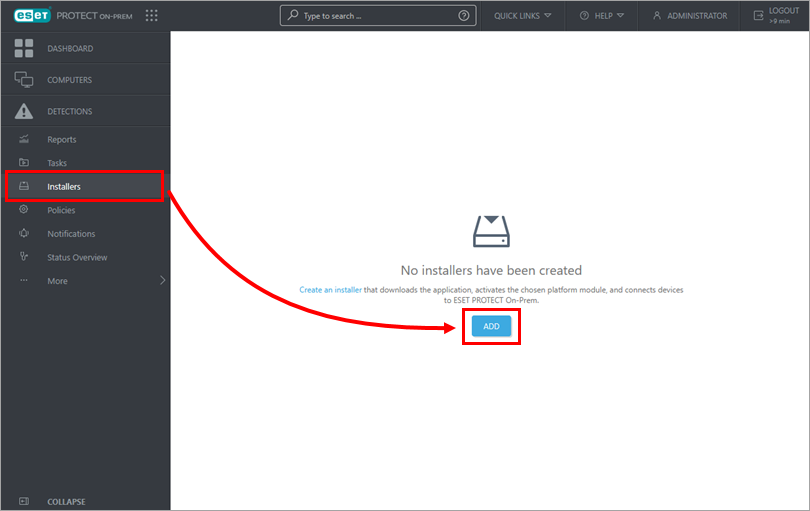
单击安装程序→添加。
-
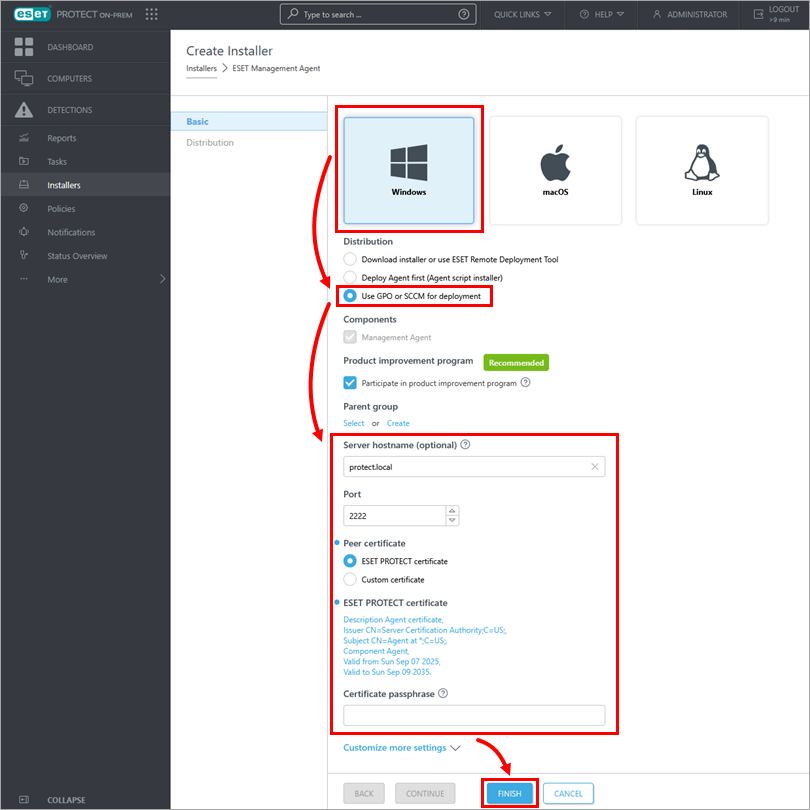
单击Windows并在Distribution(分发)列表中选择Use GPO or SCCM for deployment(使用 GPO 或 SCCM 进行部署)。如果需要根据 ESET PROTECT 或 ESET PROTECT On-Prem Server 配置更改自动预填的值,请编辑服务器主机名、端口和证书。单击完成。
-
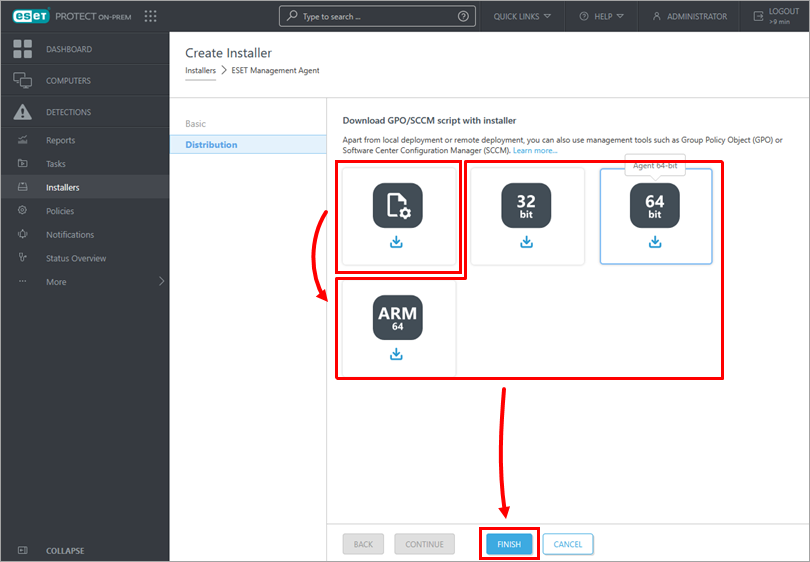
单击 GPO/SCCM 配置脚本图标下载 install_config.ini,并单击您首选的 ESET 管理代理版本下载正确的安装程序文件。下载完成后,单击 "完成"。或者,也可以从 ESET 下载页面下载 ESET管理代理安装程序 .msi 文件。
-
将代理安装程序文件和 install_config.ini 文件保存到域控制器上的共享文件夹中,以便所有客户端计算机都能以读取和执行权限访问该文件夹。
使用 GPO 部署 ESET 管理代理
-
打开组策略管理。按Windows键 +R,键入gpmc.msc,然后单击确定。如果没有安装组策略管理,请在域控制器服务器上安装 Microsoft Group Policy Management Console (GPMC)。
-
创建新的组策略对象 (GPO)。单击您的域森林 →域→ 您的域。右键单击组策略对象并单击新建。
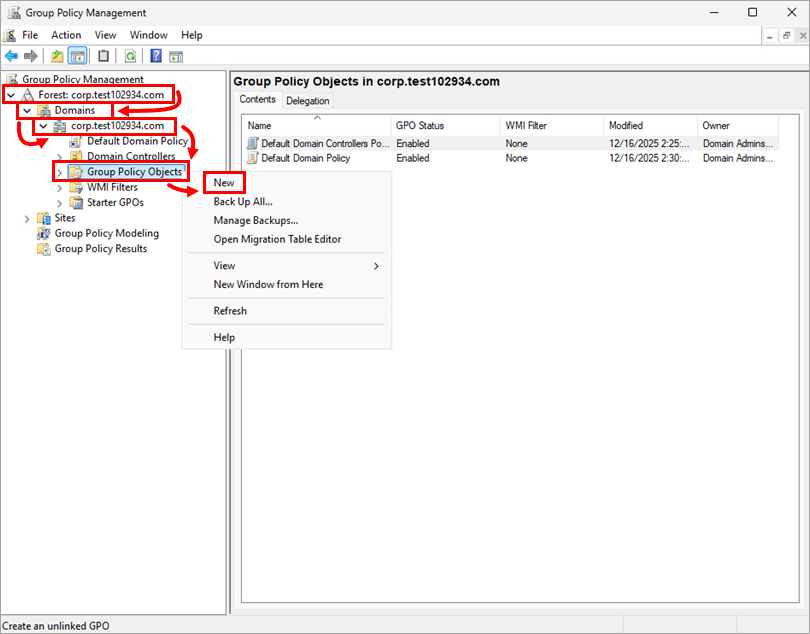
-
在 "名称"字段中键入新 GPO 的名称(例如,ESET Agent 部署),然后单击 "确定"。
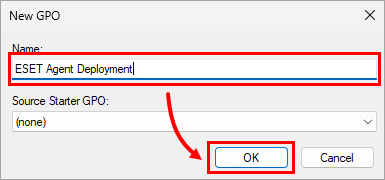
-
右键单击新创建的 GPO,然后单击编辑。
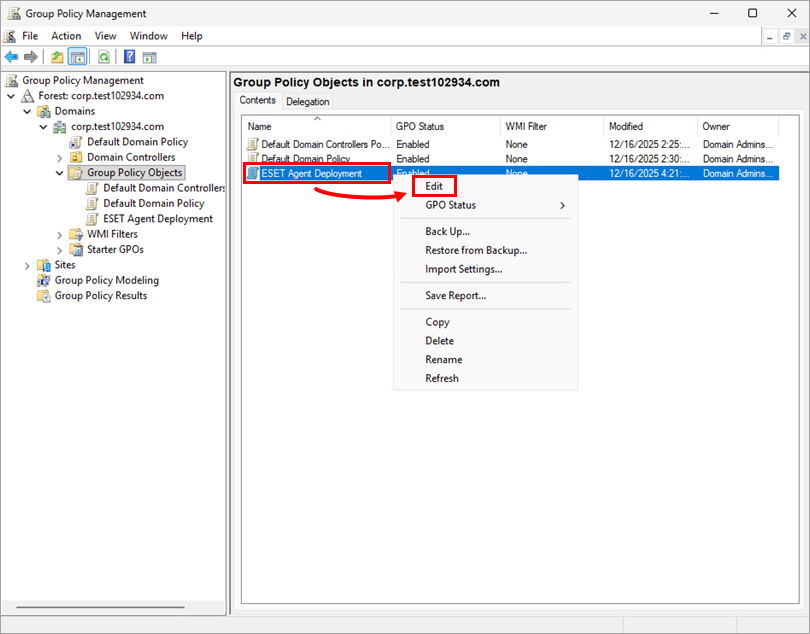
-
在组策略管理编辑器窗口中,展开策略→ 管理模板:从本地计算机检索的策略定义(ADMX 文件) →系统,然后单击登录。双击始终在计算机启动和登录时等待网络。
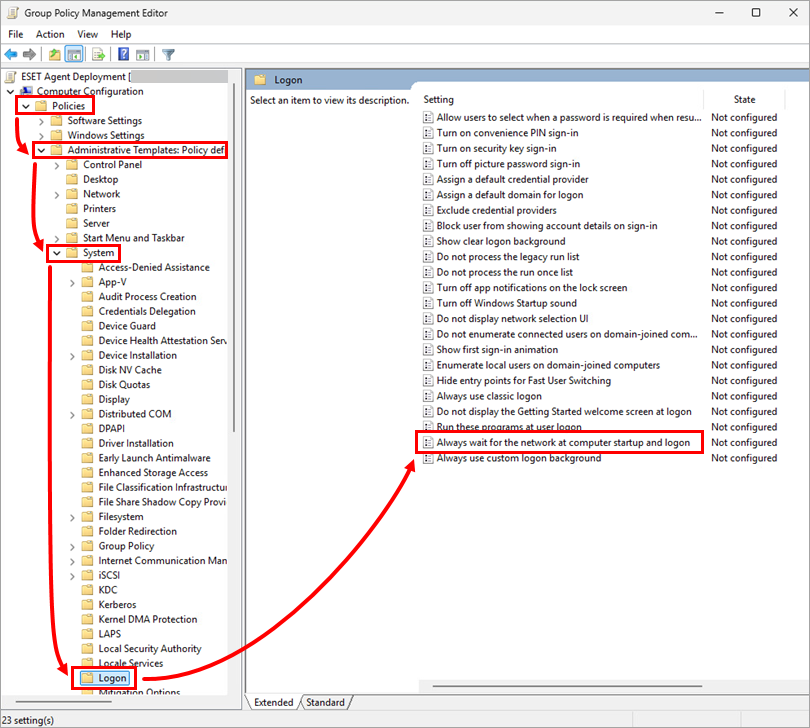
-
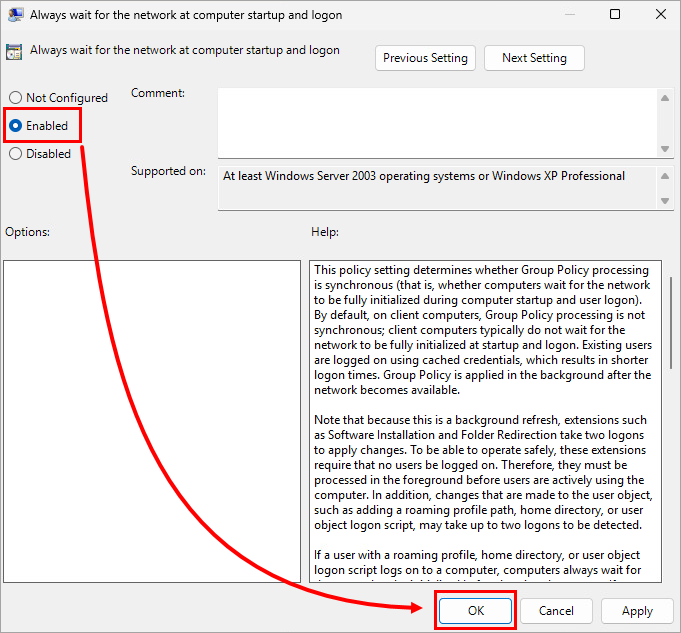
选择已启用,然后单击确定。
-
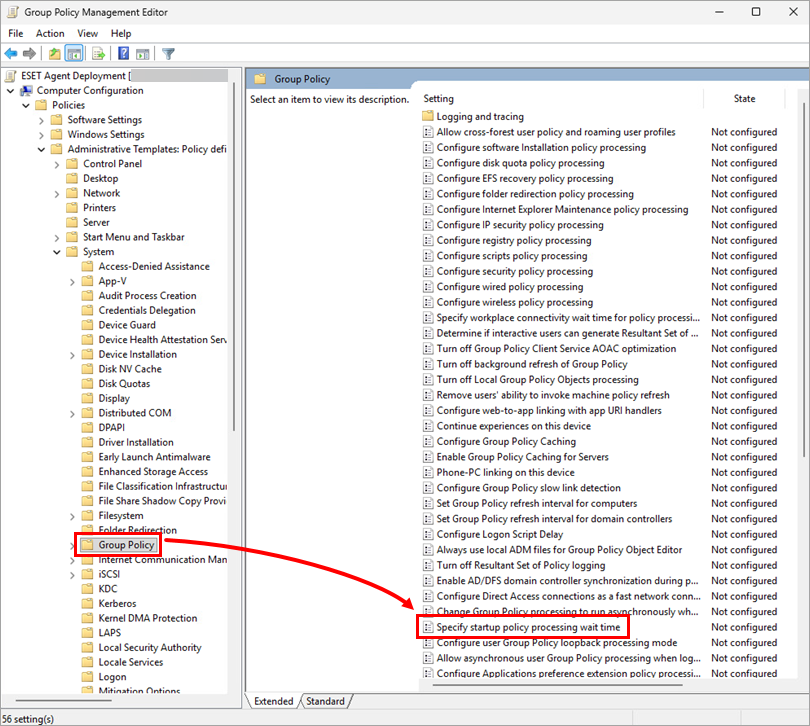
在组策略管理编辑器窗口中,单击组策略并双击指定启动策略处理等待时间。
-
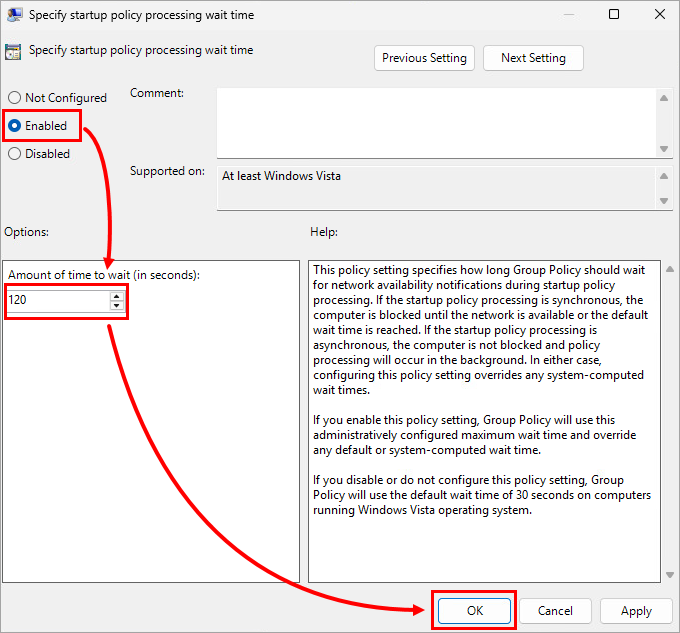
选择已启用。您可以更改预定义的120秒等待时间,但我们建议至少等待30 秒。单击确定。
-
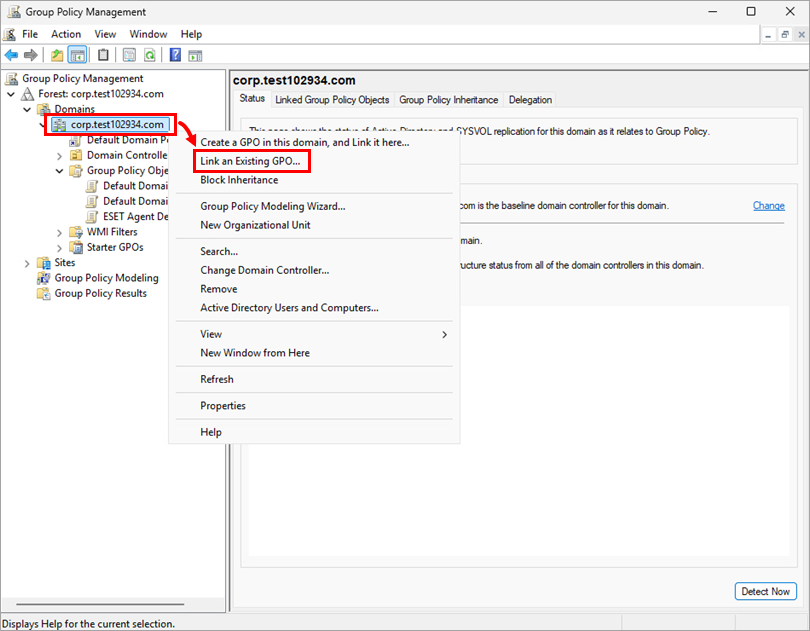
在 "组策略管理 "窗口中,右键单击你的域,然后单击 "链接现有 GPO"。
-
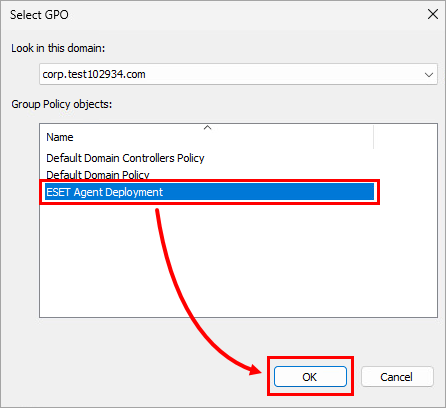
在组策略对象列表中选择创建的新 GPO,然后单击确定。
-
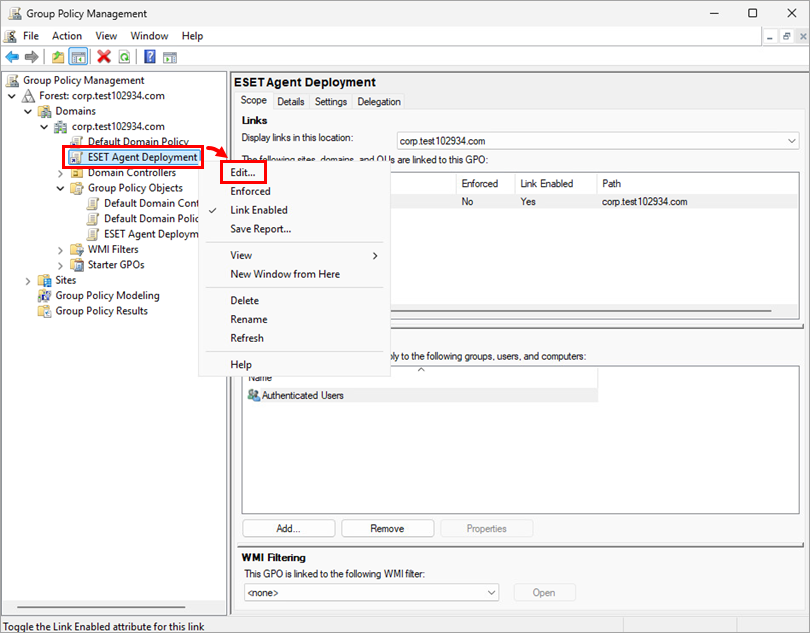
右键单击新 GPO 并单击编辑。
-
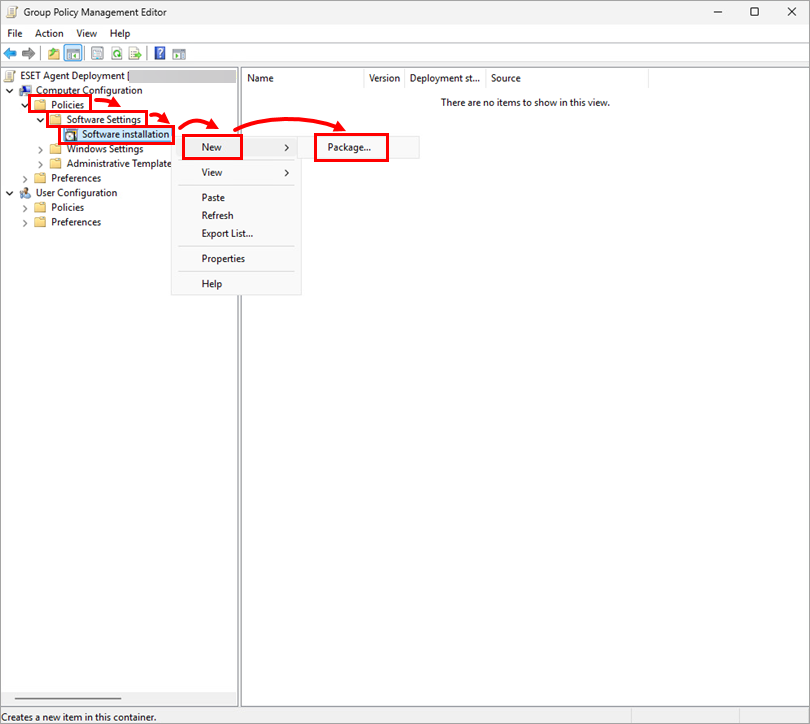
在组策略管理编辑器窗口中,展开策略 →软件设置。右键单击软件安装,然后单击新建→ 软件包。
-
导航到保存 Agent 安装程序文件和 install_config.ini 文件的位置。键入共享文件夹的完整通用命名规则 (UNC) 路径,选择 ESET 管理代理软件包,然后单击打开。请参见下面的示例:
\\DCWIN2025\shared\ESET Management Agent installer\agent_x64.msi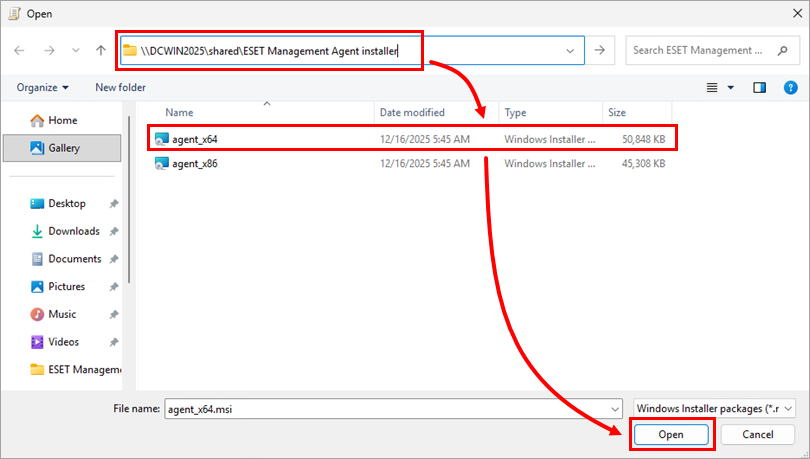
-
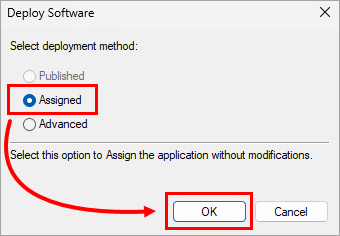
确保选择 "已分配",然后单击 "确定"。
如果同时部署 64 位和 32 位 ESET 管理代理,请单击此处
如果同时部署 64 位和 32 位 ESET 管理代理,请按照上述步骤 12-14对其他 ESET 管理代理安装程序文件(agent_x64.msi 或 agent_x86.msi)进行操作,然后继续。-
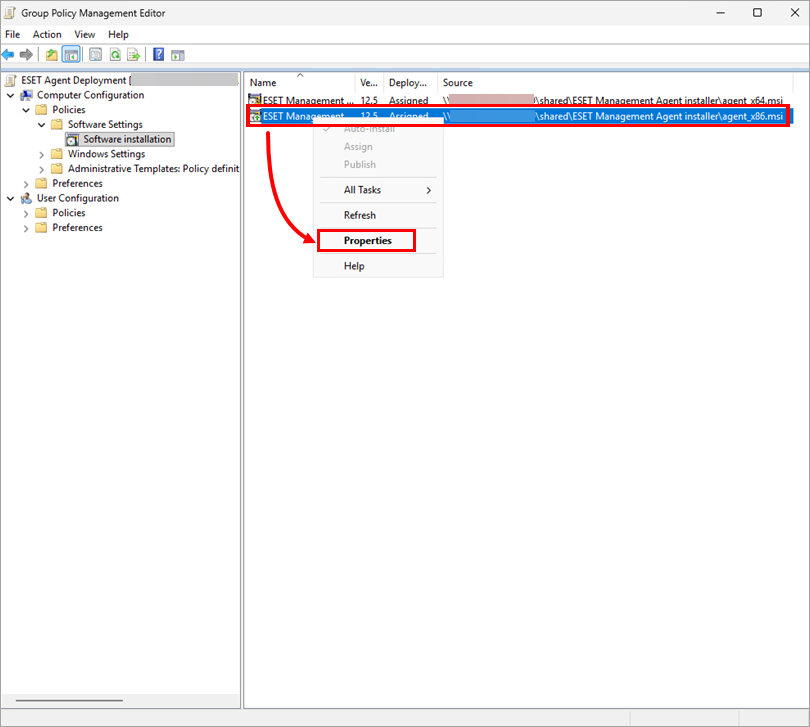
右键单击 32 位安装程序文件 (agent_x86.msi) 并单击属性。
-
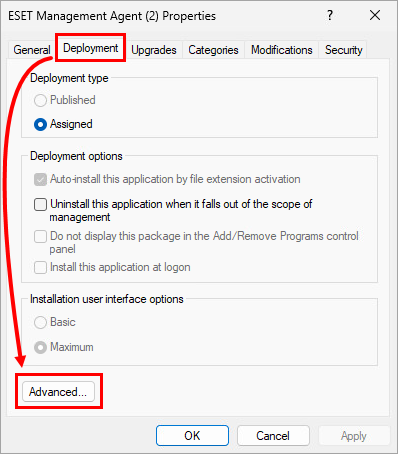
单击部署→高级。
-
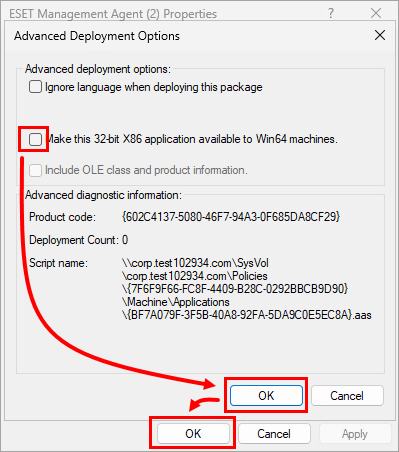
取消选择 "使此 32 位 X86 应用程序可用于 Win64 机器 "旁边的复选框,然后单击确定→确定。
-
-
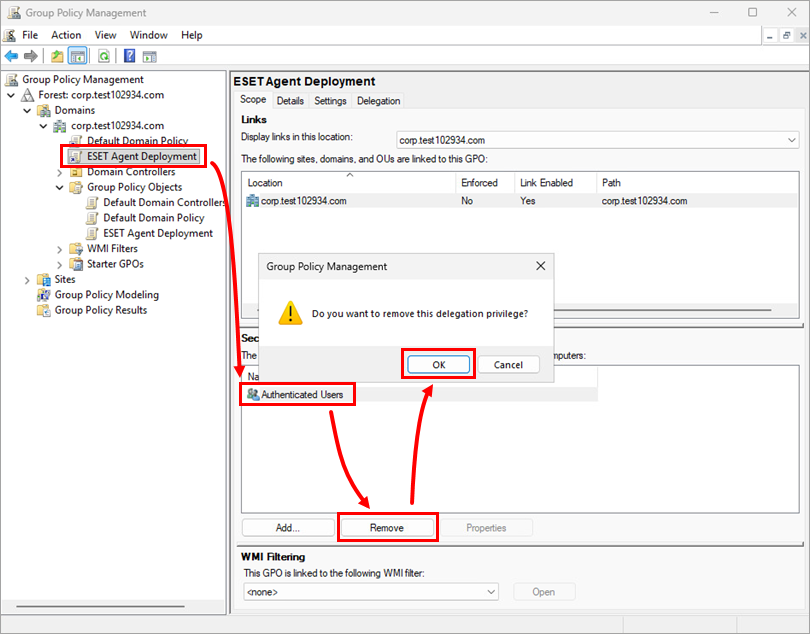
在 "组策略管理 "窗口中,单击新 GPO。在 "安全过滤 "列表中选择 "已验证用户",然后单击 "删除"→"确定"。
-
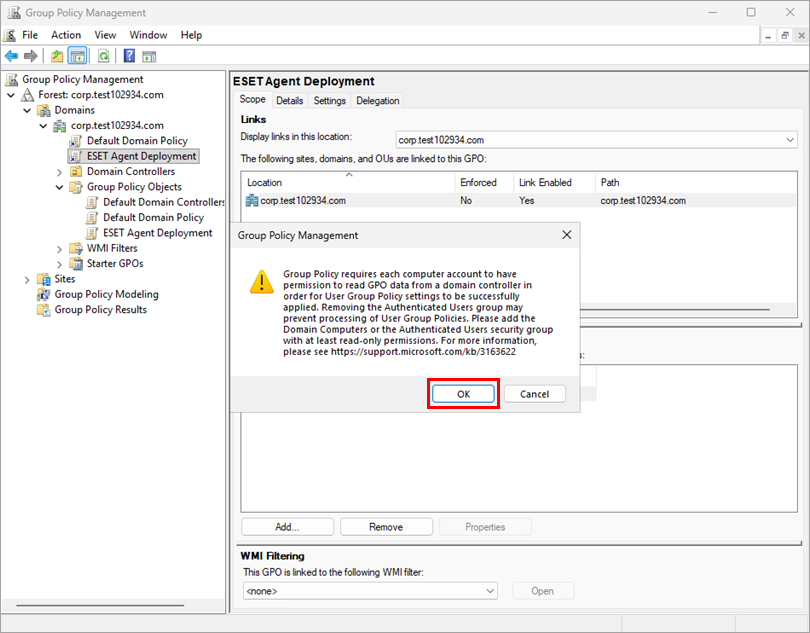
单击确定。
-
将新 GPO 分配给客户端计算机:
-
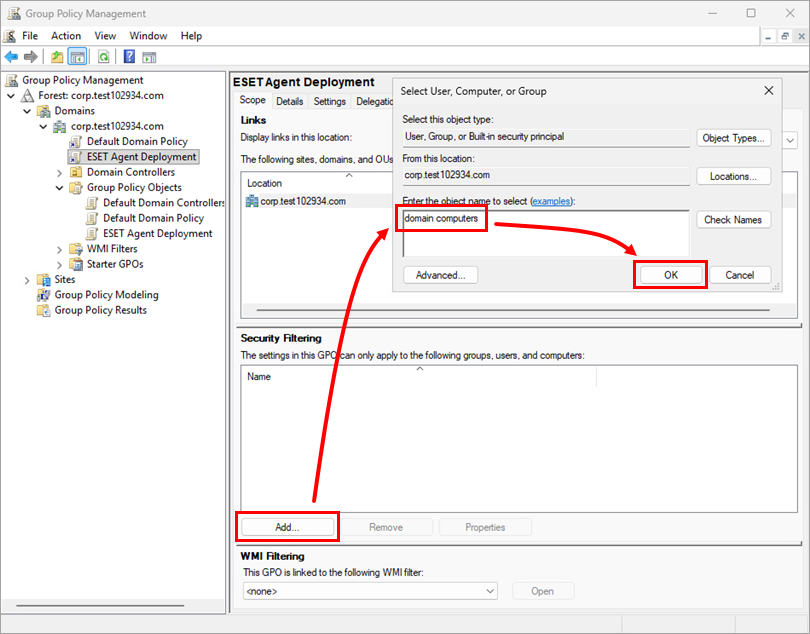
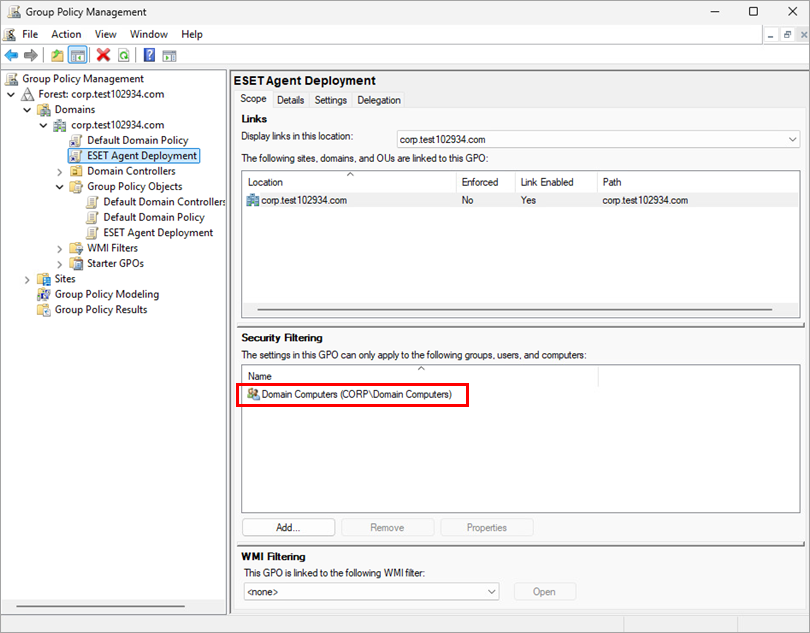
将新 GPO 分配给所有域计算机:单击添加,键入域计算机,然后单击确定。
-
将新 GPO 仅分配给选定的计算机:
-
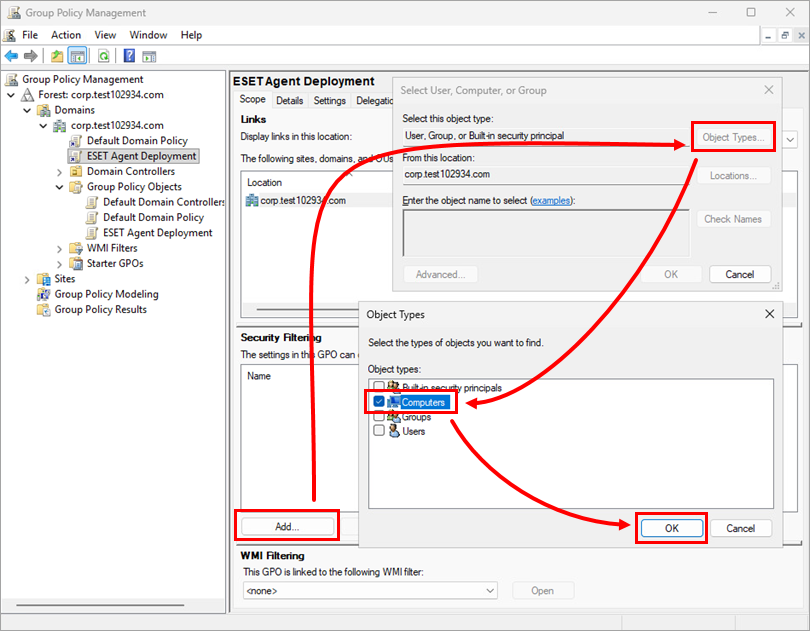
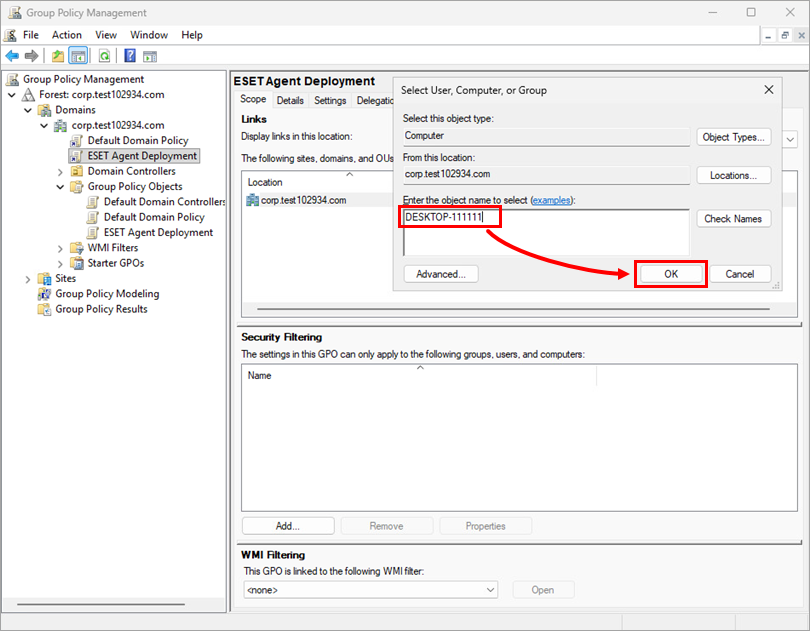
单击添加 →对象类型,确保计算机旁边的复选框为唯一选定复选框,然后单击确定。
-
键入计算机名称,然后单击确定。
-
-
-
现在,新的 GPO 已分配给选定的计算机。所选计算机启动时,将自动安装 ESET 管理代理。
有关使用组策略远程安装软件的更多信息,请参阅 Microsoft Knowledgebase。
使用 GPO 更新 ESET 管理代理
-
在域计算机可以访问的共享位置创建一个新的共享文件夹(例如,ESET 管理代理版本 xx)。将新的 ESET 管理代理安装程序文件和 install_config.ini 文件移动到新文件夹。
-
按照上述步骤 12-14添加新的安装包。选择使用最新版 ESET 管理代理的位置。
-
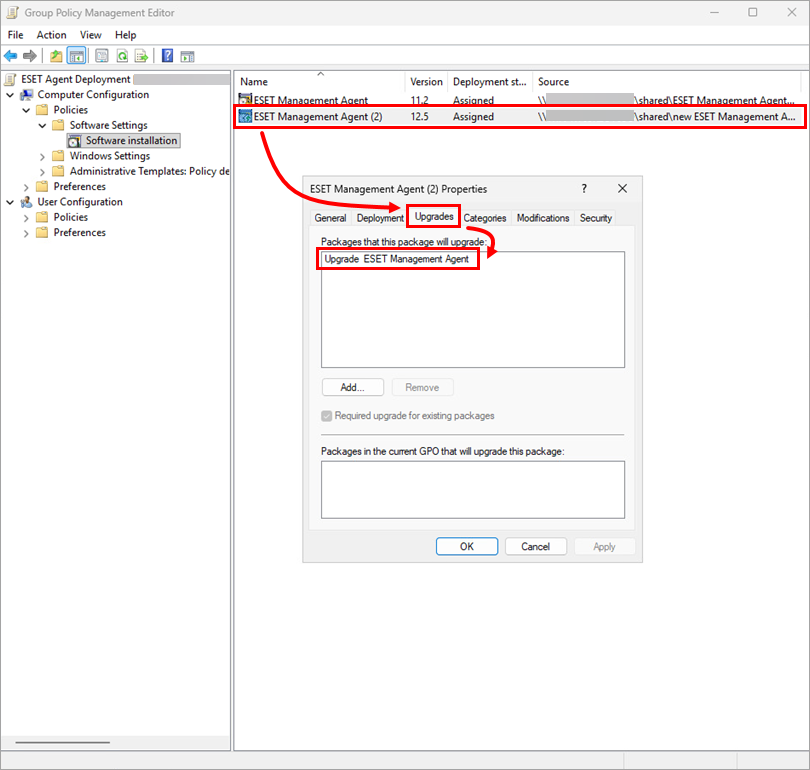
添加新安装包时,GPO 会自动检测安装程序的版本号。要确认最新安装包是否升级了早期版本,请双击最新安装包,单击升级,并确认早期安装包名称是否已列出。