Väljaanne
- ESETi haldusagendi kasutuselevõtt grupipoliitika objekti (GPO) abil ettevõtluskeskkondades või suure arvu klientarvutitega keskkondades
- ESET Management Agenti paigaldusfaili loomine ja allalaadimine ESET PROTECTis või ESET PROTECT On-Premis
- Võtke ESET Management Agent kasutusele GPO abil
- ESET Management Agenti uuendamine GPO abil
Lahendus
Looge ja laadige ESET Management Agenti paigaldusfail ESET PROTECTis või ESET PROTECT On-Premis alla
Looge paigaldusfail ja konfiguratsiooniskript, mis sisaldab ESET Management Agenti parameetreid ESET PROTECTi või ESET PROTECT On-Prem Serveriga suhtlemiseks, mida kasutatakse ESET Management Agenti kasutuselevõtu ajal.
- #@#
-
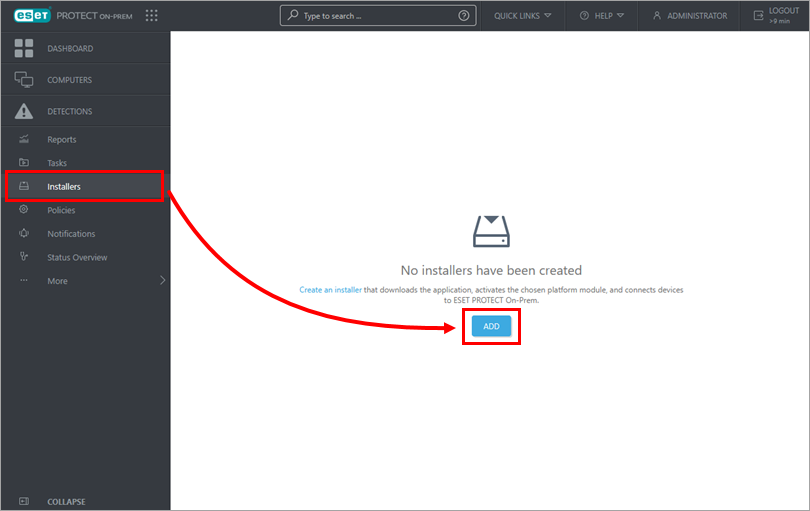
Klõpsake nuppu Installers → Add.
-
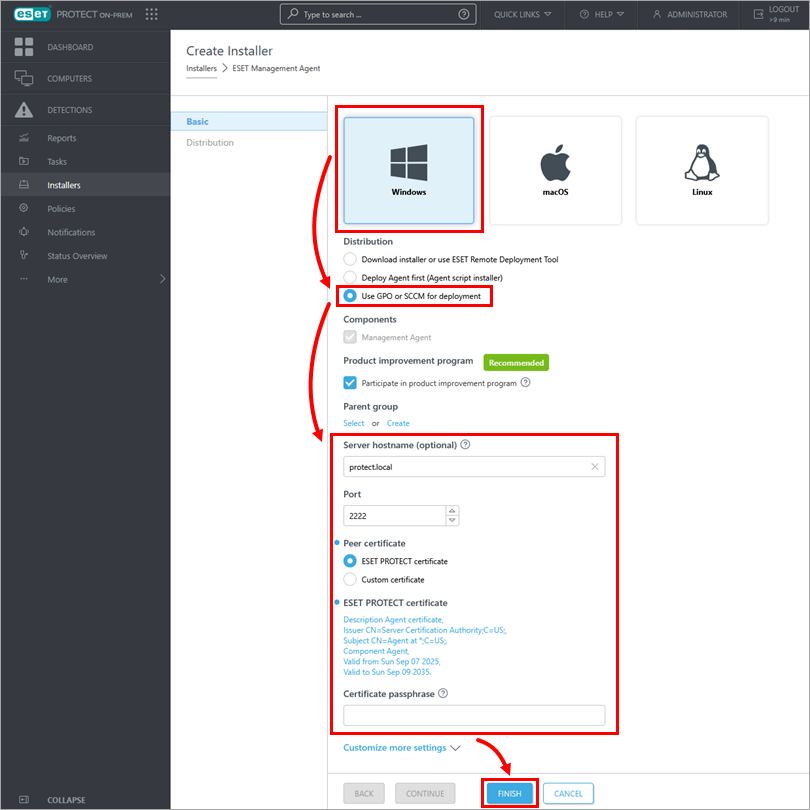
Klõpsake Windows ja valige jaotuse loendis Use GPO või SCCM for deployment. Muutke serveri hostinime, porti ja sertifikaate, kui teil on vaja muuta automaatselt eeltäidetud väärtusi vastavalt teie ESET PROTECTi või ESET PROTECT On-Prem serveri konfiguratsioonile. Klõpsake nuppu Finish (Lõpeta).
-
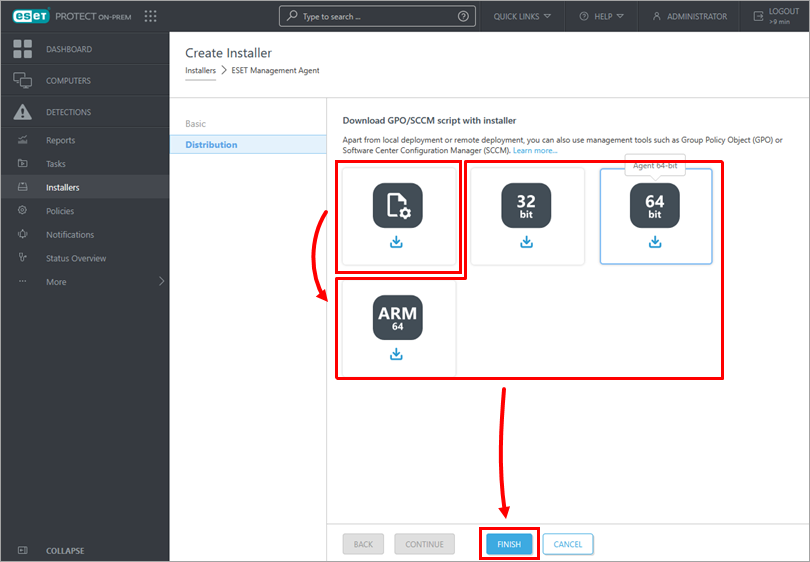
Klõpsake GPO/SCCM konfiguratsiooniskripti ikooni, et laadida alla install_config.ini ja klõpsake oma eelistatud ESET Management Agenti versiooni, et laadida alla õige paigaldusfail. Kui allalaadimine on lõpetatud, klõpsake nuppu Finish. Teise võimalusena saate ESET Management Agenti paigaldusprogrammi .msi faili alla laadida ESETi allalaadimislehelt.
-
Salvestage agentide paigaldusprogrammi fail ja install_config.ini fail domeenikontrolleri jagatud kausta, et kõik teie kliendikompuutrid saaksid sellele juurdepääsu lugemis- ja täitmisõigustega.
ESETi haldusagendi paigaldamine GPO abil
-
Avage Group Policy Management. Vajutage klahvi Windows + R, sisestage gpmc.msc ja klõpsake OK. Kui teil ei ole paigaldatud grupipoliitika haldust, installige Microsoft Group Policy Management Console (GPMC) oma domeenikontrolleriserverile.
-
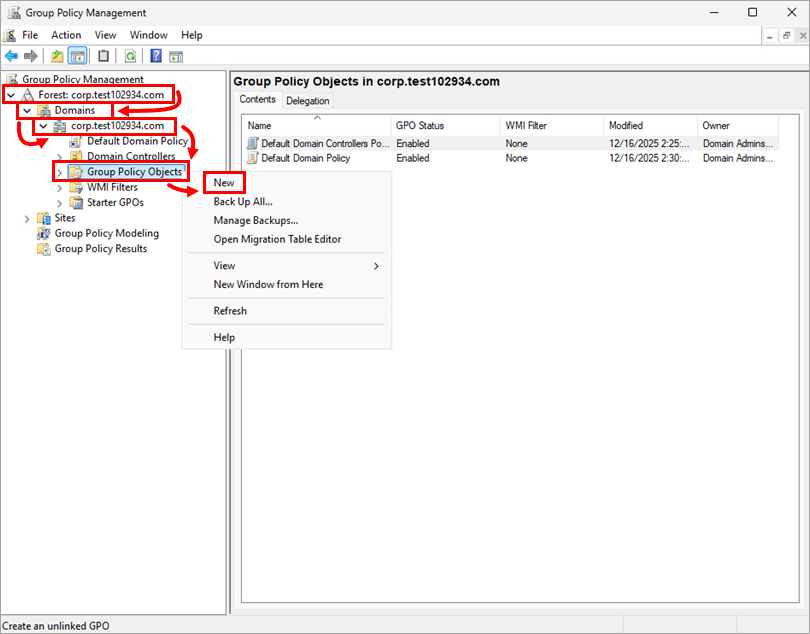
Looge uus grupipoliitika objekt (GPO). Klõpsake oma domeeni Mets → Domeenid → oma domeen. Tehke paremklõps Group Policy Objects ja klõpsake New.
-
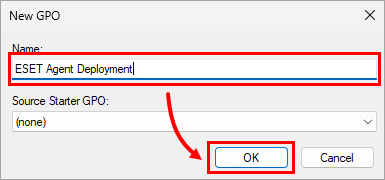
Sisestage uue GPO nimi väljale Name (näiteks ESET Agent deployment) ja klõpsake OK.
-
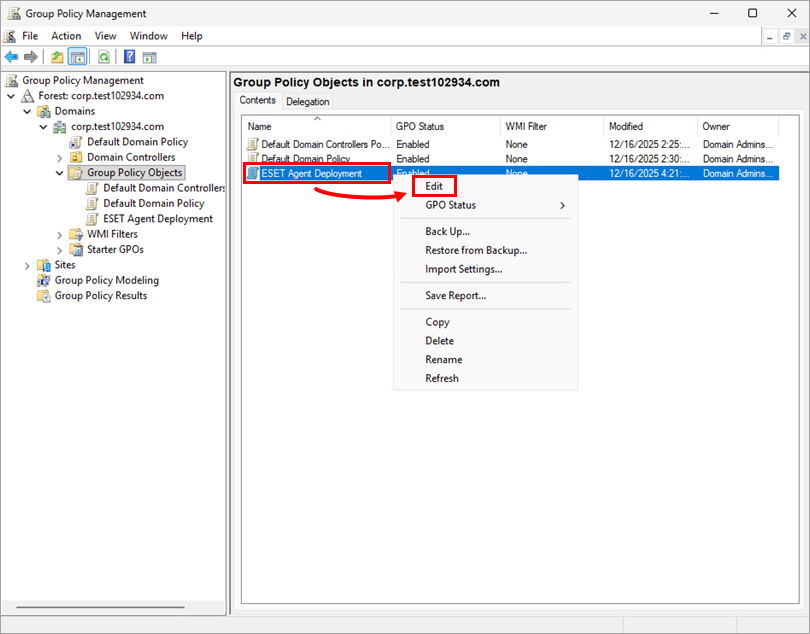
Tehke paremklõps äsja loodud GPO-l ja klõpsake Edit.
-
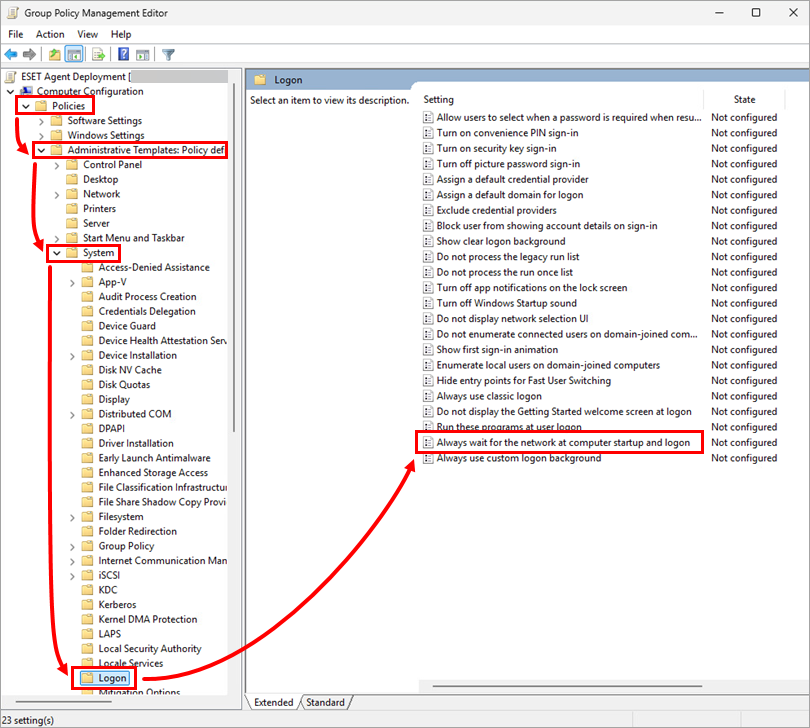
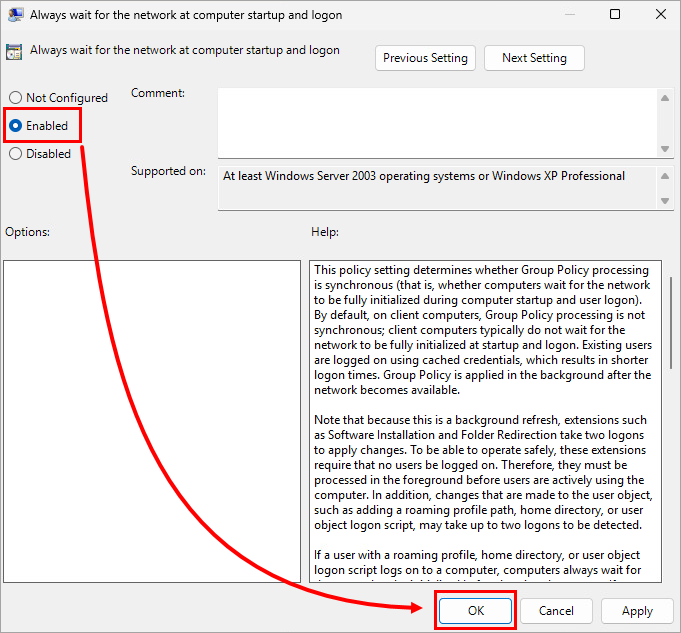
Rühmapoliitika halduse redaktori aknas avage Policies → Administrative Templates: Poliitikamääratlused (ADMX-failid), mis on hangitud kohalikust arvutist → Süsteem ja klõpsake nuppu Logon. Topeltklõpsake nupul Always wait for the network at computer startup and logon.
-
Valige Enabled (Lubatud ) ja klõpsake OK.
-
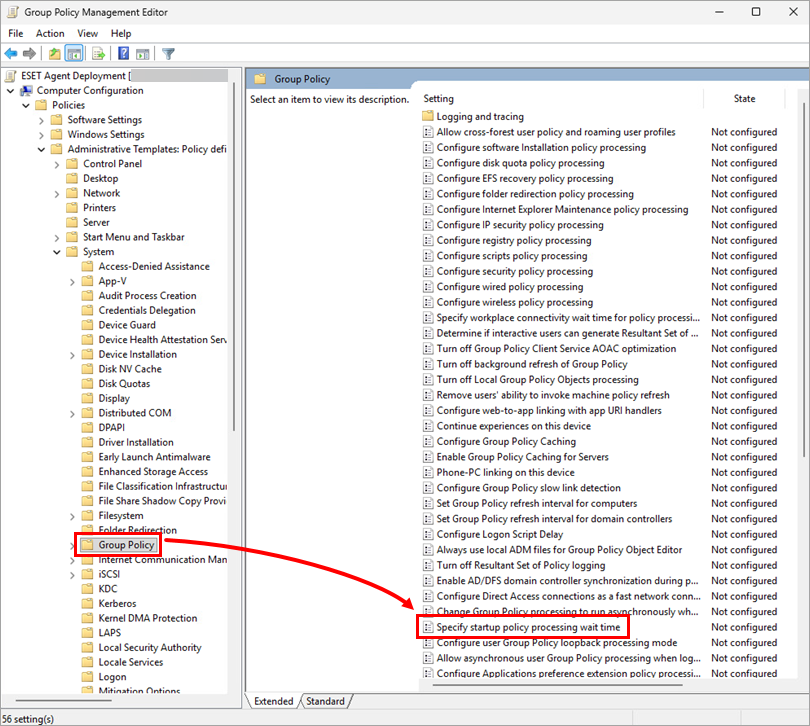
Rühmapoliitika halduse redaktori aknas klõpsake Rühmapoliitika ja topeltklõpsake nuppu Määrake käivitamispoliitika töötlemise ooteaeg.
-
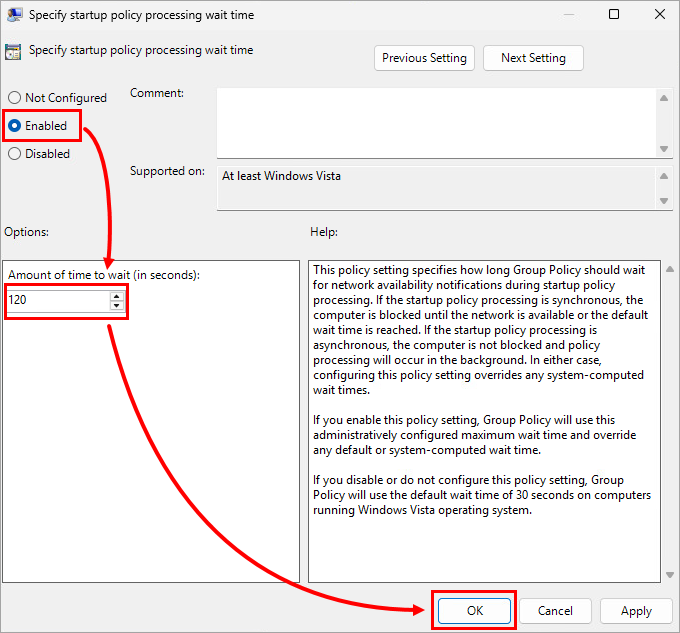
Valige Enabled (Lubatud). Saate muuta etteantud Ooteaega 120 sekundit, kuid soovitame vähemalt 30 sekundit. Klõpsake OK.
-
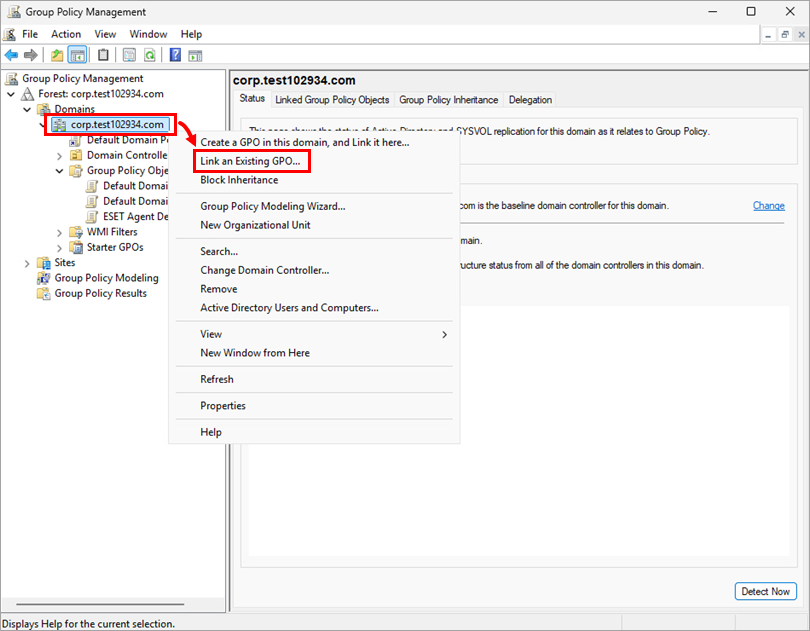
Aknas Group Policy Management (Grupipoliitika haldamine ) tehke paremklõps oma domeenil ja valige Link an Existing GPO (Olemasoleva GPO ühendamine).
-
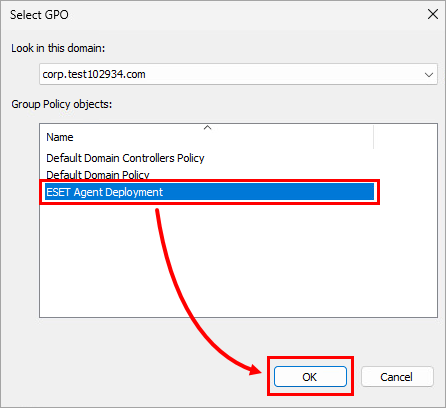
Valige grupipoliitika objektide nimekirjast uus loodud GPO ja klõpsake OK.
-
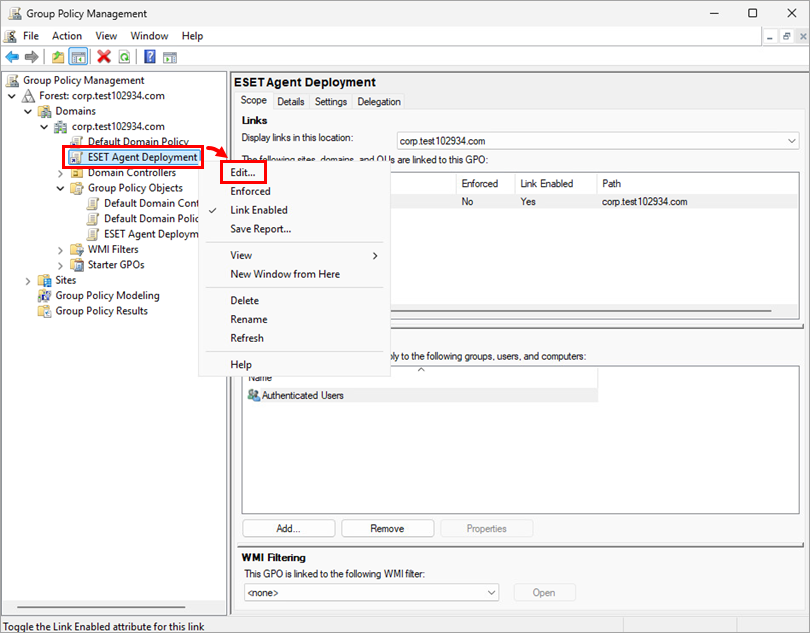
Tehke uue GPO-l paremklõps ja valige Edit (redigeeri).
-
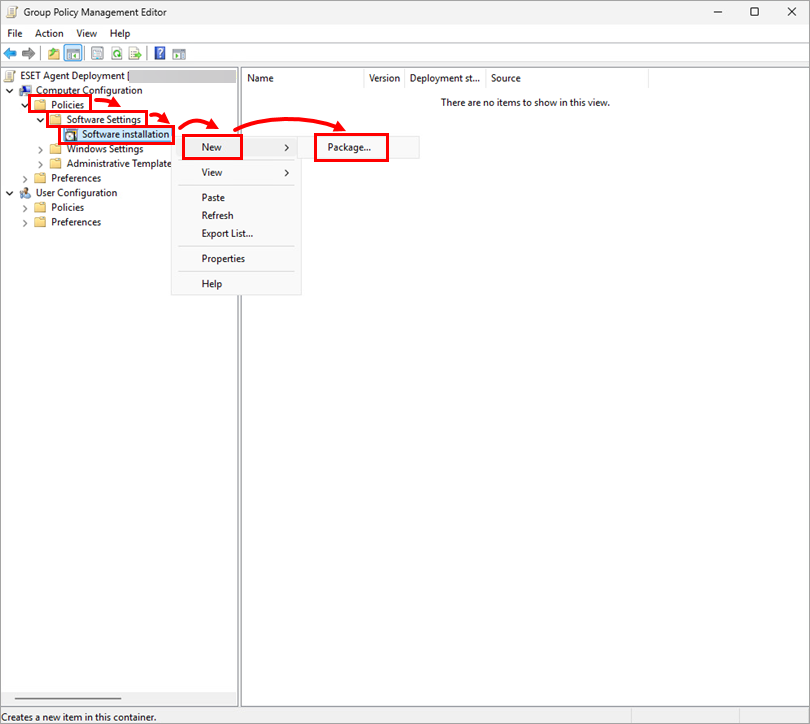
Rühmapoliitika halduse redaktori aknas avardage Policies → Software settings. Tehke paremklõps tarkvarainstallatsioonil ja klõpsake nuppu Uus → Pakett.
-
Navigeerige asukohta, kuhu salvestasite Agendi paigaldusfaili ja faili install_config.ini. Sisestage jagatud kausta täielik UNC (Universal Naming Convention) tee, valige ESET Management Agenti pakett ja klõpsake nuppu Open. Vaadake alljärgnevat näidet:
\\DCWIN2025\shared\ESET Management Agent installer\agent_x64.msi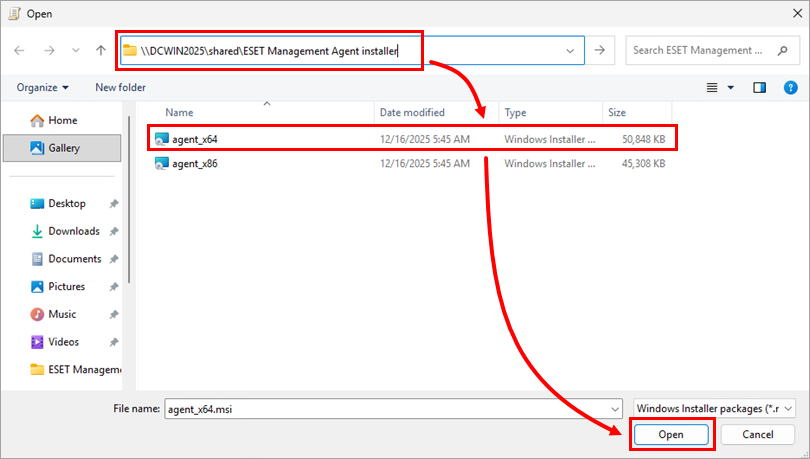
-
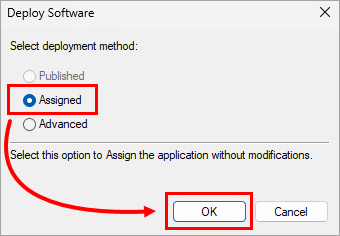
Veenduge, et Assigned on valitud ja klõpsake OK.
Kui kasutate nii 64-bitist kui ka 32-bitist ESET Management Agenti, klõpsake siin
Kui kasutate nii 64- kui ka 32-bitiseid ESET Management Agenti, järgige teise ESET Management Agendi paigaldusfaili (agent_x64.msi või agent_x86.msi) puhul eespool toodud samme 12-14 ja jätkake seejärel.-
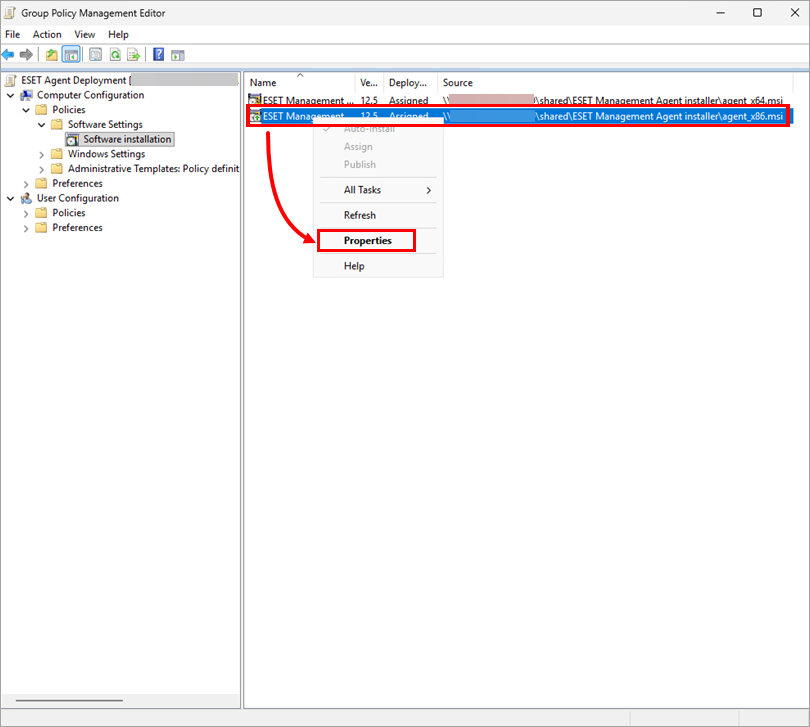
Tehke paremklõps 32-bitise paigaldusprogrammi failil (agent_x86.msi) ja klõpsake nuppu Properties (Omadused).
-
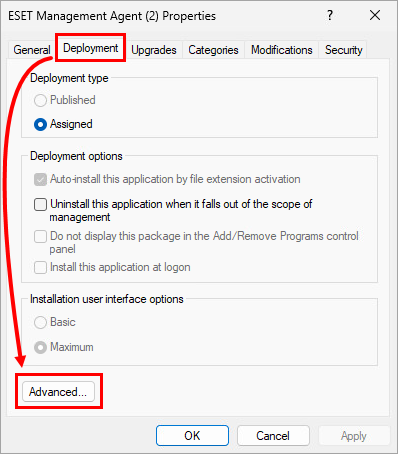
Klõpsake käsku Deployment → Advanced.
-
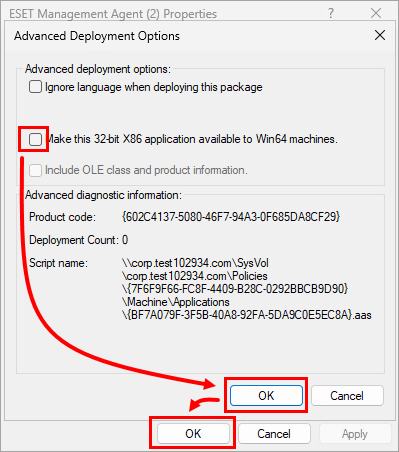
Tühjendage märkeruut valikust Make this 32-bit X86 application available to Win64 machines ja klõpsake OK → OK.
-
-
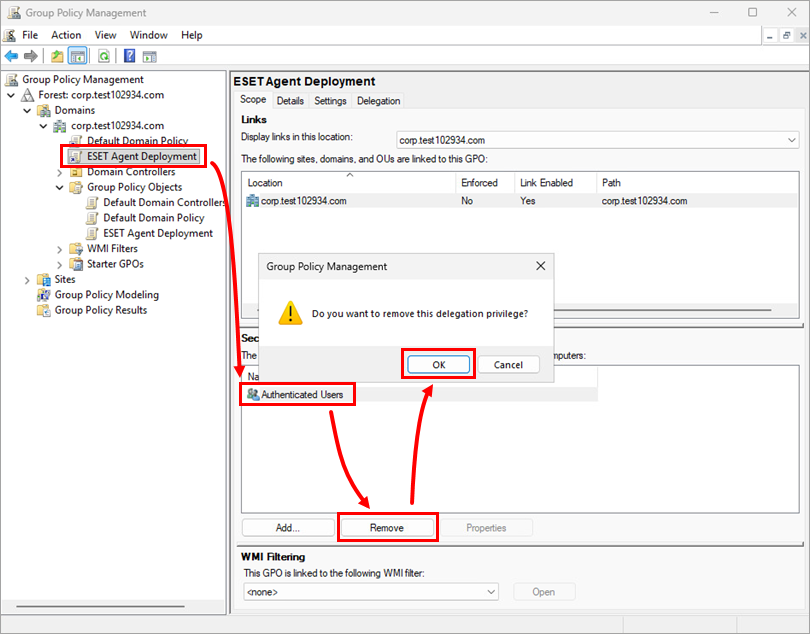
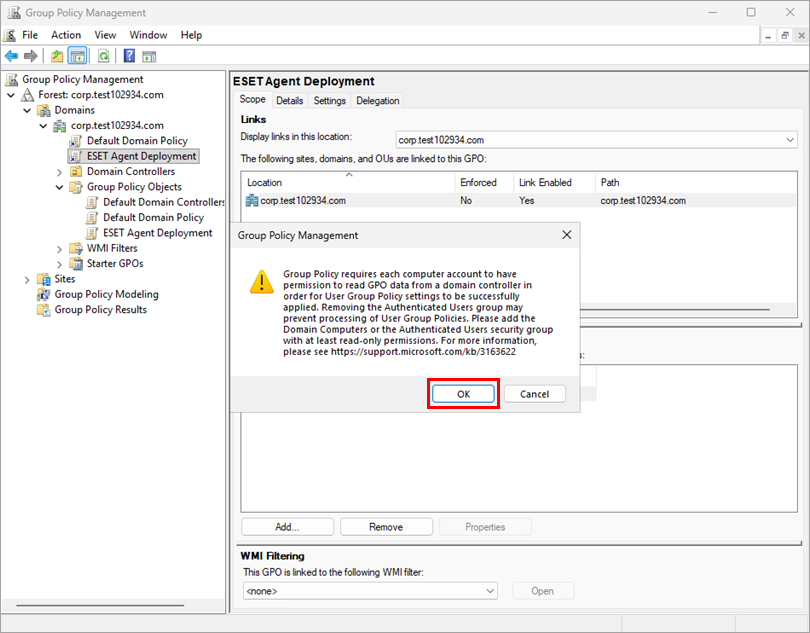
Klõpsake grupipoliitika haldamise aknas uuel GPO-l. Valige nimekirjas Security Filtering (Turvalisuse filtreerimine ) valik Authenticated Users (Autenditud kasutajad ) ja klõpsake Remove (Eemalda ) → OK.
-
Klõpsake OK.
-
Määrake uus GPO kliendikompuutritele:
-
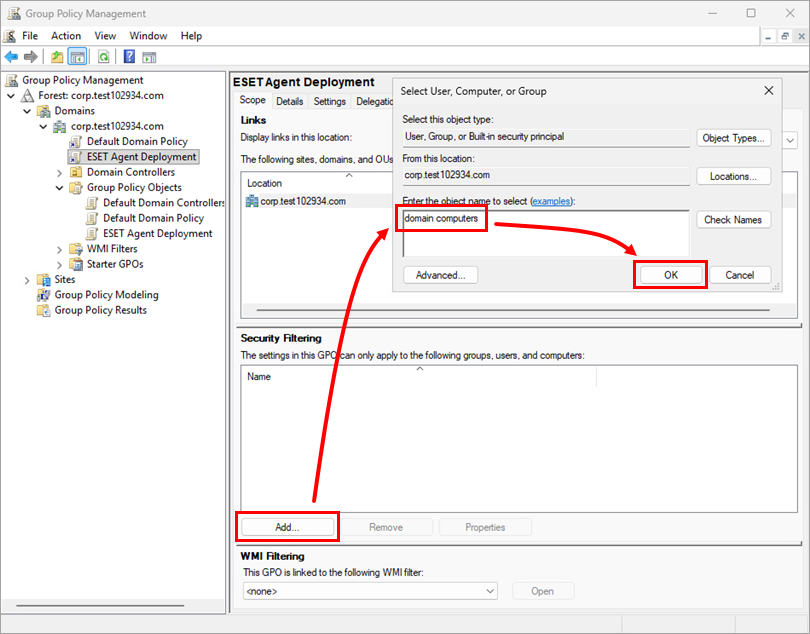
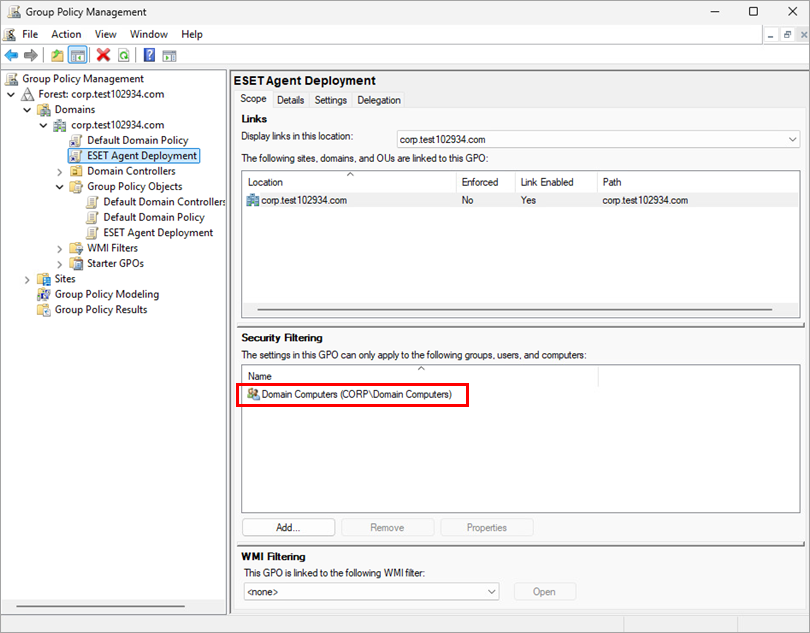
Määrake uus GPO kõigile domeeni arvutitele: Klõpsake Add, sisestage domeeni arvutid ja klõpsake OK.
-
Määrake uus GPO ainult valitud arvutitele:
-
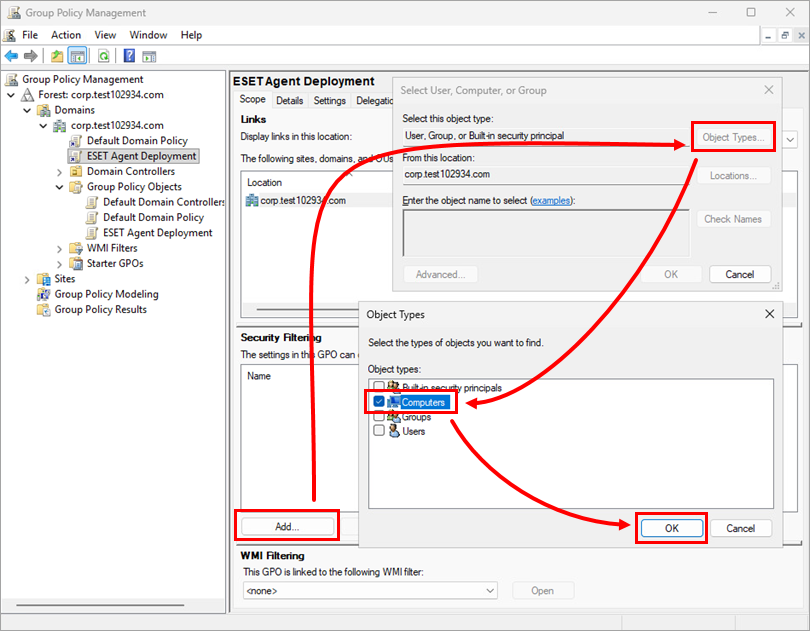
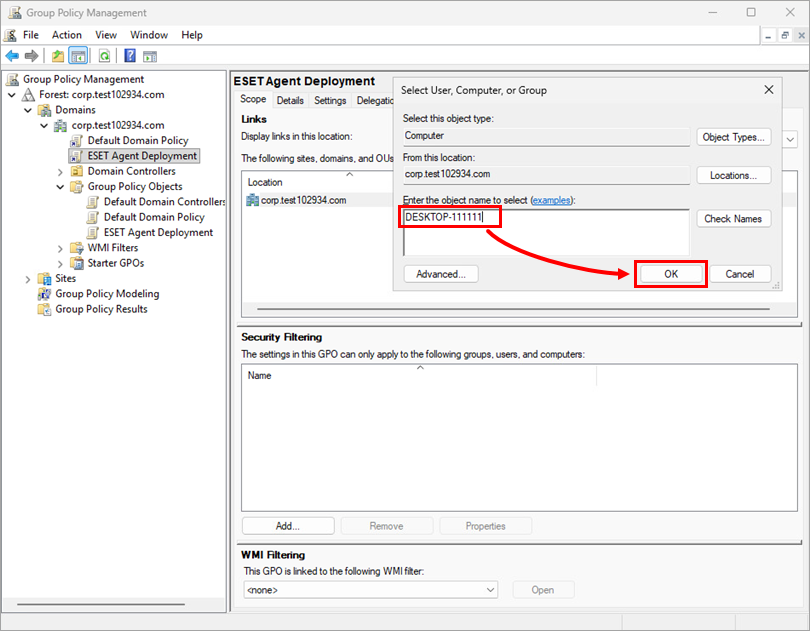
Klõpsake Add → Object Types, veenduge, et märkeruut Computers (Arvutid) kõrval on ainult valitud ja klõpsake OK.
-
Sisestage arvuti nimi ja klõpsake OK.
-
-
-
Uus GPO on nüüd määratud valitud arvutitele. Kui valitud arvutid käivituvad, paigaldatakse ESET Management Agent automaatselt.
Lisateavet grupipoliitika kasutamise kohta tarkvara kaugpaigaldamiseks leiate Microsofti teadmistebaasist.
ESET Management Agenti uuendamine GPO abil
-
Looge uus jagatud kaust ühises asukohas, millele domeeni arvutid saavad juurdepääsu (näiteks ESET Management Agent versioon xx). Viige uude kausta uus ESET Management Agenti paigaldusfail ja install_config.ini fail.
-
Järgige uue paigalduspaketi lisamiseks eespool toodud samme 12-14. Valige asukoht, mis kasutab ESET Management Agenti uusimat versiooni.
-
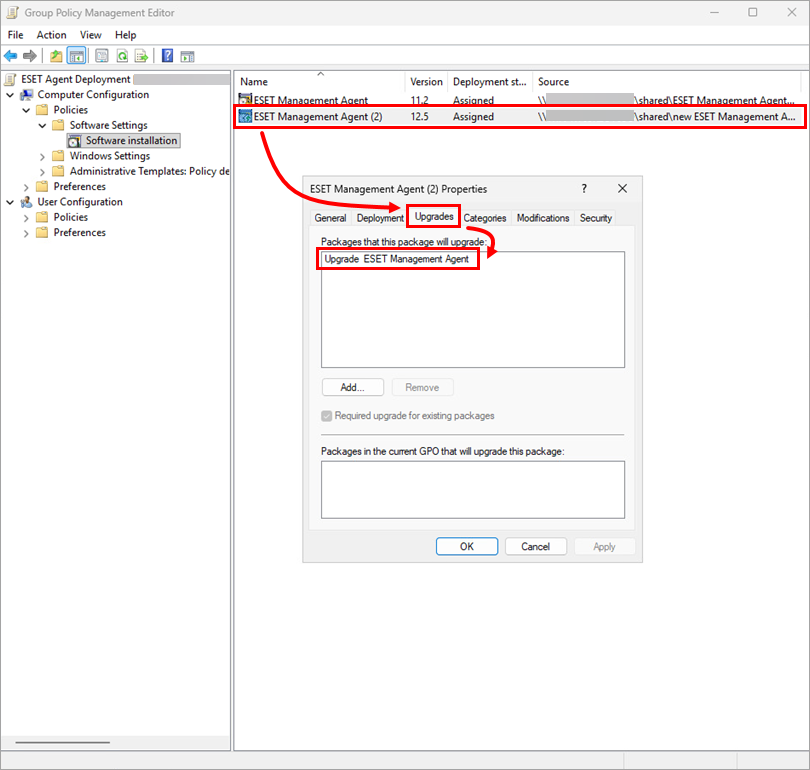
Uue paigalduspaketi lisamisel tuvastab GPO automaatselt paigaldusprogrammi versiooni numbri. Et kinnitada, et uusim paigalduspakett uuendab varasema versiooni, topeltklõpsake uusimal paigalduspaketil, klõpsake Upgrade ja veenduge, et varasema paigalduspaketi nimi on loetletud.