Sorun
- ESET Management Agent'ı kurumsal ortamlarda veya çok sayıda istemci bilgisayarın bulunduğu ortamlarda Grup İlkesi Nesnesi (GPO) kullanarak dağıtma
- ESET PROTECT veya ESET PROTECT On-Prem'de ESET Management Agent yükleyici dosyasını oluşturun ve indirin
- GPO kullanarak ESET Management Agent'ı dağıtma
- GPO kullanarak ESET Management Agent'ı güncelleştirme
Çözüm
ESET PROTECT veya ESET PROTECT On-Prem'de ESET Management Agent yükleyici dosyasını oluşturun ve indirin
ESET Management Agent'ın ESET PROTECT veya ESET PROTECT On-Prem Server ile iletişim kurması için parametreleri içeren ve ESET Management Agent dağıtımı sırasında kullanılacak olan yükleyici dosyasını ve yapılandırma komut dosyasını oluşturun.
-
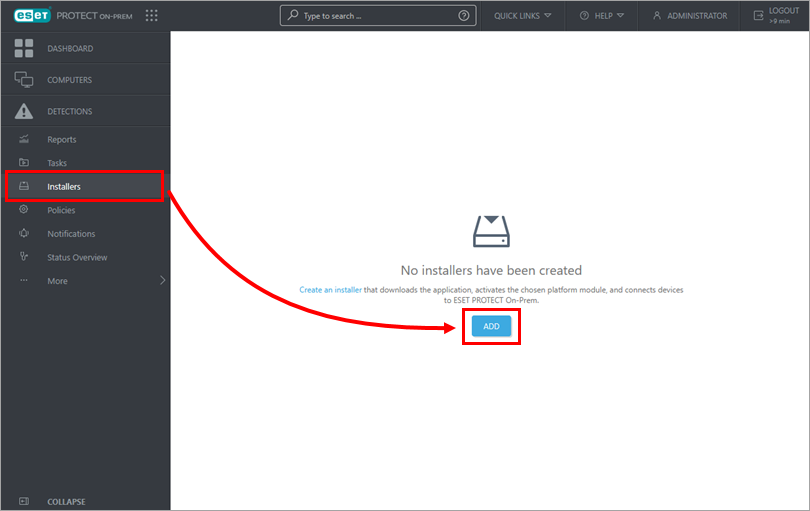
Yükleyiciler → Ekle'ye tıklayın.
-
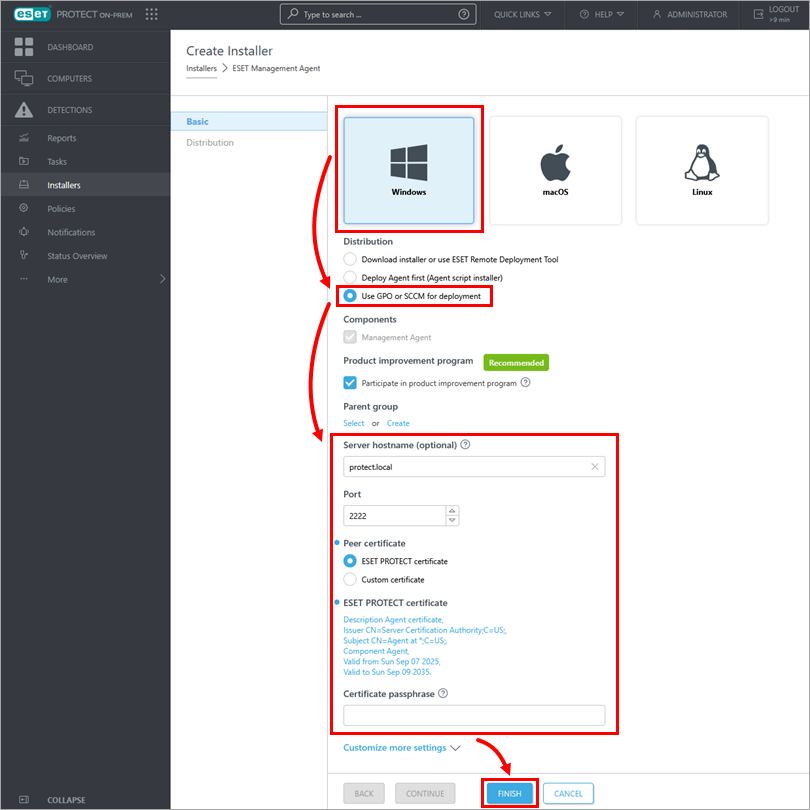
Windows 'u tıklatın ve Dağıtım listesinde Dağıtım için GPO veya SCCM kullan'ı seçin. ESET PROTECT veya ESET PROTECT Şirket İçi Sunucu yapılandırmanıza göre otomatik olarak önceden doldurulan değerleri değiştirmeniz gerekiyorsa Sunucu ana bilgisayar adını, Bağlantı noktasını ve sertifikaları düzenleyin. Son'a tıklayın.
-
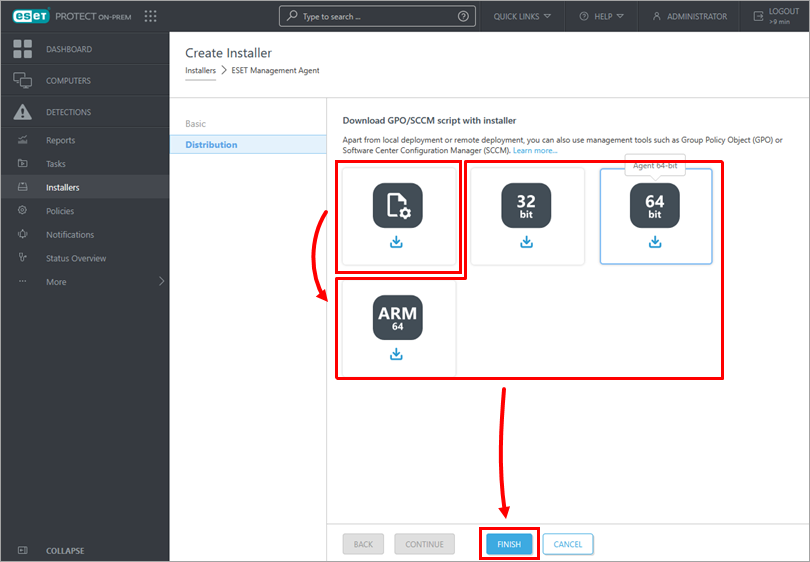
Install_config.ini dosyasını indirmek için GPO/SCCM yapılandırma komut dosyası simgesini tıklatın ve doğru yükleyici dosyasını indirmek için tercih ettiğiniz ESET Management Agent sürümünü tıklatın. İndirmeler tamamlandığında Son'u tıklatın. Alternatif olarak, ESET Management Agent yükleyici .msi dosyasını ESET indirme sayfasından indirebilirsiniz.
-
Agent yükleyici dosyasını ve install_config.ini dosyasını etki alanı denetleyicisindeki paylaşılan bir klasöre kaydedin, böylece tüm istemci bilgisayarlarınız okuma ve yürütme izinleriyle bu dosyaya erişebilir.
GPO kullanarak ESET Management Agent'ı dağıtma
-
Grup İlkesi Yönetimi'ni açın. Windows tuşu + R'ye basın, gpmc.msc yazın ve Tamam'ı tıklatın. Grup İlkesi Yönetimi yüklü değilse, Etki Alanı Denetleyicisi sunucunuza Microsoft Group Policy Management Console (GPMC) yükleyin.
-
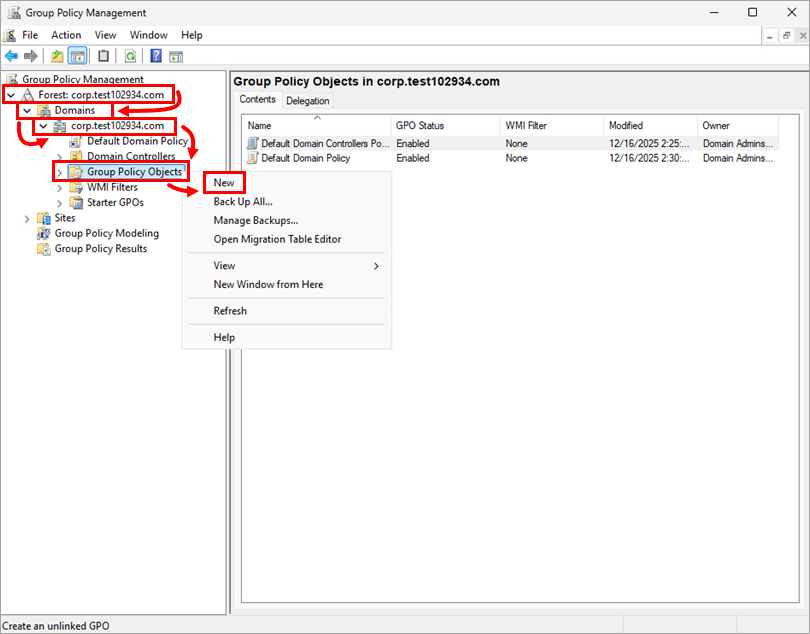
Yeni bir Grup İlkesi Nesnesi (GPO) oluşturun. Etki alanı Ormanınız → Etki Alanları → etki alanınız üzerine tıklayın. Grup İlkesi Nesneleri 'ni sağ tıklatın ve Yeni'yi tıklatın.
-
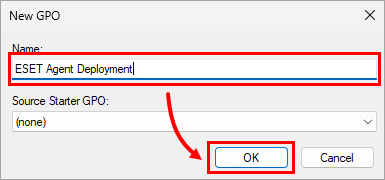
Ad alanına yeni GPO için bir ad yazın (örneğin, ESET Agent dağıtımı) ve Tamam'ı tıklatın.
-
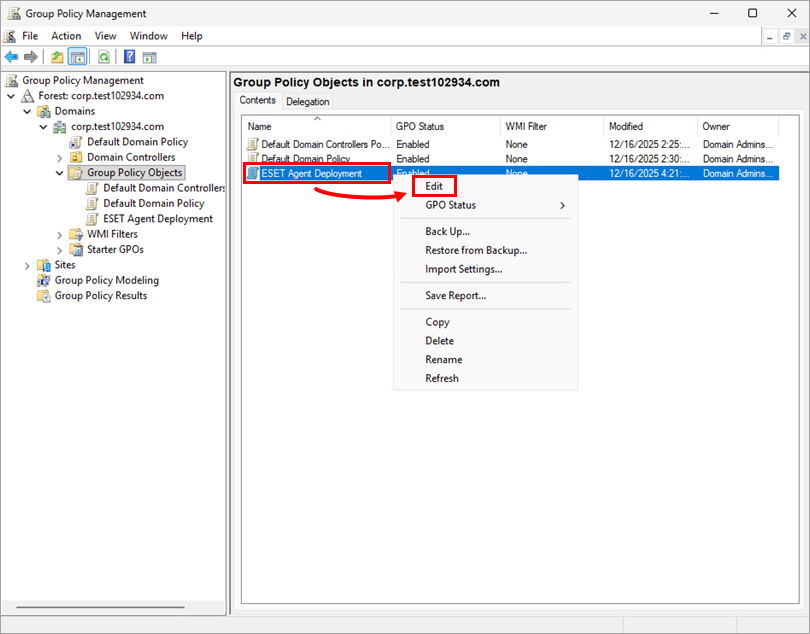
Yeni oluşturulan GPO'yu sağ tıklatın ve Düzenle'yi tıklatın.
-
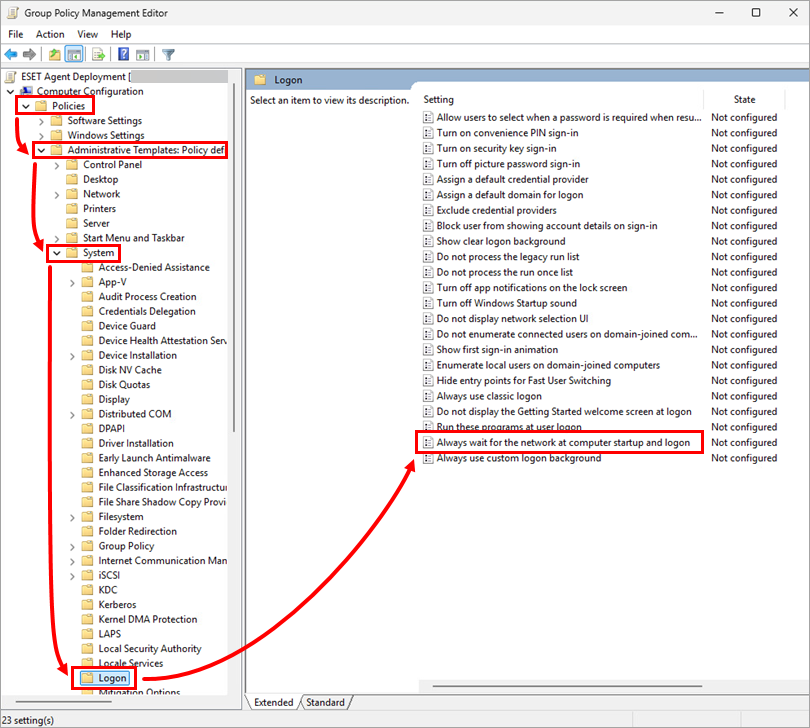
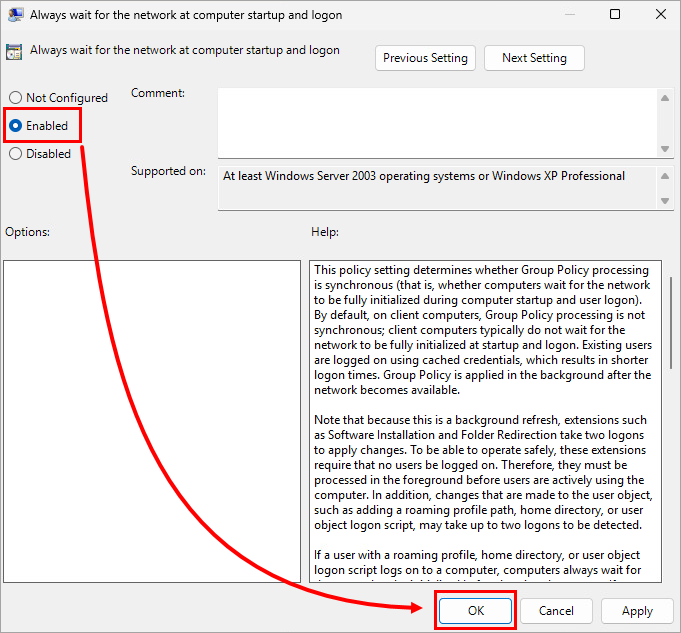
Grup İlkesi Yönetimi Düzenleyicisi penceresinde, İlkeler → Yönetim Şablonları öğesini genişletin: Yerel bilgisayardan alınan ilke tanımları (ADMX dosyaları) → Sistem 'i genişletin ve Oturum Aç'ı tıklatın. Bilgisayar başlatılırken ve oturum açılırken her zaman ağı bekle'ye çift tıklayın.
-
Etkin 'i seçin ve Tamam'ı tıklatın.
-
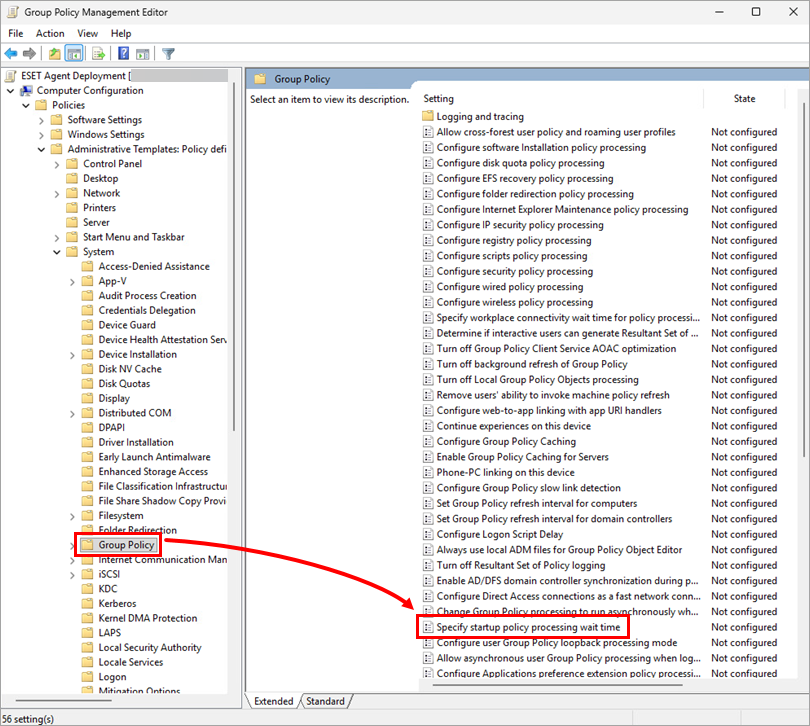
Grup İlkesi Yönetimi Düzenleyicisi penceresinde, Grup İlkesi'ni tıklatın ve Başlangıç ilkesi işleme bekleme süresini belirt'i çift tıklatın.
-
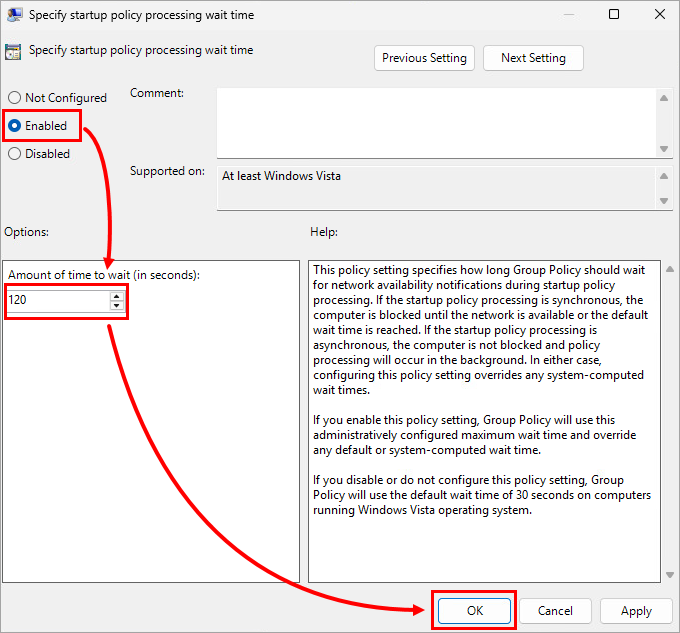
Etkin'i seçin. Önceden tanımlanan Bekleme süresi miktarını 120 saniyeden değiştirebilirsiniz, ancak en az 30 saniye olmasını öneririz. Tamam'ı tıklatın.
-
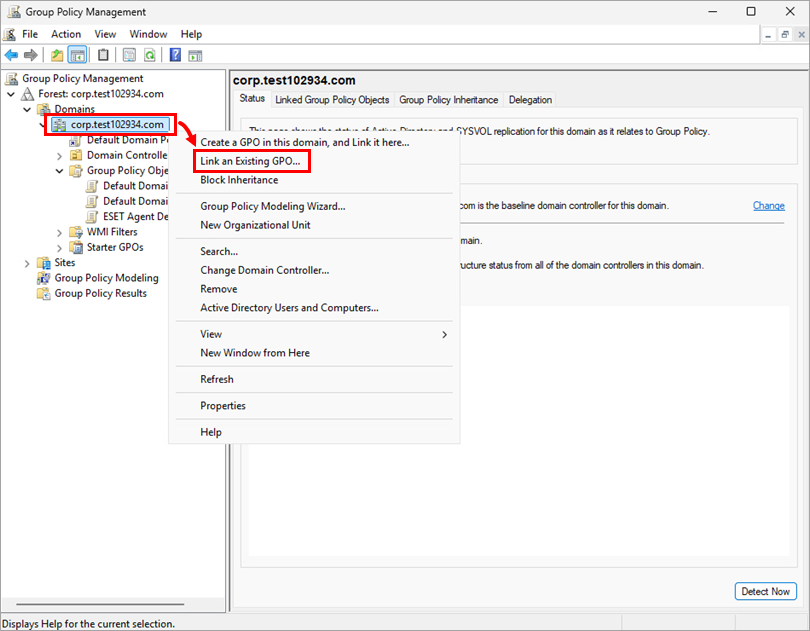
Grup İlkesi Yönetimi penceresinde, etki alanınıza sağ tıklayın ve Mevcut bir GPO'yu Bağla'ya tıklayın.
-
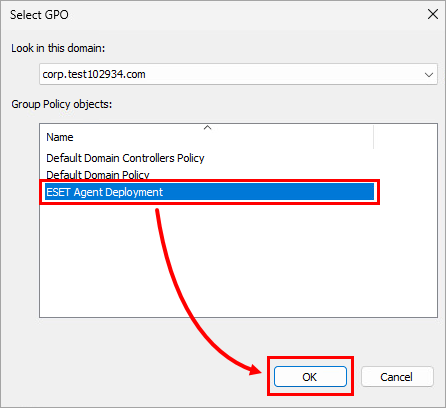
Grup İlkesi nesneleri listesinde oluşturduğunuz yeni GPO'yu seçin ve Tamam'a tıklayın.
-
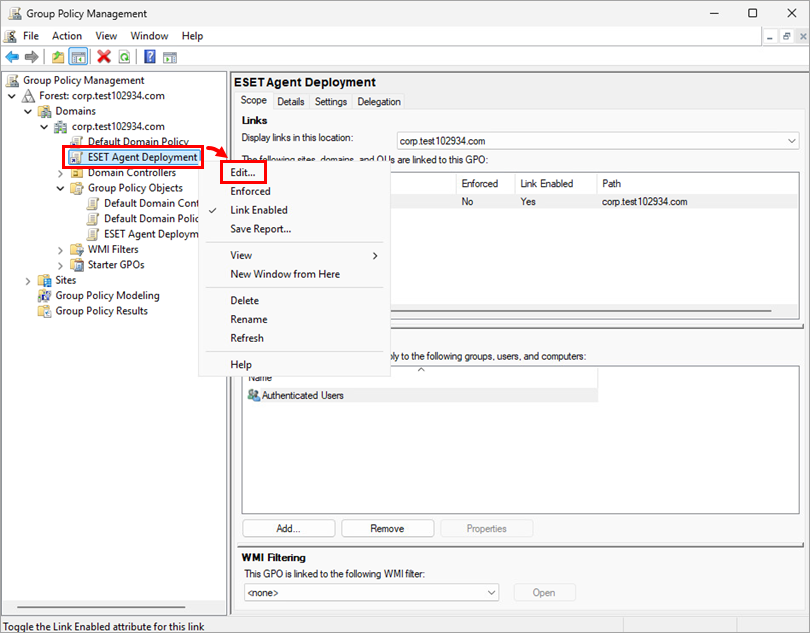
Yeni GPO'yu sağ tıklatın ve Düzenle'yi tıklatın.
-
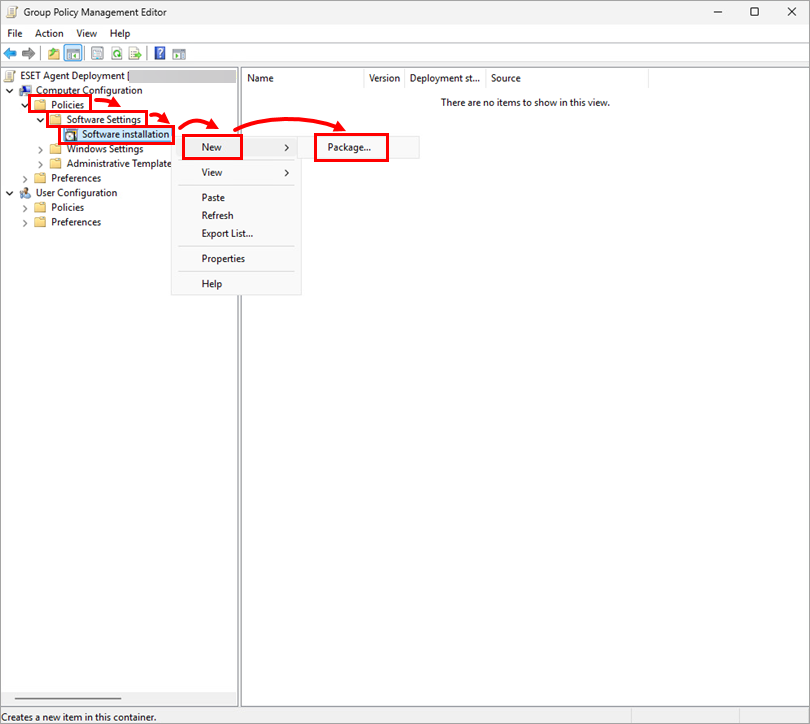
Grup İlkesi Yönetimi Düzenleyicisi penceresinde, İlkeler → Yazılım ayarları öğesini genişletin. Yazılım yüklemesine sağ tıklayın ve Yeni → Paket'e tıklayın.
-
Ajan yükleyici dosyasını ve install_config.ini dosyasını kaydettiğiniz konuma gidin. Paylaşılan klasörün tam Evrensel Adlandırma Kuralı (UNC) yolunu yazın, ESET Management Agent paketini seçin ve Aç'a tıklayın. Aşağıdaki örneğe bakın:
\\DCWIN2025\shared\ESET Management Agent yükleyici\agent_x64.msi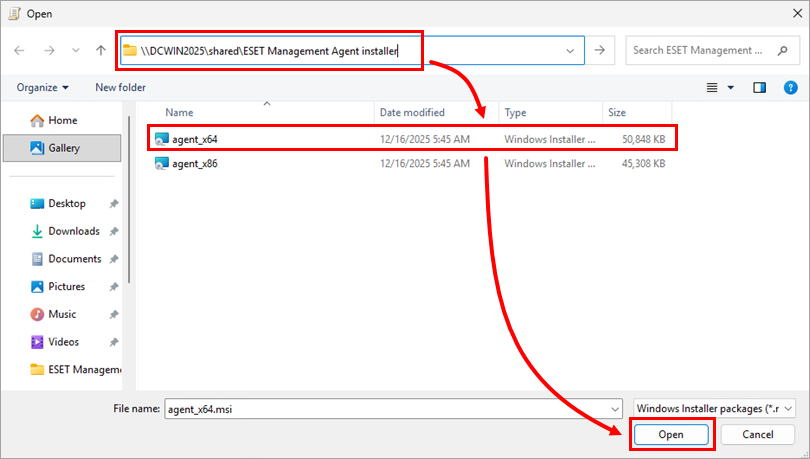
-
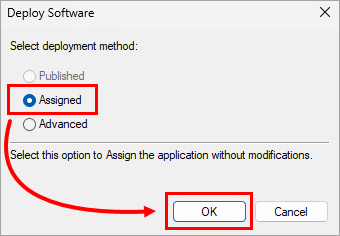
Atandı 'nın seçili olduğundan emin olun ve Tamam'ı tıklatın.
Hem 64 bit hem de 32 bit ESET Management Agent'ları dağıtıyorsanız, buraya tıklayın
Hem 64 bit hem de 32 bit ESET Management Agent'ları dağıtıyorsanız, diğer ESET Management Agent yükleyici dosyası (agent_x64.msi veya agent_x86.msi) için yukarıdaki 12-14 adımlarını izleyin ve devam edin.-
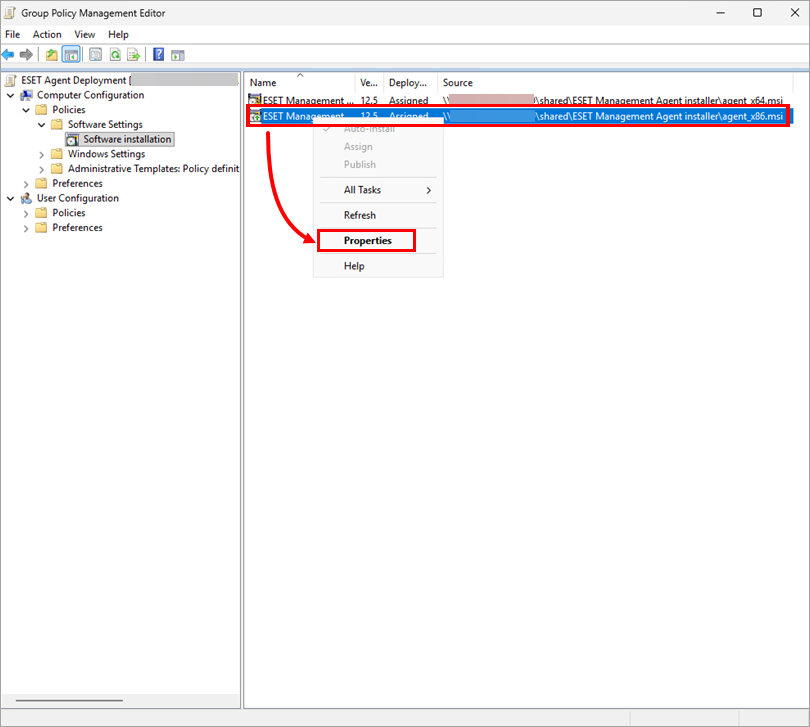
32 bit yükleyici dosyasını (agent_x86.msi) sağ tıklatın ve Özellikler'i tıklatın.
-
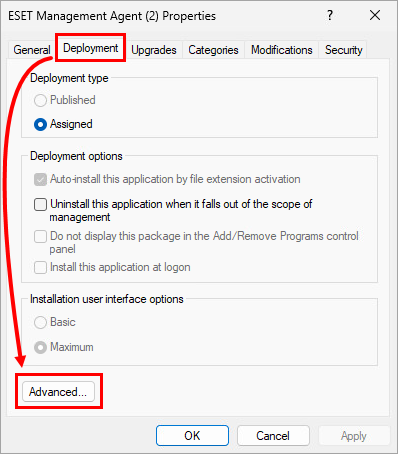
Dağıtım → Gelişmiş'e tıklayın.
-
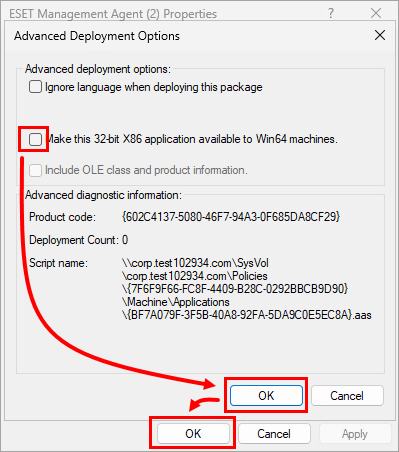
Bu 32 bit X86 uygulamasını Win64 makinelerinde kullanılabilir yap seçeneğinin yanındaki onay kutusunun seçimini kaldırın ve Tamam → Tamam'a tıklayın.
-
-
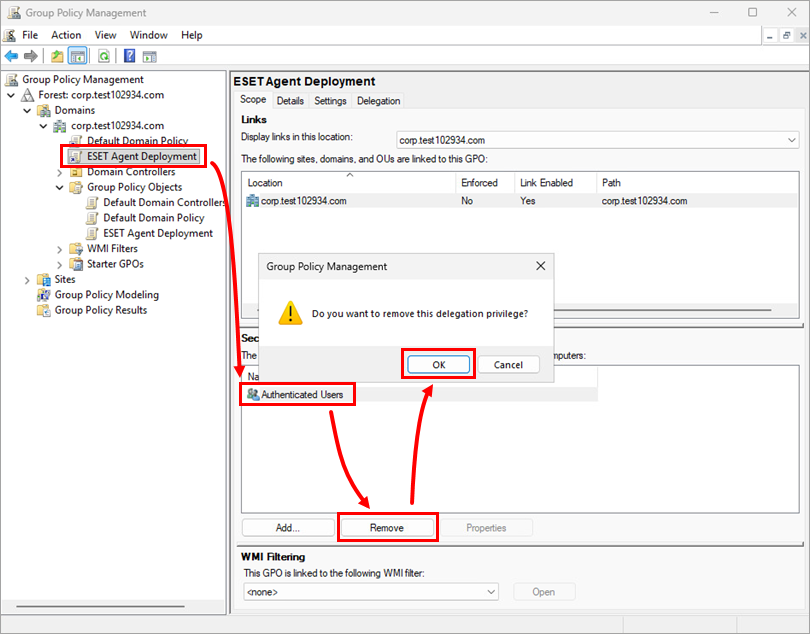
Grup İlkesi Yönetimi penceresinde yeni GPO'ya tıklayın. Güvenlik Filtreleme listesinde Kimliği Doğrulanmış Kullanıcılar 'ı seçin ve Kaldır → Tamam'a tıklayın.
-
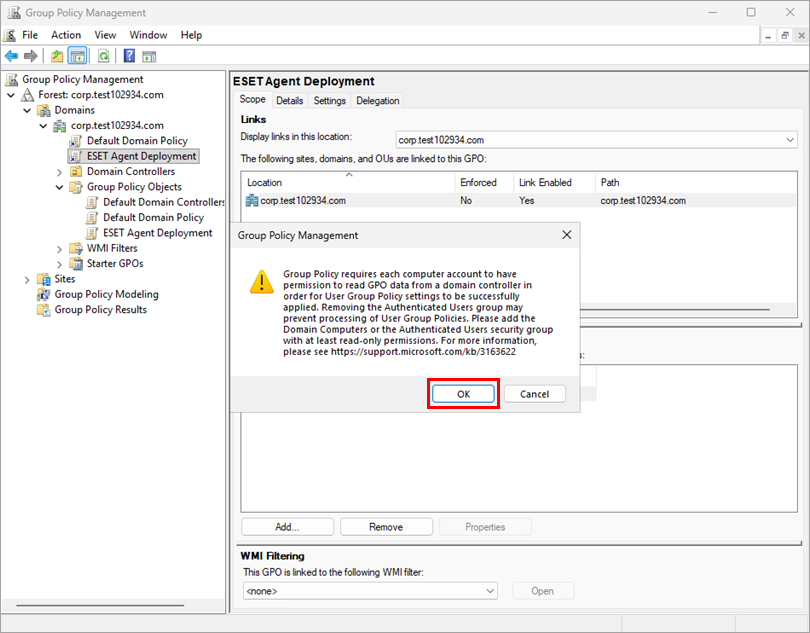
Tamam'a tıklayın.
-
Yeni GPO'yu istemci bilgisayarlara atayın:
-
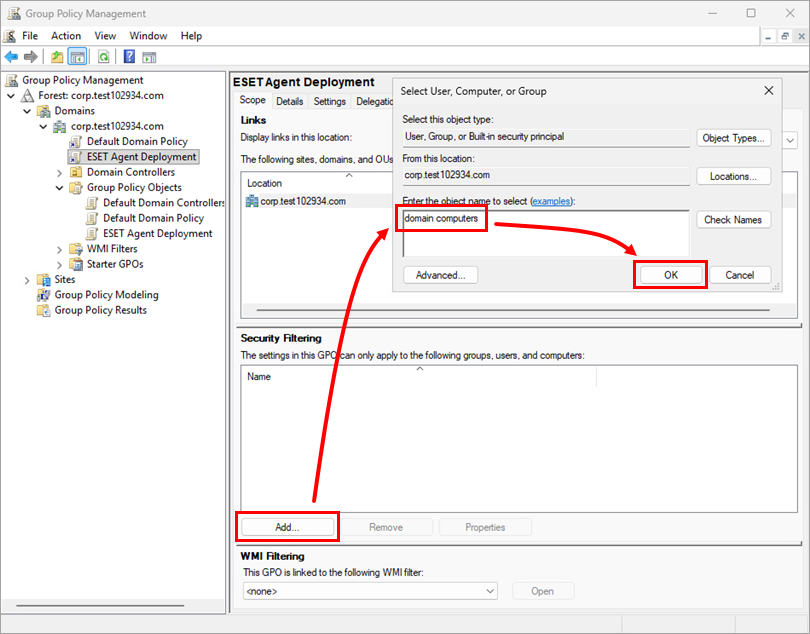
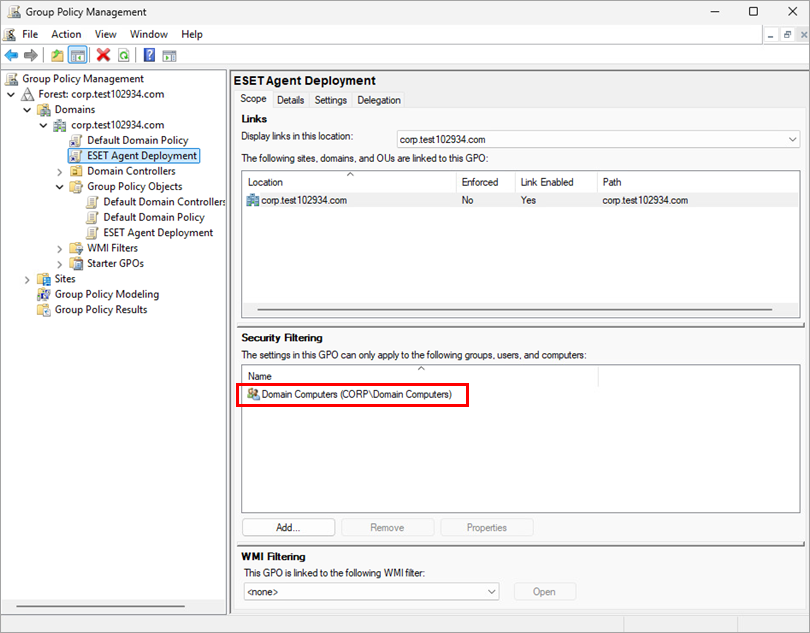
Yeni GPO'yu tüm Etki Alanı bilgisayarlarına atayın: Ekle'ye tıklayın, etki alanı bilgisayarları yazın ve Tamam'a tıklayın.
-
Yeni GPO'yu yalnızca seçili bilgisayarlara atayın:
-
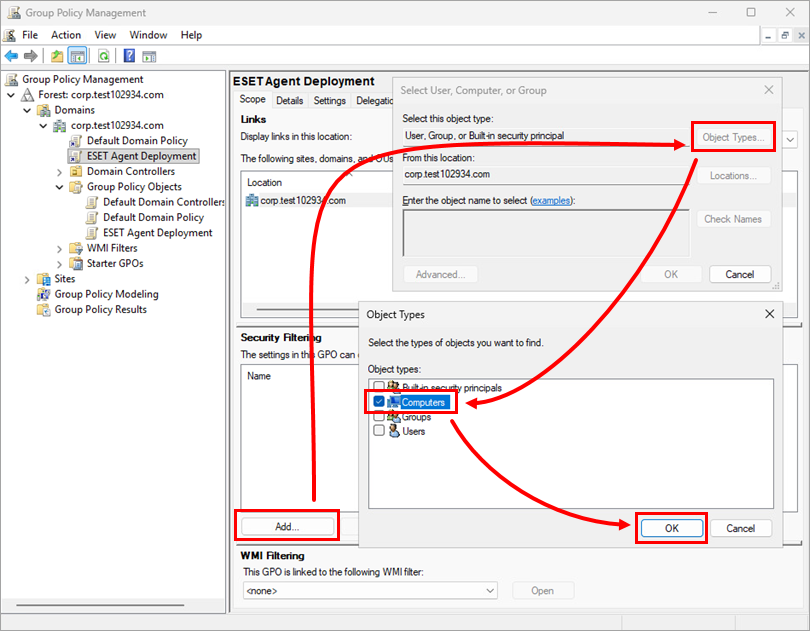
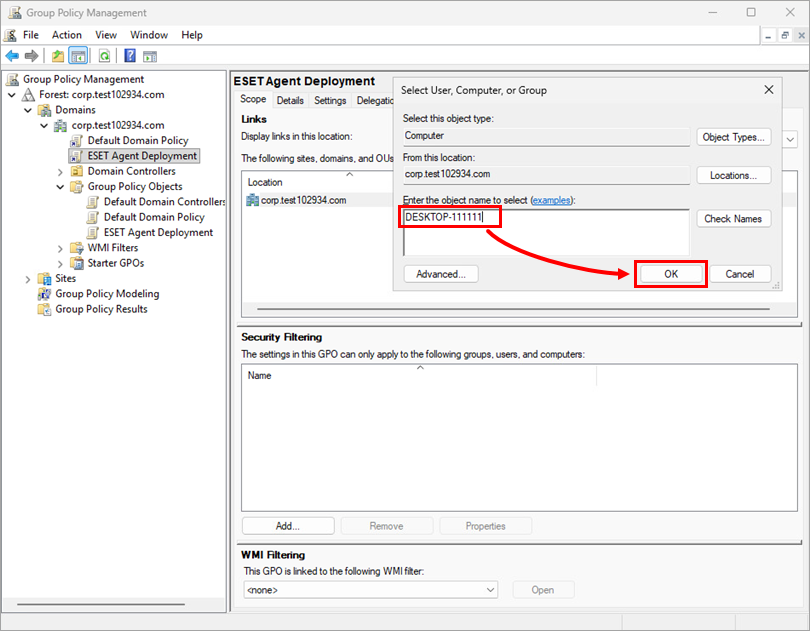
Ekle → Nesne Türleri'ne tıklayın, Yalnızca seçili onay kutusunun Bilgisayarlar'ın yanında olduğundan emin olun ve Tamam'a tıklayın.
-
Bilgisayarın adını yazın ve Tamam'a tıklayın.
-
-
-
Yeni GPO artık seçili bilgisayarlara atanmıştır. Seçilen bilgisayarlar başlatıldığında, ESET Management Agent otomatik olarak yüklenir.
Yazılımı uzaktan yüklemek için Grup İlkesi'ni kullanma hakkında daha fazla bilgi için Microsoft Bilgi Bankası'na bakın.
GPO kullanarak ESET Management Agent'ı güncelleştirme
-
Etki alanı bilgisayarları tarafından erişilebilen paylaşılan bir konumda yeni bir paylaşılan klasör oluşturun (örneğin, ESET Management Agent sürüm xx). Yeni ESET Management Agent yükleyici dosyasını ve install_config.ini dosyasını yeni klasöre taşıyın.
-
Yeni bir yükleme paketi eklemek için yukarıdaki 12-14. adımları izleyin. ESET Management Agent'ın en son sürümünü kullanan konumu seçin.
-
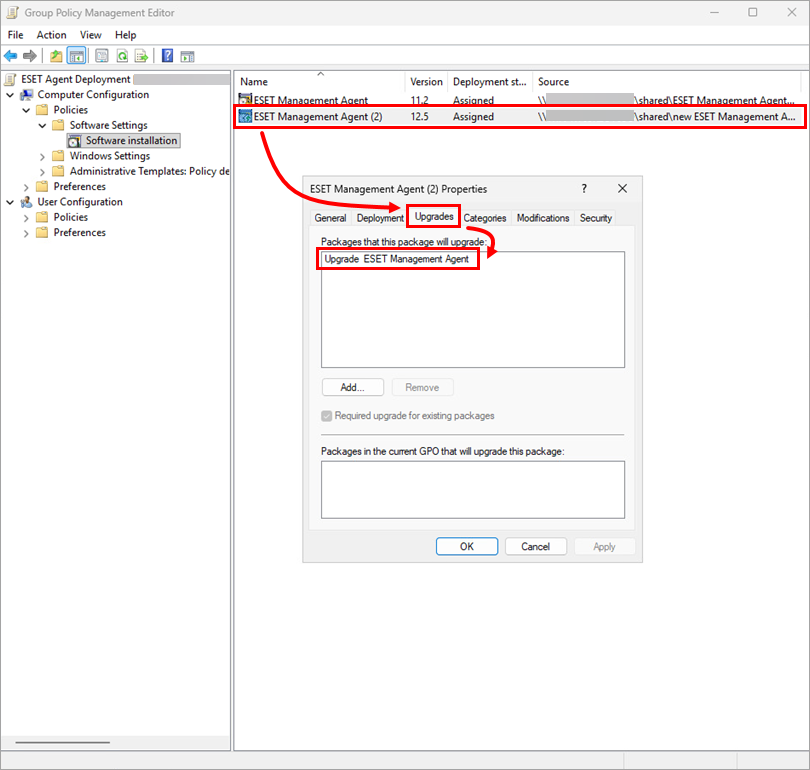
Yeni bir yükleme paketi eklediğinizde GPO, yükleyicinin sürüm numarasını otomatik olarak algılar. En son yükleme paketinin önceki sürümü yükselttiğini onaylamak için en son yükleme paketini çift tıklatın, Yükselt'i tıklatın ve önceki yükleme paketi adının listelendiğini doğrulayın.