Problema
- Despliegue el Agente de administración de ESET mediante un objeto de directiva de grupo (GPO) en entornos empresariales o entornos con un elevado número de equipos cliente
- Cree y descargue el archivo de instalación del Agente de administración de ESET en ESET PROTECT o ESET PROTECT On-Prem
- Despliegue el Agente de administración de ESET mediante GPO
- Actualice el Agente de administración de ESET mediante GPO
Solución
Cree y descargue el archivo instalador del Agente de administración de ESET en ESET PROTECT o ESET PROTECT On-Prem
Cree el archivo instalador y un script de configuración que contenga los parámetros para que el Agente de administración de ESET se comunique con ESET PROTECT o ESET PROTECT On-Prem Server, que se utilizarán durante el despliegue del Agente de administración de ESET.
-
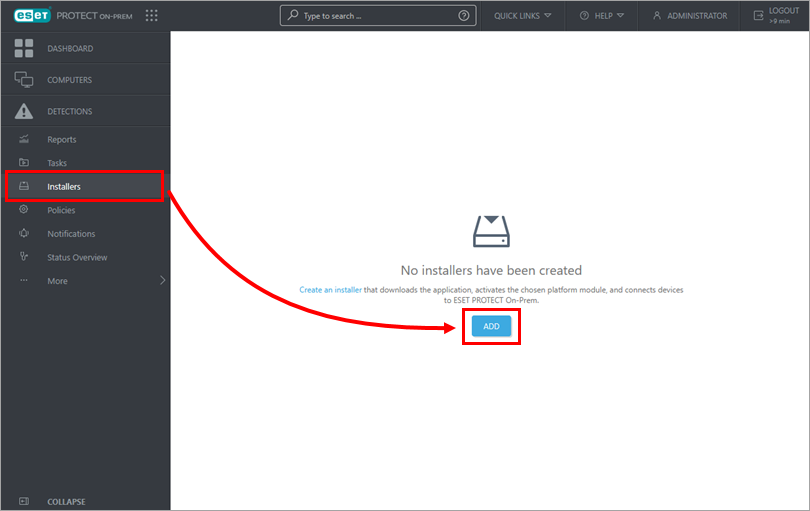
Haga clic en Instaladores → Agregar.
-
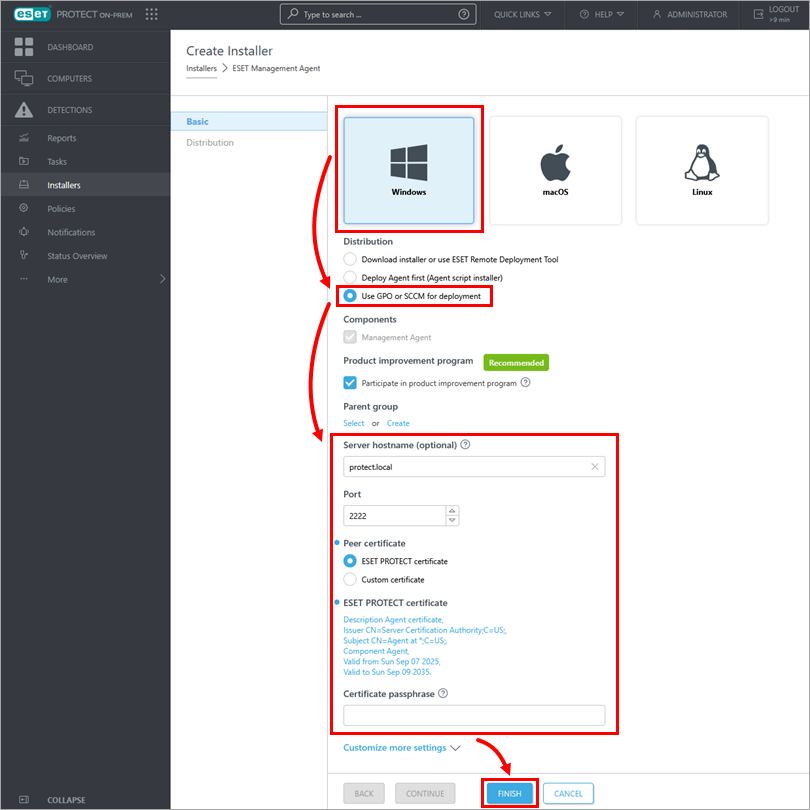
Haga clic en Windows y, en la lista Distribución, seleccione Usar GPO o SCCM para el despliegue. Edite Nombre de host del servidor, Puerto y Certificados si necesita cambiar los valores rellenados automáticamente basándose en su configuración de ESET PROTECT o ESET PROTECT On-Prem Server. Haga clic en Finalizar.
-
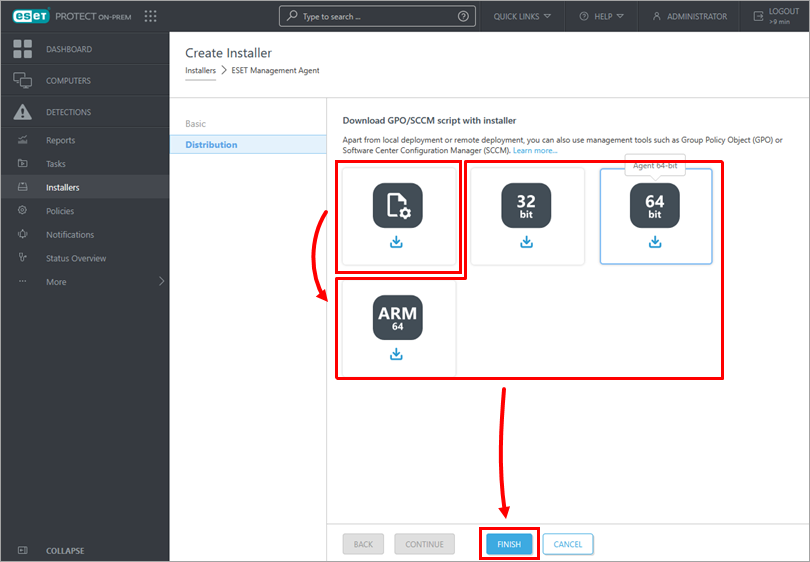
Haga clic en el icono de script de configuración de GPO/SCCM para descargar install_config.ini y haga clic en su versión preferida del Agente de administración de ESET para descargar el archivo de instalación correcto. Cuando finalice la descarga, haga clic en Finalizar. También puede descargar el archivo .msi de instalación del Agente de Gestión de ESET desde la página de descargas de ESET.
-
Guarde el archivo de instalación del Agente y el archivo install_config.ini en una carpeta compartida del controlador de dominio para que todos los equipos cliente puedan acceder a él con permisos de lectura y ejecución.
Despliegue el Agente de gestión de ESET mediante GPO
-
Abra Administración de directivas de grupo. Pulse la tecla Windows + R, escriba gpmc.msc y haga clic en Aceptar. Si no tiene instalada la Administración de directivas de grupo, instale la Consola de administración de directivas de grupo de Microsoft (GPMC) en el servidor del Controlador de dominio.
-
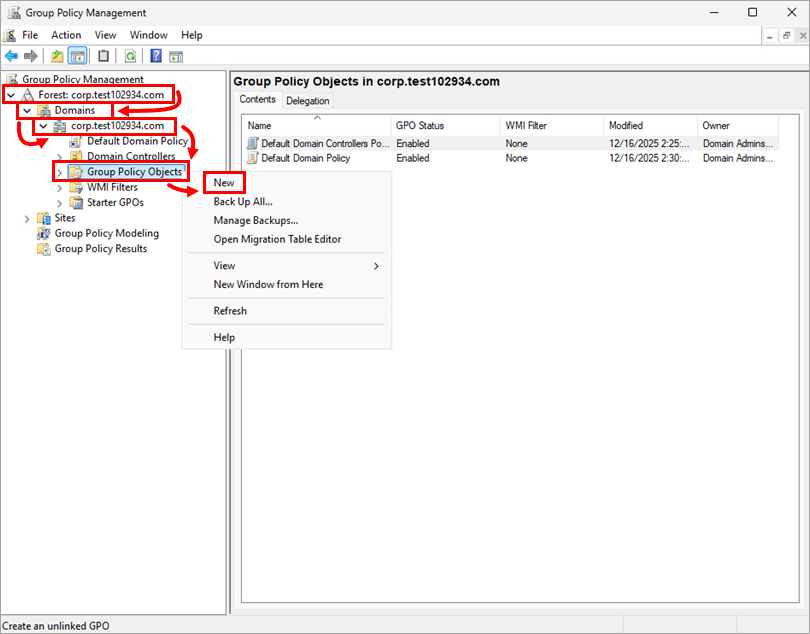
Cree un nuevo objeto de directiva de grupo (GPO). Haga clic en su dominio Bosque → Dominios → su dominio. Haga clic con el botón derecho en Objetos de directiva de grupo y haga clic en Nuevo.
-
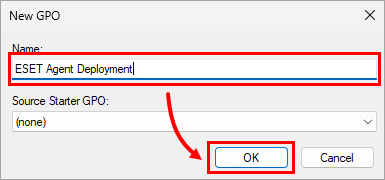
Escriba un nombre para el nuevo GPO en el campo Nombre (por ejemplo, Despliegue de ESET Agent) y haga clic en Aceptar.
-
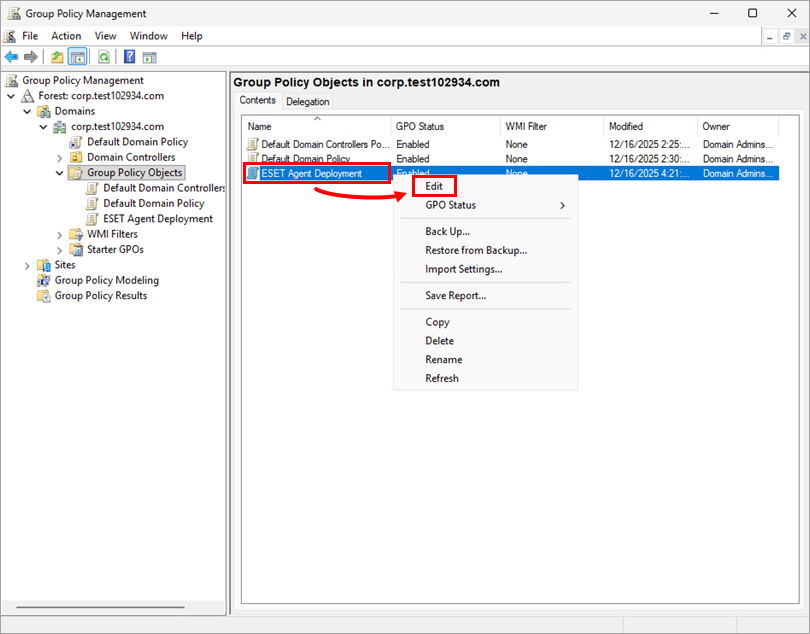
Haga clic con el botón derecho en la GPO recién creada y haga clic en Editar.
-
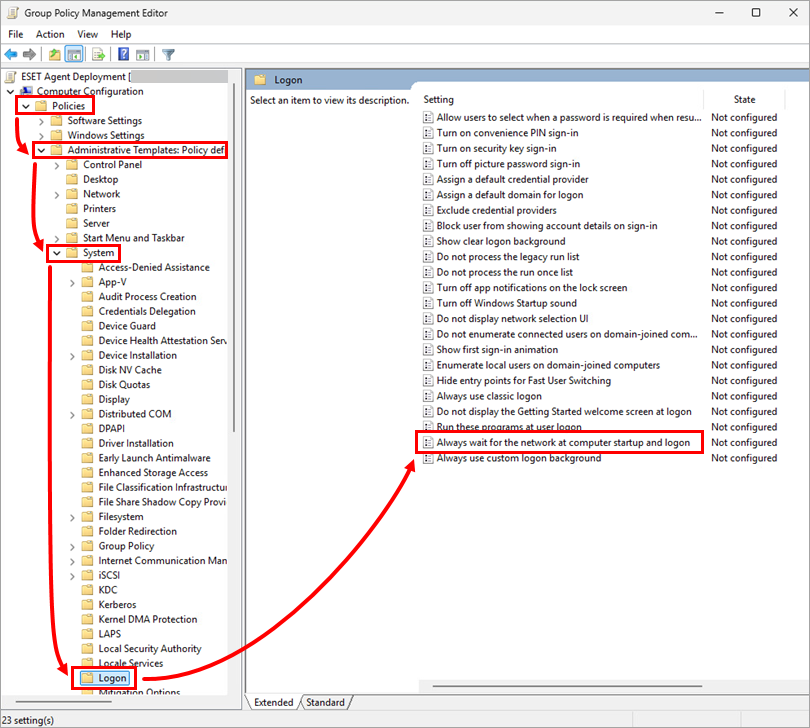
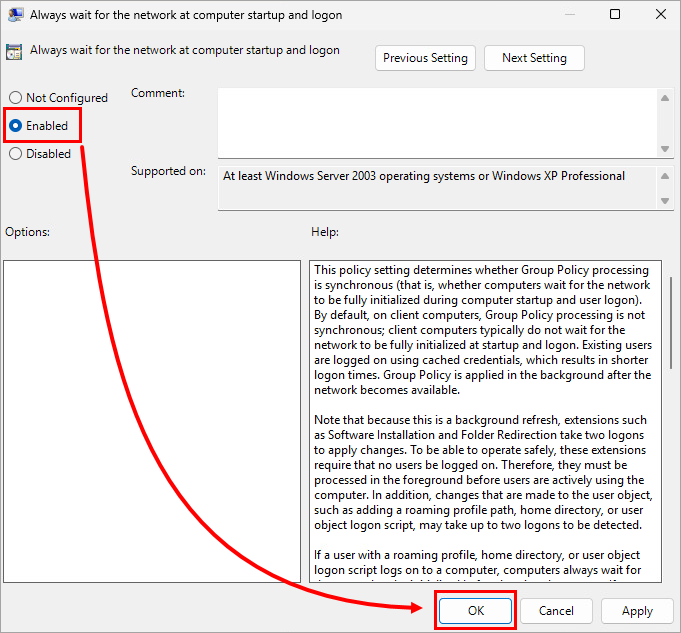
En la ventana Editor de administración de directivas de grupo, expanda Directivas → Plantillas administrativas: Definiciones de directivas (archivos ADMX) recuperadas del equipo local → Sistema y haga clic en Inicio de sesión. Haga doble clic en Esperar siempre a la red al iniciar el equipo e iniciar sesión.
-
Seleccione Activado y haga clic en Aceptar.
-
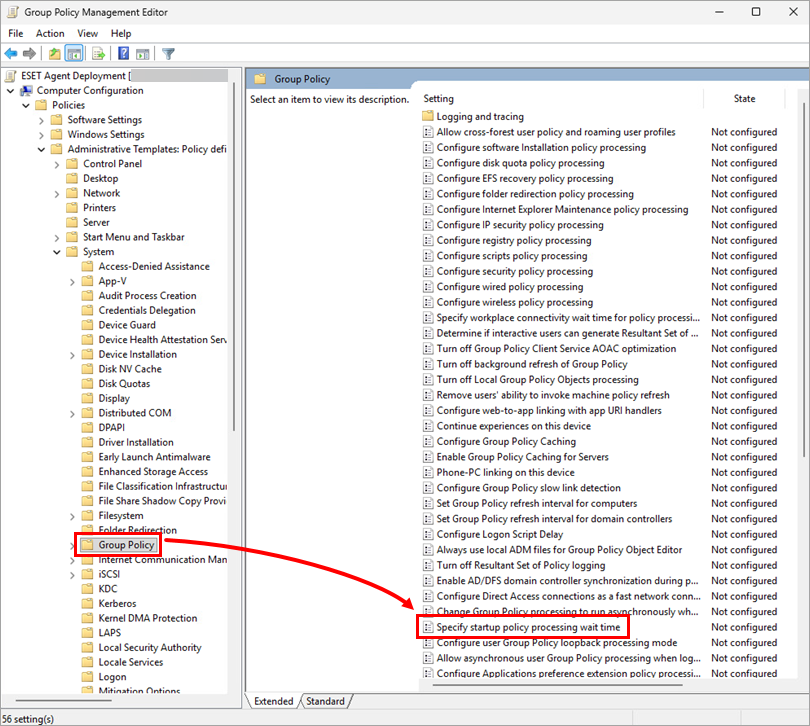
En la ventana Editor de administración de directivas de grupo, haga clic en Directiva de grupo y haga doble clic en Especificar tiempo de espera de procesamiento de directivas de inicio.
-
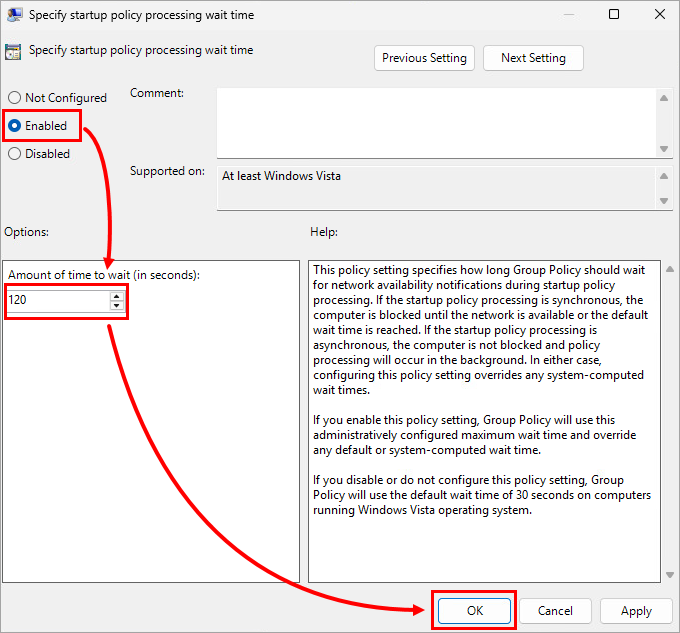
Seleccione Activado. Puede cambiar la cantidad predefinida de tiempo de espera de los 120 segundos, pero recomendamos al menos 30 segundos. Haga clic en Aceptar.
-
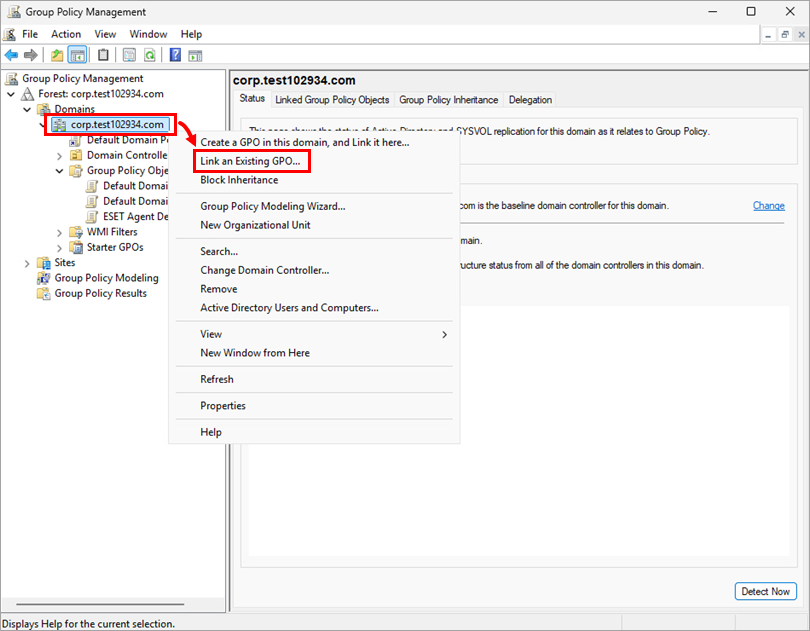
En la ventana Administración de directivas de grupo, haga clic con el botón derecho en su dominio y haga clic en Vincular un GPO existente.
-
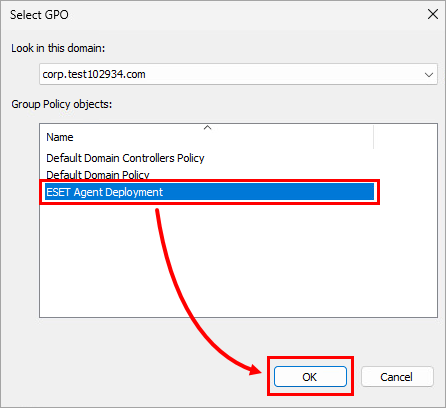
En la lista de objetos de directiva de grupo, seleccione el nuevo GPO que ha creado y haga clic en Aceptar.
-
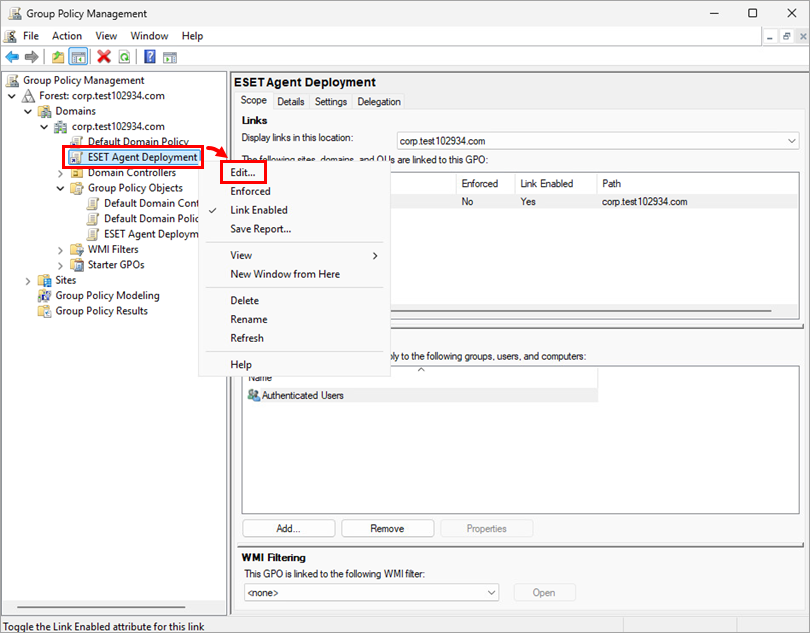
Haga clic con el botón derecho en el nuevo GPO y haga clic en Editar.
-
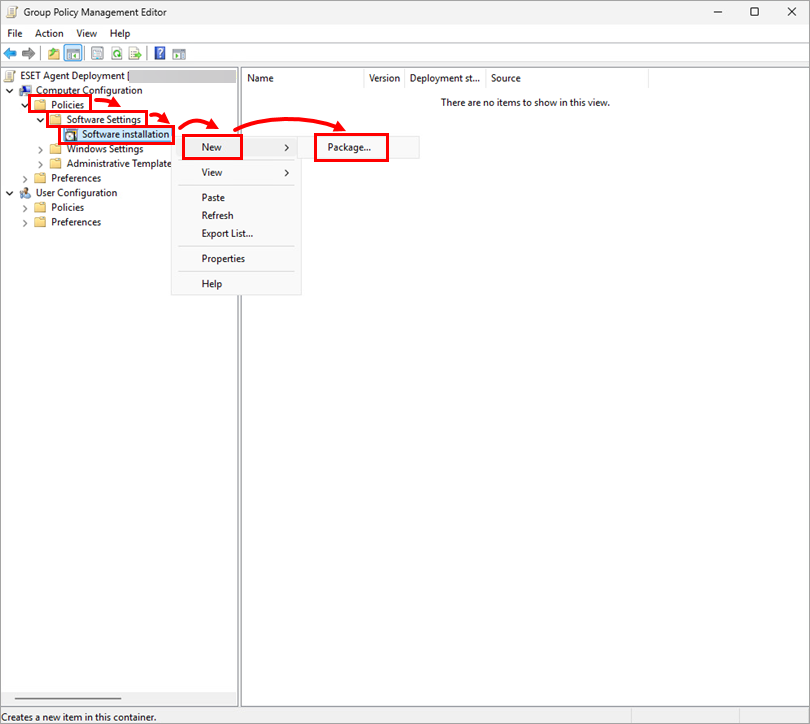
En la ventana Editor de administración de directivas de grupo, expanda Directivas → Configuración de software. Haga clic con el botón derecho en Instalación de software y haga clic en Nuevo → Paquete.
-
Vaya a la ubicación donde guardó el archivo de instalación del Agente y el archivo install_config.ini. Escriba la ruta completa de la Convención de nomenclatura universal (UNC) de la carpeta compartida, seleccione el paquete del Agente de gestión de ESET y haga clic en Abrir. Consulte el ejemplo siguiente:
\DCWIN2025\shared\ESET Management Agent installer\agent_x64.msi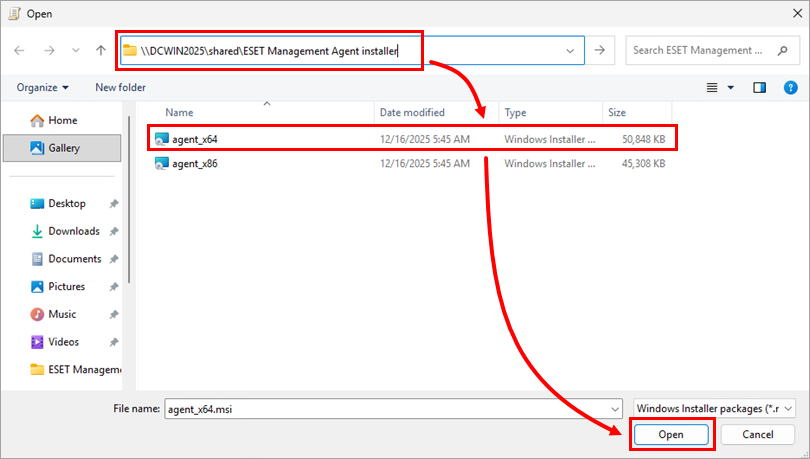
-
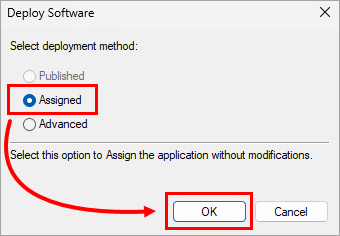
Asegúrese de que la opción Asignado está seleccionada y haga clic en Aceptar.
Si está desplegando Agentes de Gestión ESET de 64 y 32 bits, haga clic aquí
Si está desplegando Agentes de Gestión ESET de 64 y 32 bits, siga los pasos 12-14 anteriores para el otro archivo instalador del Agente de Gestión ESET (agent_x64.msi o agent_x86.msi) y luego continúe.-
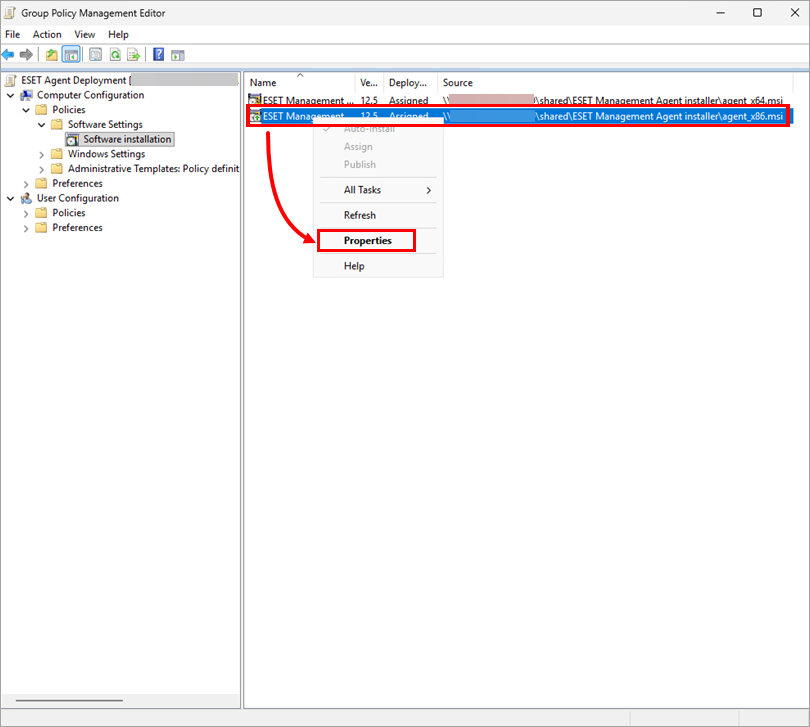
Haga clic con el botón derecho en el archivo de instalación de 32 bits (agent_x86.msi) y haga clic en Propiedades.
-
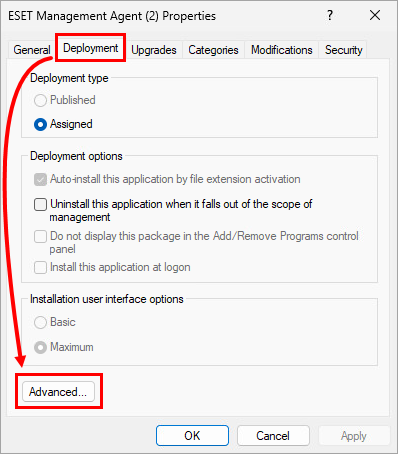
Haga clic en Despliegue → Avanzado.
-
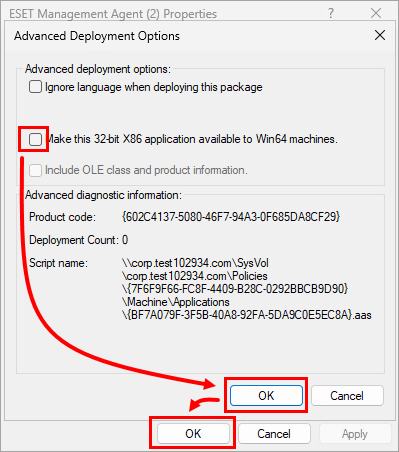
Anule la selección de la casilla de verificación situada junto a Hacer que esta aplicación X86 de 32 bits esté disponible para equipos Win64 y haga clic en Aceptar → Aceptar.
-
-
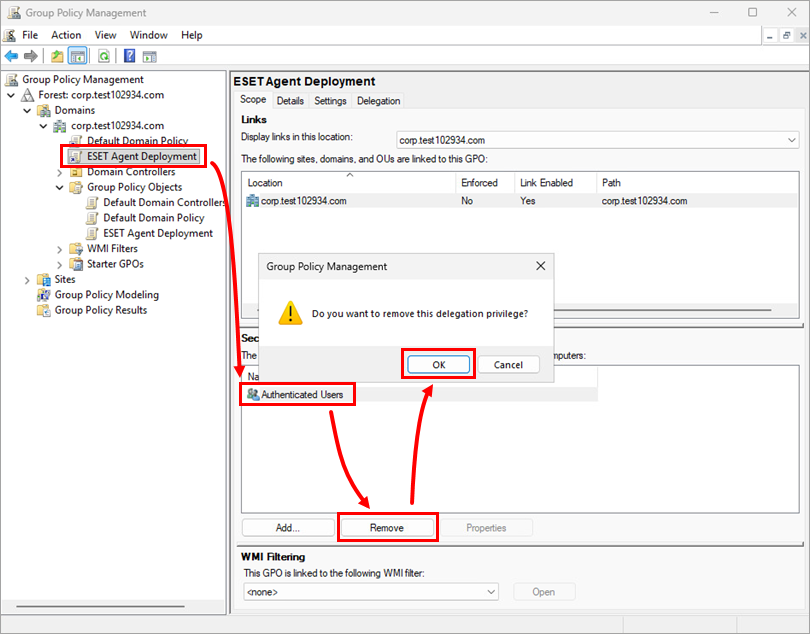
En la ventana Administración de directivas de grupo, haga clic en el nuevo GPO. En la lista Filtrado de seguridad, seleccione Usuarios autenticados y haga clic en Quitar → Aceptar.
-
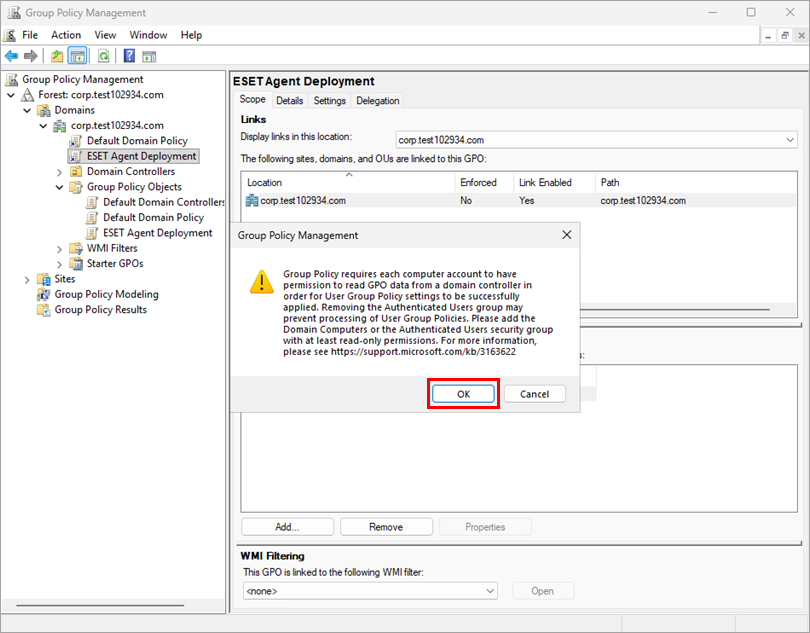
Haga clic en Aceptar.
-
Asigne el nuevo GPO a los equipos cliente:
-
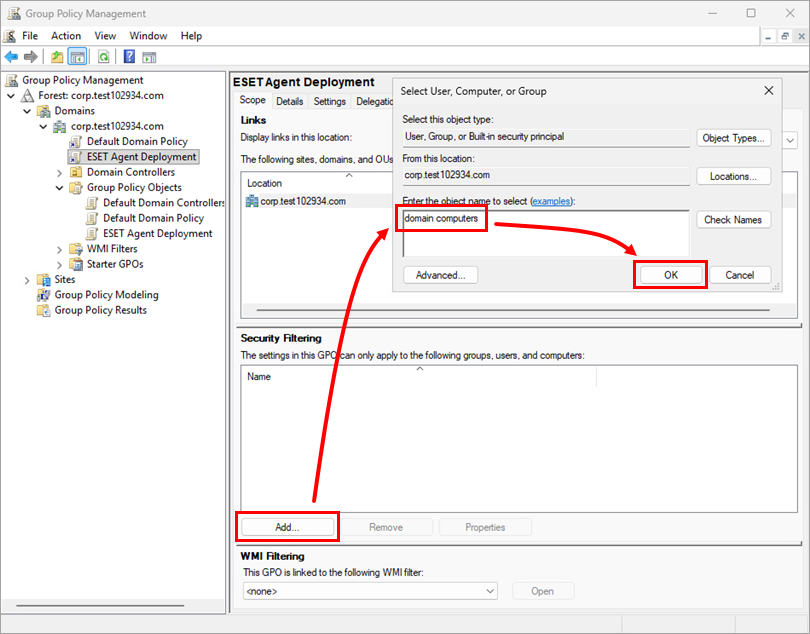
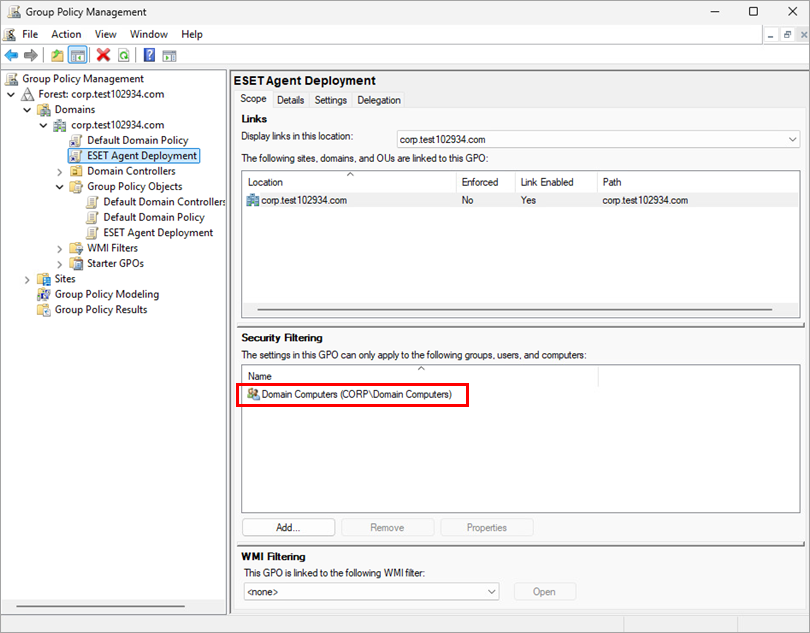
Asigne la nueva GPO a todos los equipos de dominio: Haga clic en Agregar, escriba equipos de dominio y haga clic en Aceptar.
-
Asigne la nueva GPO sólo a los equipos seleccionados:
-
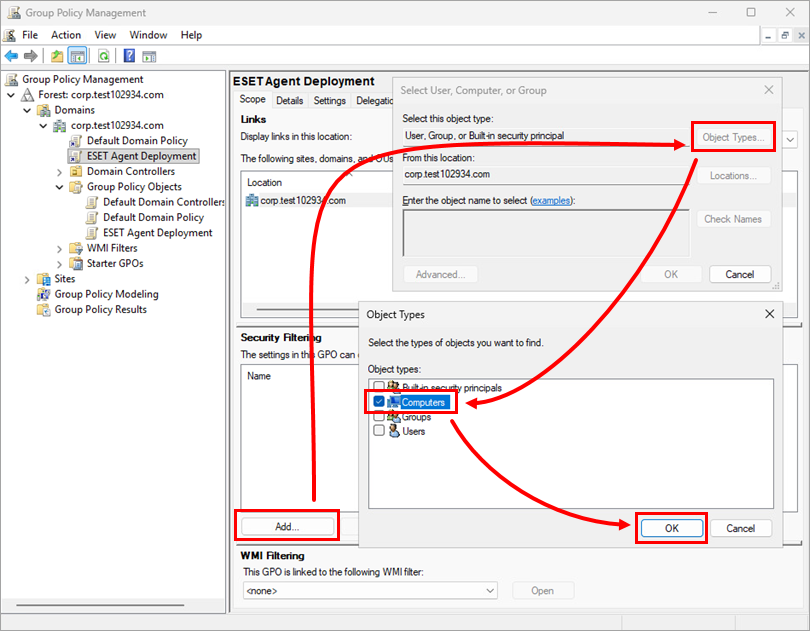
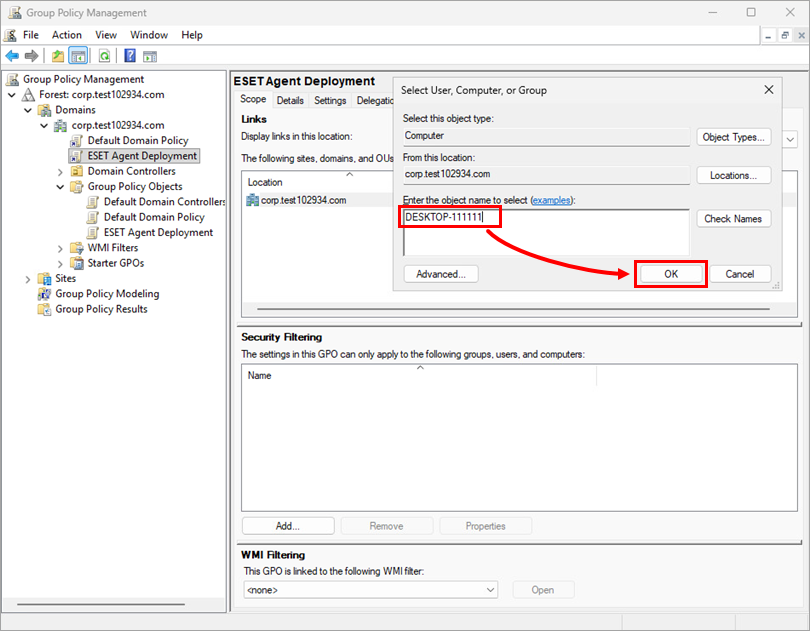
Haga clic en Agregar → Tipos de objeto, asegúrese de que la casilla de verificación Sólo seleccionados esté junto a Ordenadores y haga clic en Aceptar.
-
Escriba el nombre del equipo y haga clic en Aceptar.
-
-
-
El nuevo GPO se asigna ahora a los ordenadores seleccionados. Cuando se inicien los equipos elegidos, se instalará automáticamente el Agente de administración de ESET.
Consulte la Base de conocimientos de Microsoft para obtener más información sobre el uso de la directiva de grupo para instalar software de forma remota.
Actualización del Agente de administración de ESET mediante GPO
-
Descargue la última versión del Agente de administración de ESET.
-
Cree una nueva carpeta compartida en una ubicación compartida a la que puedan acceder los equipos del dominio (por ejemplo, ESET Management Agent versión xx). Mueva el nuevo archivo de instalación del Agente de Gestión de ESET y el archivo install_config.ini a la nueva carpeta.
-
Siga los pasos 12-14 anteriores para añadir un nuevo paquete de instalación. Seleccione la ubicación que utiliza la última versión del Agente de Gestión de ESET.
-
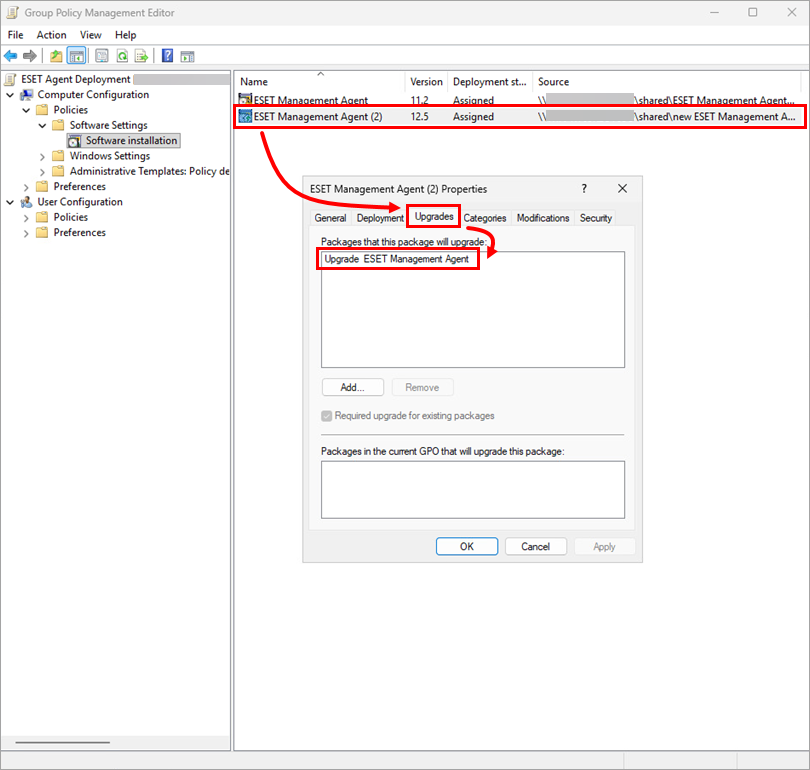
Al añadir un nuevo paquete de instalación, GPO detecta automáticamente el número de versión del instalador. Para confirmar que el último paquete de instalación actualiza la versión anterior, haga doble clic en el último paquete de instalación, haga clic en Actualizar y compruebe que el nombre del paquete de instalación anterior aparece en la lista.