Kiadvány
- Az ESET Management Agent telepítése csoportházirend-objektum (GPO) használatával vállalati környezetben vagy nagyszámú ügyfélszámítógépet tartalmazó környezetben
- Az ESET Management Agent telepítőfájl létrehozása és letöltése az ESET PROTECT vagy az ESET PROTECT On-Prem alkalmazásban
- Az ESET Management Agent telepítése GPO használatával
- Az ESET Management Agent frissítése GPO használatával
Megoldás
Az ESET Management Agent telepítőfájl létrehozása és letöltése az ESET PROTECT vagy az ESET PROTECT On-Prem rendszerben
Hozzon létre egy telepítőfájlt és egy konfigurációs szkriptet, amely tartalmazza az ESET Management Agent és az ESET PROTECT vagy az ESET PROTECT On-Prem Server közötti kommunikációhoz szükséges paramétereket, amelyeket az ESET Management Agent telepítése során fog használni.
-
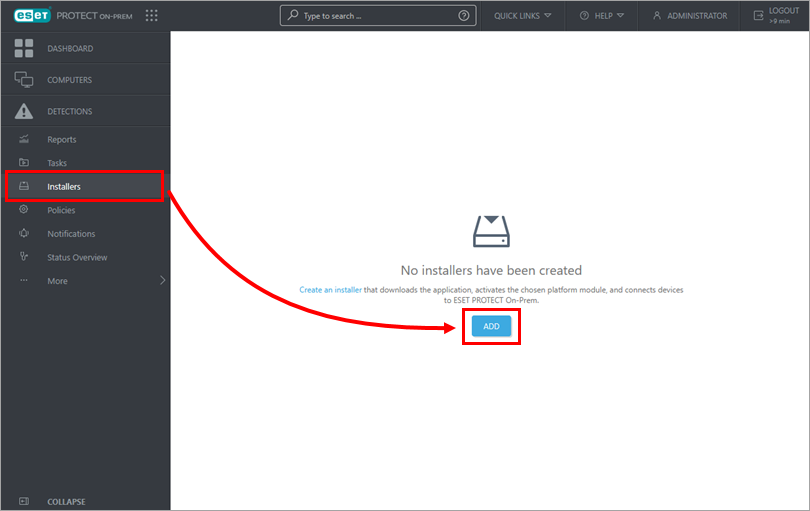
Kattintson a Telepítők → Hozzáadás gombra.
-
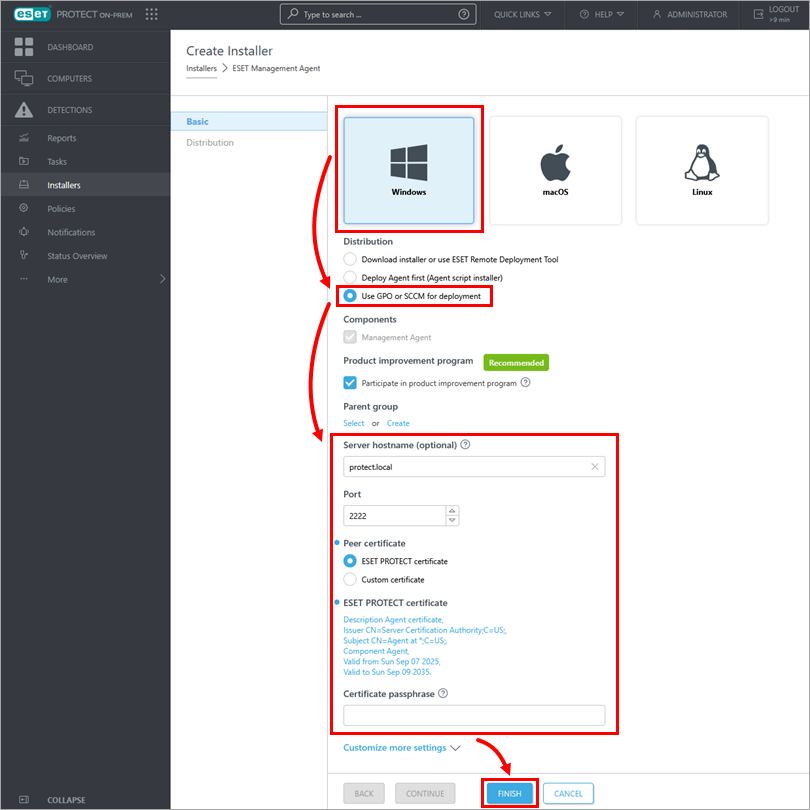
Kattintson a Windows gombra, majd a Distribution listában válassza a Use GPO or SCCM for deployment (GPO vagy SCCM használata a telepítéshez) lehetőséget. Szerkessze a Szerver hostnevét, portját és tanúsítványait, ha az ESET PROTECT vagy ESET PROTECT On-Prem Server konfigurációja alapján meg kell változtatnia az automatikusan előre kitöltött értékeket. Kattintson a Befejezés gombra.
-
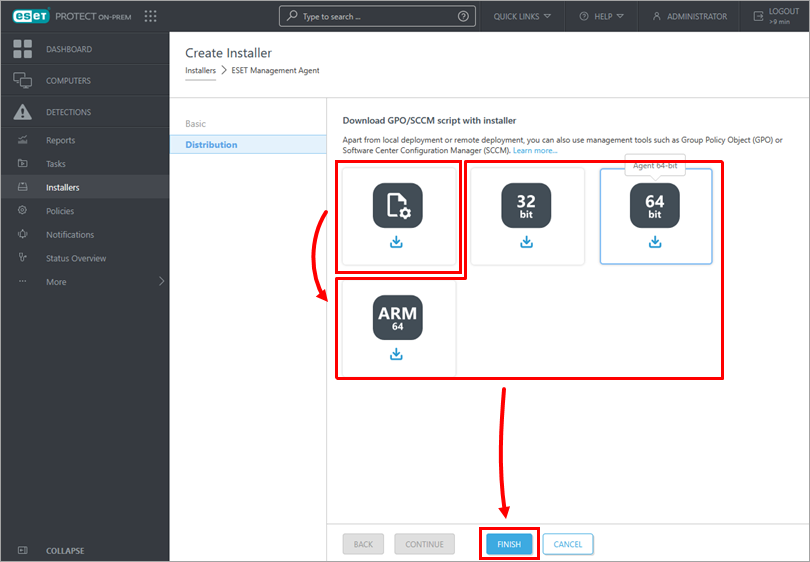
Kattintson a GPO/SCCM konfigurációs szkript ikonra az install_config.ini fájl letöltéséhez, majd kattintson az ESET Management Agent kívánt verziójára a megfelelő telepítőfájl letöltéséhez. Ha a letöltés befejeződött, kattintson a Befejezés gombra. Alternatívaként letöltheti az ESET Management Agent telepítő .msi fájlját az ESET letöltési oldaláról.
-
Mentse az Agent telepítőfájlt és az install_config.ini fájlt a tartományvezérlő megosztott mappájába, hogy az összes ügyfélszámítógép olvasási és végrehajtási engedélyekkel hozzáférhessen.
Az ESET Management Agent telepítése GPO használatával
-
Nyissa meg a csoportházirend-kezelést. Nyomja meg a Windows + R billentyűkombinációt, írja be a gpmc. msc parancsot, majd kattintson az OK gombra. Ha nincs telepítve a csoportházirend-kezelés, telepítse a Microsoft Group Policy Management Console (GPMC) szolgáltatást a tartományvezérlő kiszolgálójára.
-
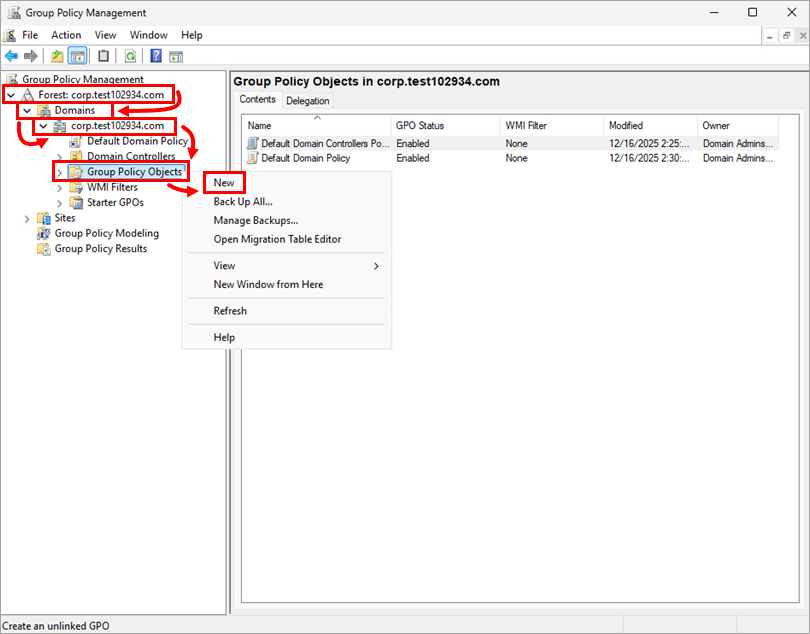
Hozzon létre egy új csoportházirend-objektumot (GPO). Kattintson a tartományra Forest → Domains → a tartományra. Kattintson a jobb gombbal a Csoportházirend-objektumokra, majd kattintson az Új parancsra.
-
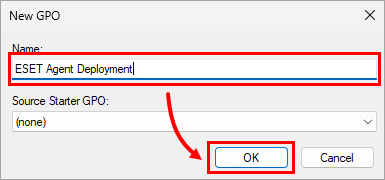
Írja be az új GPO nevét a Név mezőbe (például ESET Agent telepítés ), majd kattintson az OK gombra.
-
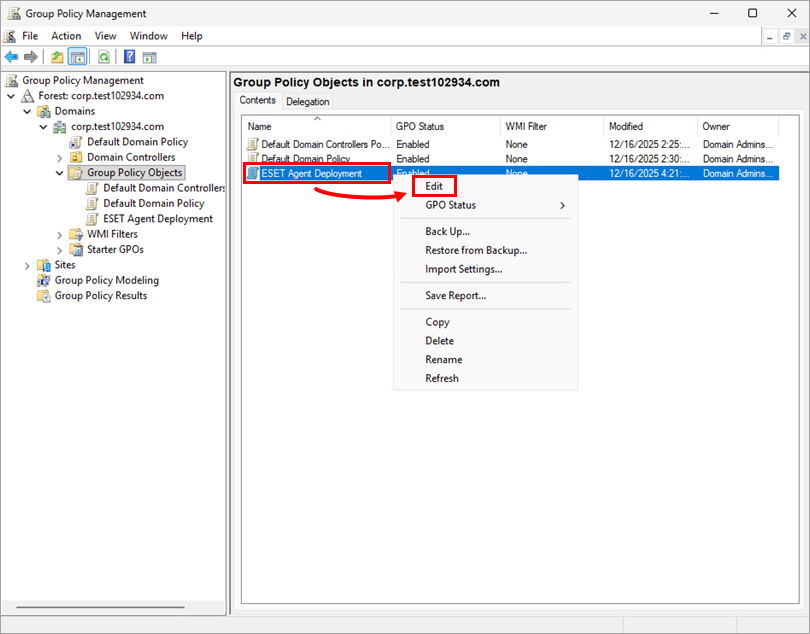
Kattintson a jobb gombbal az újonnan létrehozott GPO-ra, majd kattintson a Szerkesztés gombra.
-
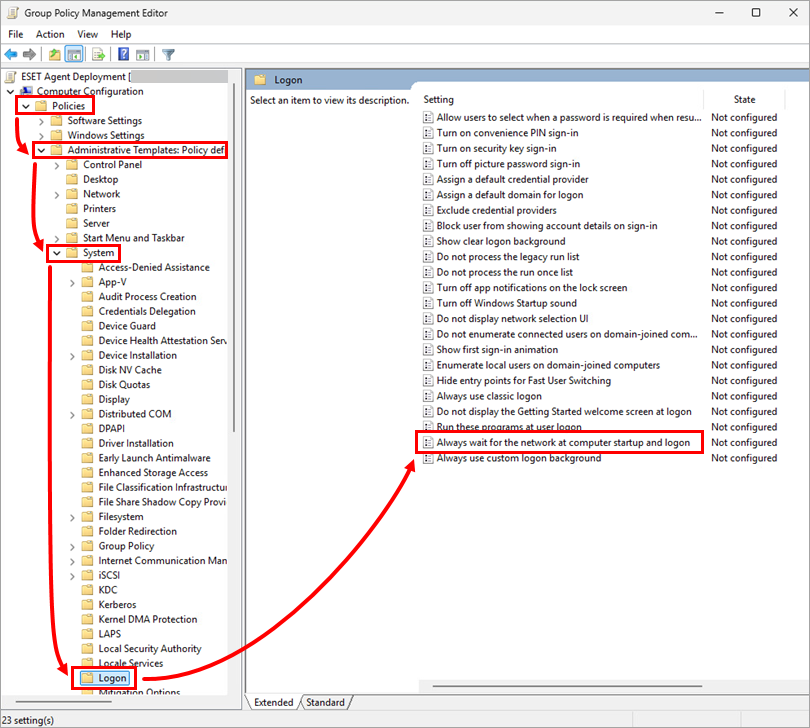
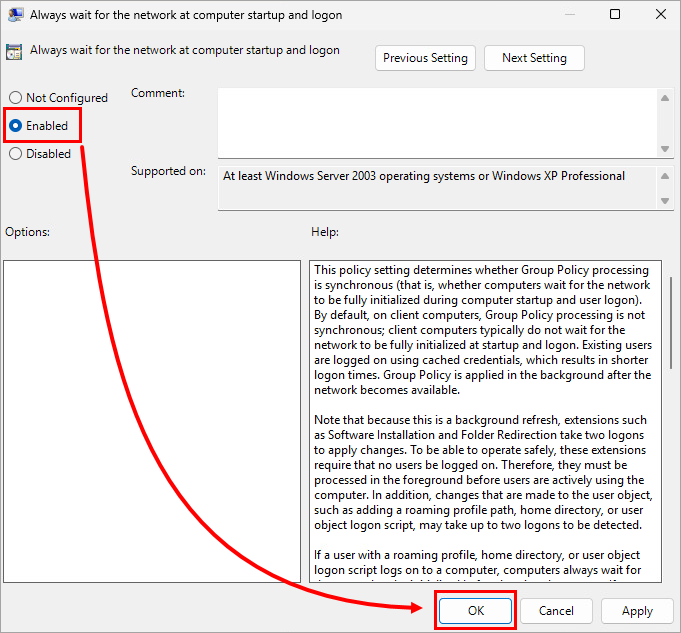
A Csoportházirend kezelése szerkesztő ablakban bontsa ki a Házirendek → Felügyeleti sablonok lehetőséget: A helyi számítógépről letöltött házirend-definíciók (ADMX-fájlok) → Rendszer, majd kattintson a Bejelentkezés gombra. Kattintson duplán a Mindig várjon a hálózatra a számítógép indításakor és a bejelentkezéskor.
-
Válassza az Engedélyezve lehetőséget, és kattintson az OK gombra.
-
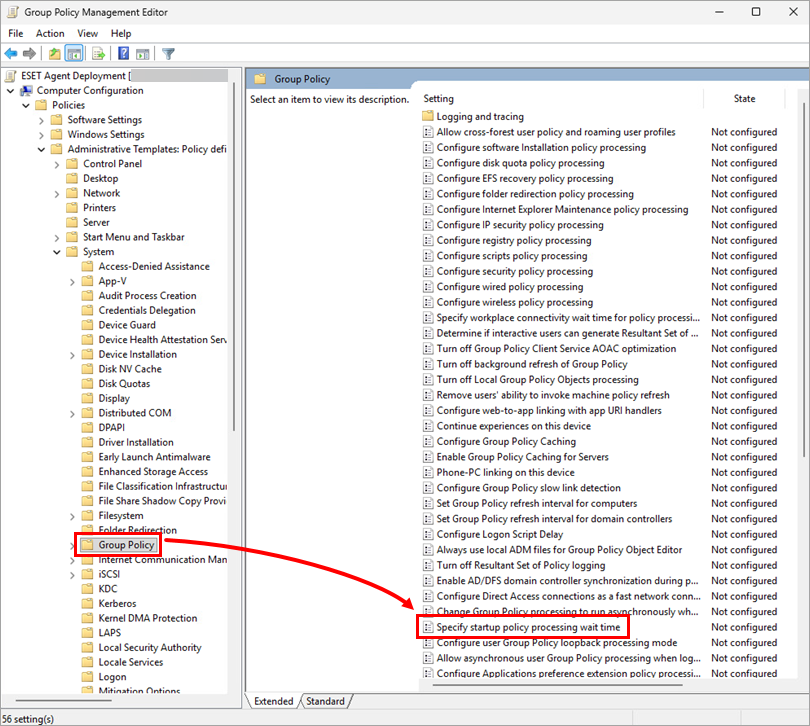
A Csoportházirend kezelése szerkesztő ablakban kattintson a Csoportházirend elemre, majd kattintson duplán az Indítási házirend feldolgozási várakozási idejének megadása gombra.
-
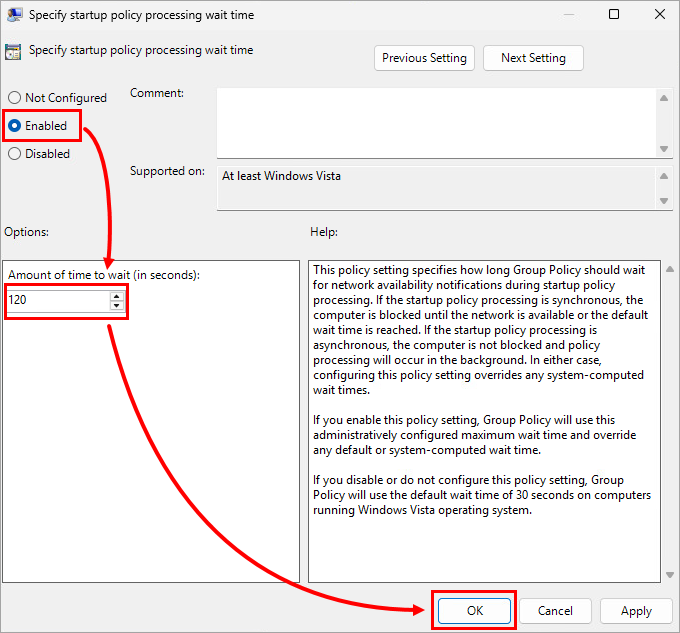
Válassza az Engedélyezve lehetőséget. Az előre beállított várakozási időt megváltoztathatja a 120 másodperctől, de legalább 30 másodpercet ajánlunk. Kattintson az OK gombra.
-
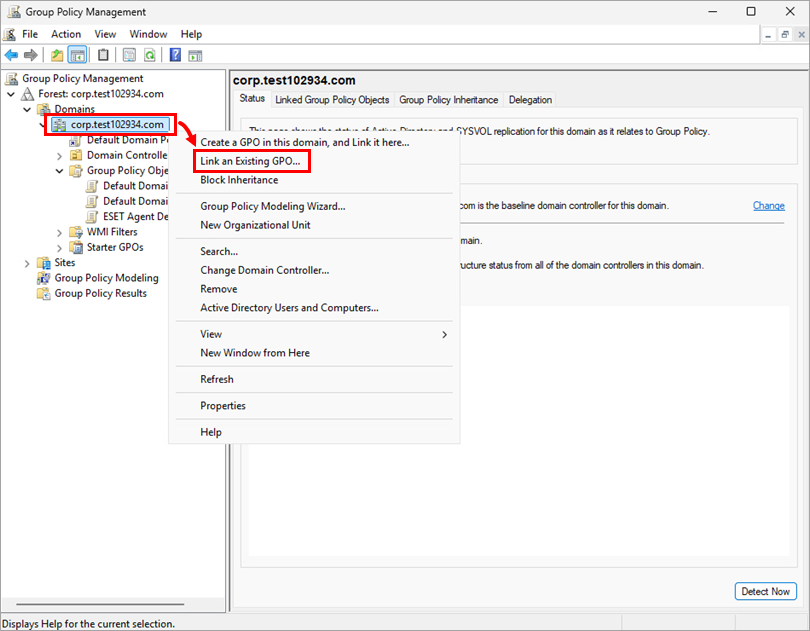
A Csoportházirend kezelése ablakban kattintson a jobb gombbal a tartományra, majd kattintson a Meglévő GPO összekapcsolása parancsra.
-
A Csoportházirend-objektumok listában jelölje ki a létrehozott új GPO-t, majd kattintson az OK gombra.
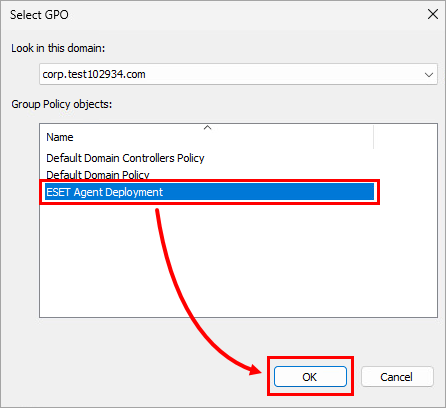
-
Kattintson a jobb gposztra az új GPO-ra, majd kattintson a Szerkesztés gombra.
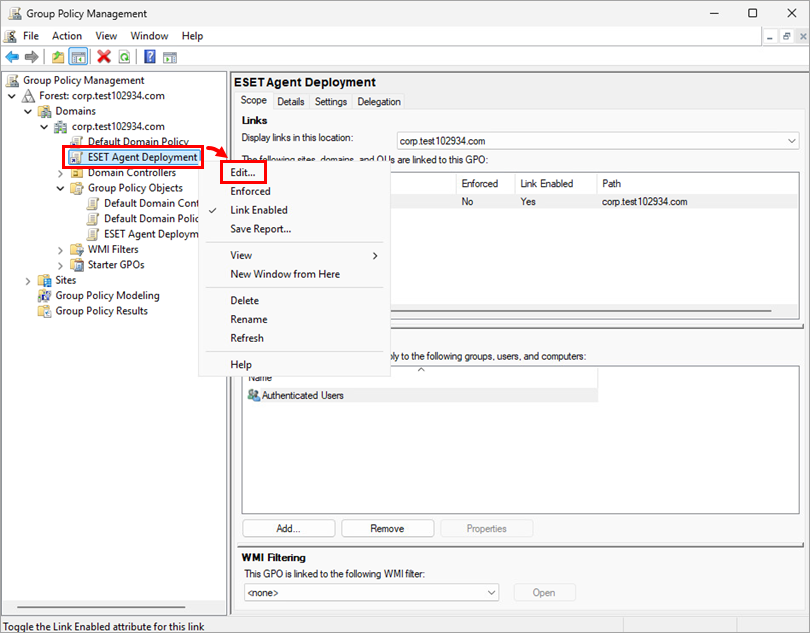
-
A Csoportházirend kezelése szerkesztő ablakban bontsa ki a Házirendek → Szoftverbeállítások lehetőséget. Kattintson a jobb gombbal a Szoftvertelepítés gombra, majd kattintson az Új → csomag parancsra.
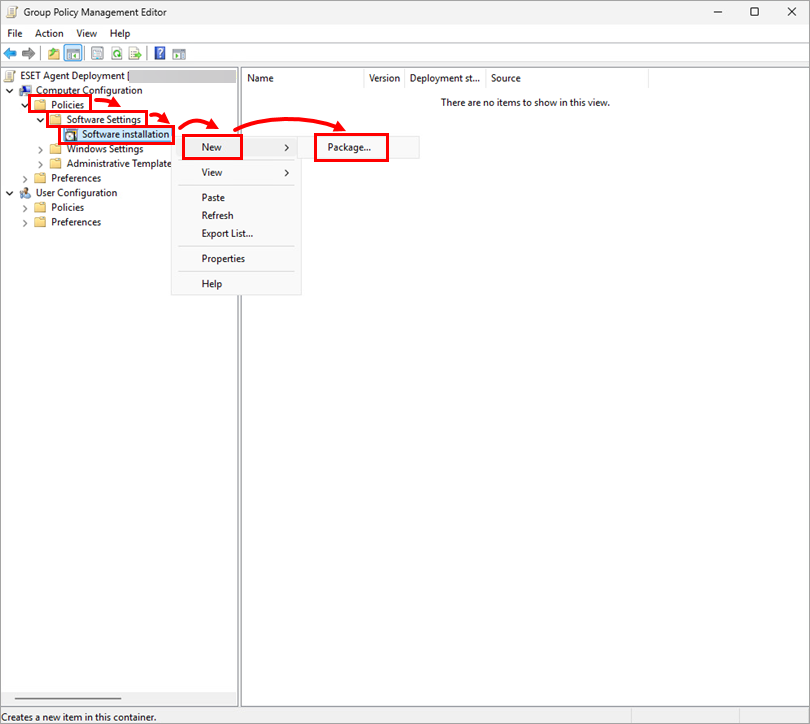
-
Navigáljon arra a helyre, ahová az Agent telepítőfájlt és az install_config.ini fájlt mentette. Írja be a megosztott mappa teljes UNC (Universal Naming Convention) elérési útvonalát, válassza ki az ESET Management Agent csomagot, majd kattintson a Megnyitás gombra. Lásd az alábbi példát:
\\DCWIN2025\shared\ESET Management Agent installer\agent_x64.msi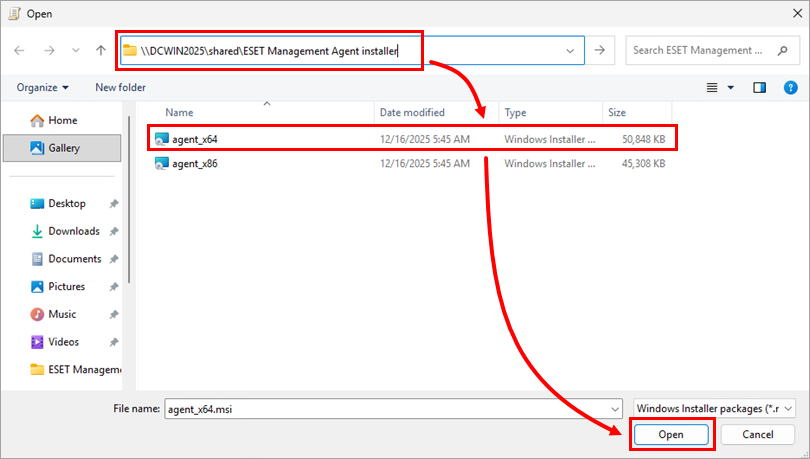
-
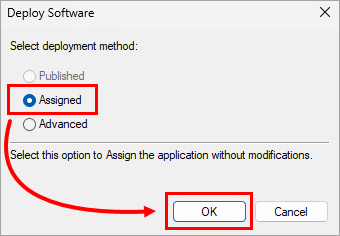
Győződjön meg róla, hogy a Hozzárendelt van kijelölve, és kattintson az OK gombra.
Ha 64 bites és 32 bites ESET Management Agenteket is telepít, kattintson ide
Ha 64 bites és 32 bites ESET Management Agenteket is telepít, kövesse a fenti 12.–14. lépést a másik ESET Management Agent telepítőfájl (agent_x64.msi vagy agent_x86.msi) esetében, majd folytassa.-
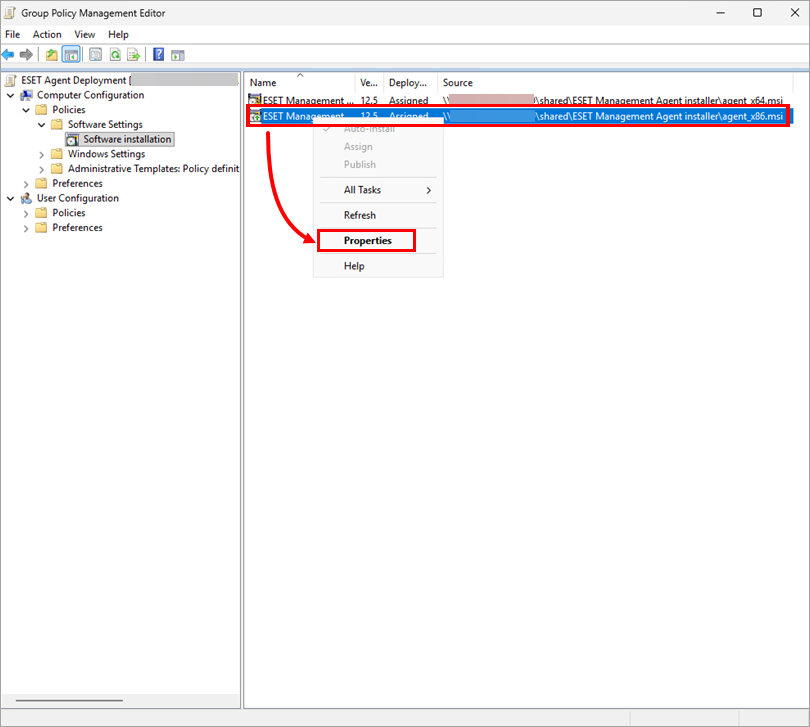
Kattintson a jobb gombbal a 32 bites telepítőfájlra (agent_x86.msi), majd kattintson a Tulajdonságok gombra.
-
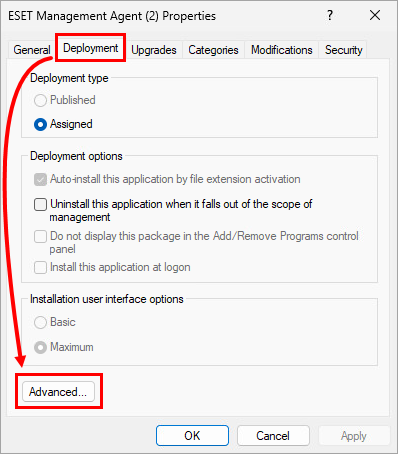
Kattintson a Deployment → Advanced gombra.
-
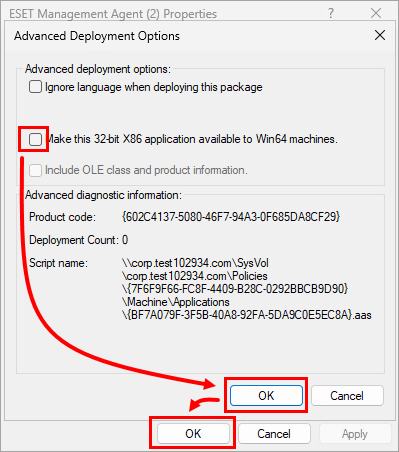
Törölje a jelölőnégyzet jelölését a Make this 32-bit X86 application available to Win64 machines mellett, majd kattintson az OK gombra → OK.
-
-
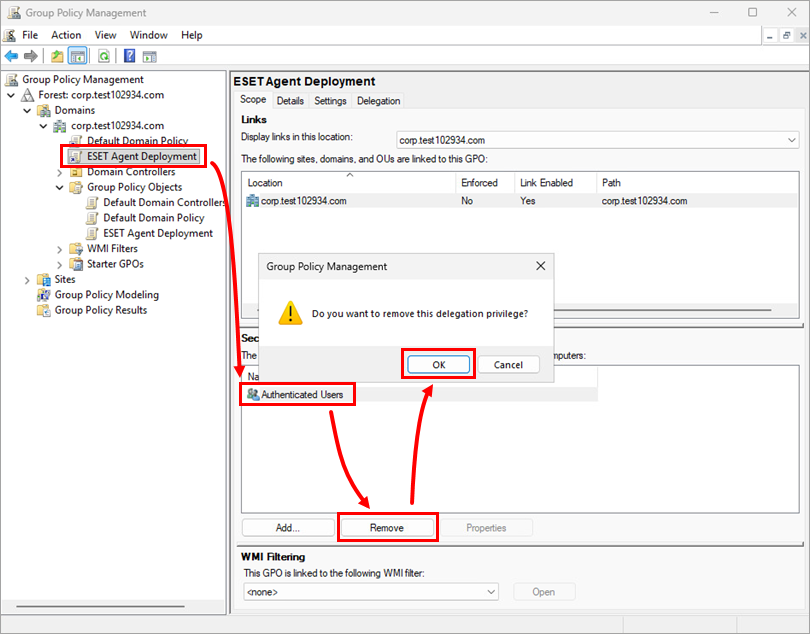
A Csoportházirend kezelése ablakban kattintson az új csoportházirend-objektumra. A Biztonsági szűrés listában jelölje ki a Hitelesített felhasználók elemet, majd kattintson az Eltávolítás gombra → OK.
-
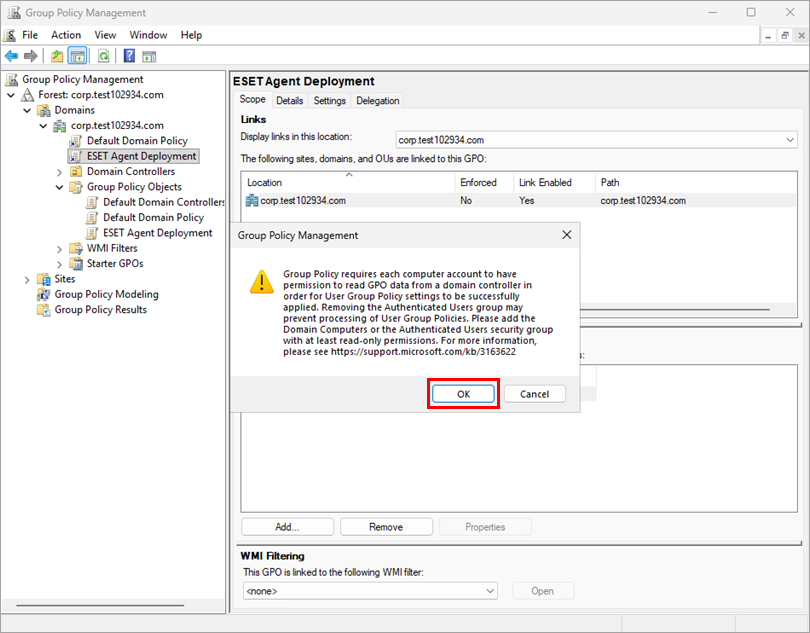
Kattintson az OK gombra.
-
Az új házirend-objektum hozzárendelése az ügyfélszámítógépekhez:
-
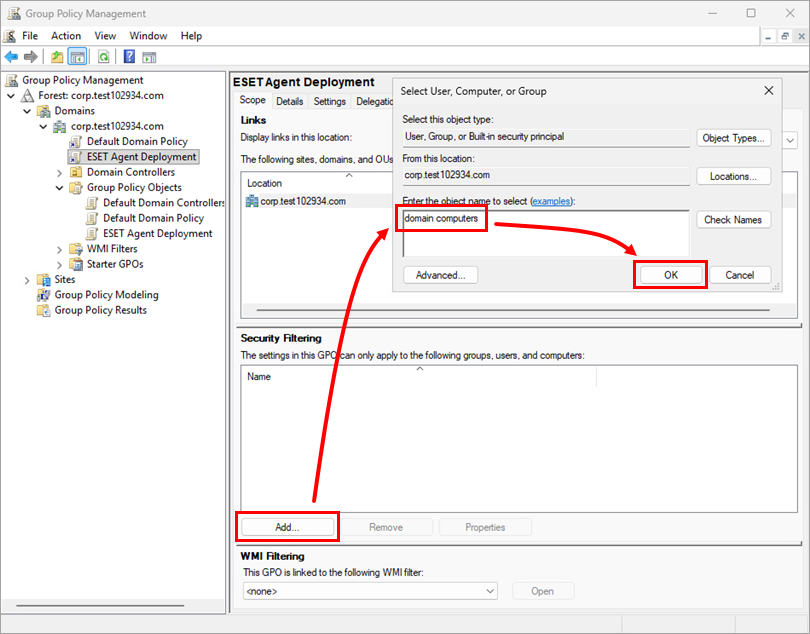
Az új GPO-t rendelje hozzá az összes tartományi számítógéphez: Kattintson a Hozzáadás gombra, írja be a tartományi számítógépeket, majd kattintson az OK gombra.
-
Az új házirend-objektumot csak a kiválasztott számítógépekhez rendelheti hozzá:
-
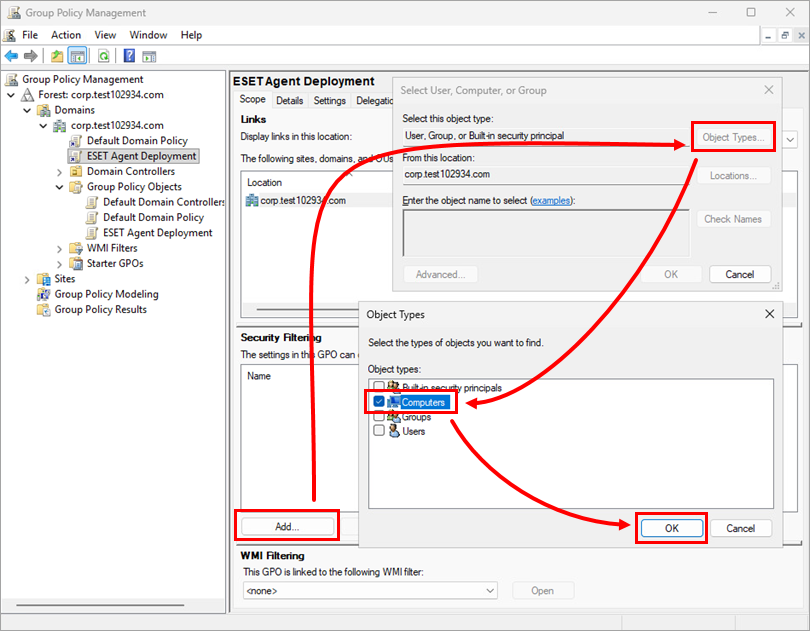
Kattintson a→ Objektumtípusok hozzáadása gombra, győződjön meg arról, hogy a Számítógépek mellett csak a jelölőnégyzet van bejelölve, majd kattintson az OK gombra.
-
Írja be a számítógép nevét, és kattintson az OK gombra.
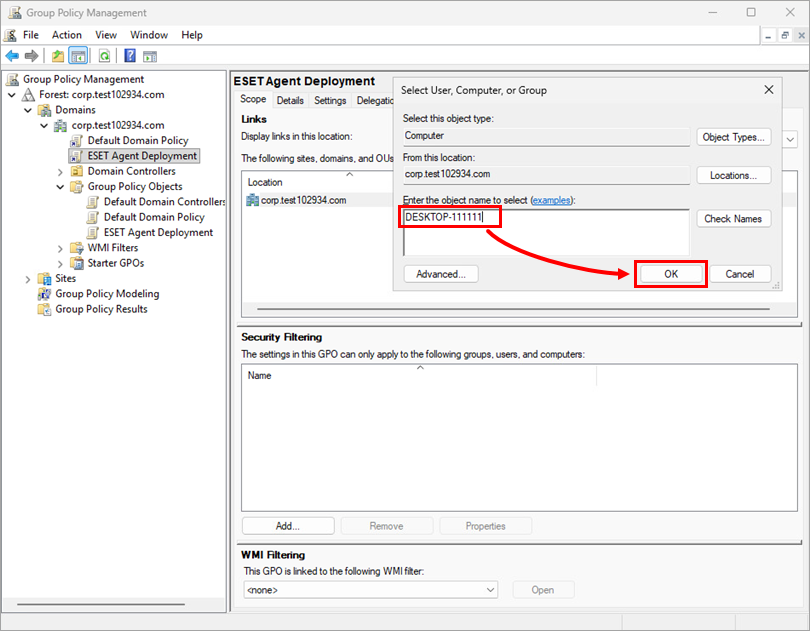
-
-
-
Az új GPO mostantól a kijelölt számítógépekhez van hozzárendelve. Amikor a kiválasztott számítógépek elindulnak, az ESET Management Agent automatikusan települ.
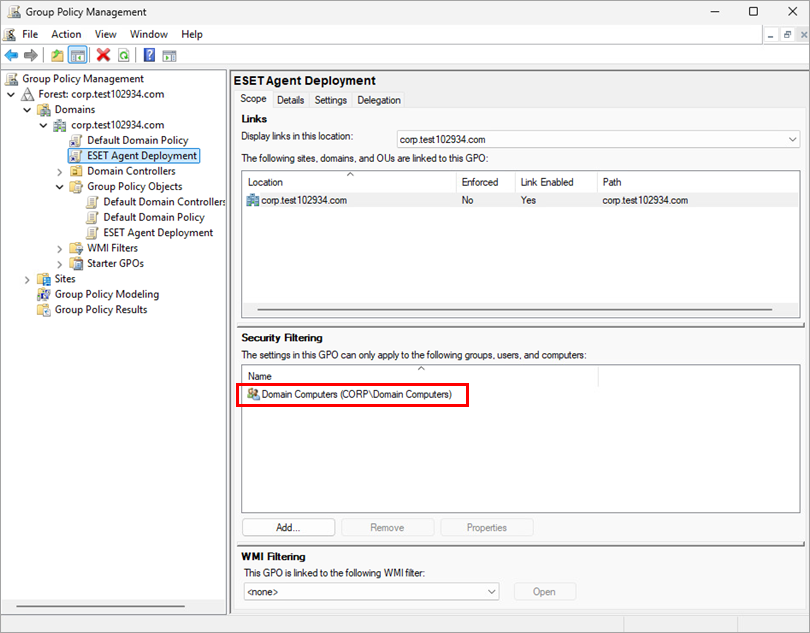
A Microsoft Tudásbázisban további információkat talál a csoportházirend távoli szoftvertelepítésre való használatáról.
Az ESET Management Agent frissítése GPO használatával
-
Hozzon létre egy új megosztott mappát egy olyan megosztott helyen, amelyet a tartományi számítógépek elérhetnek (például az ESET Management Agent xx verziója). Helyezze át az új ESET Management Agent telepítőfájlt és az install_config.ini fájlt az új mappába.
-
Kövesse a fenti 12.–14. lépést egy új telepítőcsomag hozzáadásához. Válassza ki azt a helyet, amely az ESET Management Agent legújabb verzióját használja.
-
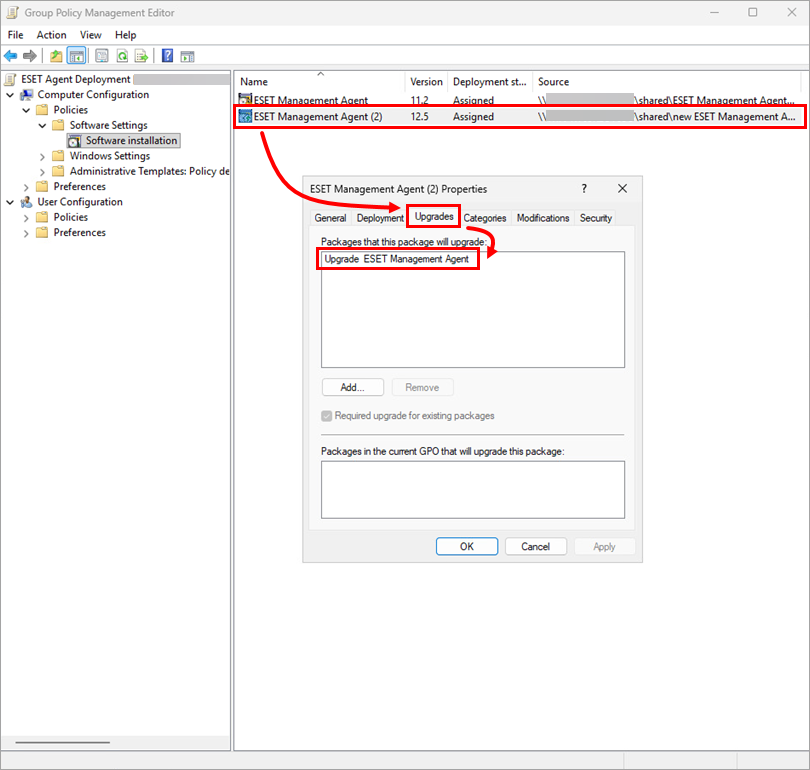
Amikor új telepítőcsomagot ad hozzá, a GPO automatikusan felismeri a telepítő verziószámát. Annak megerősítéséhez, hogy a legújabb telepítőcsomag frissíti a korábbi verziót, kattintson duplán a legújabb telepítőcsomagra, kattintson a Frissítés gombra, és ellenőrizze, hogy a korábbi telepítőcsomag neve szerepel-e a listában.