Выпуск
- Развертывание ESET Management Agent с помощью объекта групповой политики (GPO) в корпоративных средах или средах с большим количеством клиентских компьютеров
- Создание и загрузка файла установщика ESET Management Agent в ESET PROTECT или ESET PROTECT On-Prem
- Развертывание ESET Management Agent с помощью GPO
- Обновление ESET Management Agent с помощью GPO
Решение
Создайте и загрузите файл установщика ESET Management Agent в ESET PROTECT или ESET PROTECT On-Prem
Создайте файл установщика и сценарий конфигурации, содержащий параметры взаимодействия ESET Management Agent с ESET PROTECT или ESET PROTECT On-Prem Server, которые будут использоваться во время развертывания ESET Management Agent.
-
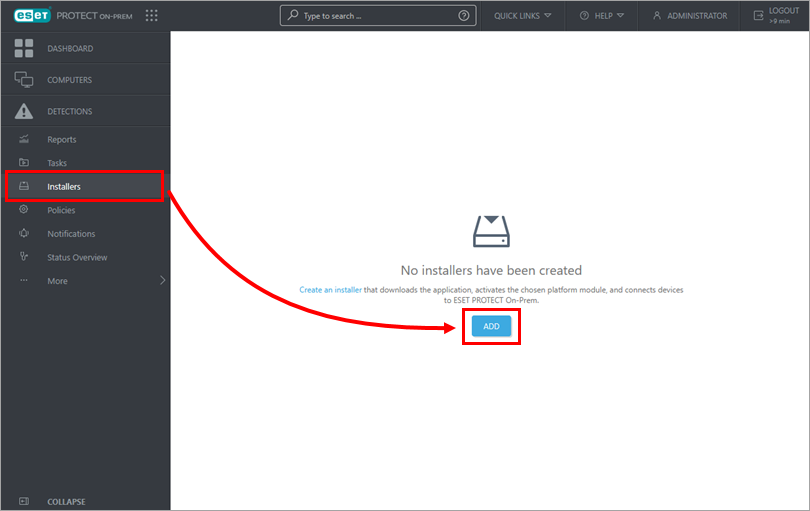
Щелкните Установщики → Добавить.
-
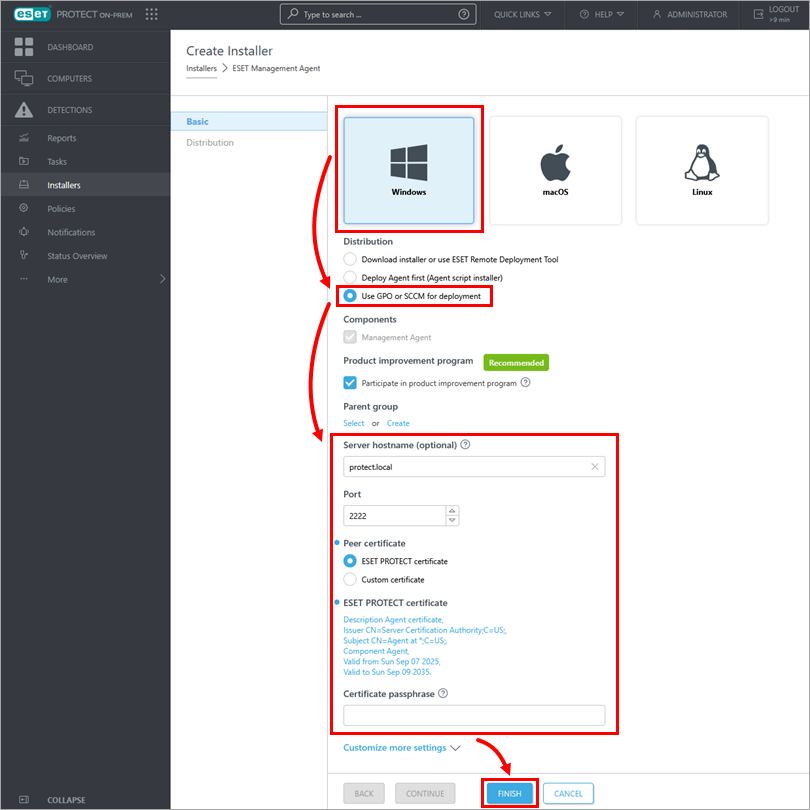
Нажмите Windows и в списке Распространение выберите Использовать GPO или SCCM для развертывания. Отредактируйте имя хоста сервера, порт и сертификаты, если необходимо изменить автоматически заполненные значения в соответствии с конфигурацией сервера ESET PROTECT или ESET PROTECT On-Prem Server. Нажмите кнопку Готово.
-
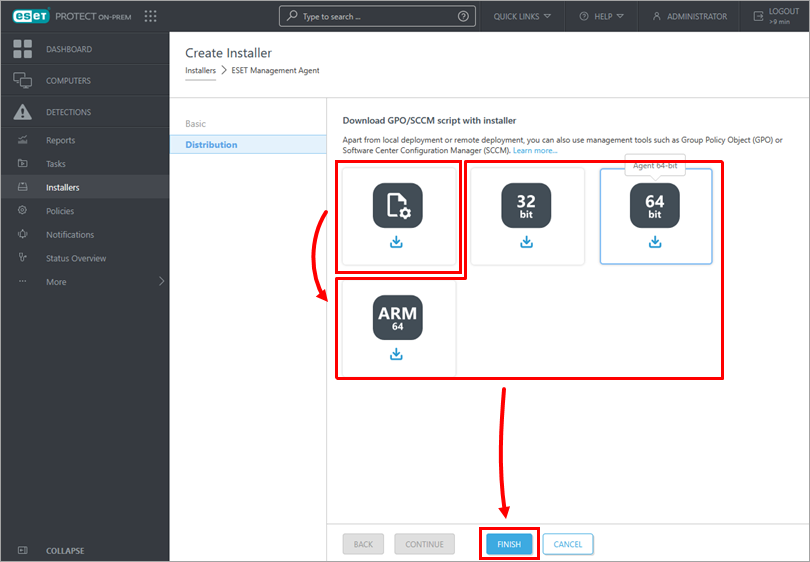
Щелкните значок сценария конфигурации GPO/SCCM, чтобы загрузить файл install_config.ini, и щелкните предпочтительную версию ESET Management Agent, чтобы загрузить нужный файл установщика. После завершения загрузки нажмите кнопку Готово. Кроме того, можно загрузить файл .msi программы установки ESET Management Agent со страницы загрузки ESET.
-
Сохраните файл установщика агента и файл install_config.ini в общей папке на контроллере домена, чтобы все клиентские компьютеры могли получить к нему доступ с правами на чтение и выполнение.
Развертывание ESET Management Agent с помощью GPO
-
Откройте Управление групповой политикой. Нажмите клавиши Windows + R, введите gpmc.msc и нажмите кнопку OK. Если управление групповыми политиками не установлено, установите Microsoft Group Policy Management Console (GPMC) на сервер контроллера домена.
-
Создайте новый объект групповой политики (GPO). Щелкните Лес вашего домена → Домены → Ваш домен. Щелкните правой кнопкой мыши Объекты групповой политики и выберите Новый.
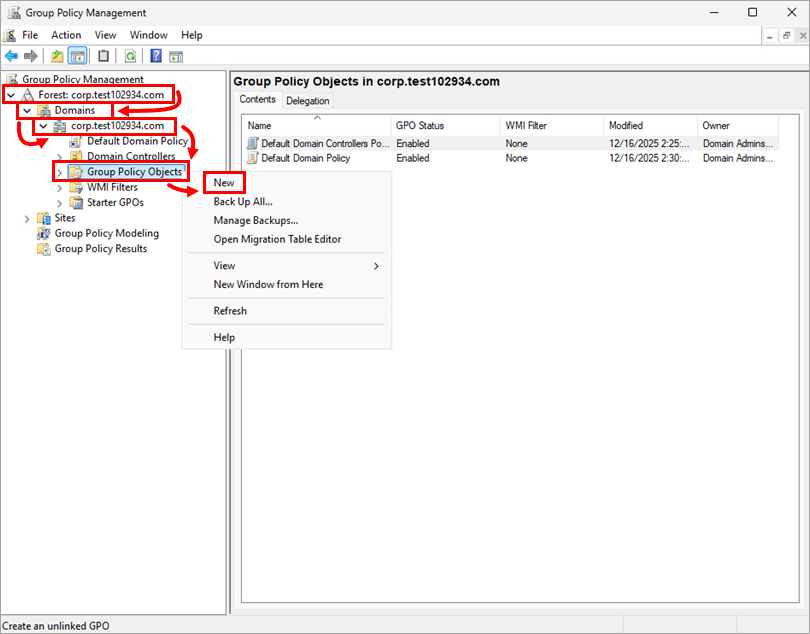
-
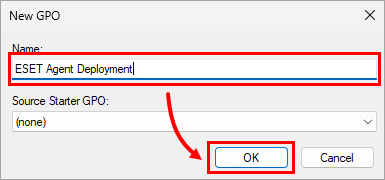
Введите имя нового GPO в поле Name (например, ESET Agent deployment) и нажмите OK.
-
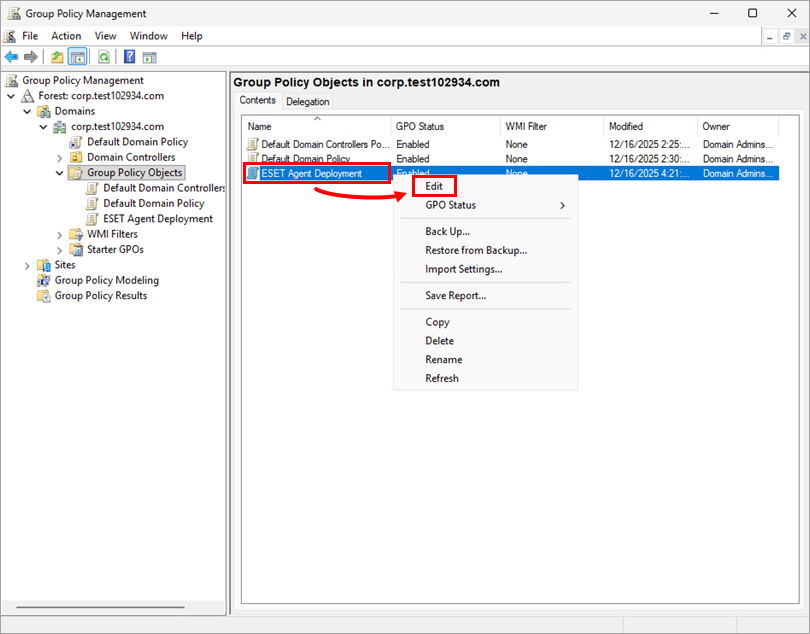
Щелкните правой кнопкой мыши только что созданный GPO и нажмите Редактировать.
-
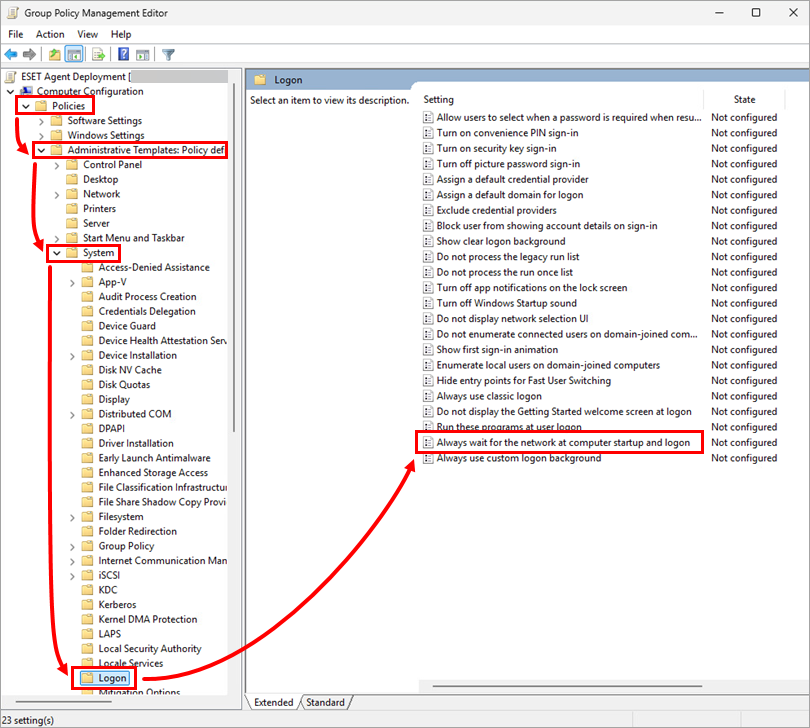
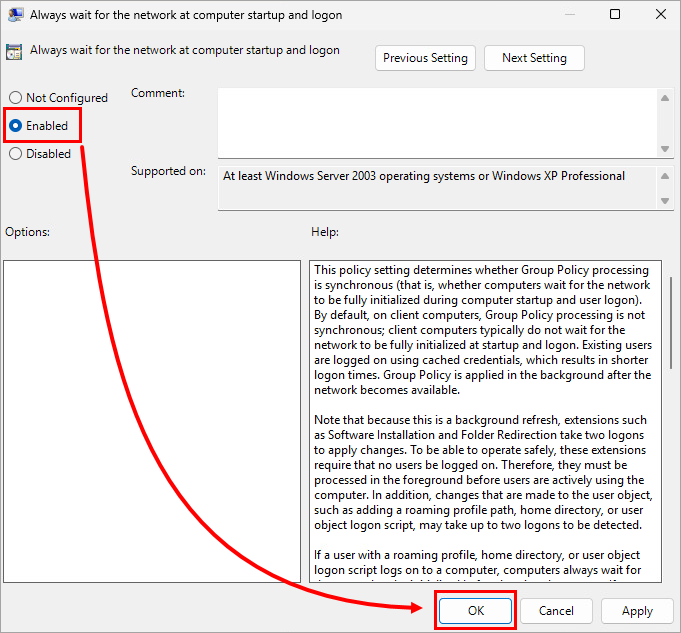
В окне Редактор управления групповой политикой разверните Политики → Административные шаблоны: Определения политики (файлы ADMX), полученные с локального компьютера → Система и нажмите Вход в систему. Дважды щелкните Всегда ожидать сеть при запуске компьютера и входе в систему.
-
Выберите Включено и нажмите OK.
-
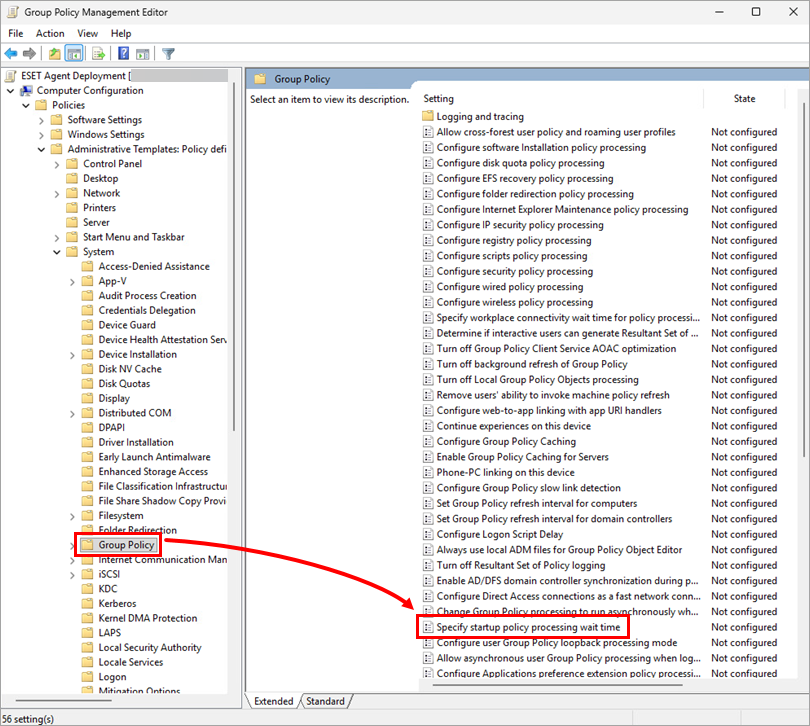
В окне Редактор управления групповой политикой щелкните Групповая политика и дважды щелкните Указать время ожидания обработки политики запуска.
-
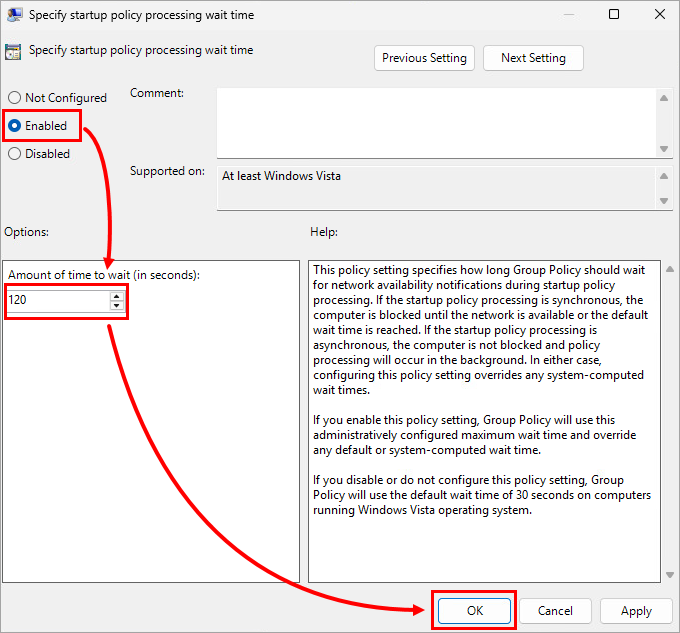
Выберите Включено. Вы можете изменить заданное время ожидания с 120 секунд, но мы рекомендуем не менее 30 секунд. Нажмите OK.
-
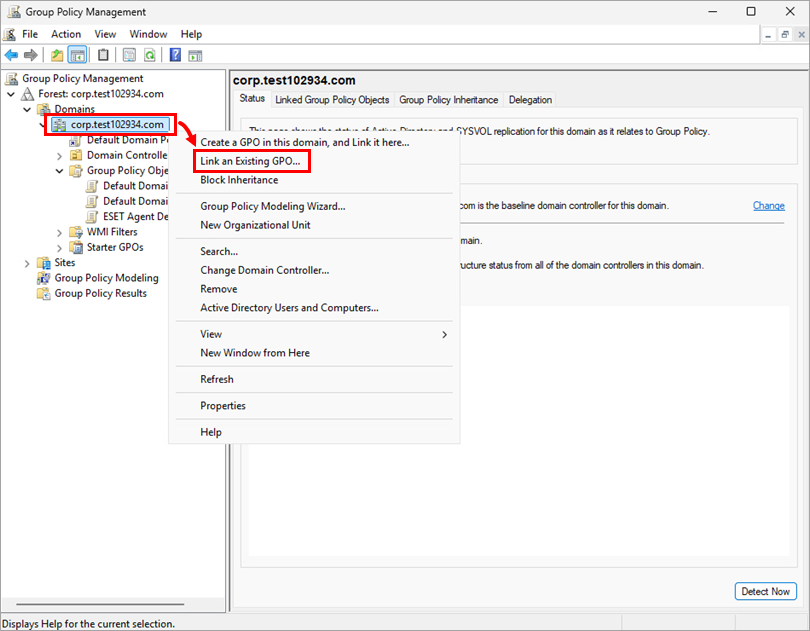
В окне Управление групповой политикой щелкните правой кнопкой мыши свой домен и выберите Связать существующий GPO.
-
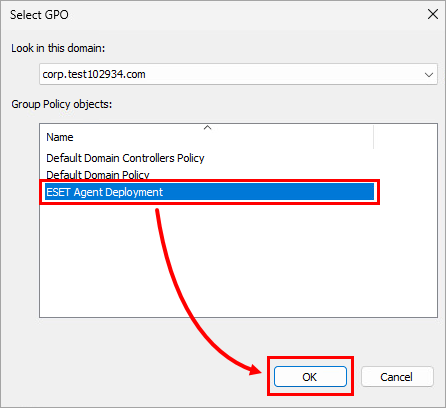
В списке объектов групповой политики выберите новый GPO, который вы создали, и нажмите OK.
-
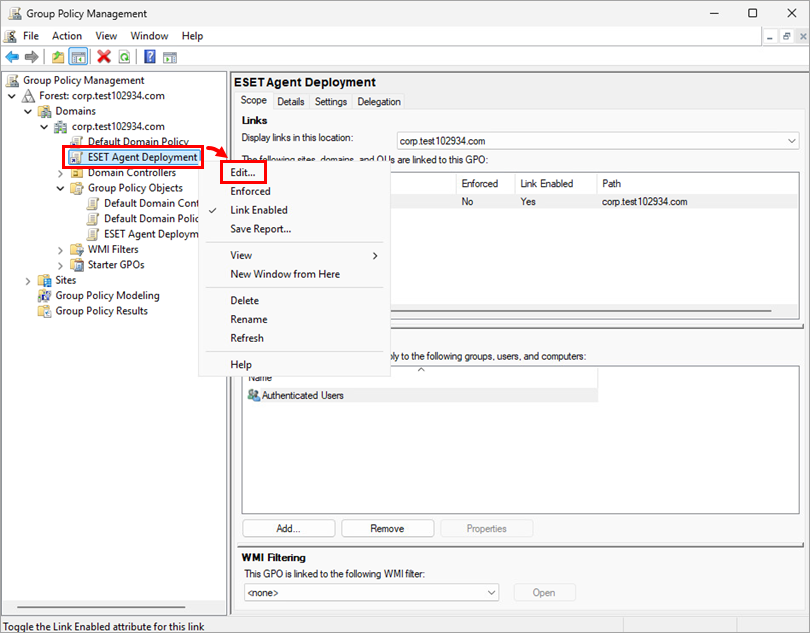
Щелкните правой кнопкой мыши новый GPO и нажмите Редактировать.
-
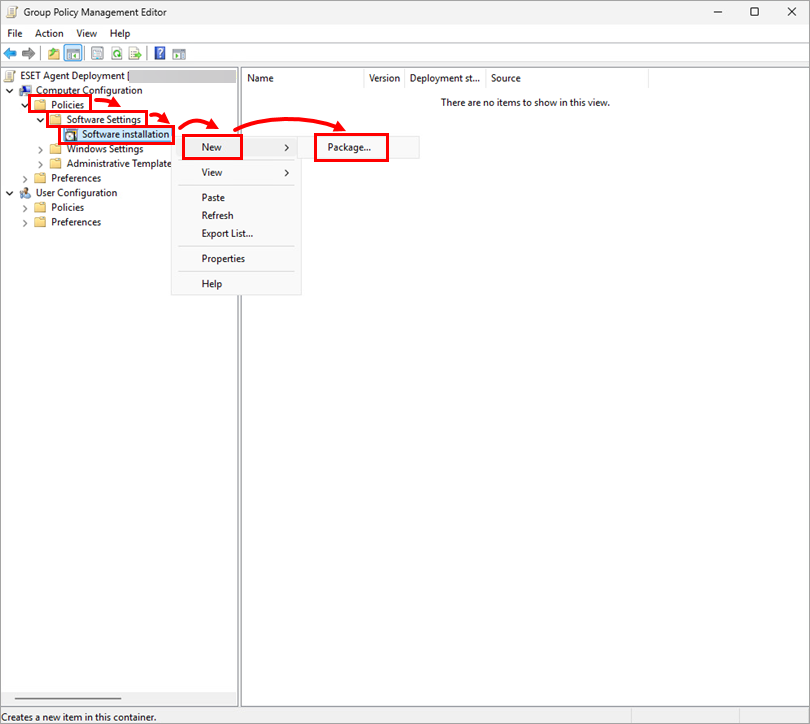
В окне Редактор управления групповой политикой разверните Политики → Параметры программного обеспечения. Щелкните правой кнопкой мыши Установка программного обеспечения и нажмите Новая → Пакет.
-
Перейдите в место, где вы сохранили файл программы установки агента и файл install_config.ini. Введите полный универсальный путь к общей папке, выберите пакет ESET Management Agent и нажмите кнопку Открыть. См. пример ниже:
\\DCWIN2025\shared\ESET Management Agent installer\agent_x64.msi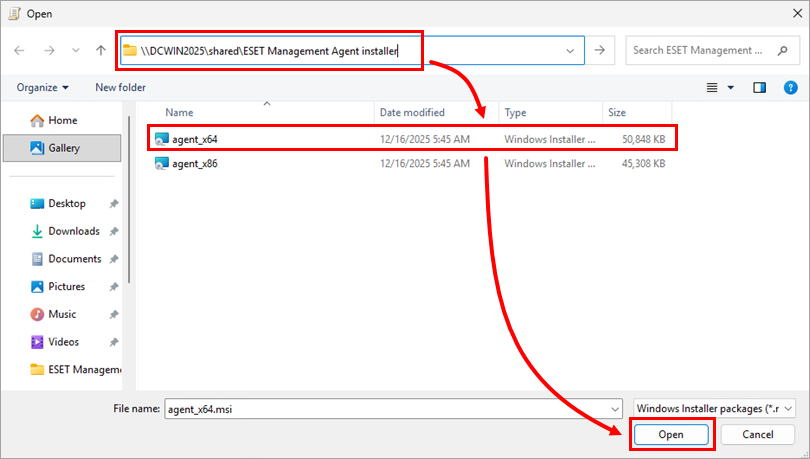
-
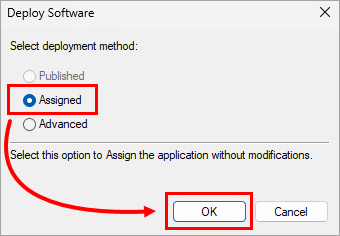
Убедитесь, что выбран параметр Назначить, и нажмите кнопку OK.
Если вы устанавливаете как 64-, так и 32-разрядные агенты управления ESET, нажмите здесь
Если вы устанавливаете 64- и 32-разрядные агенты управления ESET, выполните шаги 12-14 выше для другого файла установщика агента управления ESET (agent_x64.msi или agent_x86.msi), а затем продолжите.-
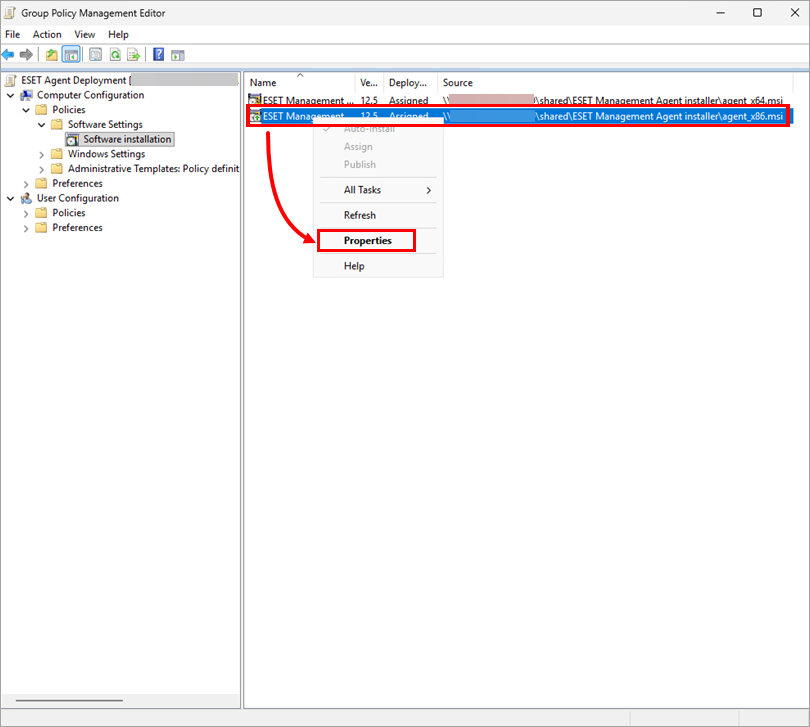
Щелкните правой кнопкой мыши 32-разрядный файл установщика (agent_x86.msi) и выберите пункт Свойства.
-
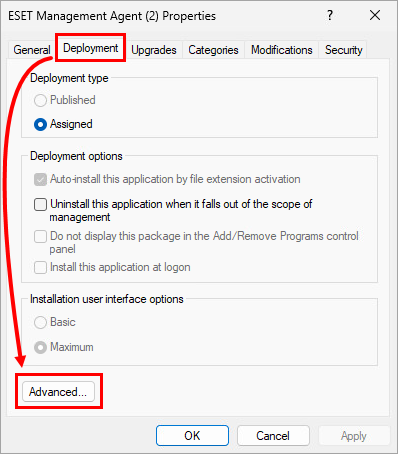
Нажмите Развертывание → Дополнительно.
-
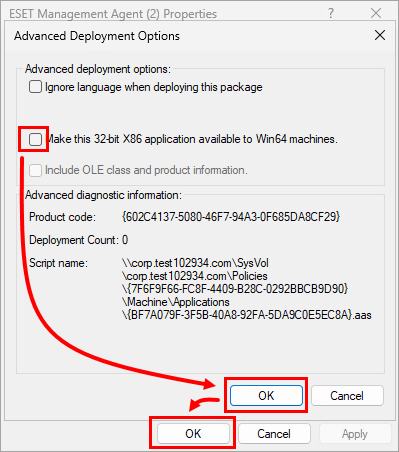
Снимите флажок Сделать это 32-разрядное приложение X86 доступным для машин Win64 и нажмите OK → OK.
-
-
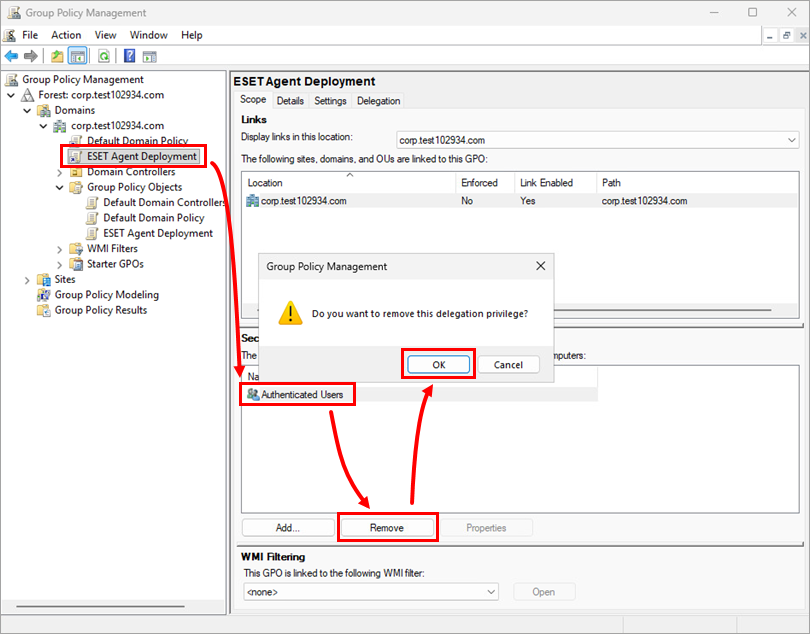
В окне Управление групповой политикой щелкните новый GPO. В списке Фильтрация безопасности выберите Аутентифицированные пользователи и нажмите Удалить → OK.
-
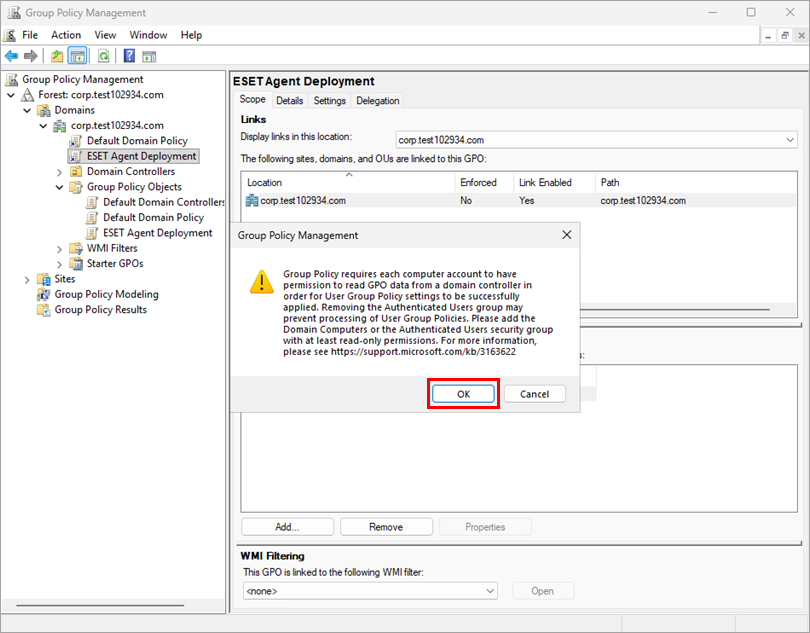
Нажмите OK.
-
Назначьте новый GPO клиентским компьютерам:
-
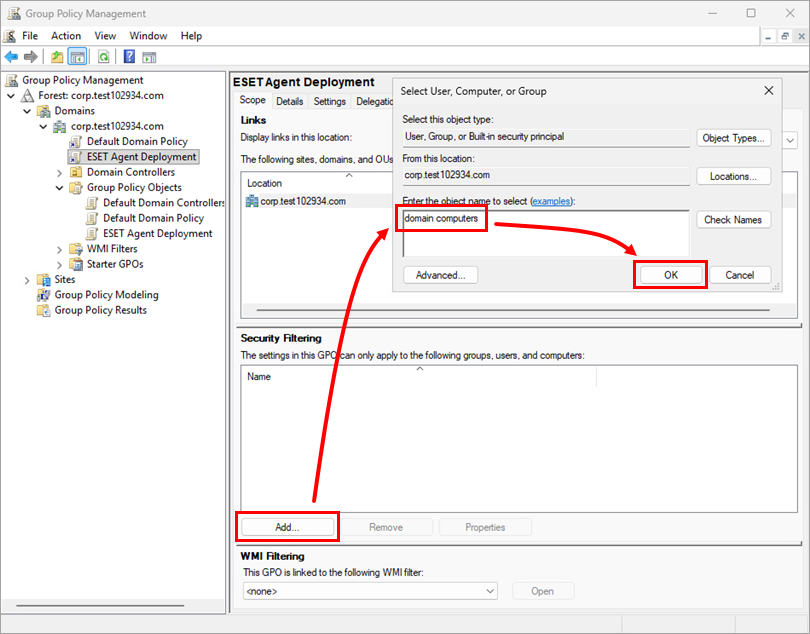
Назначьте новый GPO всем компьютерам домена: Нажмите Добавить, введите компьютеры домена и нажмите OK.
-
Назначьте новый GPO только выбранным компьютерам:
-
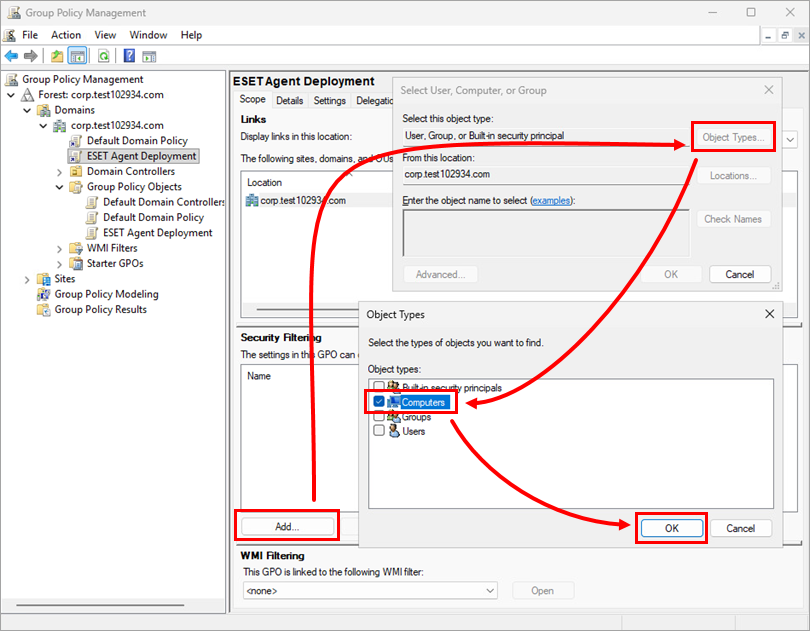
Нажмите Добавить → Типы объектов, убедитесь, что рядом с пунктом Компьютеры установлен флажок Только выбранные, и нажмите OK.
-
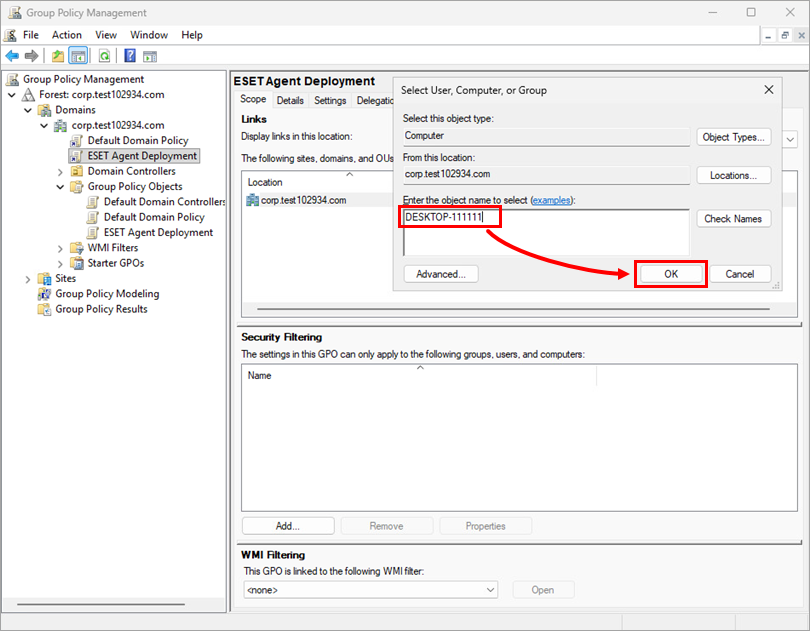
Введите имя компьютера и нажмите OK.
-
-
-
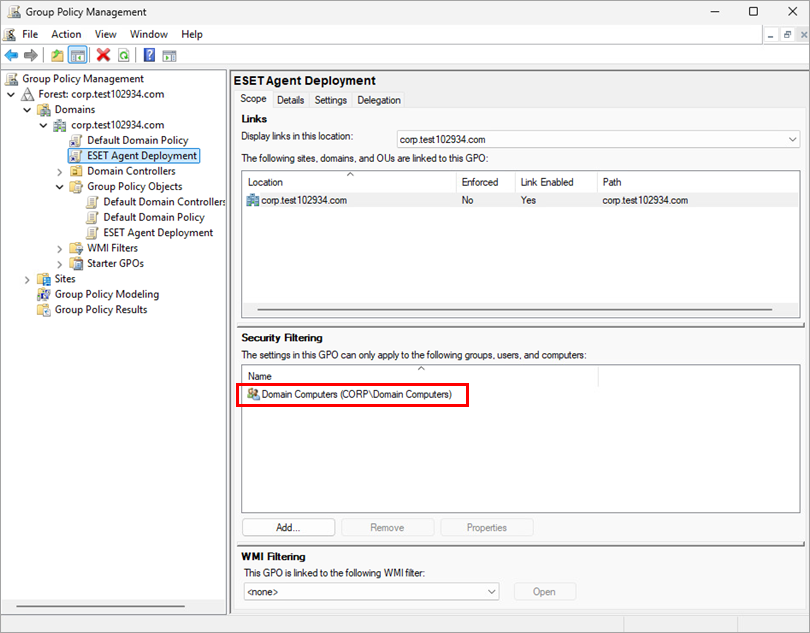
Теперь новый GPO назначен выбранным компьютерам. При запуске выбранных компьютеров будет автоматически установлен ESET Management Agent.
Дополнительные сведения об использовании групповой политики для удаленной установки программного обеспечения см. в базе знаний Microsoft.
Обновление ESET Management Agent с помощью GPO
-
Создайте новую общую папку в общем месте, к которому могут получить доступ компьютеры домена (например, ESET Management Agent версии xx). Переместите новый файл установщика ESET Management Agent и файл install_config.ini в новую папку.
-
Выполните шаги 12-14 выше, чтобы добавить новый пакет установки. Выберите местоположение, в котором используется последняя версия ESET Management Agent.
-
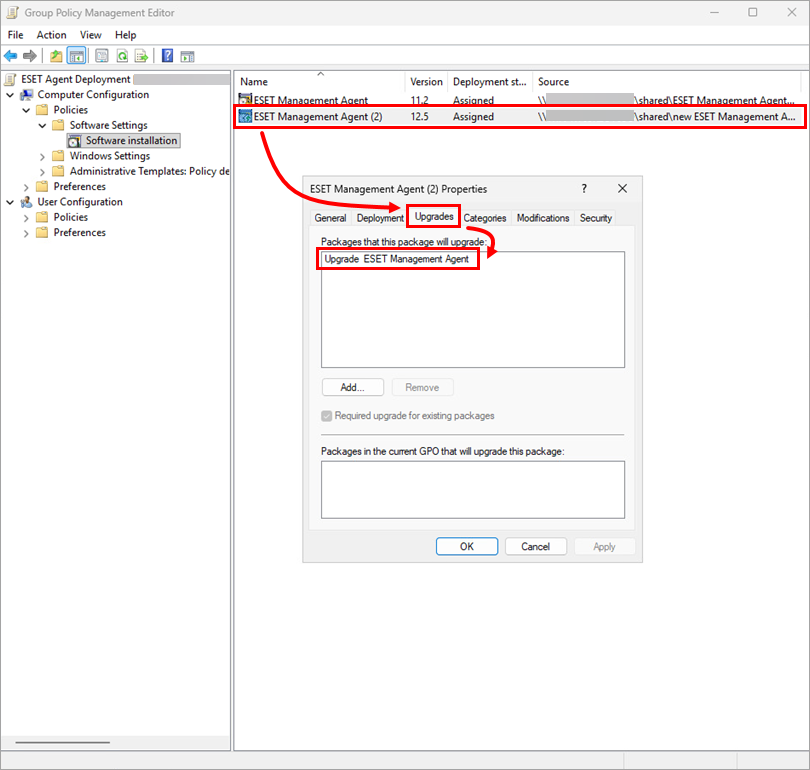
При добавлении нового пакета установки GPO автоматически определяет номер версии программы установки. Чтобы убедиться, что последний пакет установки обновляет предыдущую версию, дважды щелкните последний пакет установки, нажмите кнопку Обновить и убедитесь, что имя предыдущего пакета установки отображается в списке.