문제
- 엔터프라이즈 환경 또는 클라이언트 컴퓨터 수가 많은 환경에서 GPO(그룹 정책 개체)를 사용하여 ESET 관리 에이전트를 배포합니다
- ESET 관리 에이전트 설치 관리자 파일을 생성하고 ESET PROTECT 또는 ESET PROTECT On-Prem에서 다운로드합니다
- GPO를 사용하여 ESET 관리 에이전트 배포
- GPO를 사용하여 ESET 관리 에이전트 업데이트
솔루션
ESET 관리 에이전트 설치 관리자 파일을 생성하고 ESET PROTECT 또는 ESET PROTECT On-Prem에서 다운로드합니다
ESET 관리 에이전트를 배포하는 동안 사용할 ESET 관리 에이전트가 ESET 보호 또는 ESET 보호 온프레미스 서버와 통신하기 위한 매개 변수가 포함된 설치 프로그램 파일과 구성 스크립트를 만듭니다.
-
#@#플레이스홀더 id='1499' 언어='1'#@#
-
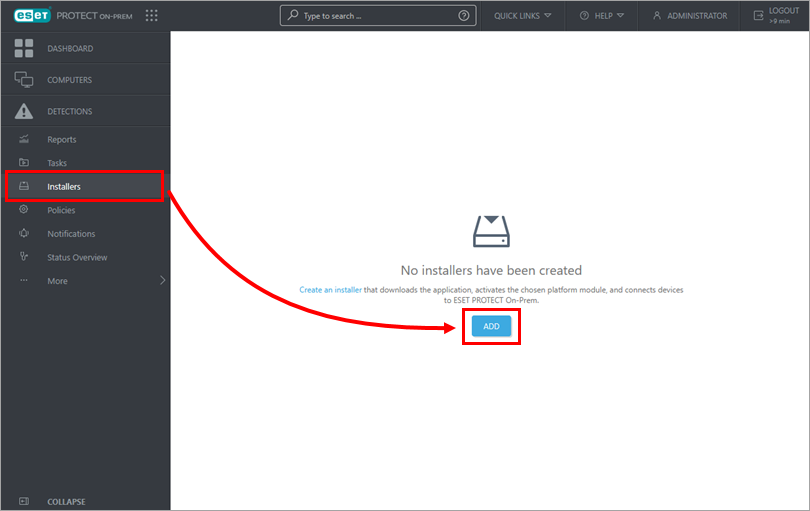
설치 프로그램 → 추가를 클릭합니다.
-
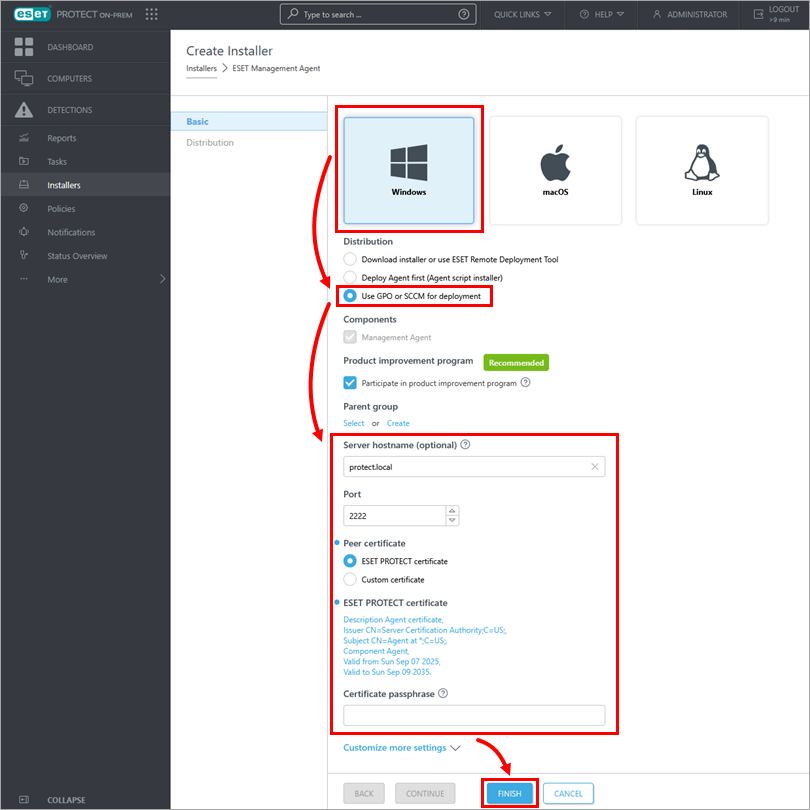
Windows를 클릭하고 배포 목록에서 배포에 GPO 또는 SCCM 사용을 선택합니다. ESET 보호 또는 ESET 보호 온-프레미스 서버 구성에 따라 자동으로 미리 채워진 값을 변경해야 하는 경우 서버 호스트 이름, 포트 및 인증서를 편집합니다. 마침을 클릭합니다.
-
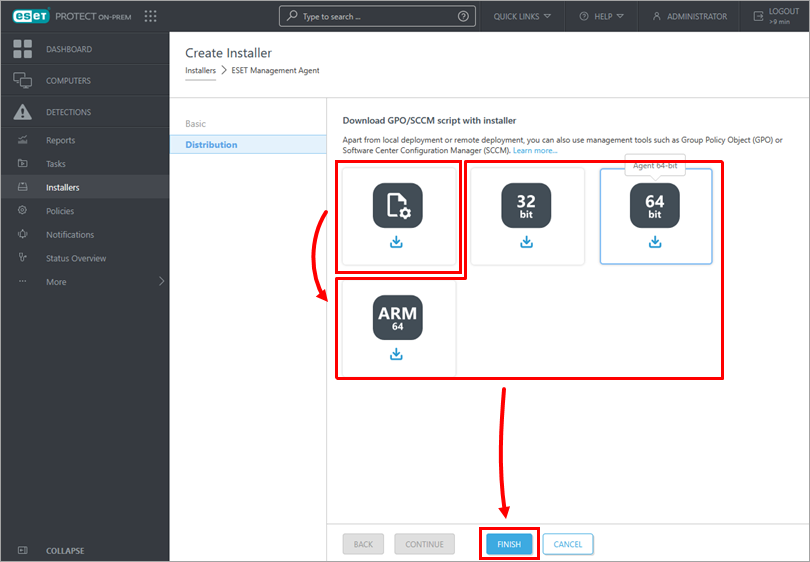
GPO/SCCM 구성 스크립트 아이콘을 클릭하여 install_config.ini를 다운로드하고 원하는 ESET 관리 에이전트 버전을 클릭하여 올바른 설치 파일을 다운로드합니다. 다운로드가 완료되면 마침을 클릭합니다. 또는 ESET 다운로드 페이지에서 ESET 관리 에이전트 설치 관리자 .msi 파일을 다운로드할 수 있습니다.
-
모든 클라이언트 컴퓨터에서 읽기 및 실행 권한으로 액세스할 수 있도록 에이전트 설치 관리자 파일과 install_config.ini 파일을 도메인 컨트롤러의 공유 폴더에 저장합니다.
GPO를 사용하여 ESET 관리 에이전트 배포
-
그룹 정책 관리를 엽니다. Windows 키 + R을 누르고 gpmc.msc를 입력한 후 확인을 클릭합니다. 그룹 정책 관리가 설치되어 있지 않은 경우 도메인 컨트롤러 서버에 Microsoft GPMC(그룹 정책 관리 콘솔)를 설치합니다.
-
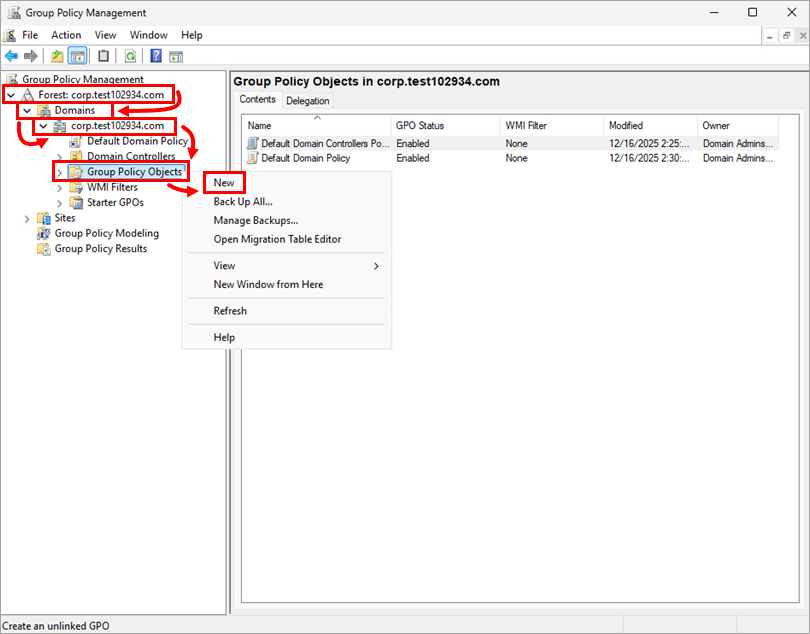
새 GPO(그룹 정책 개체)를 만듭니다. 도메인 포리스트 → 도메인 → 도메인을 클릭합니다. 그룹 정책 개체를 마우스 오른쪽 버튼으로 클릭하고 새로 만들기를 클릭합니다.
-
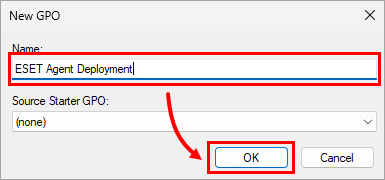
이름 필드에 새 GPO의 이름을 입력하고(예: ESET 에이전트 배포) 확인을 클릭합니다.
-
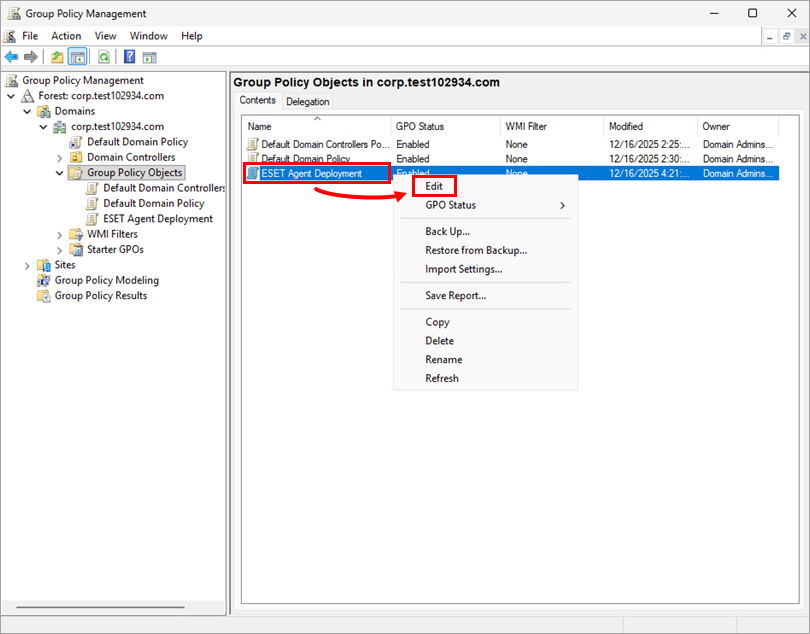
새로 만든 GPO를 마우스 오른쪽 버튼으로 클릭하고 편집을 클릭합니다.
-
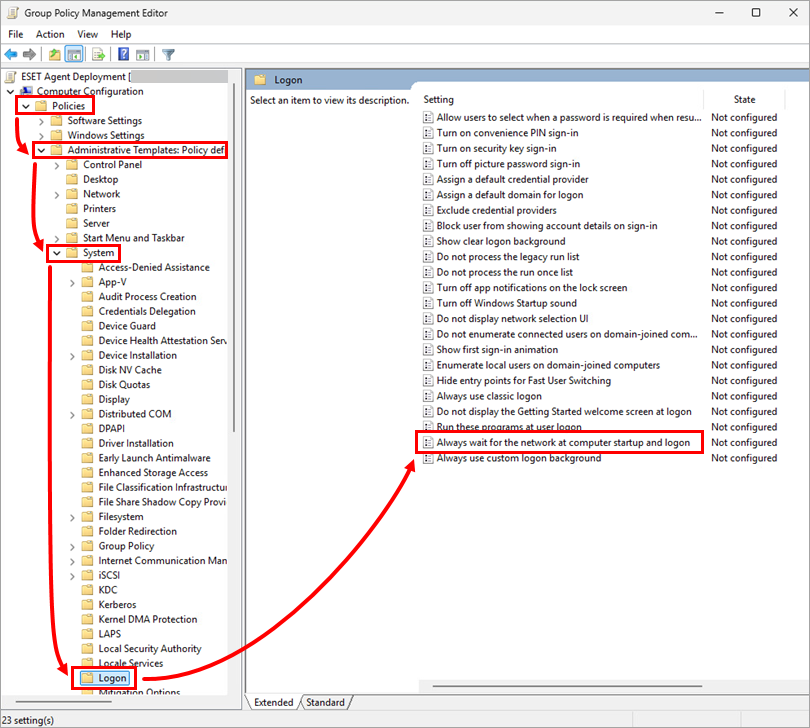
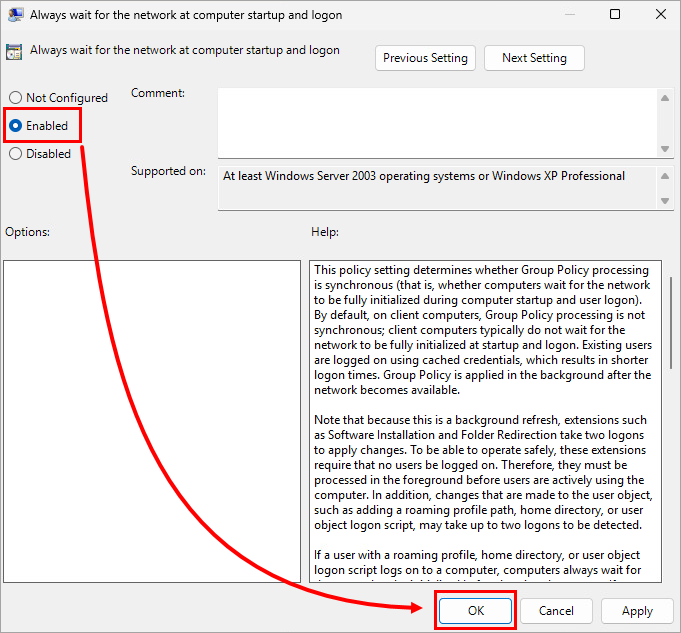
그룹 정책 관리 편집기 창에서 정책 → 관리 템플릿을 확장합니다: 로컬 컴퓨터에서 검색한 정책 정의(ADMX 파일) → 시스템을 확장하고 로그온을 클릭합니다. 컴퓨터 시작 및 로그온 시 항상 네트워크 대기하기를 두 번 클릭합니다.
-
사용을 선택하고 확인을 클릭합니다.
-
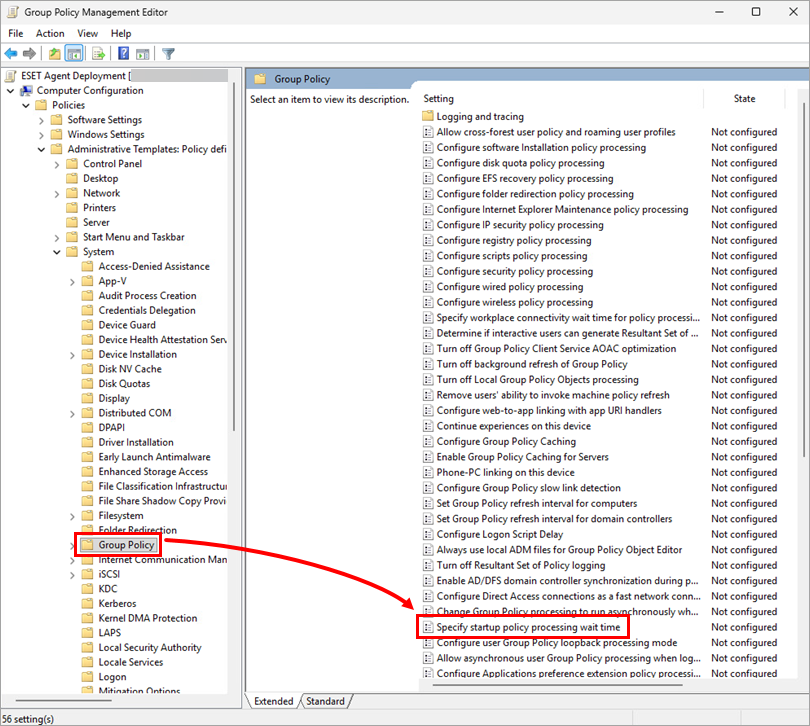
그룹 정책 관리 편집기 창에서 그룹 정책을 클릭하고 시작 정책 처리 대기 시간 지정을 두 번 클릭합니다.
-
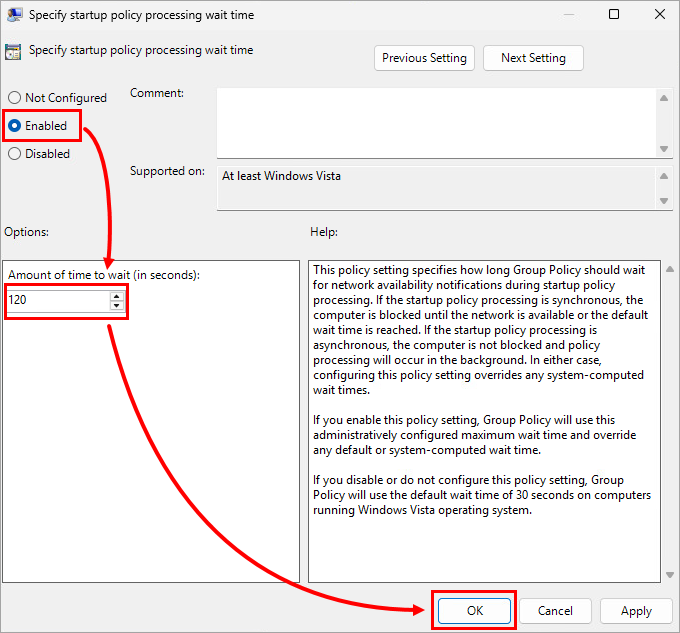
사용을 선택합니다. 120초에서 미리 정의된 대기 시간을 변경할 수 있지만 최소 30초를 권장합니다. 확인을 클릭합니다.
-
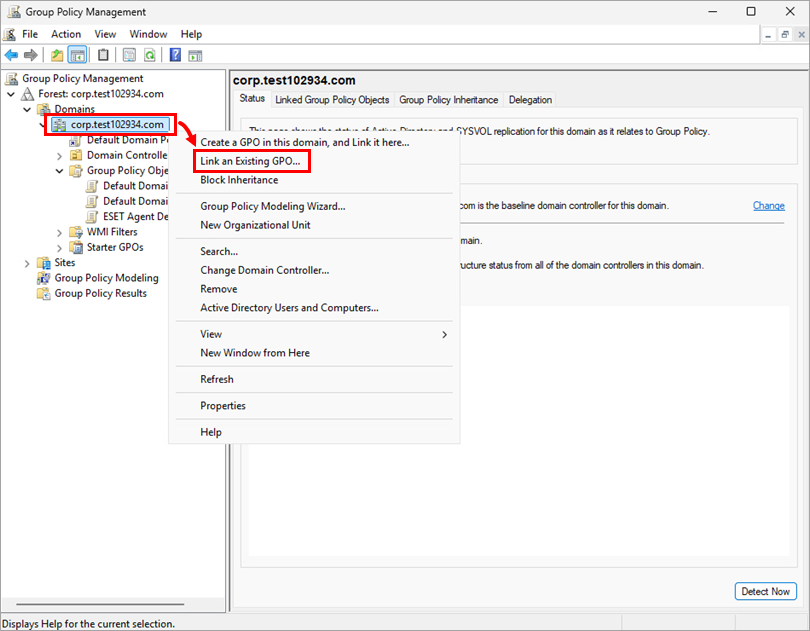
그룹 정책 관리 창에서 도메인을 마우스 오른쪽 버튼으로 클릭하고 기존 GPO 연결을 클릭합니다.
-
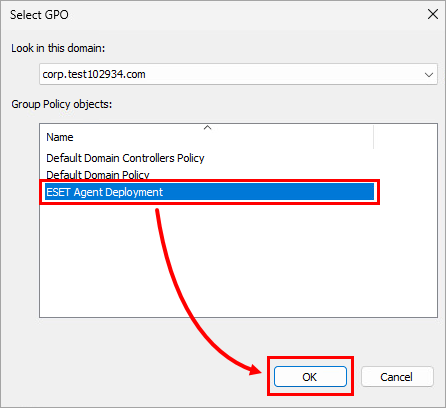
그룹 정책 개체 목록에서 새로 만든 새 GPO를 선택하고 확인을 클릭합니다.
-
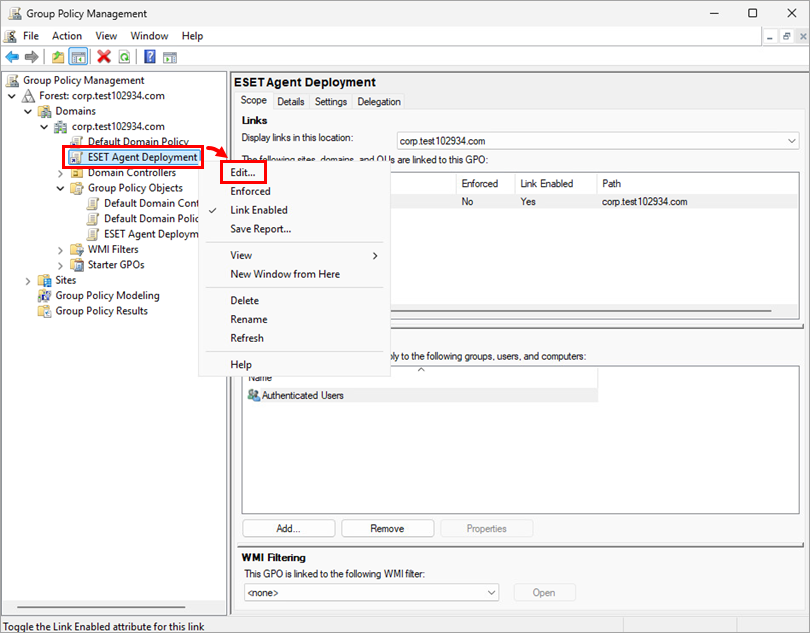
새 GPO를 마우스 오른쪽 버튼으로 클릭하고 편집을 클릭합니다.
-
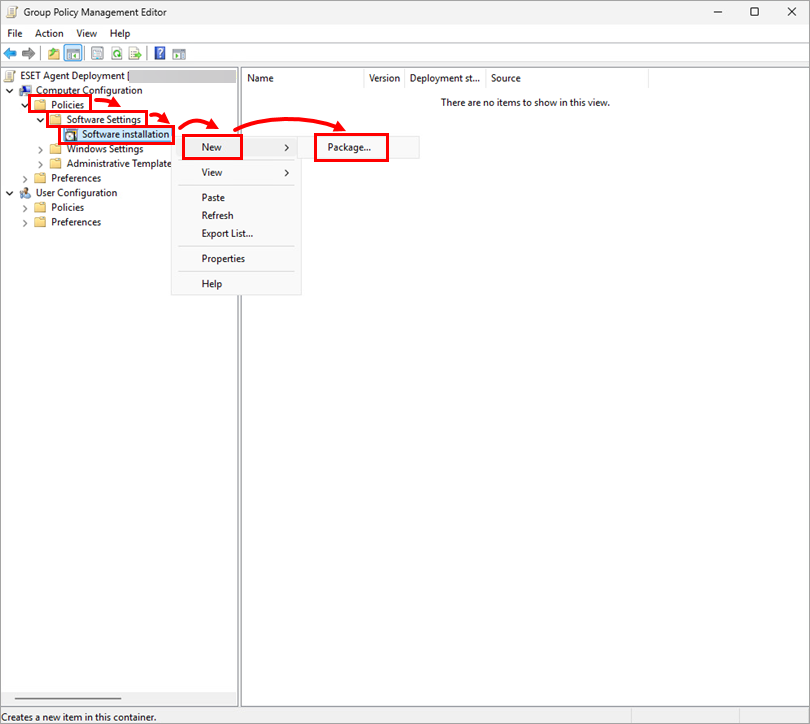
그룹 정책 관리 편집기 창에서 정책 → 소프트웨어 설정을 확장합니다. 소프트웨어 설치를 마우스 오른쪽 버튼으로 클릭하고 새로 만들기 → 패키지를 클릭합니다.
-
에이전트 설치 프로그램 파일 및 install_config.ini 파일을 저장한 위치로 이동합니다. 공유 폴더의 전체 UNC(범용 명명 규칙) 경로를 입력하고 ESET 관리 에이전트 패키지를 선택한 후 열기를 클릭합니다. 아래 예를 참조하십시오:
\\DCWIN2025\공유\ESET 관리 에이전트 설치 관리자\agent_x64.msi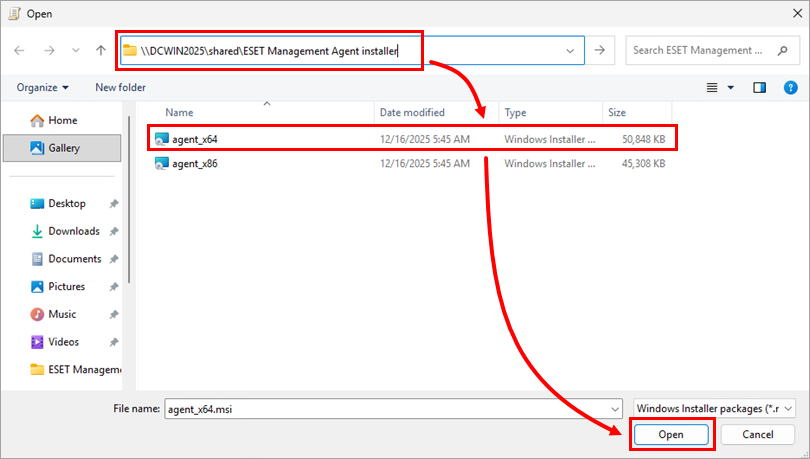
-
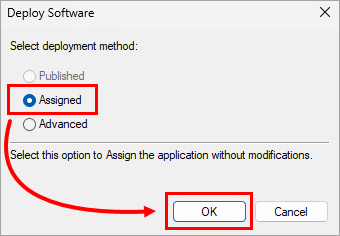
할당이 선택되었는지 확인하고 확인을 클릭합니다.
64비트 및 32비트 ESET 관리 에이전트를 모두 배포하는 경우 여기를 클릭합니다
64비트 및 32비트 ESET 관리 에이전트를 모두 배포하는 경우 다른 ESET 관리 에이전트 설치 파일(agent_x64.msi 또는 agent_x86.msi)에 대해 위의 12-14단계를 수행한 후 계속 진행합니다.-
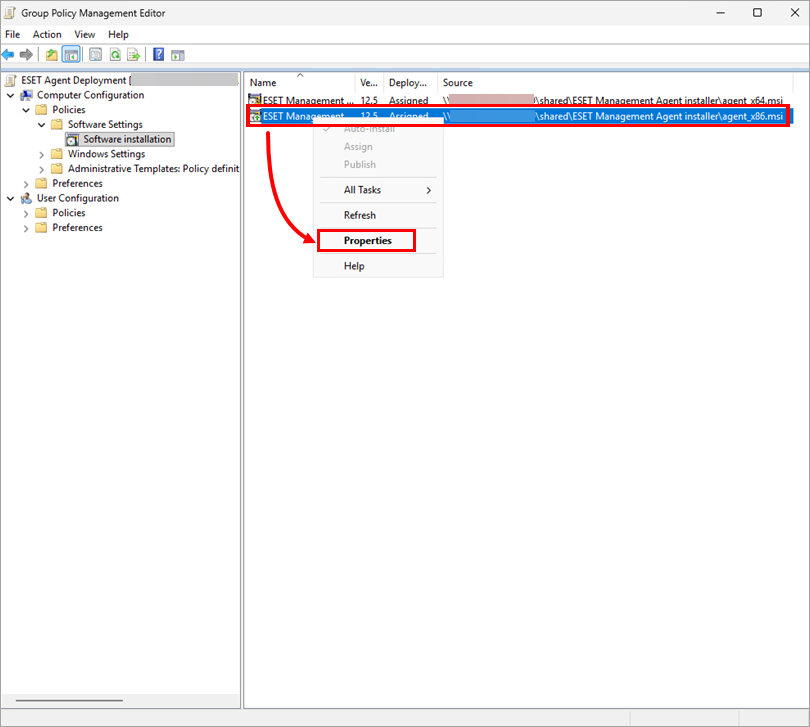
32비트 설치 파일(agent_x86.msi)을 마우스 오른쪽 버튼으로 클릭하고 속성을 클릭합니다.
-
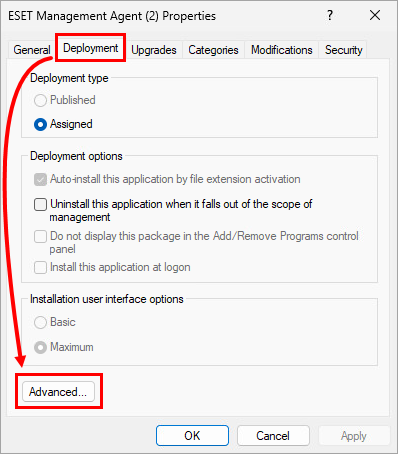
배포 → 고급을 클릭합니다.
-
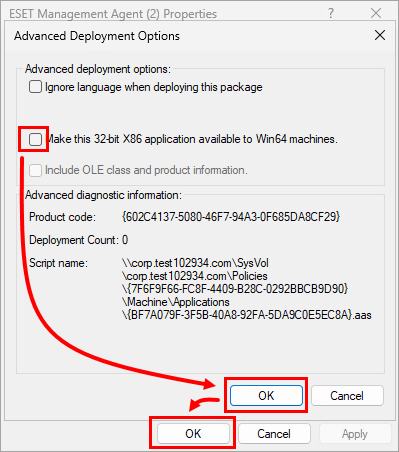
Win64 컴퓨터에서 이 32비트 X86 애플리케이션을 사용할 수 있도록 설정 옆의 확인란을 선택 해제하고 확인 → 확인을 클릭합니다.
-
-
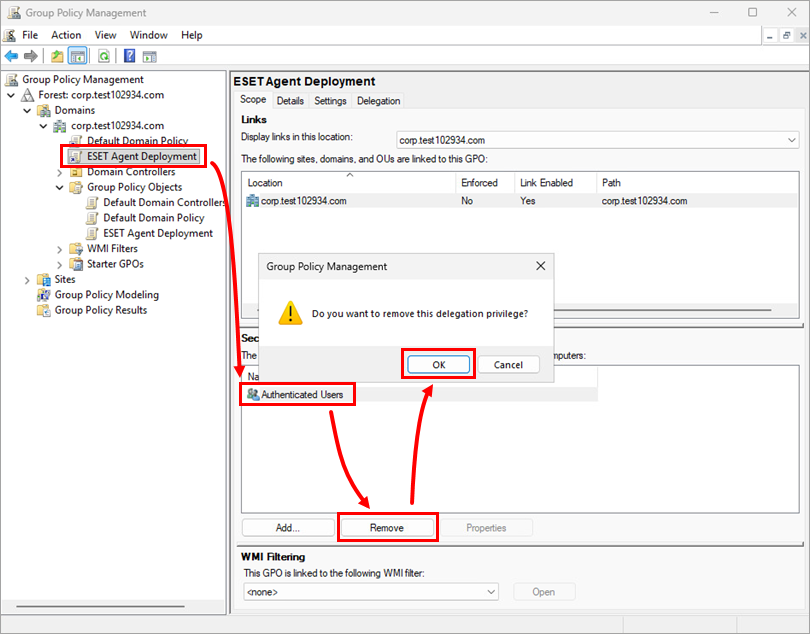
그룹 정책 관리 창에서 새 GPO를 클릭합니다. 보안 필터링 목록에서 인증된 사용자를 선택하고 제거 → 확인을 클릭합니다.
-
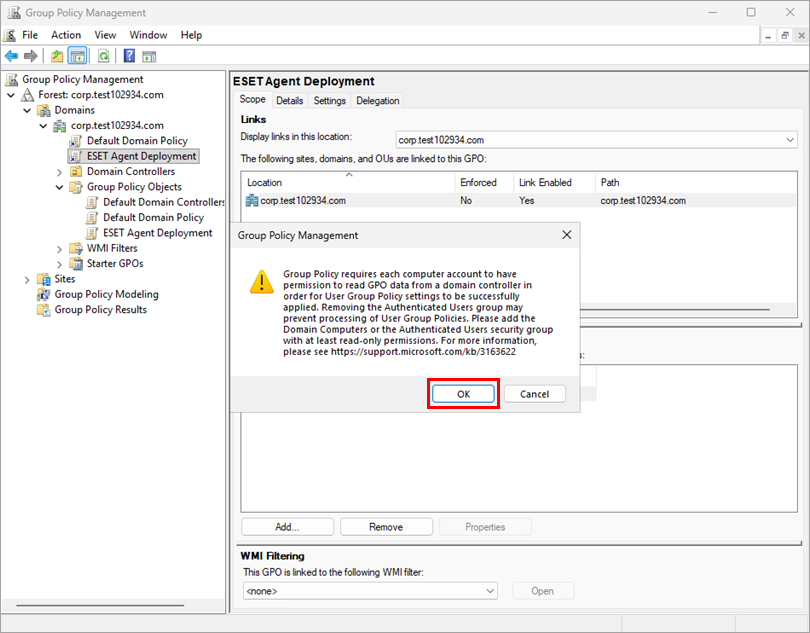
확인을 클릭합니다.
-
새 GPO를 클라이언트 컴퓨터에 할당합니다:
-
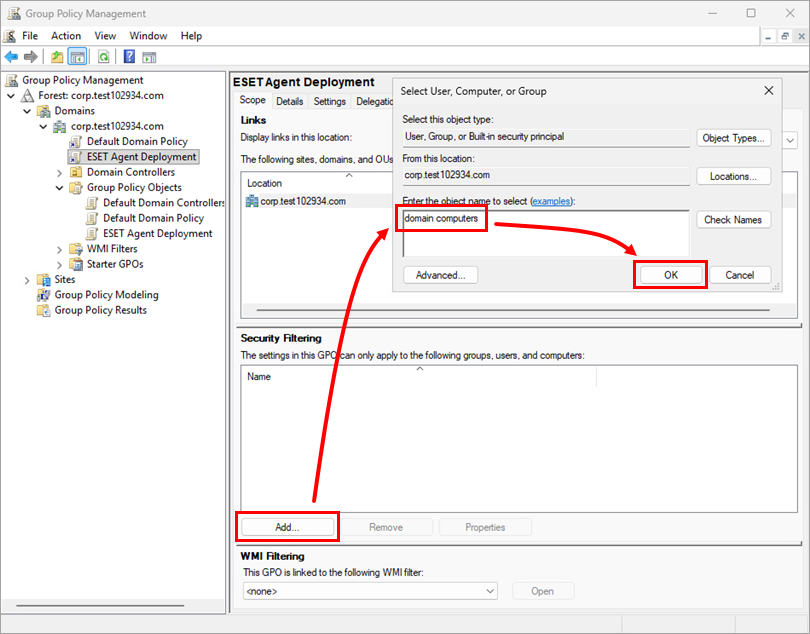
모든 도메인 컴퓨터에 새 GPO를 할당합니다: 추가를 클릭하고 도메인 컴퓨터를 입력한 후 확인을 클릭합니다.
-
선택한 컴퓨터에만 새 GPO 할당: 선택한 컴퓨터에만 할당합니다:
-
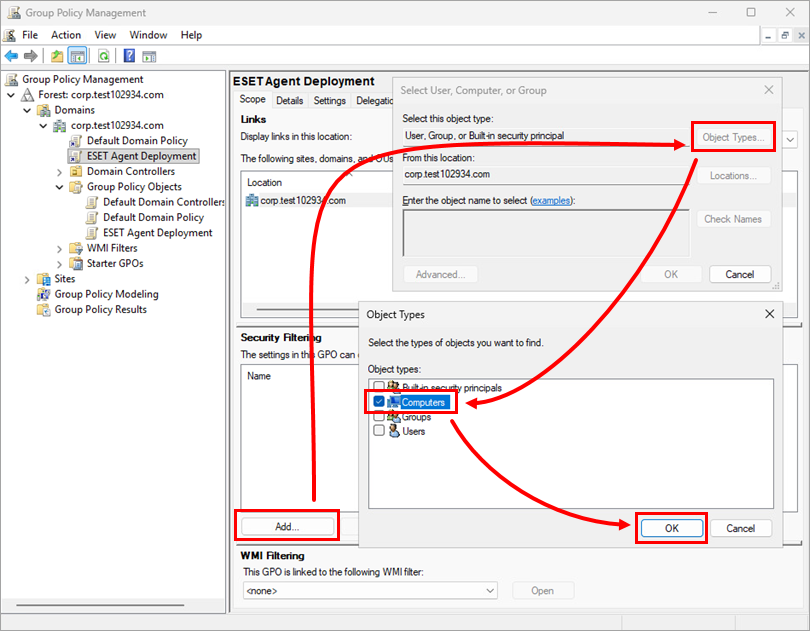
추가 → 개체 유형을 클릭하고 컴퓨터 옆에 선택된 항목만 확인란이 선택되어 있는지 확인한 다음 확인을 클릭합니다.
-
컴퓨터의 이름을 입력하고 확인을 클릭합니다.
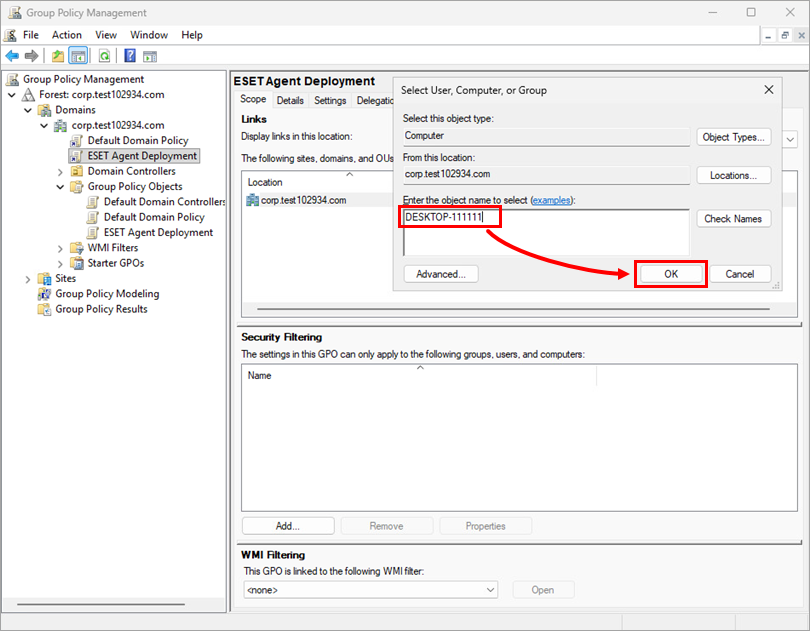
-
-
-
이제 새 GPO가 선택한 컴퓨터에 할당되었습니다. 선택한 컴퓨터가 시작되면 ESET 관리 에이전트가 자동으로 설치됩니다.
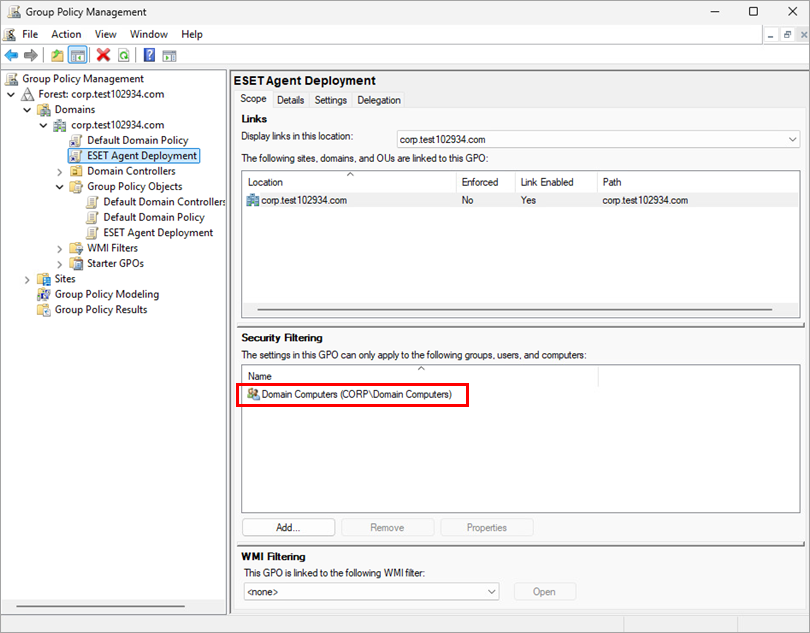
그룹 정책을 사용하여 소프트웨어를 원격으로 설치하는 방법에 대한 자세한 내용은 Microsoft 기술 자료를 참조하십시오.
GPO를 사용하여 ESET 관리 에이전트 업데이트
-
도메인 컴퓨터에서 액세스할 수 있는 공유 위치에 새 공유 폴더를 만듭니다(예: ESET Management Agent 버전 xx). 새 ESET 관리 에이전트 설치 관리자 파일과 install_config.ini 파일을 새 폴더로 이동합니다.
-
위의 12~14단계에 따라 새 설치 패키지를 추가합니다. 최신 버전의 ESET Management Agent를 사용하는 위치를 선택합니다.
-
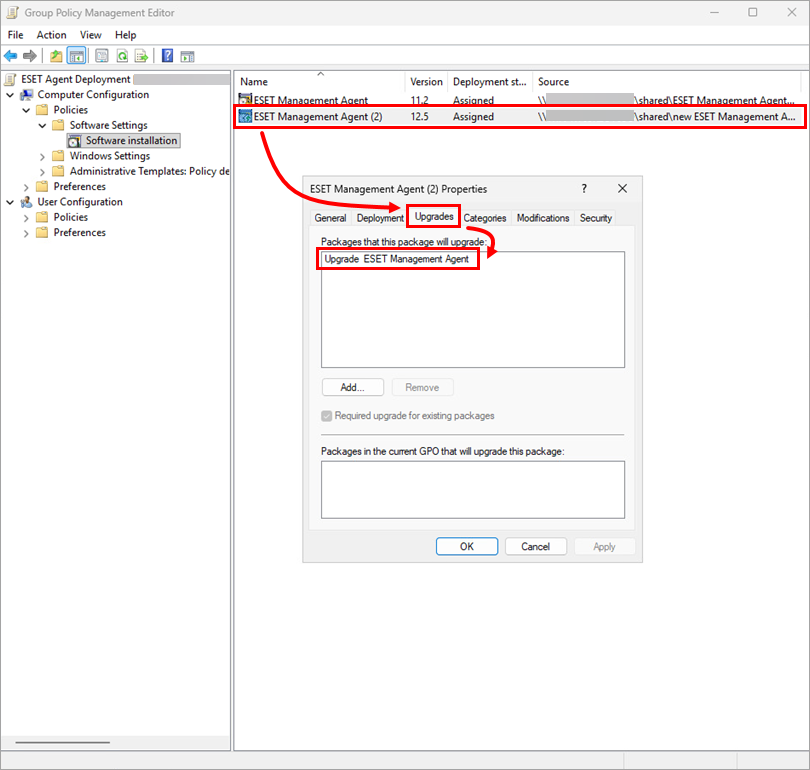
새 설치 패키지를 추가하면 GPO가 설치 프로그램의 버전 번호를 자동으로 감지합니다. 최신 설치 패키지가 이전 버전을 업그레이드하는지 확인하려면 최신 설치 패키지를 두 번 클릭하고 업그레이드를 클릭한 다음 이전 설치 패키지 이름이 나열되는지 확인합니다.