Problem
- Wdrażanie programu ESET Management Agent przy użyciu obiektu zasad grupy (GPO) w środowiskach korporacyjnych lub środowiskach z dużą liczbą komputerów klienckich
- Utworzenie i pobranie pliku instalatora programu ESET Management Agent w programie ESET PROTECT lub ESET PROTECT On-Prem
- Wdrożenie programu ESET Management Agent przy użyciu obiektu GPO
- Aktualizacja programu ESET Management Agent przy użyciu obiektu GPO
Rozwiązanie
Utwórz i pobierz plik instalatora programu ESET Management Agent w programie ESET PROTECT lub ESET PROTECT On-Prem
Utwórz plik instalatora i skrypt konfiguracyjny zawierający parametry komunikacji programu ESET Management Agent z programem ESET PROTECT lub ESET PROTECT On-Prem Server, które będą używane podczas wdrażania programu ESET Management Agent.
-
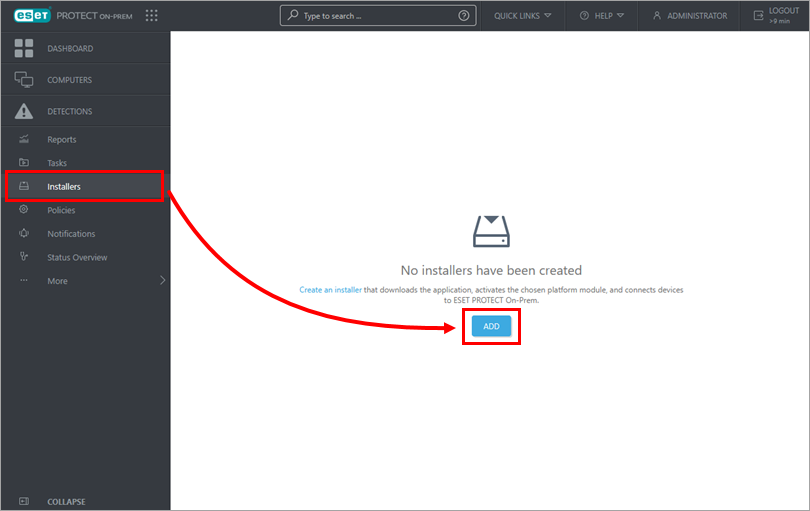
Kliknij opcję Instalatory → Dodaj.
-
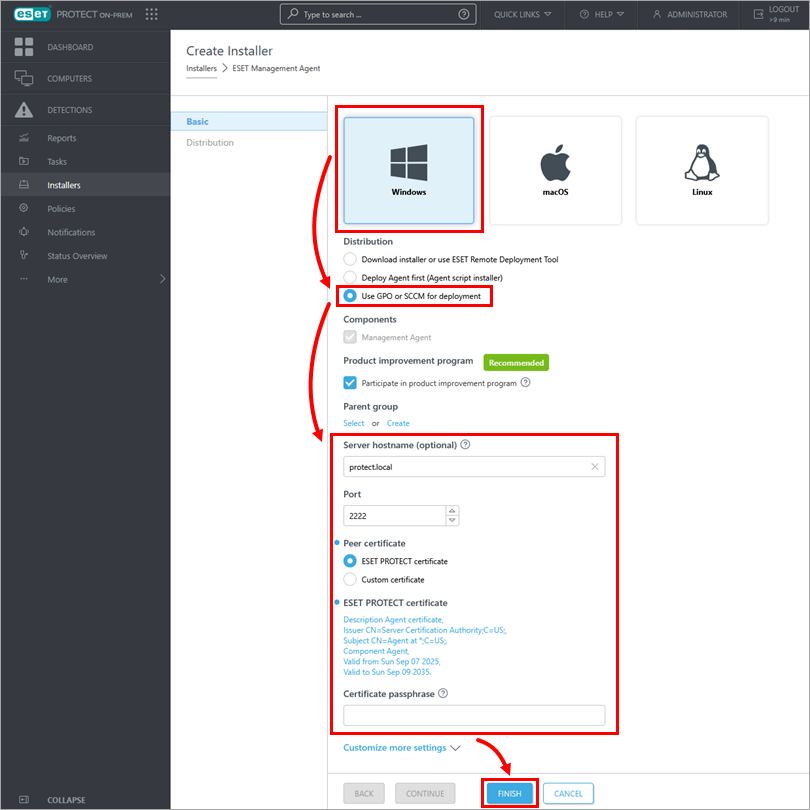
Kliknij Windows i na liście Dystrybucja wybierz Użyj GPO lub SCCM do wdrożenia. Edytuj nazwę hosta serwera, port i certyfikaty, jeśli chcesz zmienić automatycznie wstępnie wypełnione wartości w oparciu o konfigurację ESET PROTECT lub ESET PROTECT On-Prem Server. Kliknij przycisk Zakończ.
-
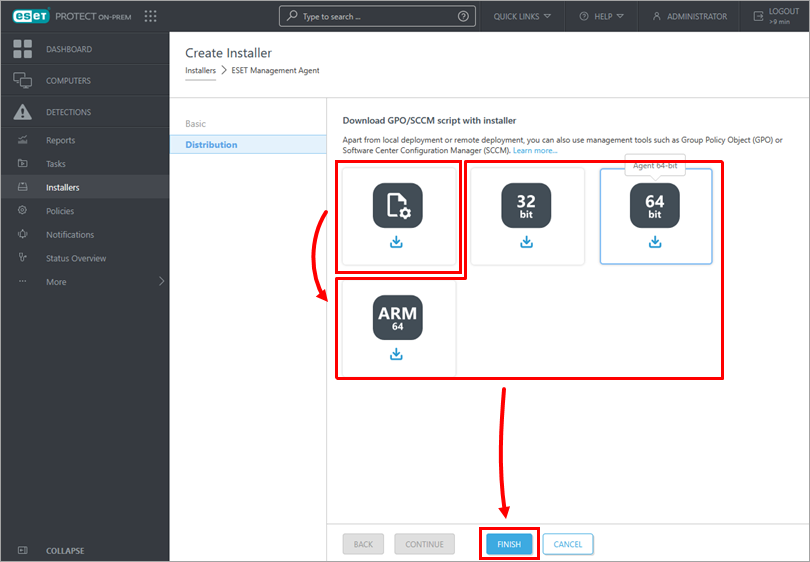
Kliknij ikonę skryptu konfiguracji GPO/SCCM, aby pobrać plik install_config.ini i kliknij preferowaną wersję programu ESET Management Agent, aby pobrać odpowiedni plik instalatora. Po zakończeniu pobierania kliknij przycisk Zakończ. Alternatywnie można pobrać plik .msi instalatora ESET Management Agent ze strony pobierania ESET.
-
Zapisz plik instalatora agenta i plik install_config.ini w folderze udostępnionym na kontrolerze domeny, aby wszystkie komputery klienckie miały do niego dostęp z uprawnieniami do odczytu i wykonywania.
Wdrożenie ESET Management Agent przy użyciu GPO
-
Otwórz Zarządzanie zasadami grupy. Naciśnij klawisz Windows + R, wpisz gpmc.msc i kliknij OK. Jeśli nie masz zainstalowanego Group Policy Management, zainstaluj Microsoft Group Policy Management Console (GPMC) na serwerze kontrolera domeny.
-
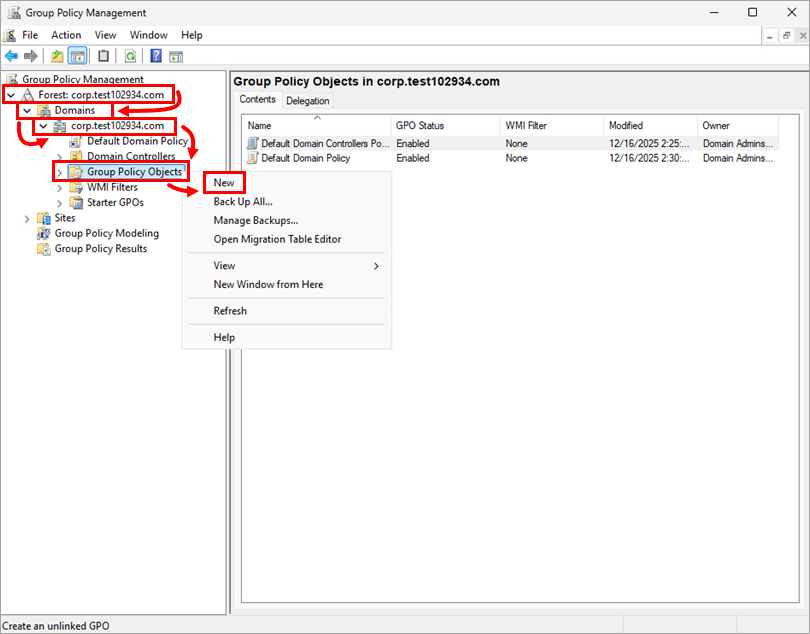
Utwórz nowy obiekt zasad grupy (GPO). Kliknij Las domeny → Domeny → domena. Kliknij prawym przyciskiem myszy pozycję Obiekty zasad grupy i kliknij polecenie Nowy.
-
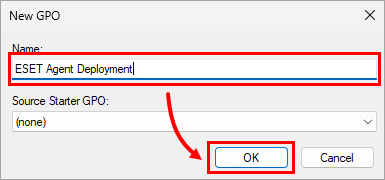
Wpisz nazwę nowego obiektu GPO w polu Nazwa (na przykład Wdrożenie agenta ESET) i kliknij OK.
-
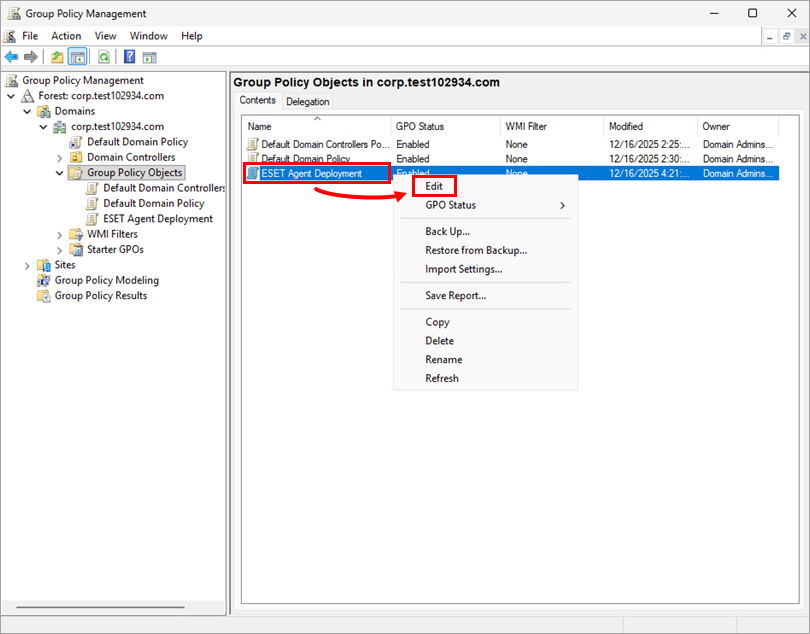
Kliknij prawym przyciskiem myszy nowo utworzony obiekt GPO i kliknij Edytuj.
-
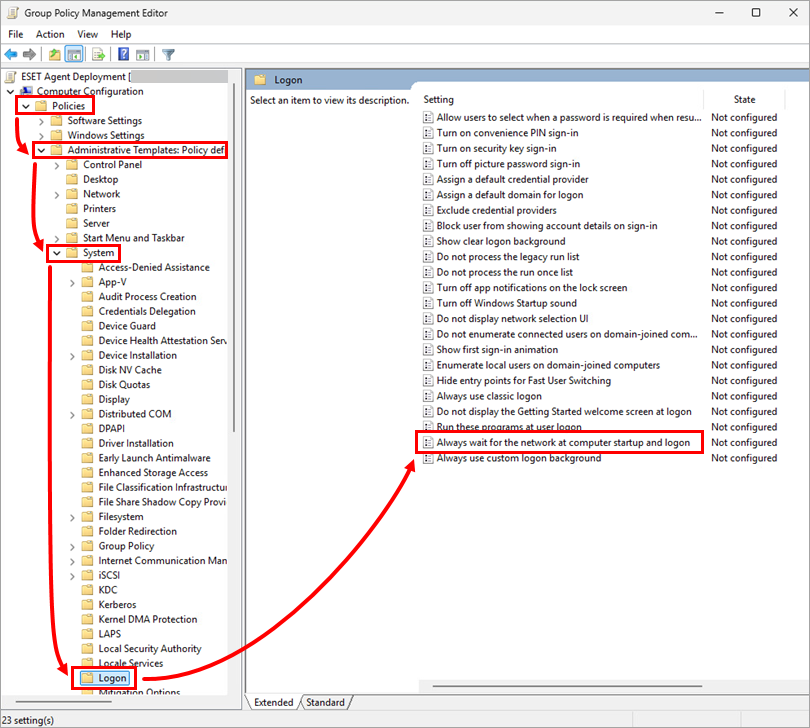
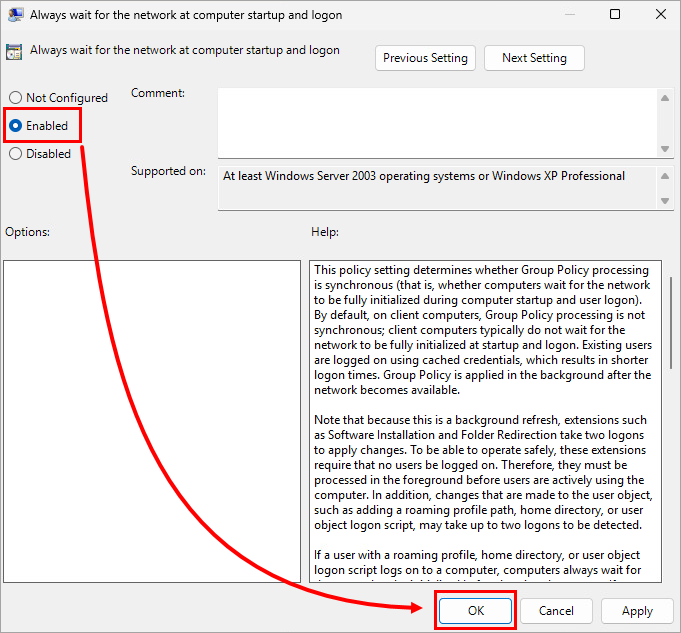
W oknie Edytor zarządzania zasadami grupy rozwiń Zasady → Szablony administracyjne: Definicje zasad (pliki ADMX) pobrane z komputera lokalnego → System i kliknij opcję Logowanie. Kliknij dwukrotnie opcję Zawsze czekaj na sieć podczas uruchamiania komputera i logowania.
-
Wybierz opcję Włączone i kliknij przycisk OK.
-
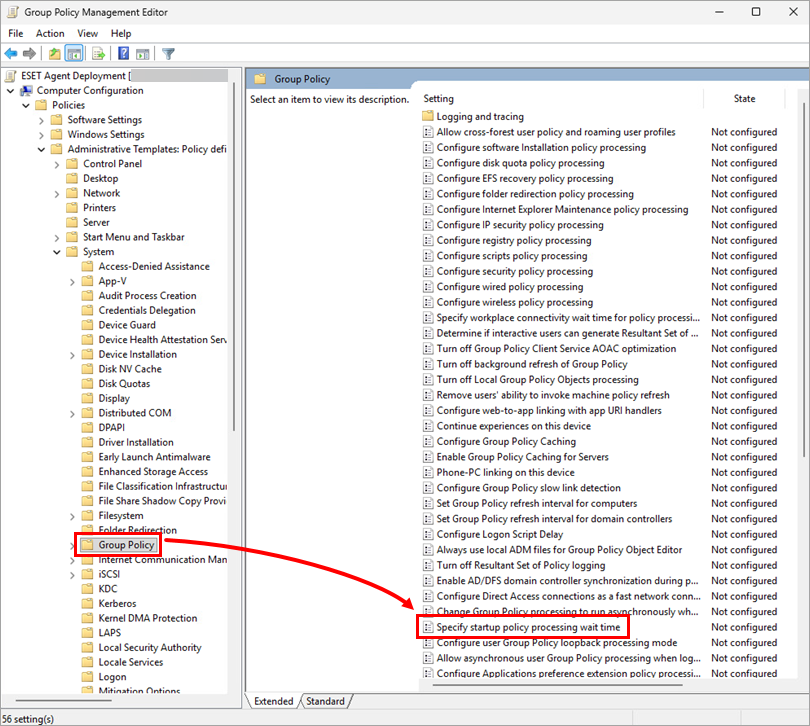
W oknie Group Policy Management Editor kliknij Group Policy i dwukrotnie kliknij Specify startup policy processing wait time.
-
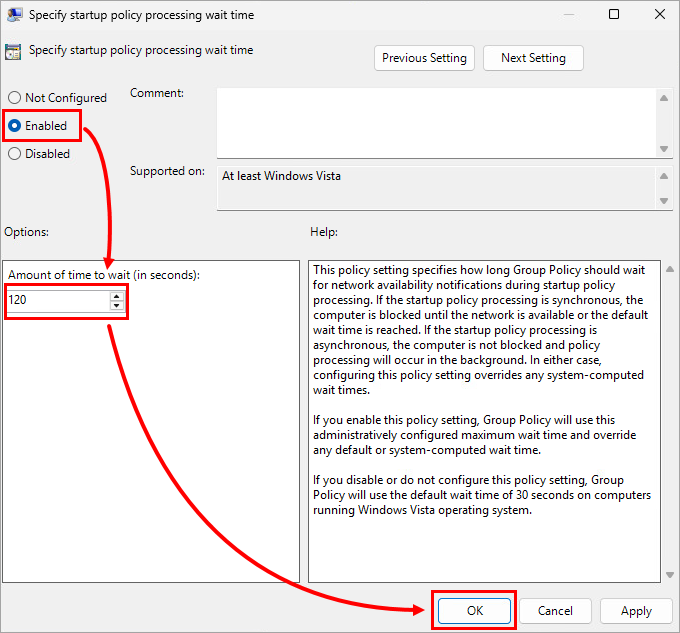
Wybierz opcję Włączone. Możesz zmienić wstępnie zdefiniowaną ilość czasu oczekiwania z 120 sekund, ale zalecamy co najmniej 30 sekund. Kliknij OK.
-
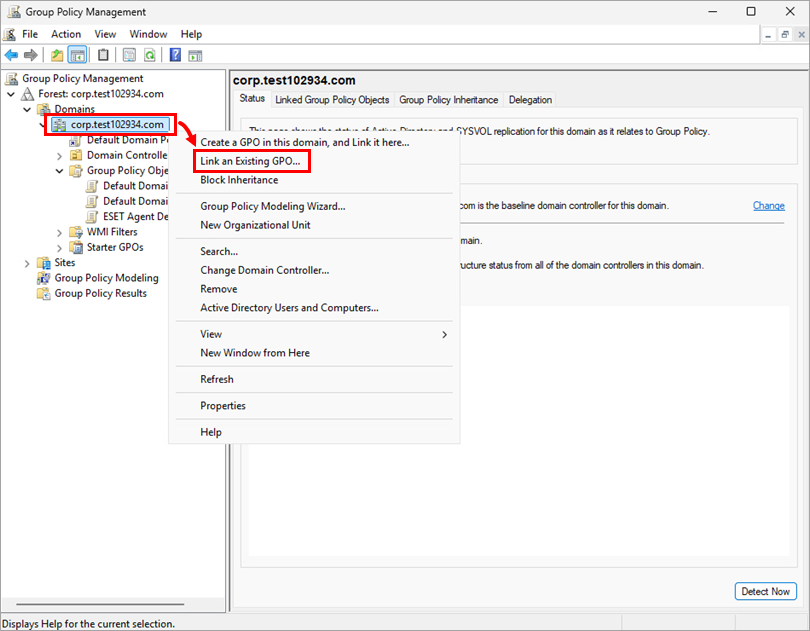
W oknie Group Policy Management kliknij prawym przyciskiem myszy swoją domenę i kliknij Link an Existing GPO.
-
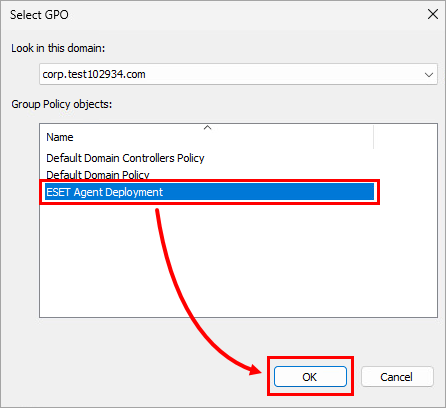
Na liście obiektów zasad grupy wybierz utworzony nowy obiekt GPO i kliknij OK.
-
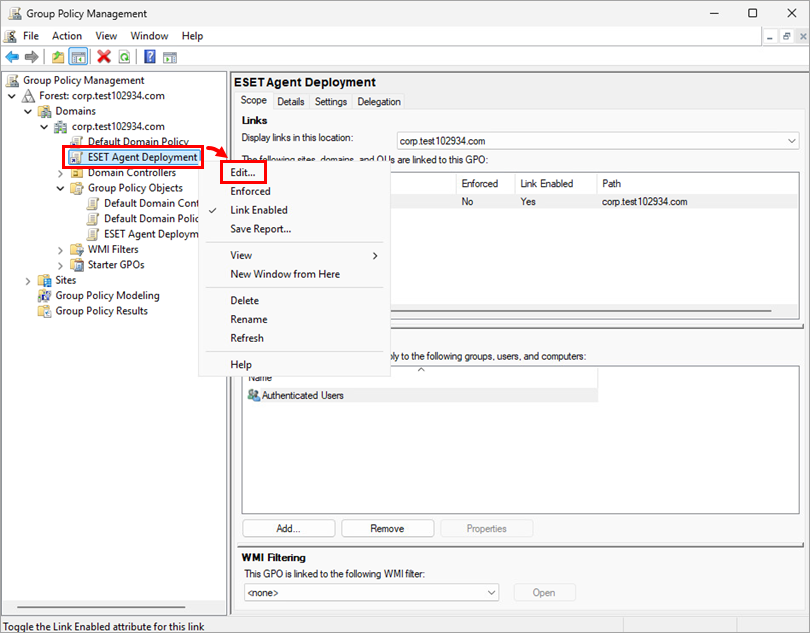
Kliknij prawym przyciskiem myszy nowy obiekt GPO i kliknij Edytuj.
-
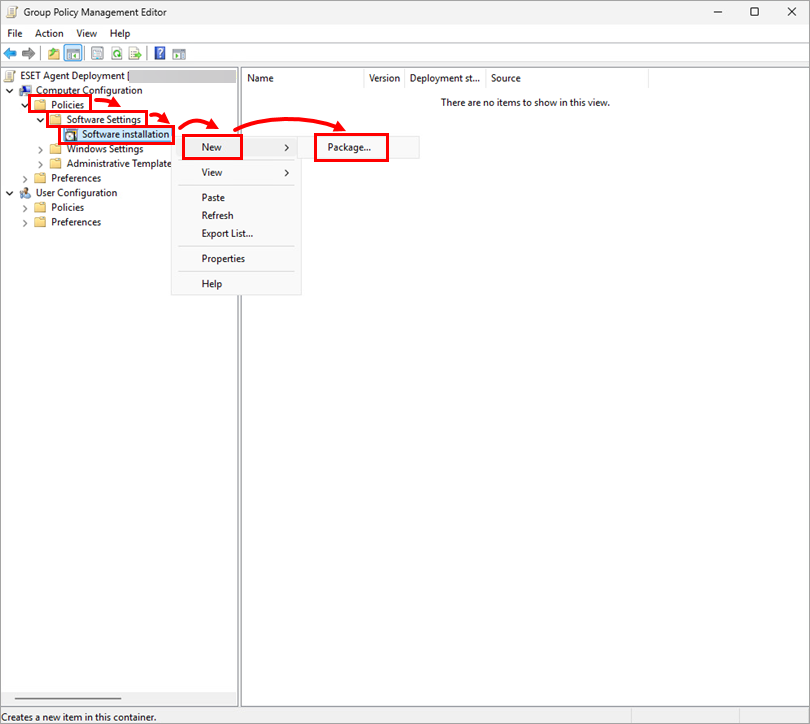
W oknie Edytora zarządzania zasadami grupy rozwiń Zasady → Ustawienia oprogramowania. Kliknij prawym przyciskiem myszy Instalacja oprogramowania i kliknij Nowy → Pakiet.
-
Przejdź do lokalizacji, w której zapisano plik instalatora agenta i plik install_config.ini. Wpisz pełną ścieżkę UNC (Universal Naming Convention) folderu udostępnionego, wybierz pakiet ESET Management Agent i kliknij Otwórz. Zobacz poniższy przykład:
\\DCWIN2025\udostępniony\ESET Management Agent installer\agent_x64.msi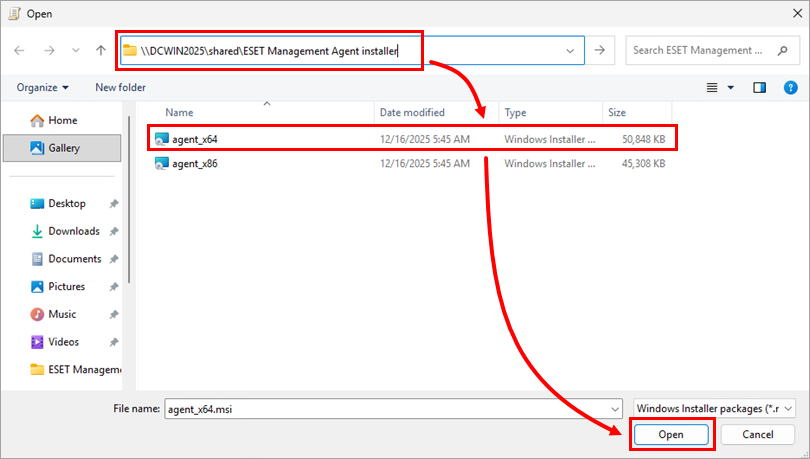
-
Upewnij się, że wybrana jest opcja Assigned i kliknij OK.
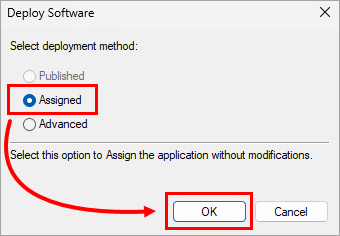
Jeśli wdrażasz zarówno 64-bitowe, jak i 32-bitowe agenty ESET Management Agent, kliknij tutaj
Jeśli wdrażane są zarówno 64-bitowe, jak i 32-bitowe programy ESET Management Agent, wykonaj kroki 12-14 powyżej dla drugiego pliku instalatora programu ESET Management Agent (agent_x64.msi lub agent_x86.msi), a następnie kontynuuj.-
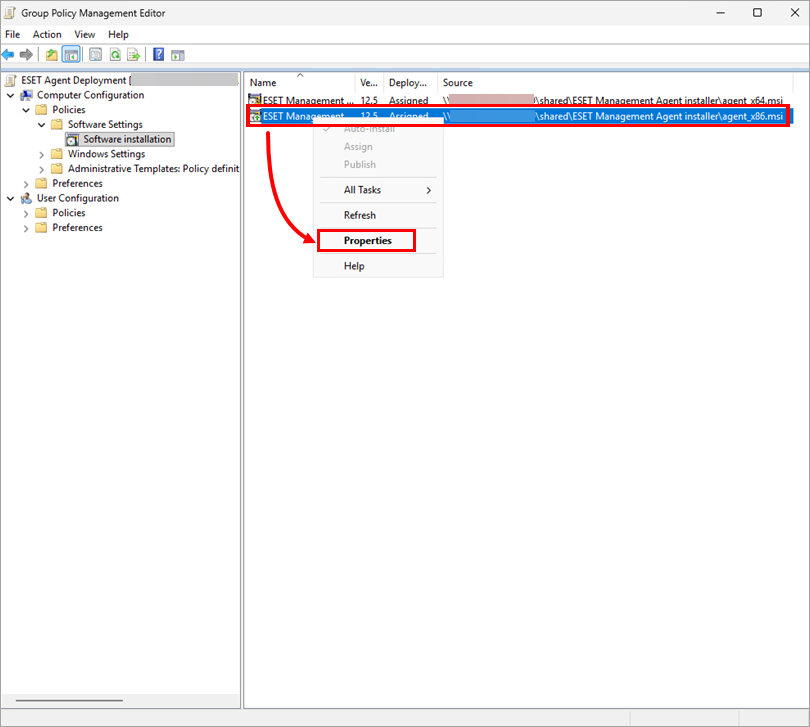
Kliknij prawym przyciskiem myszy 32-bitowy plik instalatora (agent_x86.msi) i kliknij Właściwości.
-
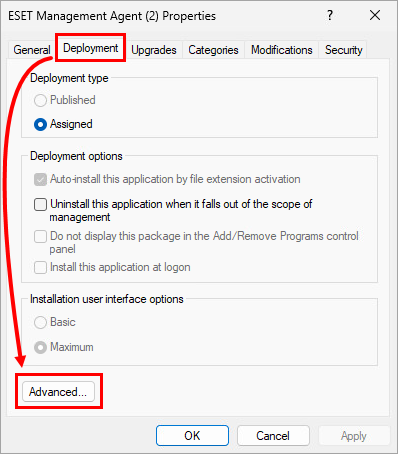
Kliknij Wdrożenie → Zaawansowane.
-
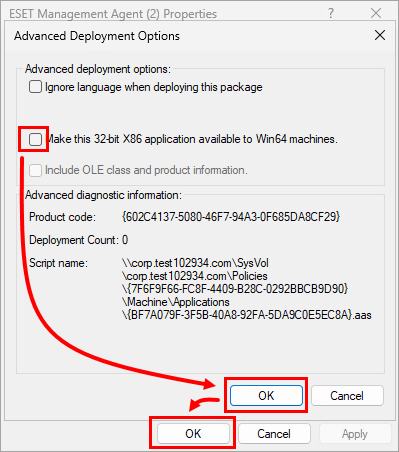
Odznacz pole wyboru obok opcji Udostępnij tę 32-bitową aplikację X86 na komputerach z systemem Win64 i kliknij OK → OK.
-
-
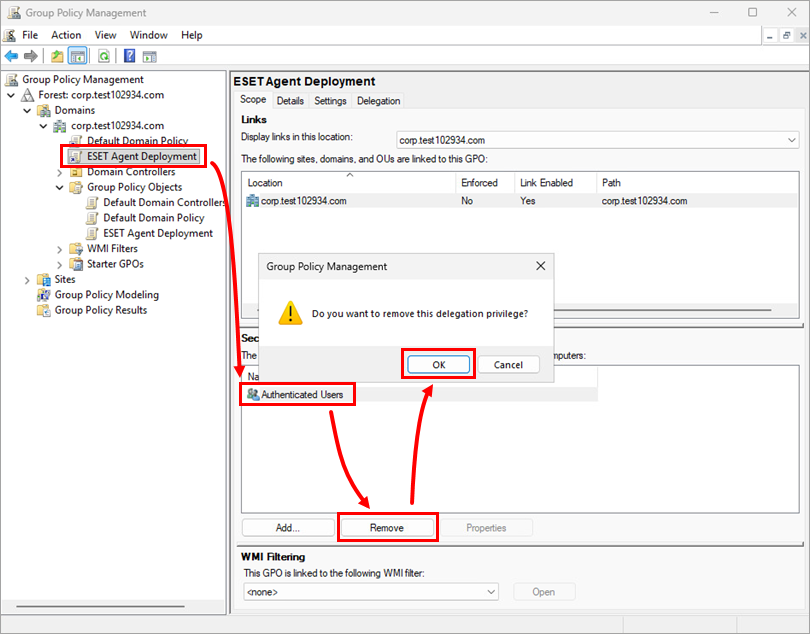
W oknie Group Policy Management kliknij nowy obiekt GPO. Z listy Security Filtering wybierz Authenticated Users i kliknij Remove → OK.
-
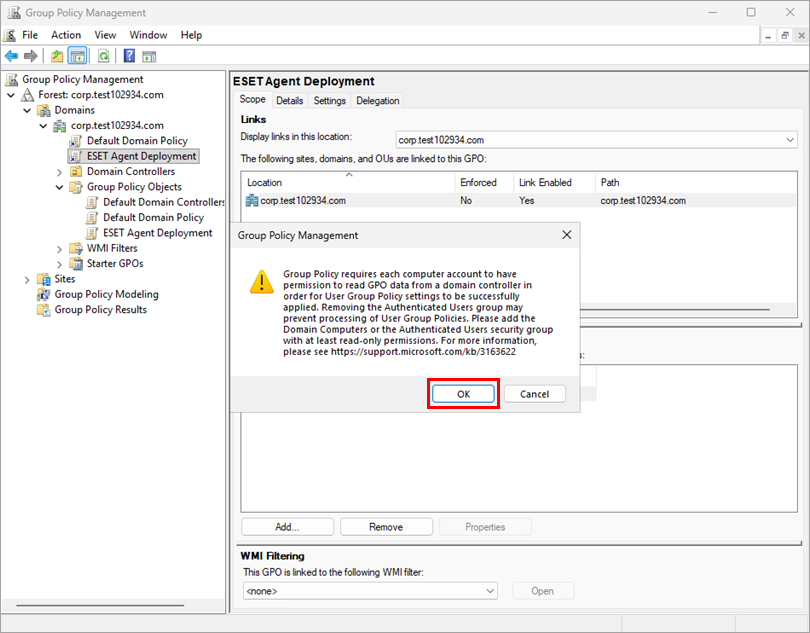
Kliknij OK.
-
Przypisz nowy obiekt GPO do komputerów klienckich:
-
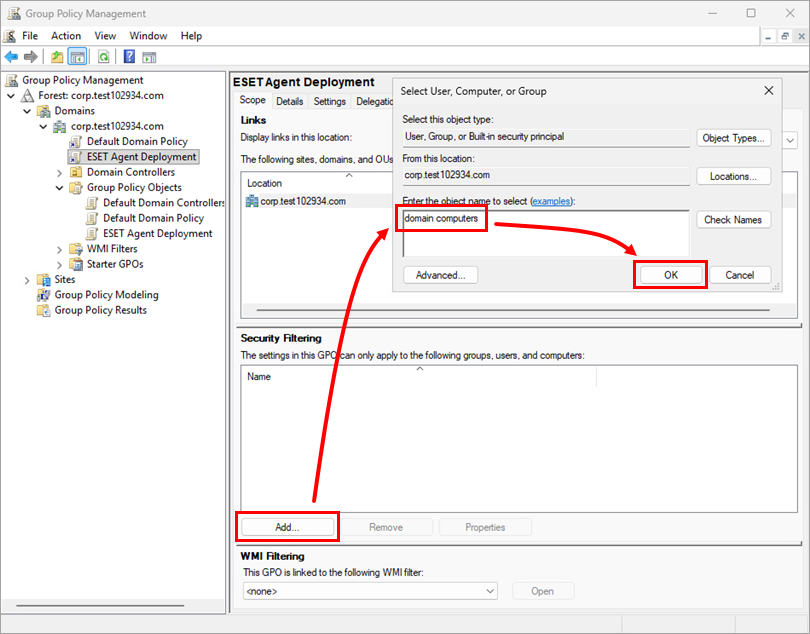
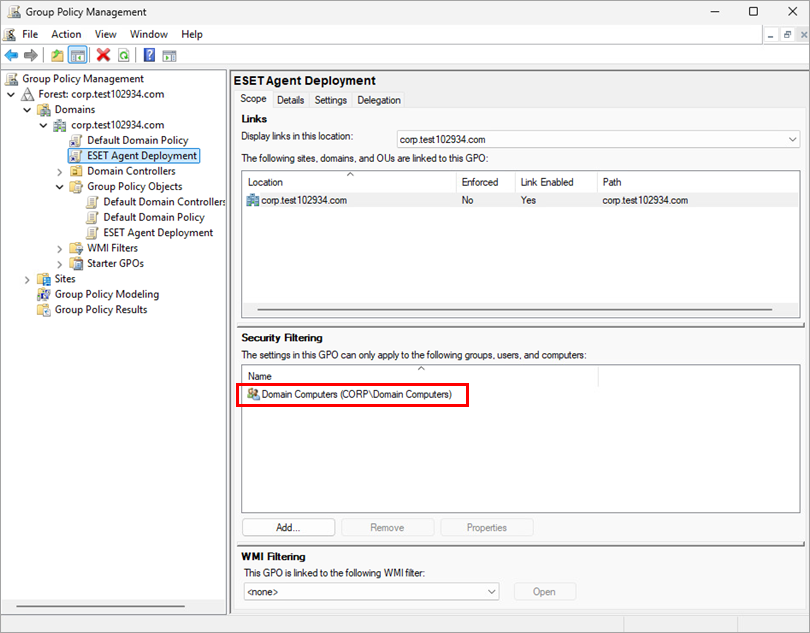
Przypisz nowy obiekt GPO do wszystkich komputerów domeny: Kliknij Dodaj, wpisz komputery domeny i kliknij OK.
-
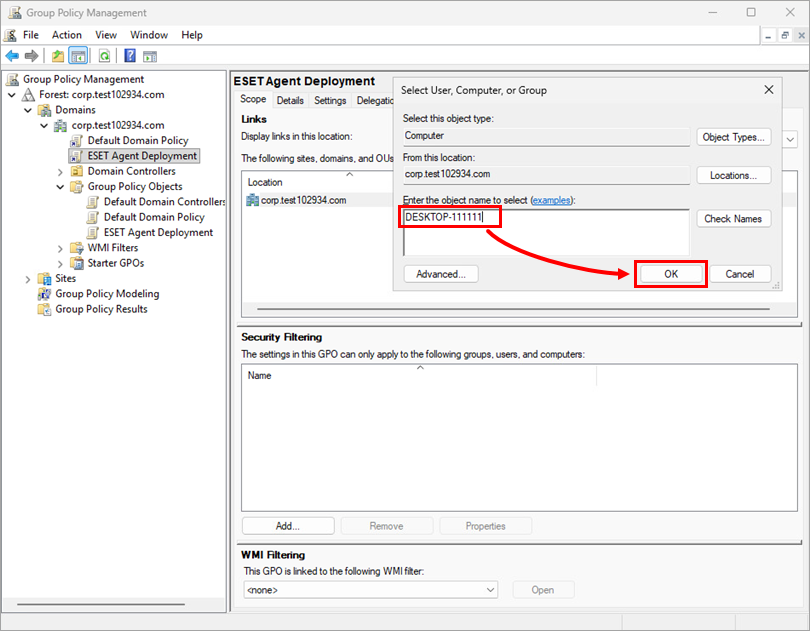
Przypisywanie nowego obiektu GPO tylko do wybranych komputerów:
-
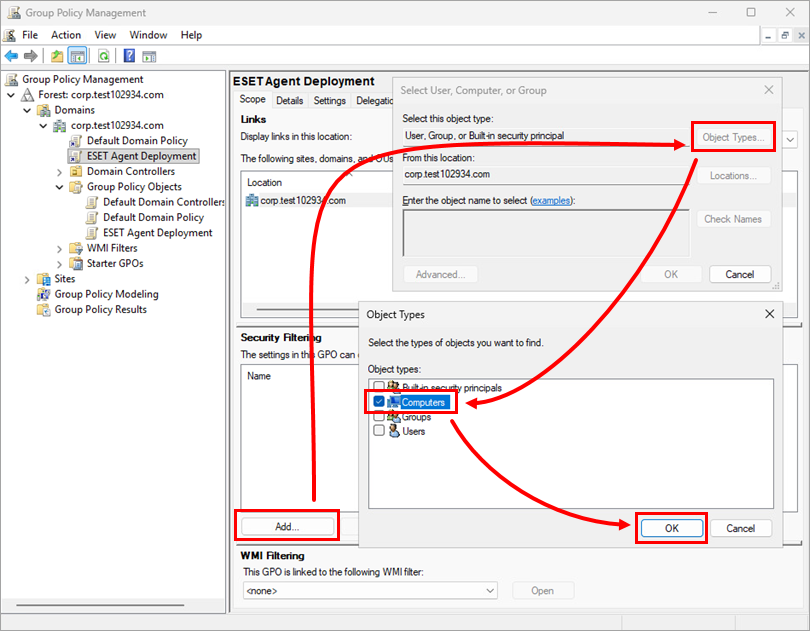
Kliknij Dodaj → Typy obiektów, upewnij się, że pole wyboru Tylko wybrane znajduje się obok Komputery i kliknij OK.
-
Wpisz nazwę komputera i kliknij OK.
-
-
-
Nowy obiekt GPO jest teraz przypisany do wybranych komputerów. Po uruchomieniu wybranych komputerów ESET Management Agent zostanie automatycznie zainstalowany.
Więcej informacji na temat używania zasad grupy do zdalnego instalowania oprogramowania można znaleźć w bazie wiedzy Microsoft Knowledgebase.
Aktualizacja ESET Management Agent przy użyciu GPO
-
Utwórz nowy folder udostępniony w lokalizacji udostępnionej, do której mają dostęp komputery domeny (na przykład ESET Management Agent w wersji xx). Przenieś nowy plik instalatora programu ESET Management Agent i plik install_config.ini do nowego folderu.
-
Wykonaj kroki 12-14 powyżej, aby dodać nowy pakiet instalacyjny. Wybierz lokalizację, która korzysta z najnowszej wersji programu ESET Management Agent.
-
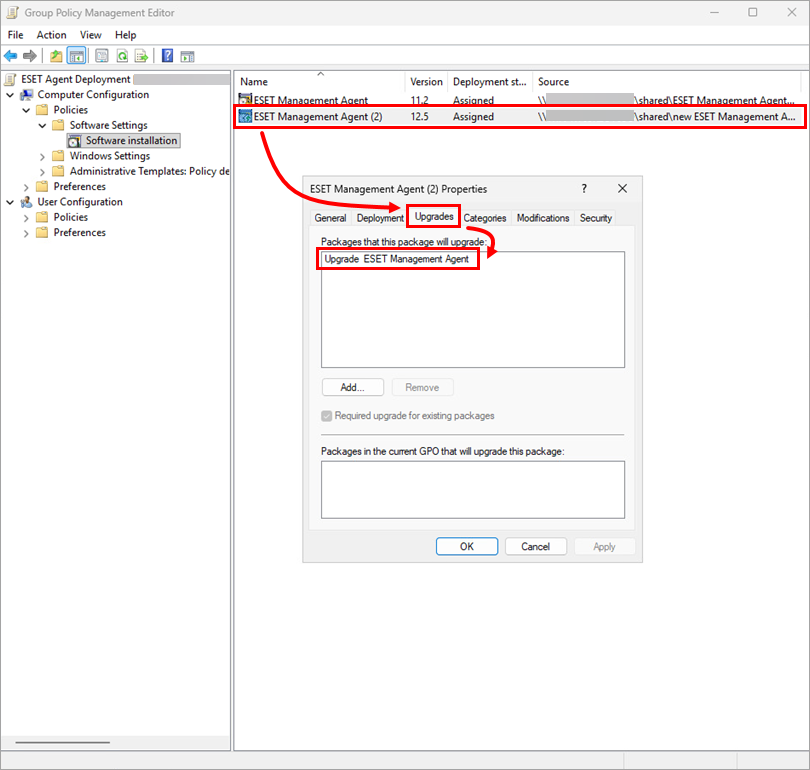
Po dodaniu nowego pakietu instalacyjnego GPO automatycznie wykrywa numer wersji instalatora. Aby potwierdzić, że najnowszy pakiet instalacyjny aktualizuje wcześniejszą wersję, kliknij dwukrotnie najnowszy pakiet instalacyjny, kliknij przycisk Uaktualnij i sprawdź, czy nazwa wcześniejszego pakietu instalacyjnego znajduje się na liście.