Kiadvány
- Az ESET Management Agent telepítése az Agent Script Installer segítségével
Kattintson az alábbi bővítőelemekre az ESET PROTECT vagy az ESET PROTECT On-Prem eljárásának megjelenítéséhez:
ESET PROTECT
- Telepítse az ESET Management Agentet az összes olyan ügyfélszámítógépre, amelyre más ESET PROTECT komponensek vagy ESET végponti termékek vannak telepítve az Agent script telepítőprogram segítségével
Megoldás
-
Kattintson a Gyorslinkek gombra, és kattintson a macOS-eszközök vagy a Linux-eszközök elemre (ebben a példában a macOS-eszközök lettek kiválasztva).
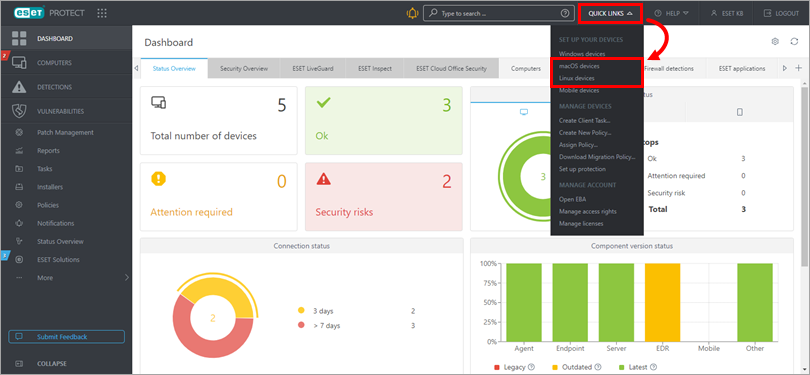
1-1. ábra -
Kattintson a Telepítő testreszabása gombra.
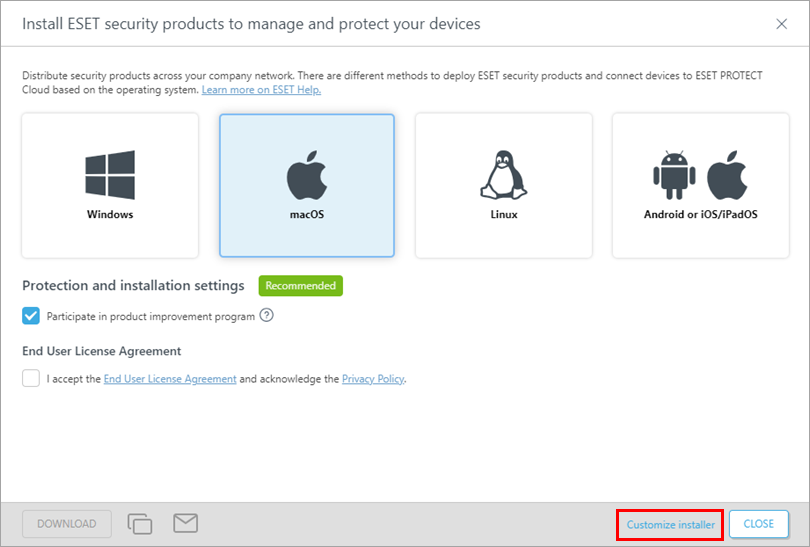
1-2. ábra -
Válassza először az Agent telepítése lehetőséget (Agent script telepítő). Ha nem szeretne segíteni az ESET-nek a termékünk fejlesztésében, akkor törölheti a jelölőnégyzet bejelölését a Termékfejlesztési programban való részvétel mellett. A Szülői csoport alatt kattintson a Kiválasztás vagy Létrehozás gombra, hogy kiválasszon vagy létrehozzon egy csoportot, ahová az ESET PROTECT az ügynök telepítése után helyezi a számítógépet. További információ a szülői csoportokról. Opcionálisan kattintson a További beállítások testreszabása gombra (a beállítások megtekintéséhez kattintson a lépés alatti bővítőre ). Kattintson a Mentés & Letöltés gombra.
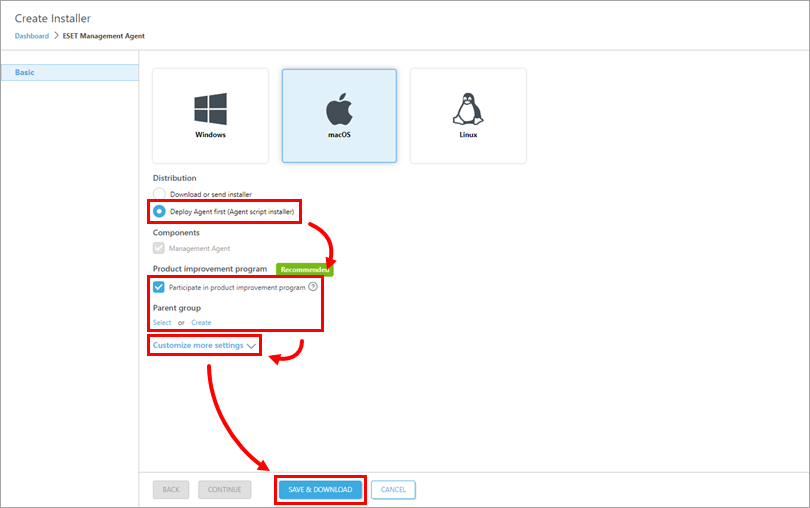
1-3. ábra Kattintson a További beállítások testreszabása szakasz megtekintéséhez
Kattintson a További beállítások testreszabása gombra a 4. lépésben említettek szerint. Megváltoztathatja a telepítő nevét és hozzáadhat egy leírást. Opcionálisan válassza ki a Címkék, válassza ki vagy hozzon létre ügynökkonfigurációt, vagy jelölje be a HTTP-proxy-beállítások engedélyezése melletti jelölőnégyzetet, ha engedélyezi a HTTP-proxy-beállításokat, írja be a szükséges adatokat: Host, port, bejelentkezés és jelszó). Ha befejezte a beállítások testreszabását, kattintson a Mentés & Letöltés gombra.
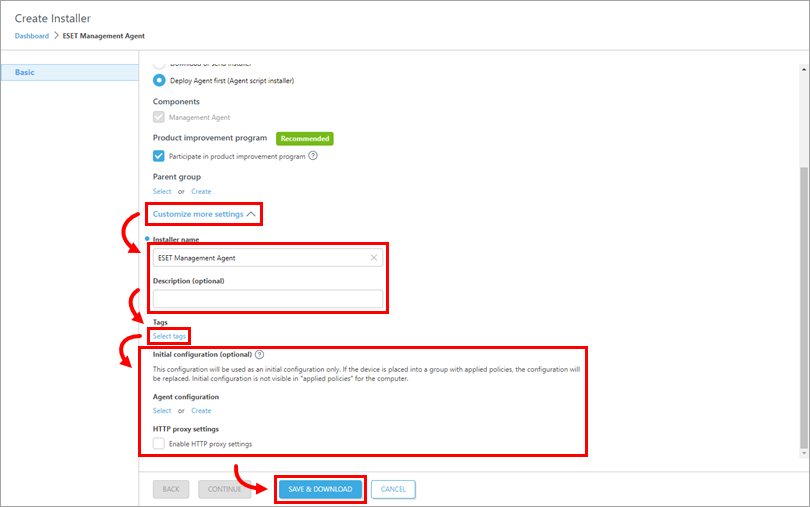
1-4. ábra
-
Töltse le és futtassa a telepítőcsomag-fájlt egy ügyfélszámítógépen. Ez telepíti az ESET Management Agentet, és összekapcsolja az ESET PROTECT-tel.
További információ az Agent script telepítő létrehozásának módjáról.
ESET PROTECT On-Prem
- Telepítse az ESET Management Agentet minden olyan ügyfélszámítógépre, amelyen más ESET PROTECT On-Prem komponensek vagy ESET végponti termékek vannak telepítve
Megoldás
Ön macOS vagy Linux felhasználó?
-
Kattintson a Gyorslinkek → Deploy Agent gombra.
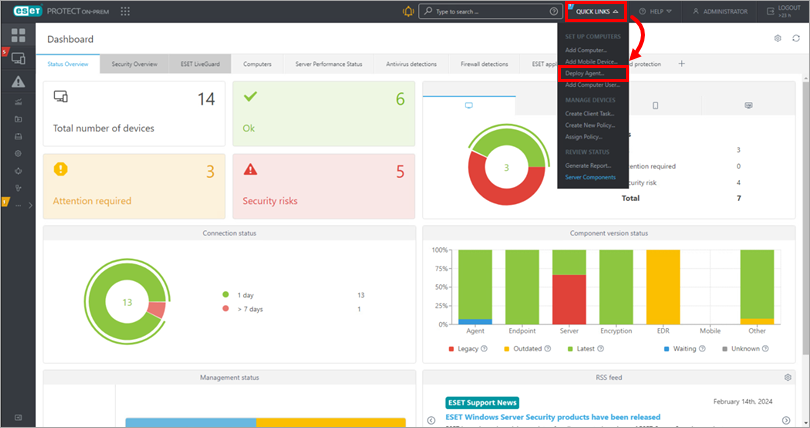
2-1. ábra
-
Válassza a Windows-t, és válassza az Agent telepítése először (Agent script telepítő) lehetőséget. Ha nem szeretne segíteni az ESET-nek a termékünk fejlesztésében, akkor törölheti a jelölőnégyzet bejelölését a Termékfejlesztési programban való részvétel mellett. Szükség esetén konfigurálja az egyéb beállításokat, például a Szülői csoportot, a kiszolgáló hostnevét, a port nevét (alapértelmezett 2222), a Peer tanúsítványt és a tanúsítvány jelszavát. Opcionálisan kattintson a További beállítások testreszabása gombra (kattintson a bővítőre e lépés alatt). Kattintson a Mentés & Letöltés gombra.
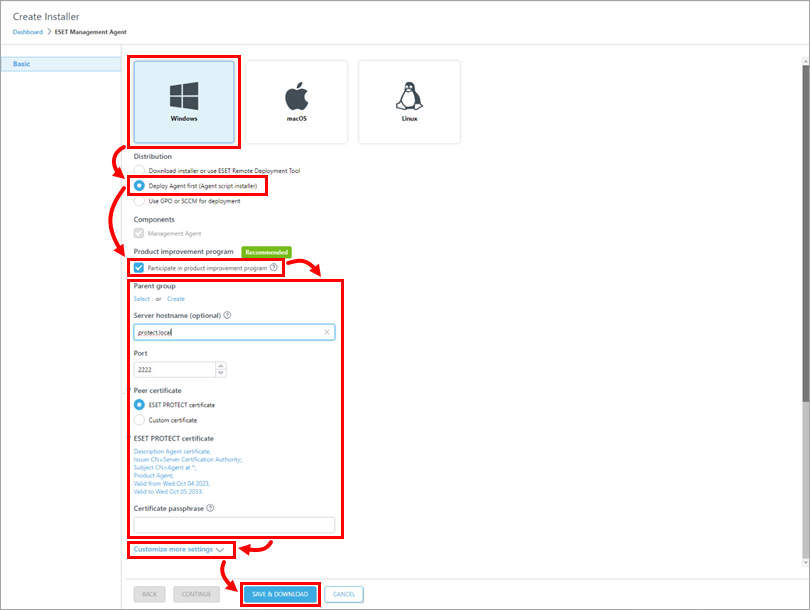
2-2. ábra Kattintson a További beállítások testreszabása szakasz megtekintéséhez
Kattintson a További beállítások testreszabása gombra a 3. lépésben említettek szerint. Opcionálisan megváltoztathatja a telepítő nevét vagy hozzáadhat egy leírást. Opcionálisan válassza ki a Címkék, válassza ki vagy hozza létre az Ügynök konfigurációt, vagy jelölje be a HTTP-proxy beállítások engedélyezése melletti jelölőnégyzetet (ha engedélyezi a HTTP-proxy beállításokat, írja be a szükséges adatokat: Szerver, port, bejelentkezés és jelszó). Ha befejezte a beállítások testreszabását, kattintson a Mentés & Letöltés gombra.
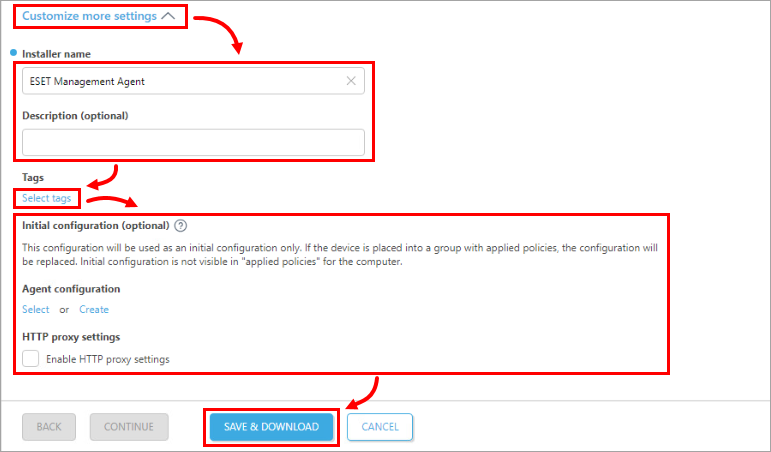
2-3. ábra
-
Csomagolja ki és futtassa a telepítőcsomag-fájlt az ügyfélszámítógépen. Ez telepíti az ESET Management Agentet és az ESET biztonsági terméket az eszközre, és csatlakoztatja azt az ESET PROTECT On-Prem rendszerhez.
-
További információk a oldalon az ügynök és az ESET biztonsági termék telepítőjének létrehozásával kapcsolatban.


