Izdaja
- Namestitev agenta za upravljanje ESET v odjemalskih računalnikih z uporabo namestitvenega programa skript agenta iz programa ESET PROTECT ali ESET PROTECT On-Prem
Kliknite spodnja razširitvena elementa za prikaz postopka za program ESET PROTECT ali ESET PROTECT On-Prem:
ESET PROTECT
- Namestitev Agenta za upravljanje ESET z uporabo namestitvenega programa skripte Agenta iz programa ESET PROTECT
- Odpravljanje težav
Rešitev
Namestitev agenta za upravljanje ESET z uporabo namestitvene skripte agenta iz programa ESET PROTECT
-
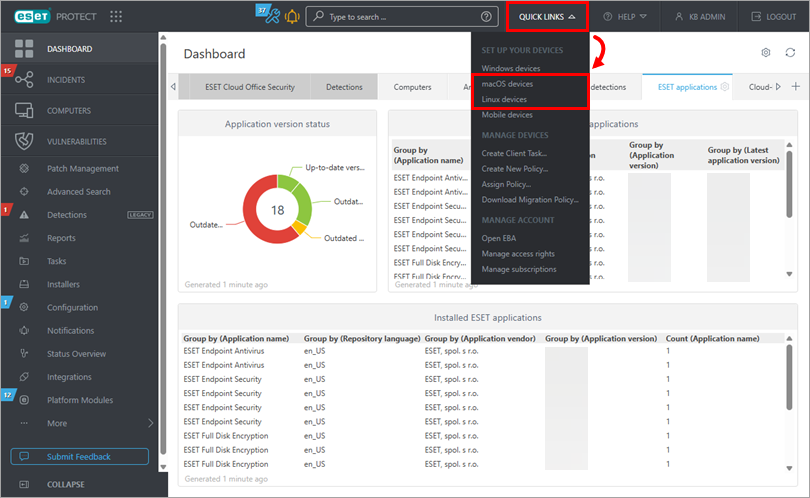
Kliknite Hitre povezave in glede na operacijski sistem kliknite naprave macOS ali naprave Linux (v tem primeru je bila izbrana možnost naprave macOS ).
-
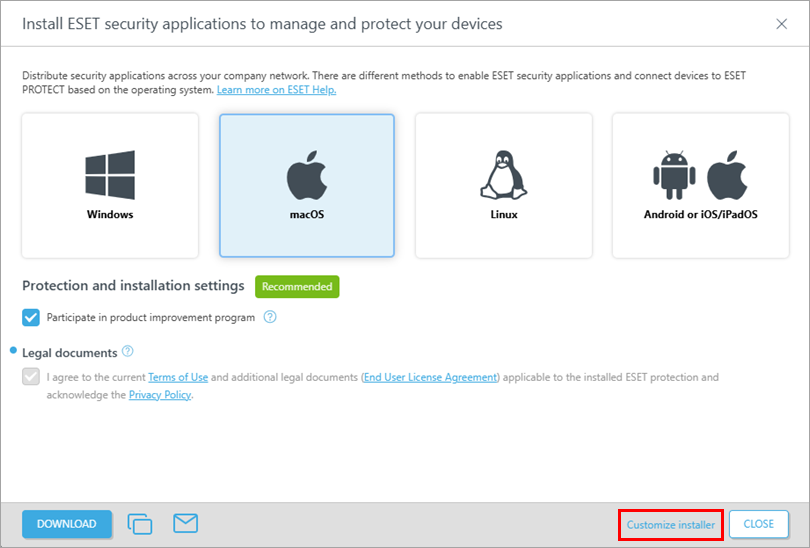
Kliknite Prilagodi namestitveni program.
-
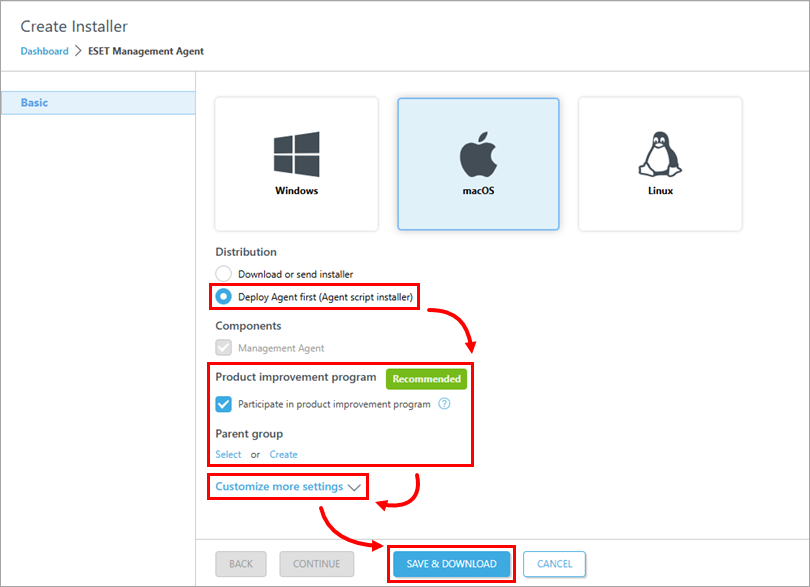
Najprej izberite možnost Deploy Agent first (namestitveni program za skripte agenta). Po potrebi konfigurirajte druge nastavitve. Po želji kliknite Prilagodi več nastavitev, če želite pregledati dodatne nastavitve. Kliknite Shrani in prenesi.
-
Prenesite in zaženite datoteko namestitvenega paketa v odjemalskem računalniku.
- Oglejte si, kako namestiti program ESET Management Agent v odjemalskem računalniku s sistemom macOS ali odjemalskem računalniku s sistemom Linux. ESET Management Agent bo odjemalski računalnik povezal s programom ESET PROTECT.
Odpravljanje težav
- Občasno se med namestitvijo programa ESET Management Agent prikaže obvestilo "Koda napake 1603 - Namestitev se je predčasno končala". Za odpravo te napake uporabite naslednje korake za odpravljanje težav:
-
- Če ste namestitveno datoteko skript Agenta zagnali iz skupne lokacije, kopirajte datoteko namestitvene skripte na lokalni disk in znova poskusite z namestitvijo.
- Če se težava nadaljuje, zberite za tehnično podporo družbe ESET.
ESET PROTECT On-Prem
- Namestite agenta za upravljanje ESET z uporabo namestitvenega programa za skripte agenta iz programa ESET PROTECT On-Prem
- Odpravljanje težav
Rešitev
Namestitev programa ESET Management Agent z uporabo namestitvenega programa za skripte agenta iz programa ESET PROTECT On-Prem
-
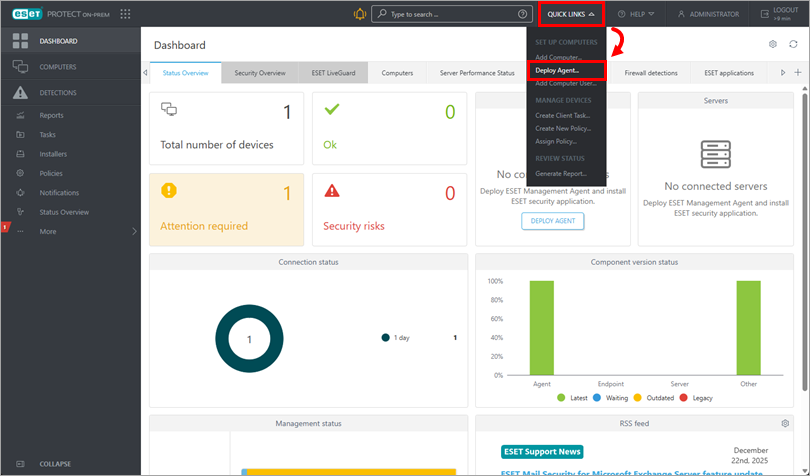
Kliknite Hitre povezave → Namestitev agenta.
-
Če želite namestiti program ESET Management Agent v operacijskih sistemih Windows, macOS ali Linux, sledite spodnjim korakom.
-
-
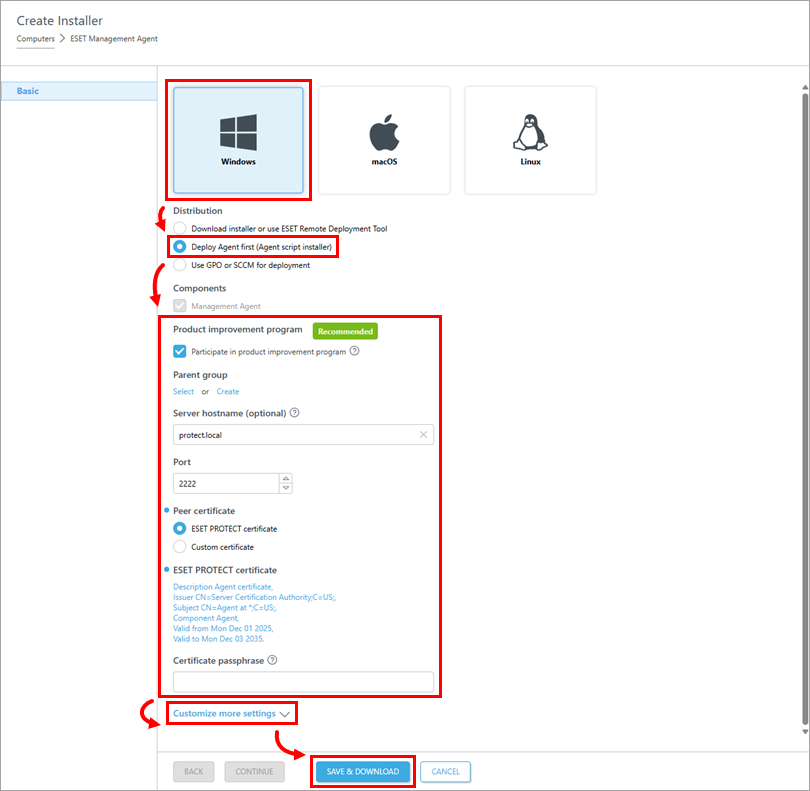
Izberite operacijski sistem Windows in preverite, ali je izbrana možnost Deploy Agent first (Agent script installer ). Po potrebi konfigurirajte druge nastavitve. Po želji kliknite Prilagodi več nastavitev, če želite pregledati dodatne nastavitve. Kliknite Shrani in prenesi.
-
Prenesite in zaženite datoteko namestitvenega paketa v odjemalskem računalniku.
-
Oglejte si, kako namestiti program ESET Management Agent v odjemalskem računalniku s sistemom Windows. Agent za upravljanje ESET bo odjemalski računalnik povezal s programom ESET PROTECT On-Prem.
-
-
-
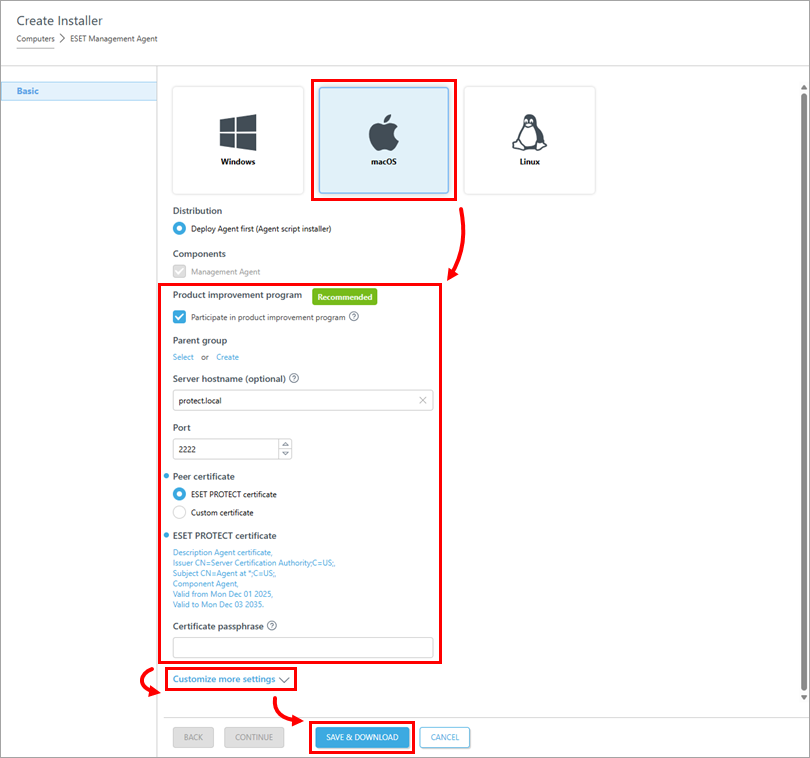
Izberite operacijski sistem macOS in po potrebi konfigurirajte druge nastavitve. Po želji kliknite Prilagodi več nastavitev, če želite pregledati dodatne nastavitve. Kliknite Shrani in prenesi.
-
Prenesite in zaženite datoteko namestitvenega paketa v odjemalskem računalniku.
-
Oglejte si, kako namestiti program ESET Management Agent v odjemalskem računalniku s sistemom macOS. Agent za upravljanje ESET bo odjemalski računalnik povezal s programom ESET PROTECT On-Prem.
-
Namestitev programa ESET Management Agent v operacijskem sistemu Linux
-
-
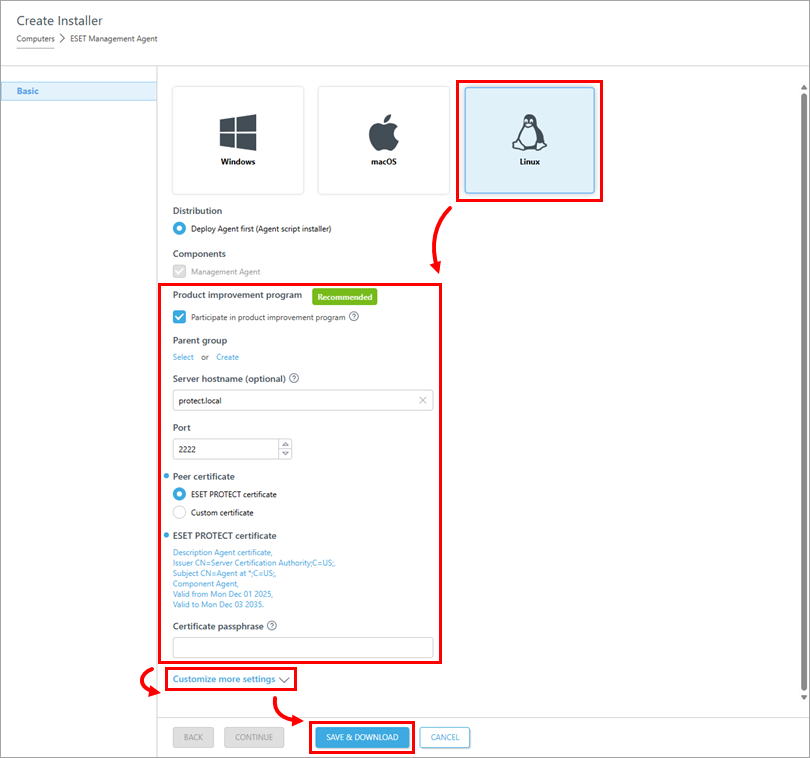
Izberite operacijski sistem Linux in po potrebi konfigurirajte druge nastavitve. Po želji kliknite Prilagodi več nastavitev, če želite pregledati dodatne nastavitve. Kliknite Shrani in prenesi.
-
Prenesite in zaženite datoteko namestitvenega paketa v odjemalskem računalniku.
-
Oglejte si, kako namestiti program ESET Management Agent v odjemalskem računalniku z operacijskim sistemom Linux. Agent za upravljanje ESET bo odjemalski računalnik povezal s programom ESET PROTECT On-Prem.
-
Odpravljanje težav
-
Če med izvajanjem spodnjih korakov prejmete napako "Ni uspelo pridobiti namestitvenih datotek" ali "Ni uspelo sinhronizirati skladišča paketov", lahko požarni zid tretje osebe blokira določene komunikacije glede na državo izvora. V tem primeru priporočamo omogočanje.
-
Občasno se med namestitvijo programa ESET Management Agent prikaže obvestilo "Error code 1603- Installation ended prematurely". Za odpravo te napake uporabite naslednje korake za odpravljanje težav:
- Preberite več o neuspešna
- Če namestitveno datoteko skript Agenta zaženete s skupne lokacije, kopirajte datoteko namestitvene skripte na lokalni disk in znova poskusite namestiti
- Ko zaženete namestitveno datoteko skripte Agenta, jo kliknite z desno tipko miške in v kontekstnem meniju izberite Zaženi kot skrbnik (Windows)
- Če se težava nadaljuje, zberite in predložite dnevnik programa ESET Sysinspector tehnični podpori družbe ESET


