Uitgave
- De ESET Management Agent implementeren via Agent Script Installer
Klik op de expanders hieronder om de procedure voor ESET PROTECT of ESET PROTECT On-Prem weer te geven:
ESET PROTECT
- Implementeer ESET Management Agent op alle client computers waar andere ESET PROTECT componenten of ESET endpoint applicaties zijn geïnstalleerd met behulp van een Agent script installer
Oplossing
-
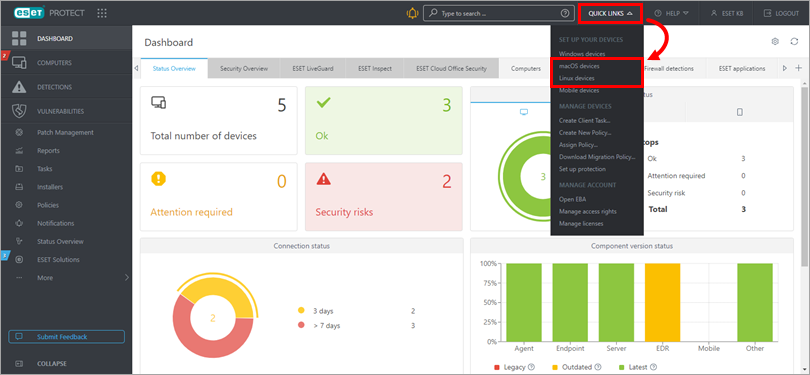
Klik op Snelle koppelingen en klik op macOS-apparaten of Linux-apparaten (in dit voorbeeld zijn macOS-apparaten geselecteerd).
-
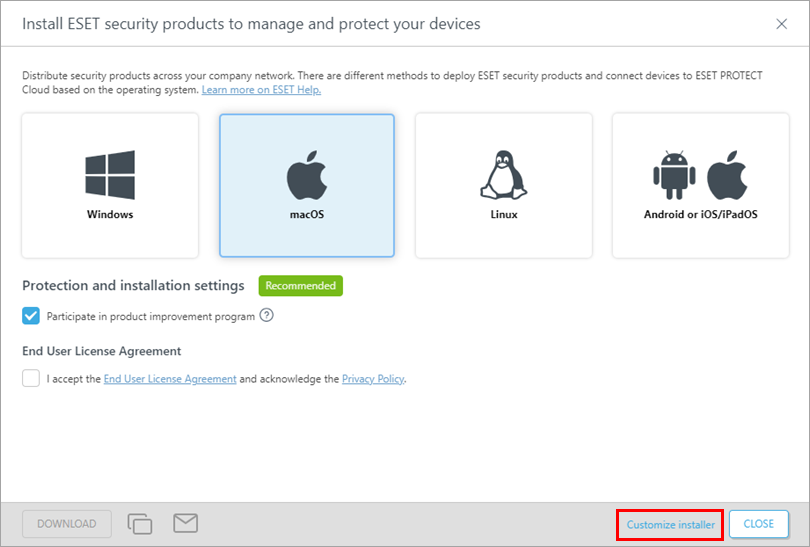
Klik op Installer aanpassen.
-
Selecteer Deploy Agent first (Agent-scriptinstallatieprogramma). U kunt het selectievakje naast Deelnemen aan programma voor applicatieverbetering deselecteren als u ESET niet wilt helpen onze applicatie te verbeteren. Klik onder Parent Group op Select or Create om een groep te selecteren of aan te maken waarin ESET PROTECT de computer plaatst na een installatie van een Agent. Lees meer over Oudergroepen. Klik optioneel op Meer instellingen aanpassen om aanvullende instellingen te bekijken. Klik op Opslaan & Downloaden.
-
Download het installatiepakketbestand en voer het uit op een clientcomputer. Het zal de ESET Management Agent installeren en verbinden met ESET PROTECT.
Lees meer informatie over het maken van een Agent script installer.
ESET PROTECT On-Prem
- Implementeer ESET Management Agent op alle clientcomputers waar andere ESET PROTECT On-Prem componenten of ESET endpoint applicaties zijn geïnstalleerd met behulp van een Agent script installer.
- Implementeer ESET Management Agent met behulp van het Agent script installatieprogramma
- Problemen oplossen
Oplossing
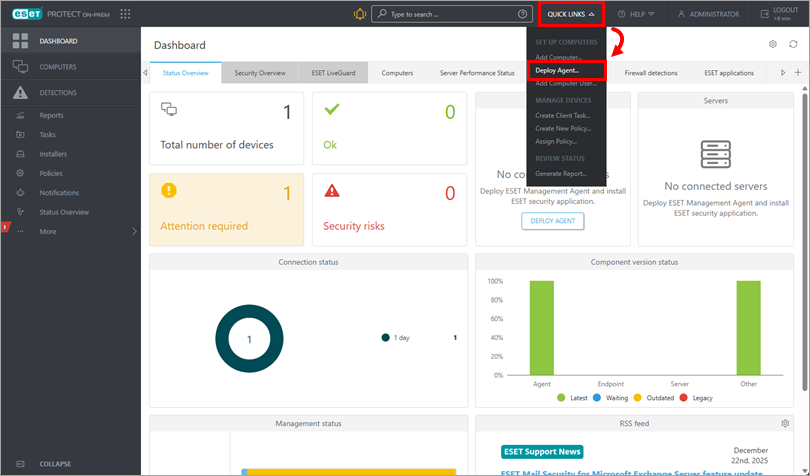
-
-
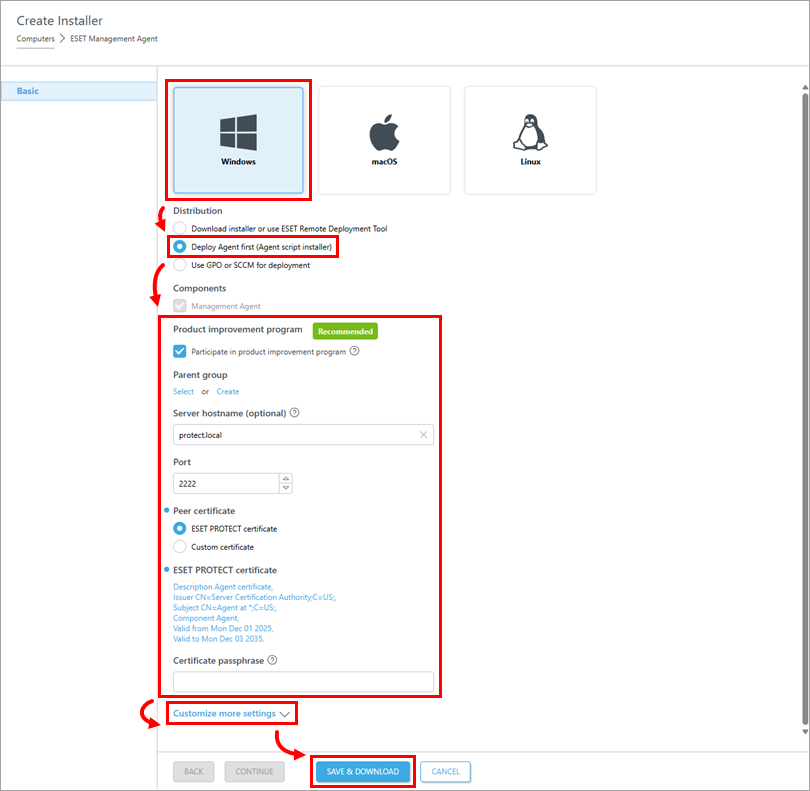
Selecteer Windows en controleer of de optie Deploy Agent first (Agent script installer) geselecteerd is. Configureer andere instellingen zoals nodig. Klik optioneel op Meer instellingen aanpassen om extra instellingen te bekijken. Klik op Save & Download.
- Volg deze stappen om ESET Management Agent uit te rollen op een Windows-clientcomputer.
-
-
-
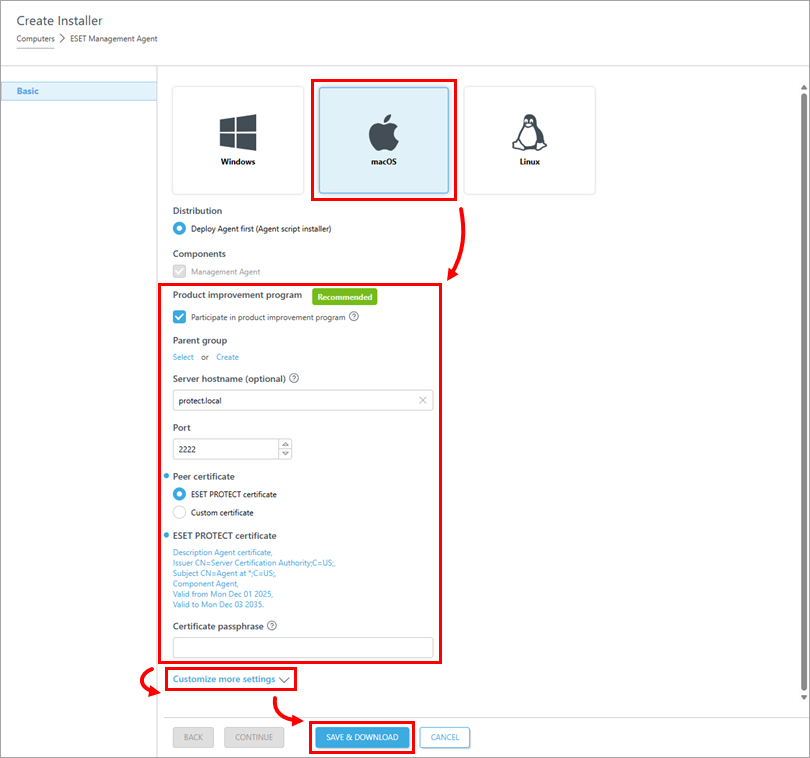
Selecteer macOS en configureer andere instellingen zoals nodig. Klik optioneel op Meer instellingen aanpassen om extra instellingen te bekijken. Klik op Opslaan en downloaden.
-
Volg deze stappen om ESET Management Agent op een macOS-clientcomputer te implementeren.
-
ESET Management Agent op Linux implementeren
-
-
Selecteer Linux en configureer andere instellingen zoals nodig. Klik optioneel op Meer instellingen aanpassen om extra instellingen te bekijken. Klik op Opslaan & Downloaden.
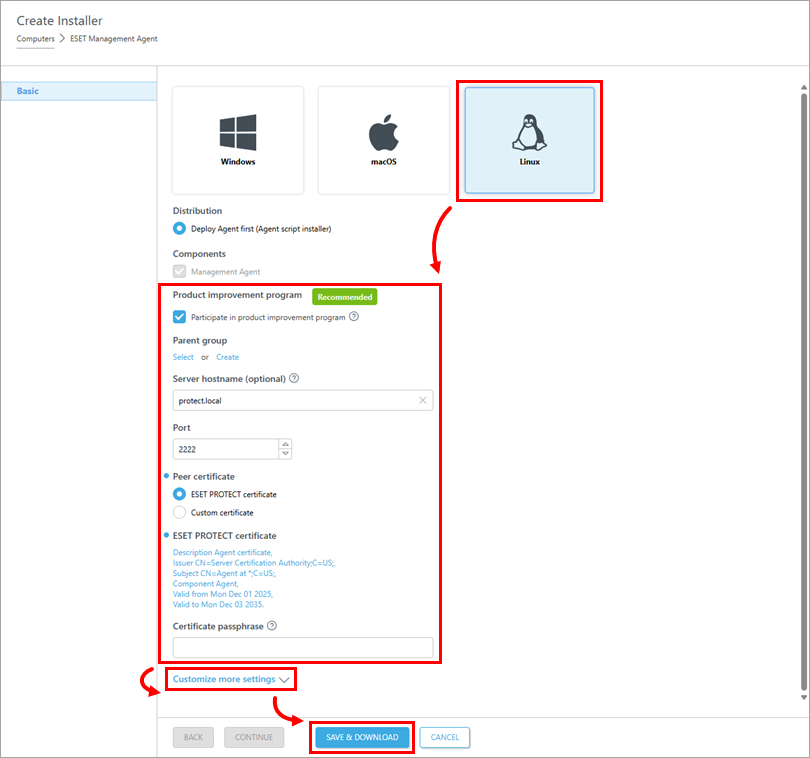
- Volg deze stappen om ESET Management Agent op Linux-clientcomputer te implementeren.
-
Problemen oplossen
-
Als u de foutmelding "Failed to get installers" of "Failed to synchronize package repository" krijgt terwijl u de onderstaande stappen uitvoert, kan het zijn dat de firewall van uw derde partij bepaalde communicatie blokkeert op basis van het land van herkomst. Als dit het geval is, raden wij communicatie toestaan voor ESET PROTECT On-Prem repository aan.
-
Af en toe wordt tijdens de installatie van ESET Management Agent de melding "Foutcode 1603- Installatie voortijdig beëindigd" weergegeven. Gebruik de volgende stappen voor probleemoplossing om deze fout op te lossen:
- Lees meer over mislukte installatie van ESET Management Agent (Windows)
- Als u het Agent scriptinstallatieprogramma vanaf een gedeelde locatie uitvoert, kopieert u het scriptinstallatiebestand naar de lokale schijf en probeert u de installatie opnieuw uit te voeren
- Wanneer u het installatiebestand van het Agent-script uitvoert, klikt u er met de rechtermuisknop op en selecteert u Als administrator uitvoeren in het contextmenu (Windows)
- Als het probleem zich blijft voordoen, verzamel en stuur een ESET Sysinspector log naar ESET Technische Ondersteuning


