Question
- Déployer l'agent de gestion ESET via l'installateur de script d'agent
Cliquez sur les boutons de développement ci-dessous pour afficher la procédure pour ESET PROTECT ou ESET PROTECT On-Prem :
ESET PROTECT
- Déployer l'agent de gestion ESET sur tous les ordinateurs clients sur lesquels sont installés d'autres composants ESET PROTECT ou des applications ESET pour points finaux à l'aide d'un programme d'installation de script d'agent
Solution
-
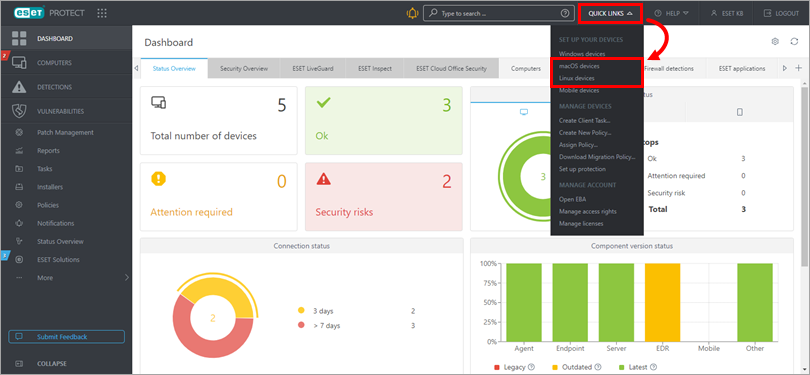
Cliquez sur Quick links (Liens rapides) et cliquez sur macOS devices (Périphériques macOS ) ou Linux devices (Périphériques Linux ) (dans cet exemple, les périphériques macOS ont été sélectionnés).
-
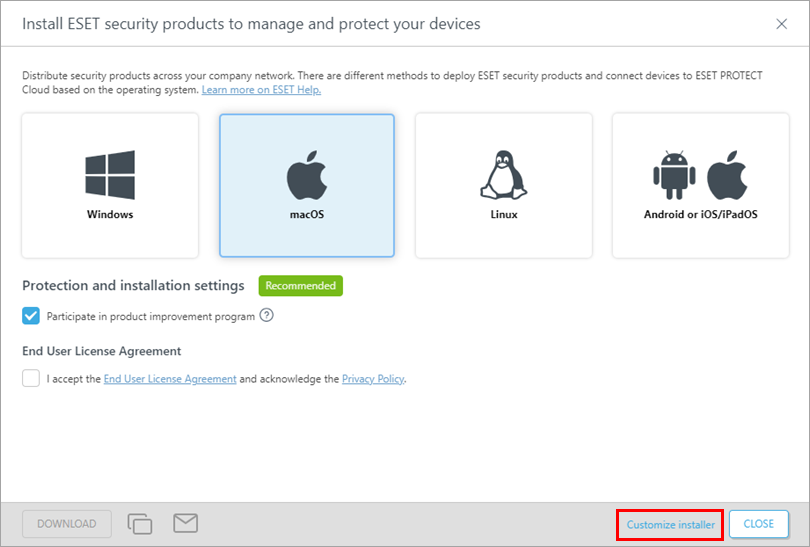
Cliquez sur Personnaliser l'installateur.
-
Sélectionnez Déployer l'agent en premier (installateur de script d'agent). Vous pouvez décocher la case en regard de Participer au programme d'amélioration de l'application si vous ne souhaitez pas aider ESET à améliorer notre application. Sous Groupe parent, cliquez sur Sélectionner ou Créer pour sélectionner ou créer un groupe dans lequel ESET PROTECT placera l'ordinateur après l'installation de l'agent. En savoir plus sur les groupes parents. Si vous le souhaitez, cliquez sur Personnaliser d'autres paramètres pour passer en revue d'autres paramètres. Cliquez sur Enregistrer et télécharger.
-
Téléchargez et exécutez le fichier d'installation sur un ordinateur client. Il installera l'agent de gestion ESET et le connectera à ESET PROTECT.
Pour plus d'informations sur la création d'un script d'installation de l'agent, cliquez ici.
ESET PROTECT sur site
- Déployez l'agent de gestion ESET sur tous les ordinateurs clients sur lesquels d'autres composants ESET PROTECT On-Prem ou des applications ESET pour points finaux sont installés à l'aide d'un script d'installation d'agent.
- Déployer l'agent de gestion ESET à l'aide du script d'installation de l'agent
- Résolution des problèmes
Solution
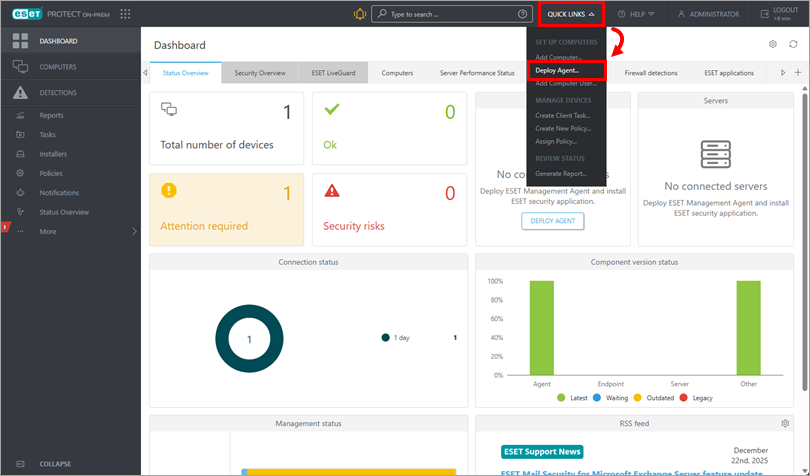
-
-
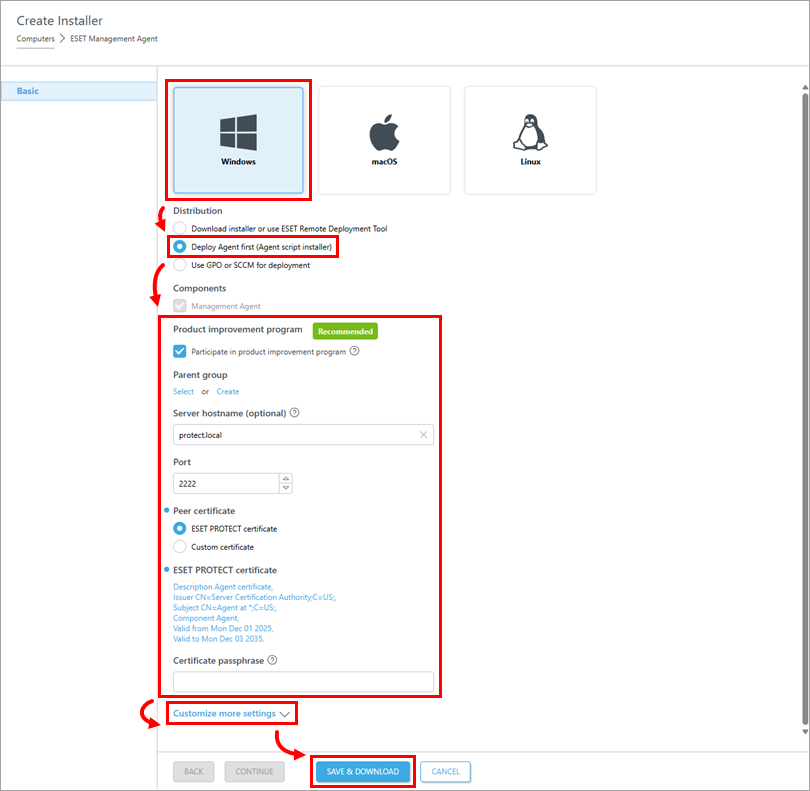
Sélectionnez Windows et vérifiez que l'option Déployer l'agent en premier (installateur de script d'agent) est sélectionnée. Configurez les autres paramètres si nécessaire. Si vous le souhaitez, cliquez sur Personnaliser d'autres paramètres pour passer en revue d'autres paramètres. Cliquez sur Enregistrer et télécharger.
- Suivez ces étapes pour déployer l'agent de gestion ESET sur un ordinateur client Windows.
-
-
-
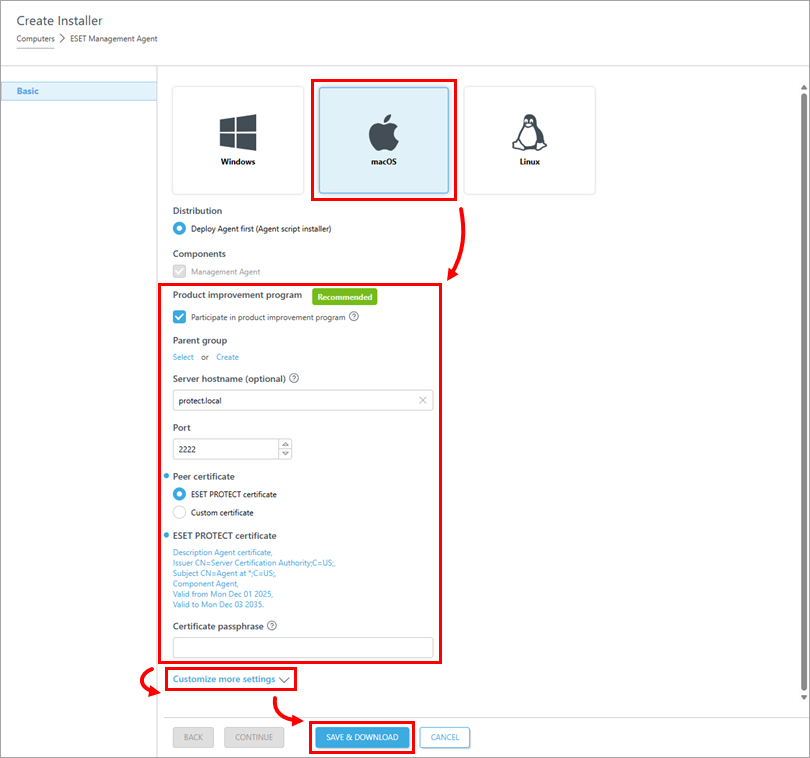
Sélectionnez macOS et configurez d'autres paramètres si nécessaire. En option, cliquez sur Personnaliser d'autres paramètres pour passer en revue d'autres paramètres. Cliquez sur Enregistrer et télécharger.
-
Suivez ces étapes pour déployer l'agent de gestion ESET sur l'ordinateur client macOS.
-
Déployer l'agent de gestion ESET sur Linux
-
-
Sélectionnez Linux et configurez les autres paramètres selon vos besoins. En option, cliquez sur Customize more settings (Personnaliser d'autres paramètres ) pour passer en revue d'autres paramètres. Cliquez sur Enregistrer et télécharger.
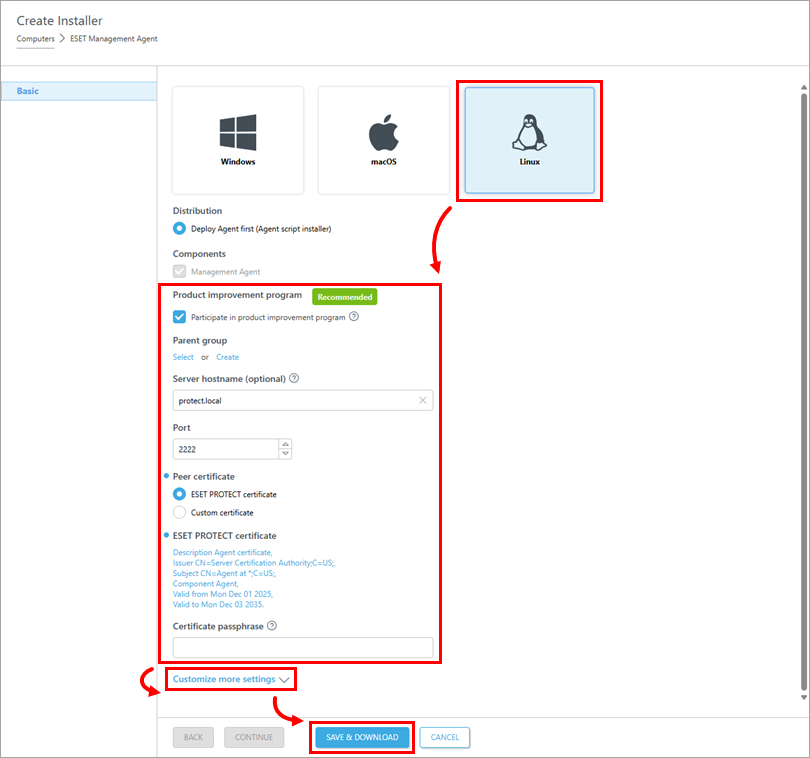
- Suivez ces étapes pour déployer l'agent de gestion ESET sur un ordinateur client Linux.
-
Résolution des problèmes
-
Si vous recevez une erreur "Failed to get installers" ou "Failed to synchronize package repository" lors de l'exécution des étapes ci-dessous, il se peut que votre pare-feu tiers bloque certaines communications en fonction du pays d'origine. Si tel est le cas, nous recommandons allowing communications for ESET PROTECT On-Prem repository.
-
Parfois, lors de l'installation d'ESET Management Agent, la notification "Error code 1603- Installation ended prematurely" (Code d'erreur 1603 - L'installation s'est terminée prématurément) s'affiche. Suivez les étapes de dépannage suivantes pour résoudre cette erreur :
- En savoir plus sur failed installation of ESET Management Agent (Windows)
- Si vous exécutez le script d'installation de l'agent à partir d'un emplacement partagé, copiez le fichier du script d'installation sur le disque local et réessayez l'installation
- Lorsque vous exécutez le script d'installation de l'agent, cliquez avec le bouton droit de la souris et sélectionnez Exécuter en tant qu'administrateur dans le menu contextuel (Windows)
- Si le problème persiste, collect and submit an ESET Sysinspector log to ESET Technical Support


