Problema
- Implementați agentul de gestionare ESET prin intermediul Agent Script Installer
Faceți clic pe extensoarele de mai jos pentru a afișa procedura pentru ESET PROTECT sau ESET PROTECT On-Prem:
ESET PROTECT
- Implementați ESET Management Agent pe toate computerele client unde sunt instalate alte componente ESET PROTECT sau aplicații ESET endpoint utilizând un instalator de scripturi Agent
Soluție
-
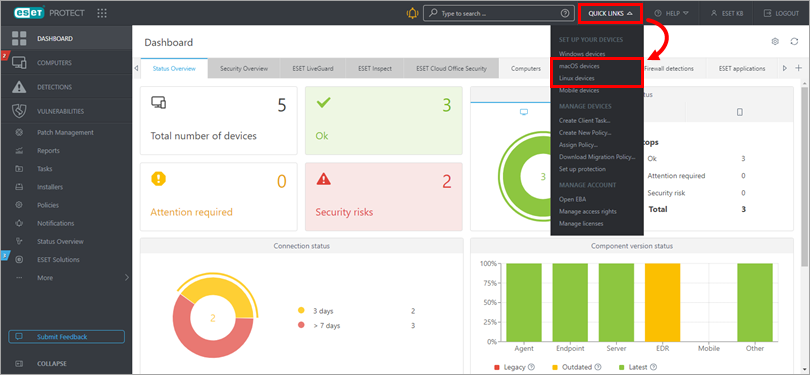
Faceți clic pe Legături rapide și faceți clic pe Dispozitive macOS sau Dispozitive Linux (în acest exemplu, au fost selectate dispozitive macOS ).
-
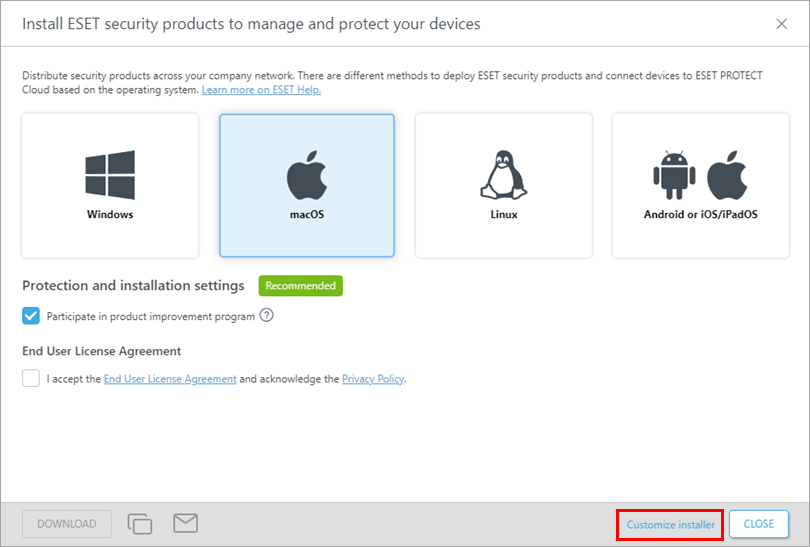
Faceți clic pe Customize Installer.
-
Selectați Deploy Agent first (instalare script agent). Puteți debifa caseta de selectare de lângă Participare la programul de îmbunătățire a aplicației dacă nu doriți să ajutați ESET să îmbunătățească aplicația noastră. Sub Grupul părinte, faceți clic pe Selectare sau creare pentru a selecta sau a crea un grup în care ESET PROTECT va plasa computerul după instalarea Agentului. Citiți mai multe despre grupurile de părinți. Opțional, faceți clic pe Personalizați mai multe setări pentru a revizui setările suplimentare. Faceți clic pe Salvare și descărcare.
-
Descărcați și rulați fișierul pachetului de instalare pe un computer client. Acesta va instala ESET Management Agent și îl va conecta la ESET PROTECT.
Citiți mai multe informații despre cum să creați un script de instalare a Agentului.
ESET PROTECT On-Prem
- Implementați ESET Management Agent pe toate computerele client unde sunt instalate alte componente ESET PROTECT On-Prem sau aplicații ESET endpoint utilizând un script de instalare Agent
- Implementați ESET Management Agent utilizând scriptul de instalare Agent
- Rezolvarea problemelor
Soluție
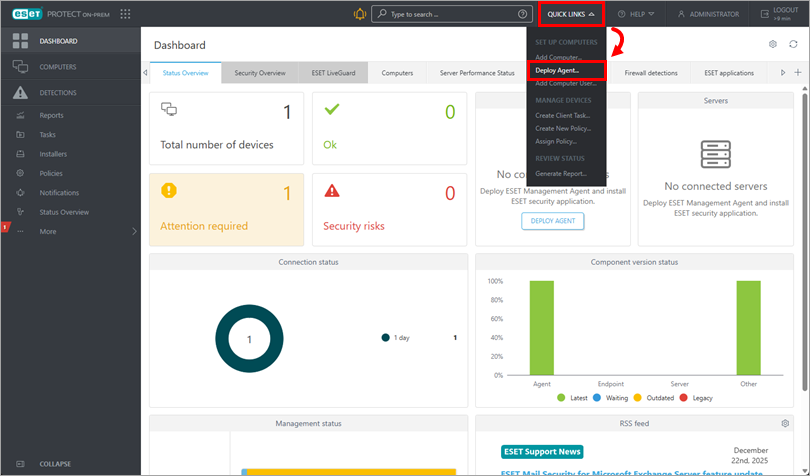
-
-
Selectați Windows și verificați dacă este selectată opțiunea Deploy Agent first (Agent script installer) . Configurați alte setări după cum este necesar. Opțional, faceți clic pe Personalizați mai multe setări pentru a revizui setările suplimentare. Faceți clic pe Salvare și descărcare.
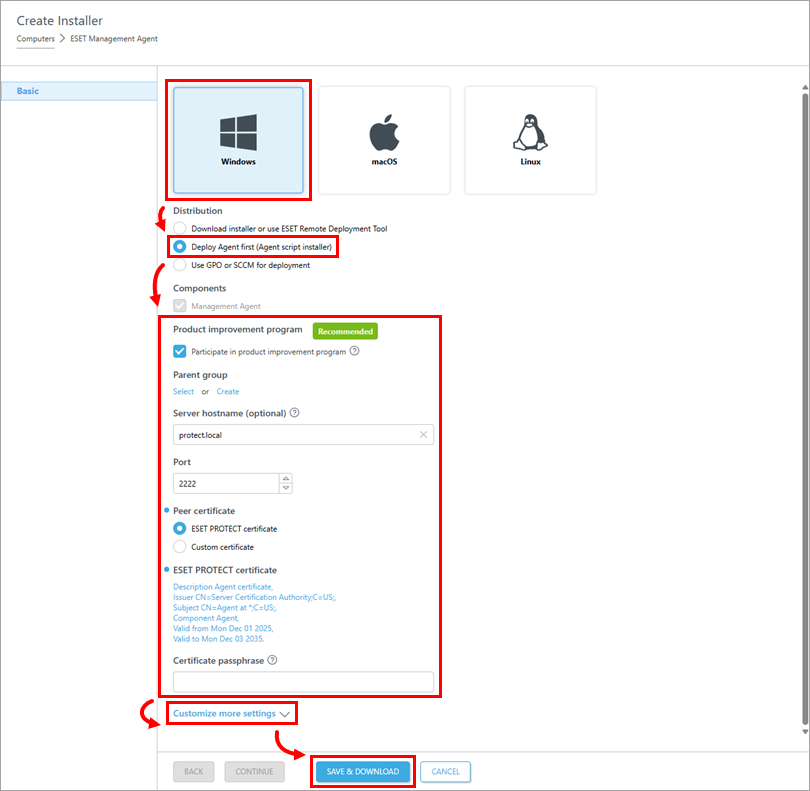
- Urmați acești pași pentru a implementa ESET Management Agent pe un computer client Windows.
-
-
-
Selectați macOS și configurați alte setări după cum este necesar. Opțional, faceți clic pe Personalizați mai multe setări pentru a revizui setările suplimentare. Faceți clic pe Salvare și descărcare.
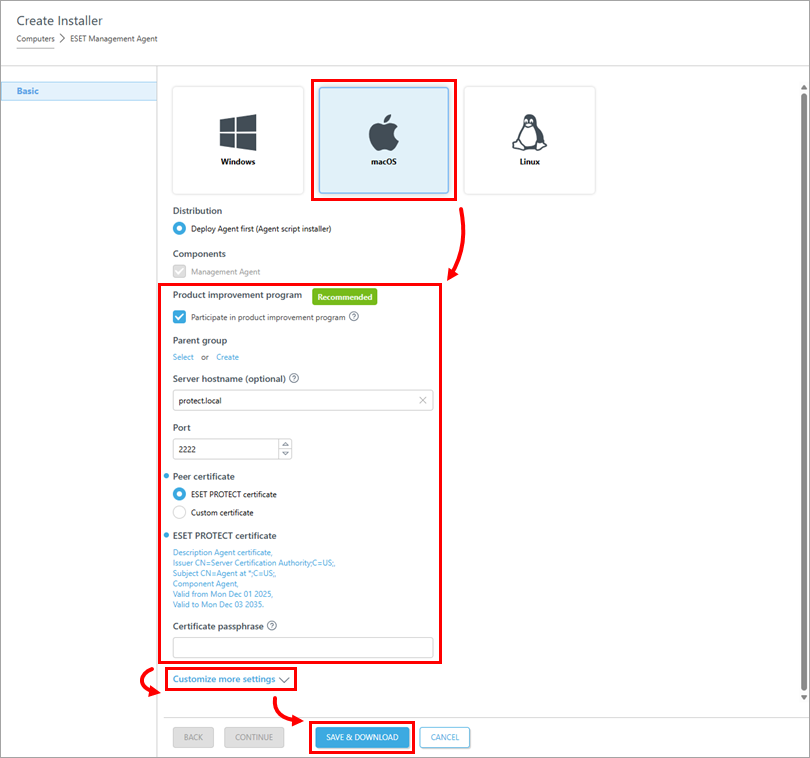
-
Urmați acești pași pentru a implementa ESET Management Agent pe computerul client macOS.
-
Implementarea ESET Management Agent pe Linux
-
-
Selectați Linux și configurați alte setări după cum este necesar. Opțional, faceți clic pe Personalizați mai multe setări pentru a revizui setările suplimentare. Faceți clic pe Salvare și descărcare.
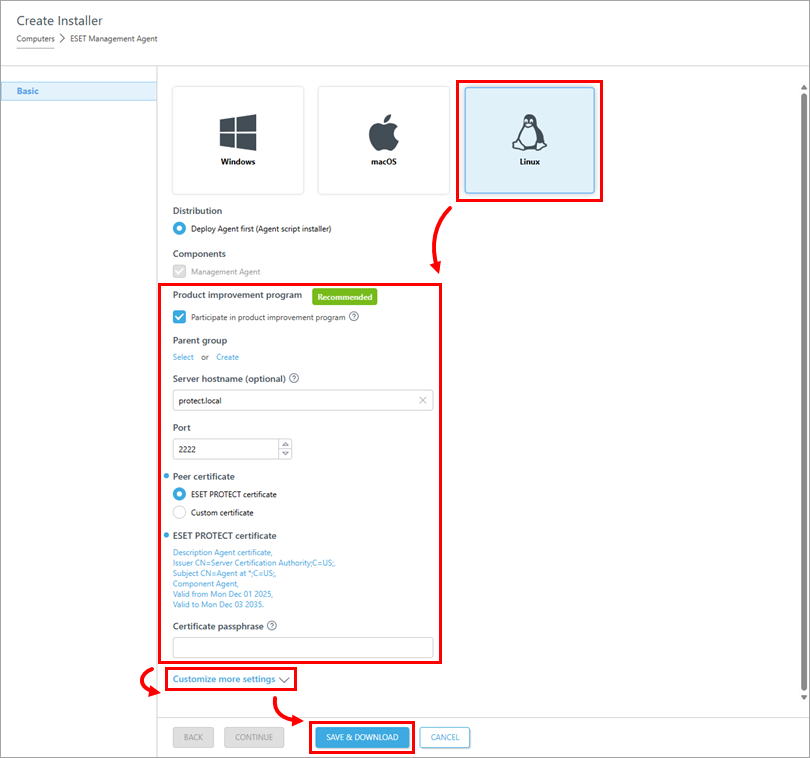
- Urmați acești pași pentru a implementa ESET Management Agent pe computerul client Linux.
-
Rezolvarea problemelor
-
Dacă primiți o eroare "Failed to get installers" sau "Failed to synchronize package repository" în timp ce efectuați pașii de mai jos, este posibil ca firewall-ul terță parte să blocheze anumite comunicații în funcție de țara de origine. Dacă acesta este cazul, vă recomandăm permiterea comunicațiilor pentru depozitul ESET PROTECT On-Prem.
-
Ocazional, în timpul instalării ESET Management Agent, va fi afișată notificarea "Error code 1603- Installation ended prematurely". Utilizați următorii pași de depanare pentru a rezolva această eroare:
- Citiți mai multe despre instalare eșuată a ESET Management Agent (Windows)
- Dacă executați scriptul de instalare Agent dintr-o locație partajată, copiați fișierul scriptului de instalare pe discul local și încercați din nou instalarea
- Atunci când executați scriptul de instalare Agent, faceți clic dreapta pe acesta și selectați Run as Administrator din meniul contextual (Windows)
- Dacă problema persistă, colectați și trimiteți un jurnal ESET Sysinspector către asistența tehnică ESET


