이슈
- 에이전트 스크립트 설치 관리자를 통해 ESET 관리 에이전트 배포
아래 확장기를 클릭하면 ESET 보호 또는 ESET 보호 온프레미스에 대한 절차가 표시됩니다:
ESET 보호
- 에이전트 스크립트 설치 관리자를 사용하여 다른 ESET PROTECT 구성 요소 또는 ESET 엔드포인트 애플리케이션이 설치된 모든 클라이언트 컴퓨터에 ESET 관리 에이전트를 배포합니다
솔루션
-
#@#플레이스홀더 id='1499' 언어='1'#@#
-
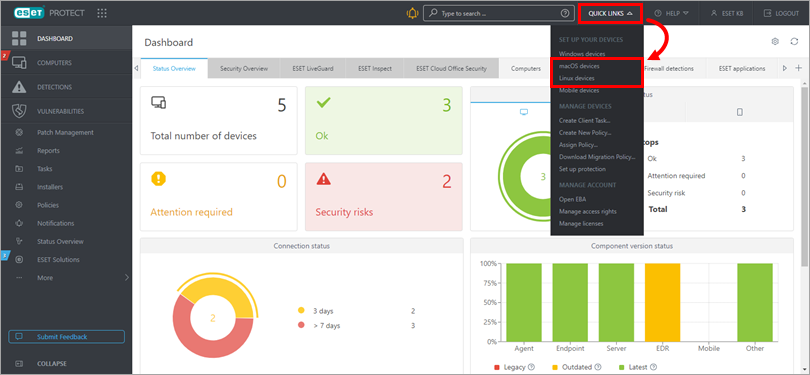
빠른 링크를 클릭하고 macOS 장치 또는 Linux 장치를 클릭합니다(이 예에서는 macOS 장치가 선택되어 있음).
-
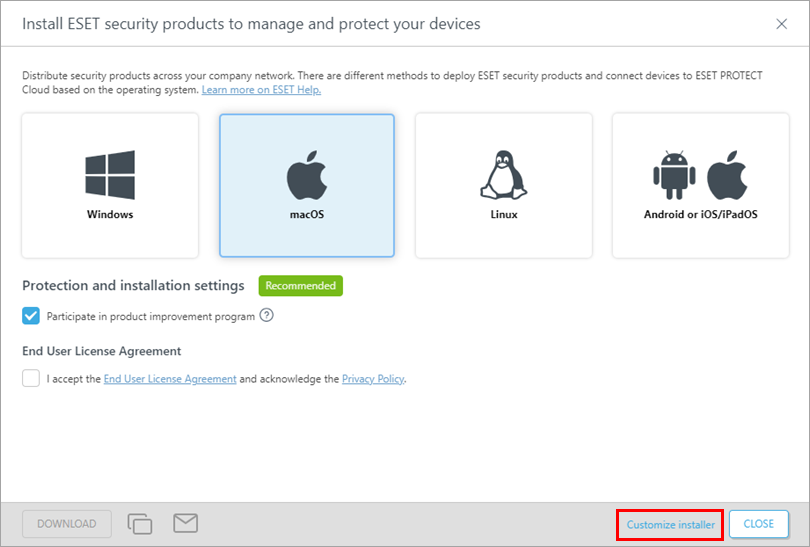
설치 관리자 사용자 지정을 클릭합니다.
-
먼저 에이전트 배포(에이전트 스크립트 인스톨러)를 선택합니다. ESET의 애플리케이션 개선을 돕지 않으려면 애플리케이션 개선 프로그램 참여 옆의 확인란을 선택 취소할 수 있습니다. 상위 그룹에서 선택 또는 생성을 눌러 에이전트 설치 후 ESET PROTECT가 컴퓨터를 배치할 그룹을 선택하거나 생성하십시오. 부모 그룹에 대해 자세히 읽어보십시오. 원하는 경우 추가 설정 사용자 지정을 눌러 추가 설정을 검토합니다. 저장 및 다운로드를 누르십시오.
-
클라이언트 컴퓨터에서 설치 패키지 파일을 다운로드하여 실행합니다. ESET 관리 에이전트가 설치되고 ESET PROTECT에 연결됩니다.
에이전트 스크립트 설치 관리자를 만드는 방법에 대한 자세한 내용을 읽어보십시오.
온-프레미스 ESET 보호
- 에이전트 스크립트 설치 관리자를 사용하여 다른 ESET PROTECT On-Prem 구성 요소 또는 ESET 엔드포인트 애플리케이션이 설치된 모든 클라이언트 컴퓨터에 ESET Management Agent를 배포합니다.
- 에이전트 스크립트 설치 관리자를 사용하여 ESET 관리 에이전트 배포
- 문제 해결
해결 방법
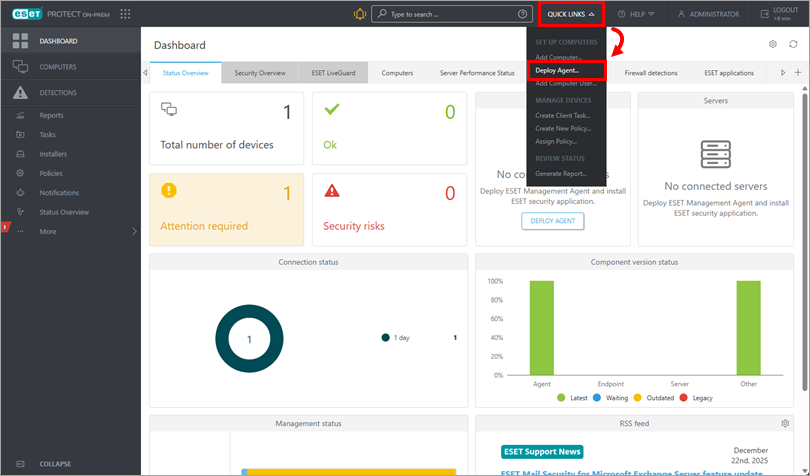
-
-
Windows를 선택하고 에이전트 먼저 배포(에이전트 스크립트 설치 프로그램) 옵션이 선택되어 있는지 확인합니다 . 필요에 따라 다른 설정을 구성합니다. 원하는 경우 추가 설정 사용자 지정을 클릭하여 추가 설정을 검토합니다. 저장 및 다운로드를 클릭합니다.
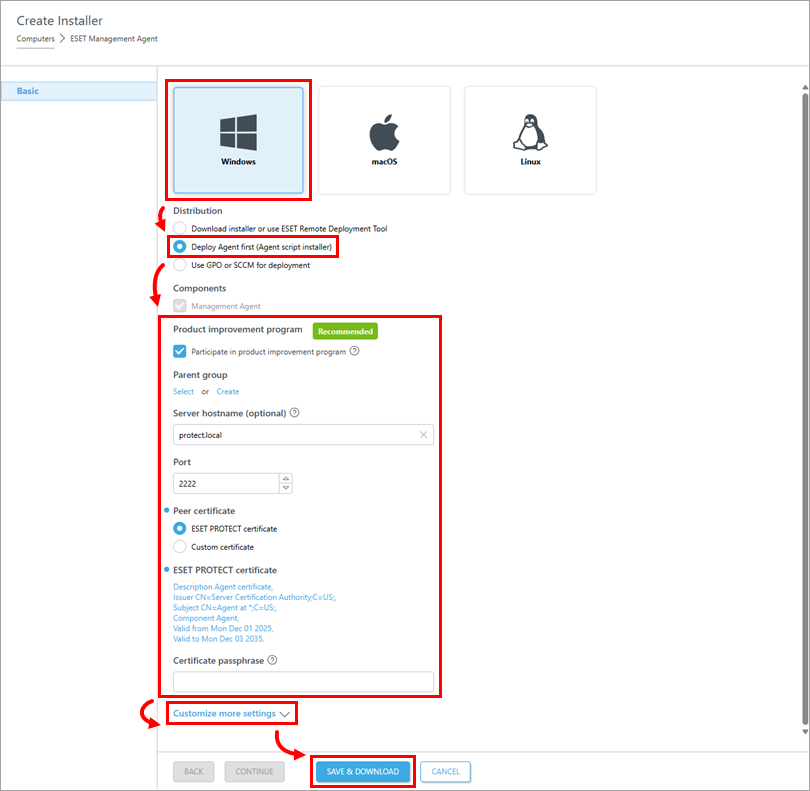
- Windows 클라이언트 컴퓨터에 ESET 관리 에이전트를 배포하려면 다음 단계를 따르십시오.
-
-
-
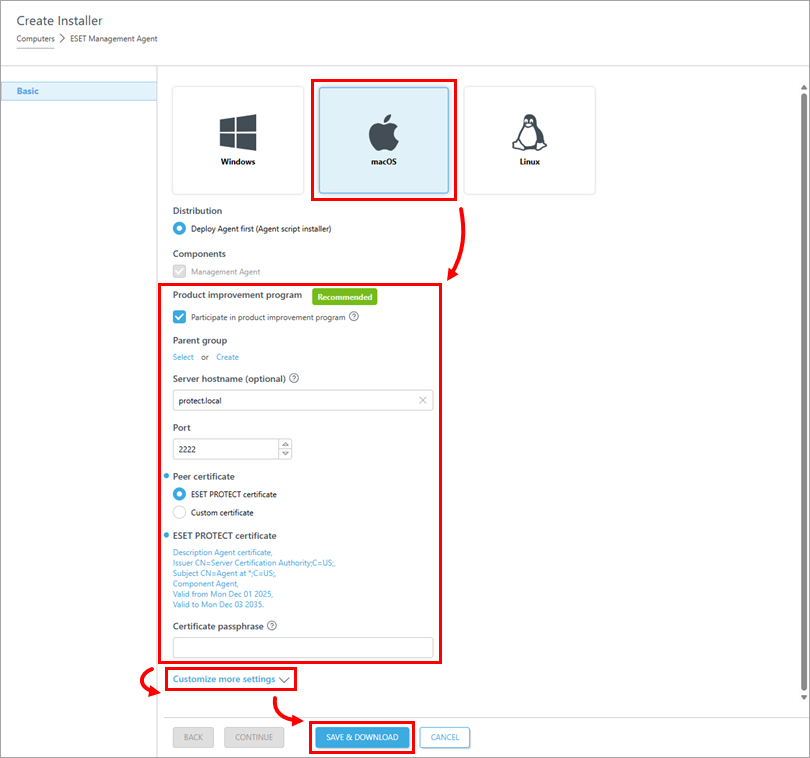
MacOS를 선택하고 필요에 따라 다른 설정을 구성합니다. 원하는 경우 추가 설정 사용자 지정을 클릭하여 추가 설정을 검토합니다. 저장 및 다운로드를 클릭합니다.
-
다음 단계에 따라 macOS 클라이언트 컴퓨터에 ESET 관리 에이전트를 배포합니다.
-
Linux에 ESET 관리 에이전트 배포
-
-
Linux를 선택하고 필요에 따라 다른 설정을 구성합니다. 원하는 경우 추가 설정 사용자 지정을 클릭하여 추가 설정을 검토합니다. 저장 및 다운로드를 클릭합니다.
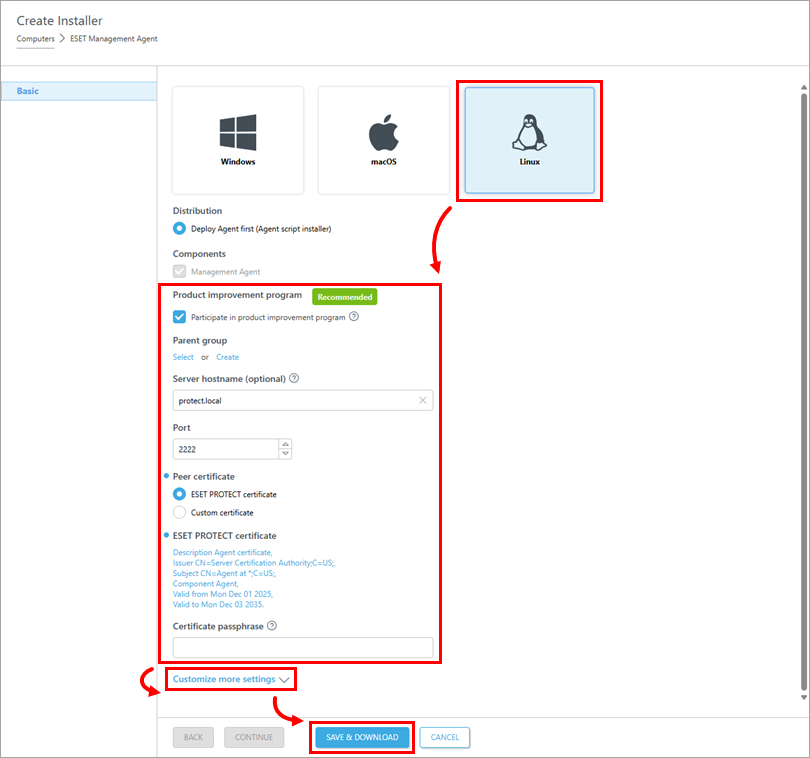
- Linux 클라이언트 컴퓨터에 ESET 관리 에이전트를 배포하려면 다음 단계를 따르십시오.
-
문제 해결
-
아래 단계를 수행하는 동안 "설치 프로그램을 가져오지 못했습니다" 또는 "패키지 저장소를 동기화하지 못했습니다" 오류가 표시되는 경우 타사 방화벽이 시작 국가에 따라 특정 통신을 차단하고 있을 수 있습니다. 이 경우 ESET PROTECT 온-프레미스 리포지토리에 대한 통신 허용을 권장합니다.
-
때때로 ESET 관리 에이전트를 설치하는 동안 "오류 코드 1603- 설치가 조기에 종료되었습니다"라는 알림이 표시될 수 있습니다. 이 오류를 해결하려면 다음 문제 해결 단계를 따르세요:
- 자세히 보기 ESET 관리 에이전트 설치 실패(Windows)에 대해 읽어보세요
- 공유 위치에서 에이전트 스크립트 설치 관리자를 실행하는 경우 스크립트 설치 관리자 파일을 로컬 디스크에 복사하고 설치를 다시 시도하십시오
- 에이전트 스크립트 설치 관리자를 실행할 때 마우스 오른쪽 버튼으로 클릭하고 상황에 맞는 메뉴에서 관리자 권한으로 실행을 선택합니다(Windows)
- 문제가 지속되면 ESET Sysinspector 로그 수집 및 제출를 ESET 기술 지원팀에 제출합니다


