Edição
- Implantar o Agente ESET Management através do Instalador do Script do Agente
Clique nos expansores abaixo para mostrar o procedimento para o ESET PROTECT ou ESET PROTECT On-Prem:
ESET PROTECT
- Implante o Agente ESET Management em todos os computadores clientes onde outros componentes do ESET PROTECT ou aplicativos de ponto de extremidade da ESET estão instalados usando um instalador de script do Agente
Solução
-
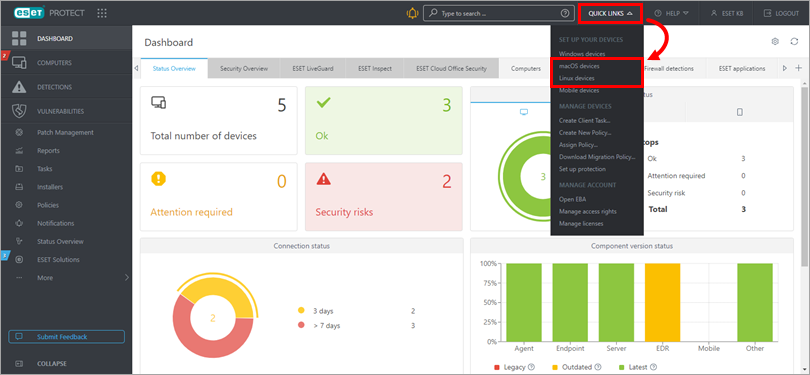
Clique em Links rápidos e clique em dispositivos macOS ou dispositivos Linux (neste exemplo, os dispositivos macOS foram selecionados).
-
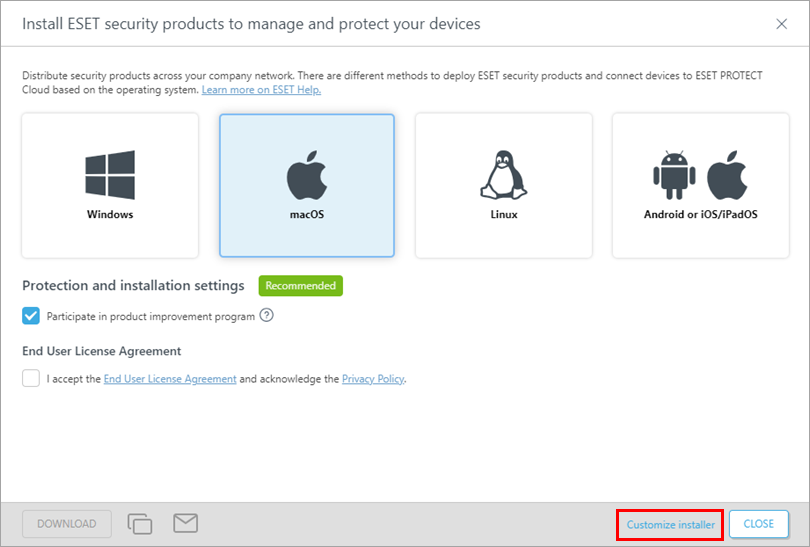
Clique em Customize Installer (Personalizar instalador).
-
Selecione Implantar o agente primeiro (instalador do script do agente). Você pode desmarcar a caixa de seleção ao lado de Participar do programa de melhoria do aplicativo se não quiser ajudar a ESET a melhorar nosso aplicativo. No Grupo pai, clique em Selecionar ou Criar para selecionar ou criar um grupo onde o ESET PROTECT colocará o computador após a instalação do Agente. Leia mais sobre os Grupos principais. Opcionalmente, clique em Personalizar mais configurações para revisar as configurações adicionais. Clique em Salvar e fazer download.
-
Faça o download e execute o arquivo do pacote de instalação em um computador cliente. Ele instalará o Agente ESET Management e o conectará ao ESET PROTECT.
Leia mais informações sobre como criar um script de instalação do Agente.
ESET PROTECT no local
- Implante o Agente ESET Management em todos os computadores clientes onde outros componentes do ESET PROTECT On-Prem ou aplicativos de endpoint da ESET estão instalados usando um instalador de script do Agente
- Implantar o Agente ESET Management usando o instalador do script do Agente
- Solução de problemas
Solução de problemas
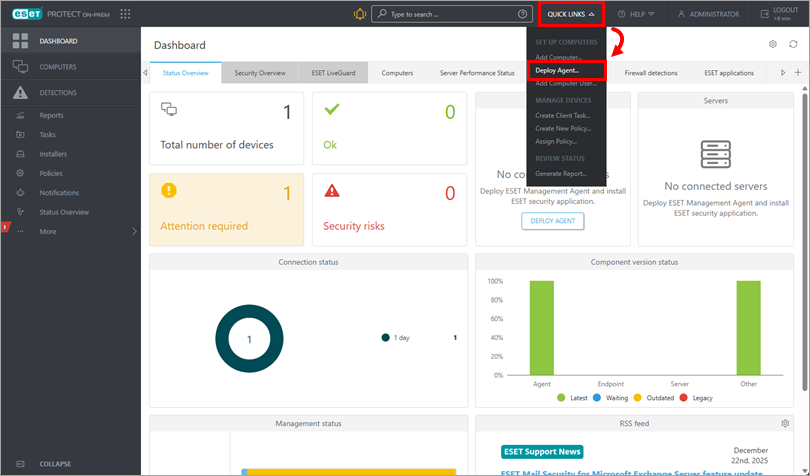
-
-
Selecione Windows e verifique se a opção Implantar o agente primeiro (instalador do script do agente) está selecionada. Defina outras configurações conforme necessário. Opcionalmente, clique em Personalizar mais configurações para revisar as configurações adicionais. Clique em Salvar e fazer download.
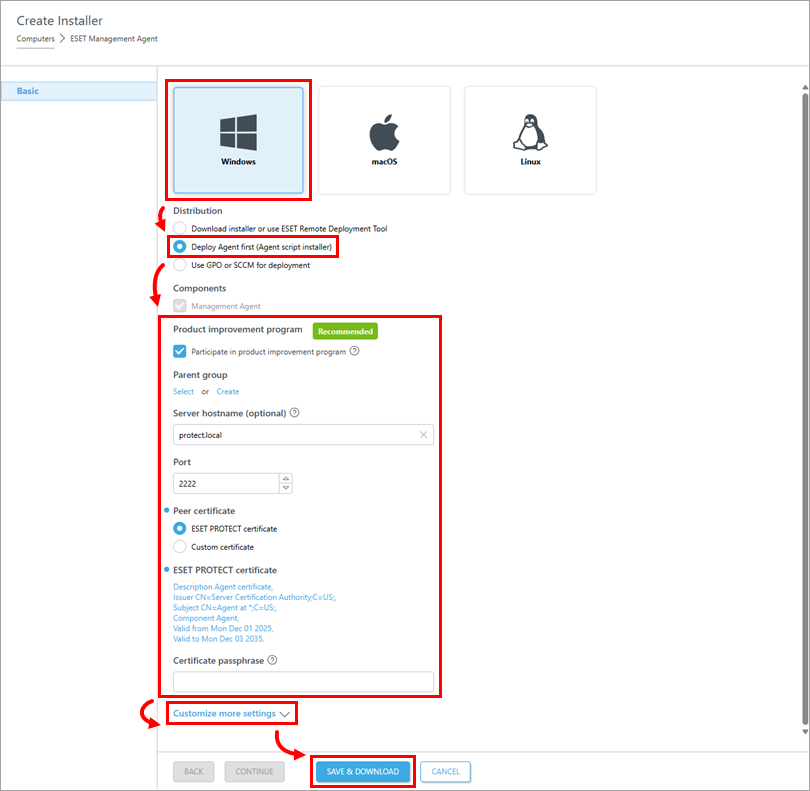
- Siga estas etapas para implantar o Agente ESET Management no computador cliente Windows.
-
-
-
Selecione macOS e defina outras configurações conforme necessário. Opcionalmente, clique em Personalizar mais configurações para revisar as configurações adicionais. Clique em Salvar e fazer download.
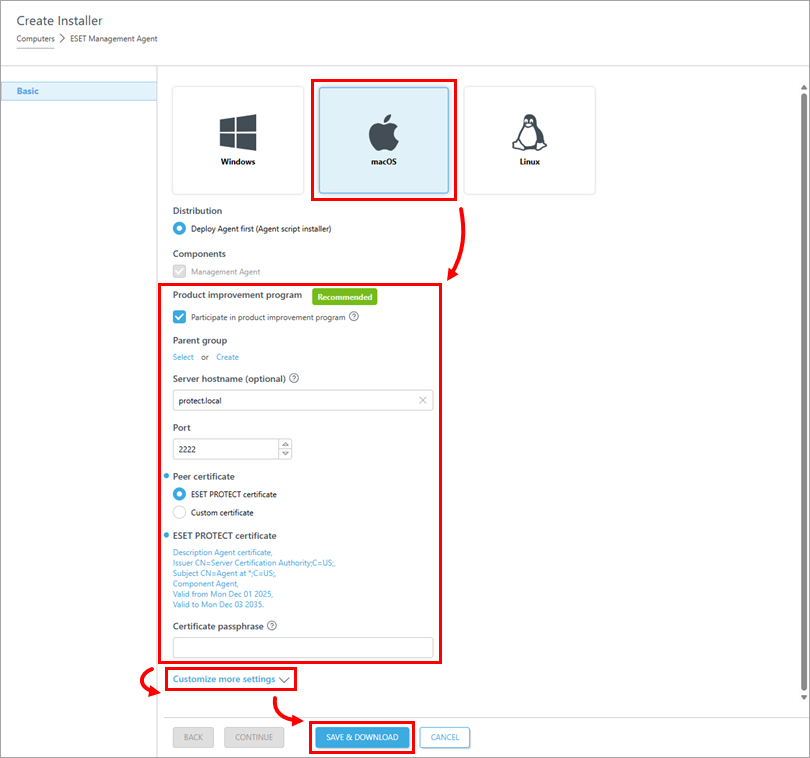
-
Siga estas etapas para implantar o Agente ESET Management no computador cliente macOS.
-
Implantar o Agente ESET Management no Linux
-
-
Selecione Linux e defina outras configurações conforme necessário. Opcionalmente, clique em Personalizar mais configurações para revisar as configurações adicionais. Clique em Salvar e fazer download.
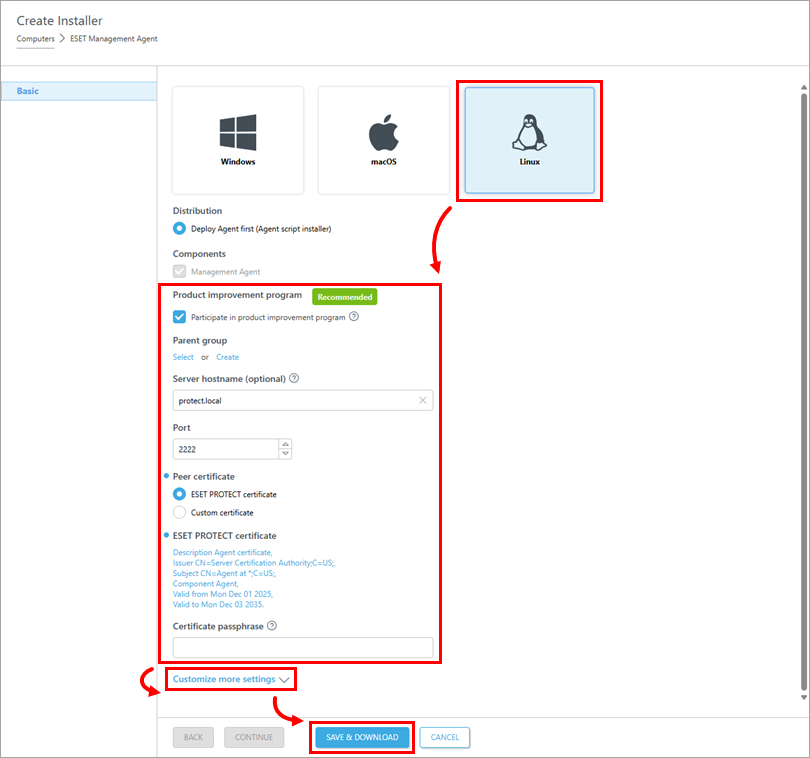
- Siga estas etapas para implantar o Agente ESET Management no computador cliente Linux.
-
Solução de problemas
-
Se você receber um erro "Falha ao obter instaladores" ou "Falha ao sincronizar o repositório de pacotes" ao executar as etapas abaixo, seu firewall de terceiros pode estar bloqueando determinadas comunicações com base no país de origem. Se este for o caso, recomendamos permitir comunicações para o repositório do ESET PROTECT On-Prem.
-
Ocasionalmente, durante a instalação do Agente ESET Management, a notificação "Código de erro 1603 - A instalação terminou prematuramente" será exibida. Use as seguintes etapas de solução de problemas para resolver esse erro:
- Leia mais sobre falha na instalação do Agente ESET Management (Windows)
- Se você executar o instalador do script do Agente a partir de um local compartilhado, copie o arquivo do instalador do script para o disco local e tente instalar novamente
- Ao executar o instalador do script do Agent, clique com o botão direito do mouse nele e selecione Executar como administrador no menu de contexto (Windows)
- Se o problema persistir, colete e envie um registro do ESET Sysinspector para o Suporte Técnico da ESET


