Проблема
- Ви отримуєте "Синій екран" (BSOD) у програмі ESET Endpoint Encryption (EEE) або ESET Full Disk Encryption (EFDE) і потребуєте збору інформації
- Дії під час збою
- Файл колектора журналу ESET Encryption Log Collector
- Увімкніть файл детального дампа збоїв
- Заархівуйте файл детального дампа збоїв
Рішення
Дії під час аварійного завершення роботи
Якщо ваш комп'ютер вийшов з ладу і з'явився "Синій екран" (BSOD), зберіть детальну інформацію про збій, зверніться до служби технічної підтримки ESET і надішліть її у своєму запиті на підтримку.
-
Додайте детальний опис дій, які відбувалися безпосередньо перед появою синього екрана (BSOD).
-
Опишіть нещодавні зміни на вашому комп'ютері, включно з будь-якими оновленнями.
Файл колектора журналу шифрування ESET
Запустіть ESET Endpoint Log Collector на ураженому комп'ютері та надішліть файл журналу разом зі зверненням до служби підтримки.
Увімкнення детального файлу дампа збоїв
-
Натисніть клавішу Windows
 , введіть Перегляд розширених параметрів системи та натисніть Переглянути розширені параметри системи.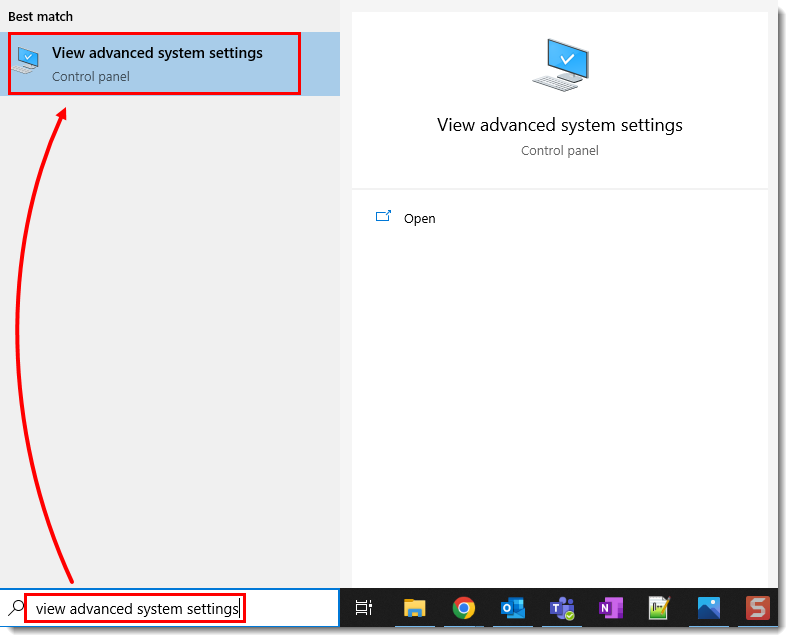
Малюнок 1-1 -
Натисніть Додатково → Налаштування.
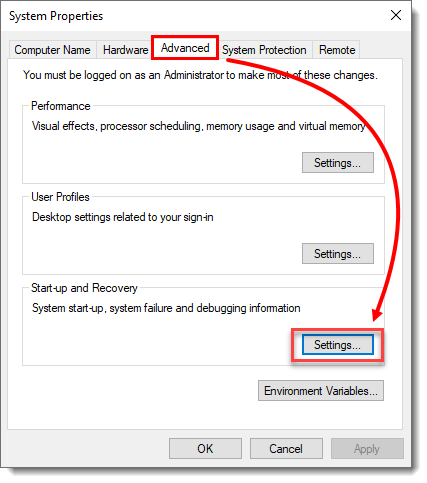
Малюнок 1-2 -
У розділі Записувати налагоджувальну інформацію виберіть пункт Повний дамп пам'яті зі спадного меню і натисніть кнопку OK.
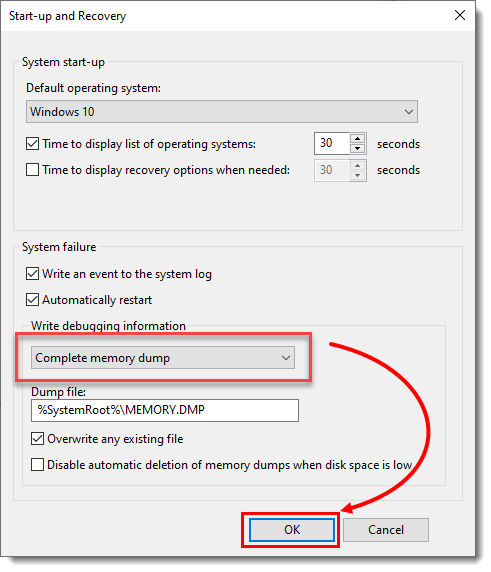
Малюнок 1-3 - Натисніть кнопку OK.
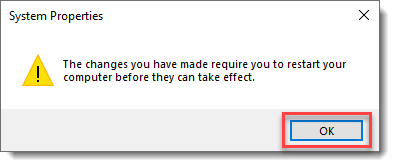
Малюнок 1-4 - Натисніть Перезапустити зараз.
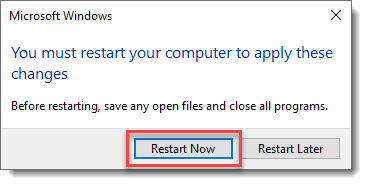
Рисунок 1-5
Заархівуйте файл детального дампа збоїв
-
Відкрийте Провідник файлів Windows і перейдіть до
C:\Windows\memory.dmp. -
Клацніть правою кнопкою миші на файлі, виберіть Надіслати до і натисніть Стиснута (розархівована) папка.
-
Прикріпіть заархівований файл до заявки на підтримку та зверніться до служби технічної підтримки ESET.


